Cypress
 Cypress 是一个用于 Web 应用的开源测试框架。 它为开发人员提供用于自动化端到端测试的快速且可靠的解决方案。 凭借其独特的架构和全面的功能集,Cypress 支持高效的测试编写、调试,以及与流行框架和 CI/CD 流水线的集成。
创建新的 Cypress 项目
在主菜单中,转到 。
或者,如果您在 欢迎屏幕 屏幕上,请点击 新建项目。
在左侧列表中,选择 Cypress。
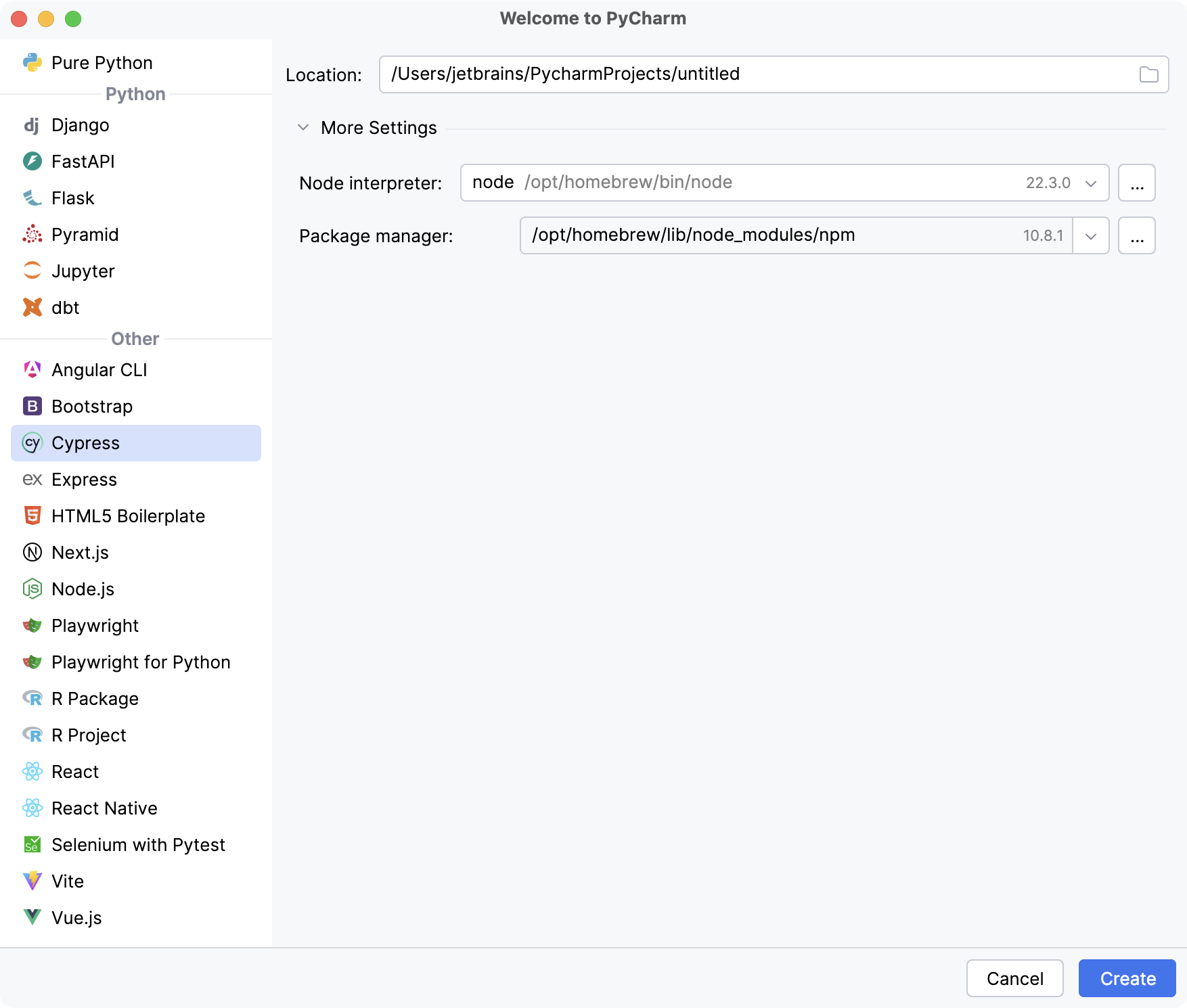
在 位置 字段中指定项目位置。 项目名称将自动根据指定路径中的文件夹名称生成。
指定 Node.js 运行时。
指定 包管理器。
单击 创建。
根据您选择的选项创建新项目。
将元素添加到代码
打开您要添加元素的文件。
在右侧边栏点击
 以打开 Web 检查器 工具栏窗口。
在地址栏中指定页面的 URL。

点击
 ,然后在 Web Inspector 中选择要添加的元素。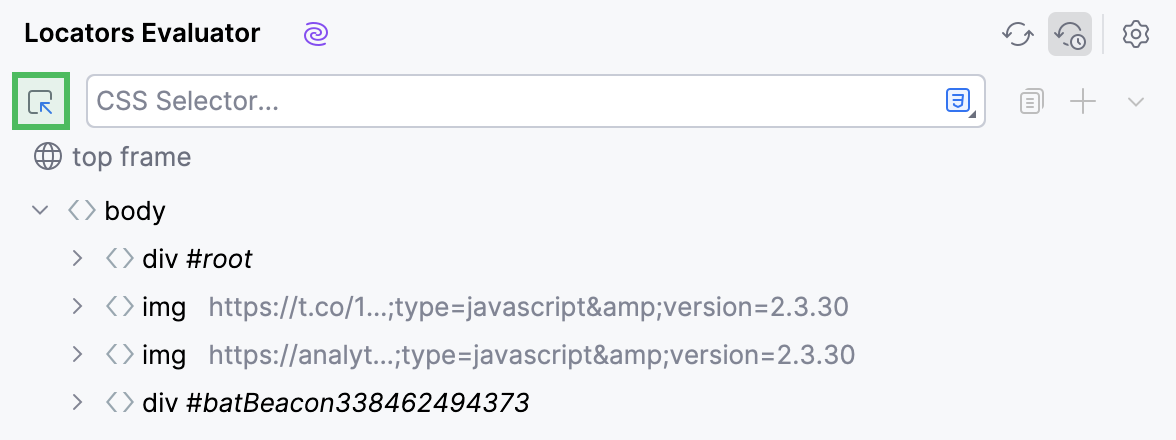
选择元素后,点击
 将该元素添加到代码。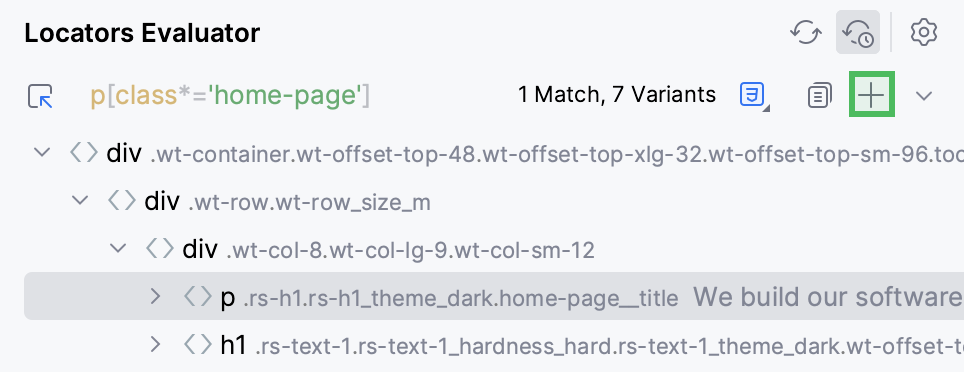
要添加特定类型的选择器(ID、 Name、 Tag with classes 等),请点击
 并选择所需选项。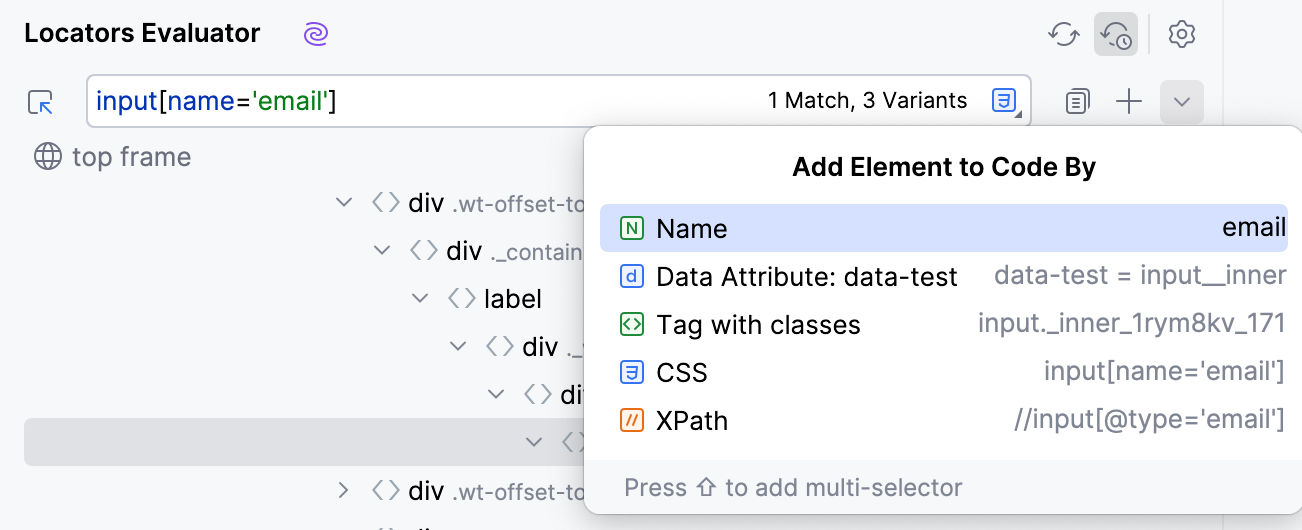
如果您要在 CSS 和 XPath 定位器之间切换,请点击
 并选择所需的定位器类型。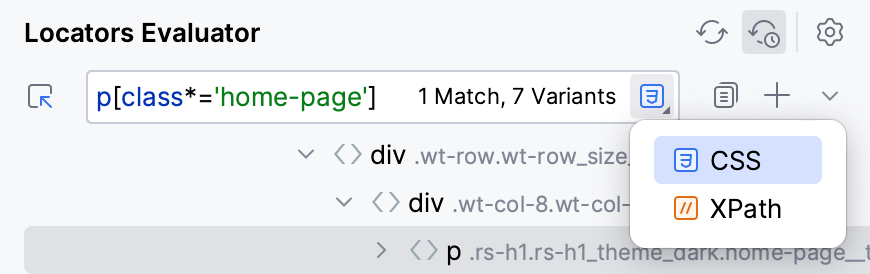
随后将生成一段代码并将其添加到代码编辑器中。
运行测试
要运行您的测试,请点击测试类或测试方法旁的
 装订区域图标,然后在列表中选择 运行 选项。
或者,将插入符号置于测试类处以运行该类中的所有测试,或置于测试方法处,然后按下 Ctrl+Shift+F10。
您可以使用运行/调试配置以更灵活的方式运行测试。 有关更多信息,请参见 运行测试。
查看测试结果
测试结果显示在 运行 工具窗口的 测试运行器 选项卡上。 在此选项卡上,您可以重新运行测试、导出和导入测试结果、查看每个测试的运行耗时,并执行其他操作。
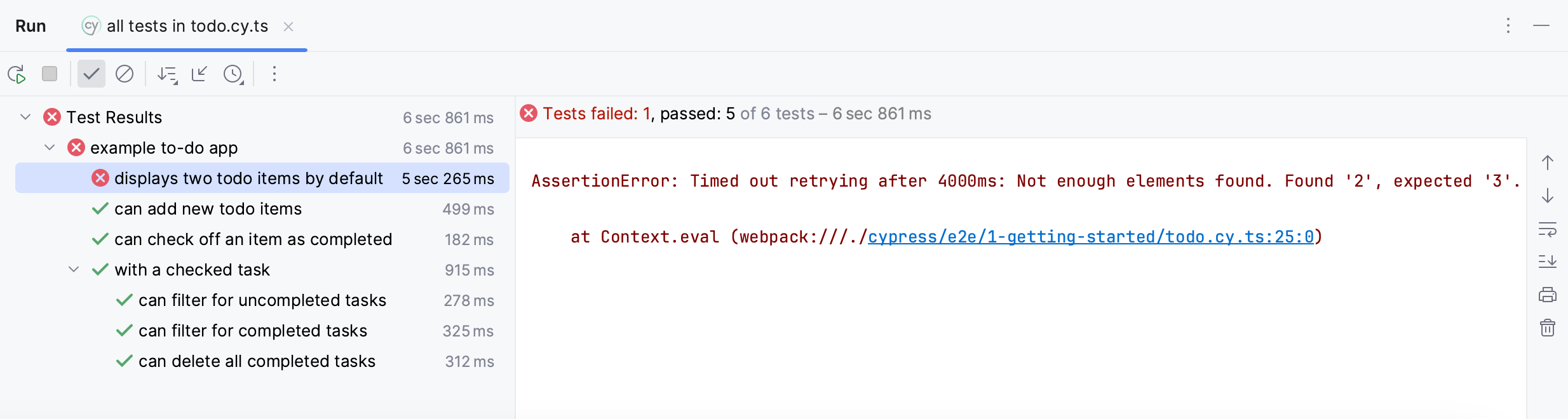
有关更多信息,请参见 浏览测试结果。
调试测试
修改运行/调试配置
如果您想修改测试的启动属性,请编辑运行/调试配置:
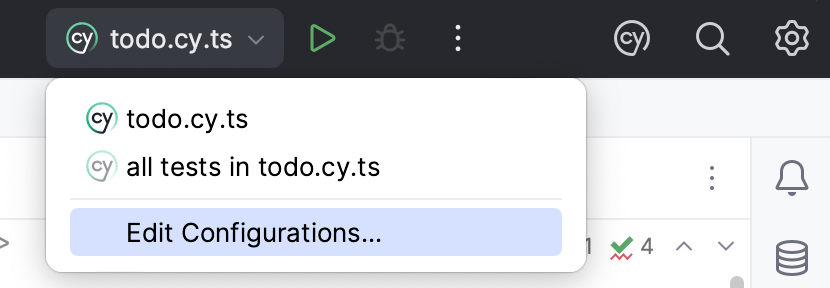
在运行/调试配置切换器中点击当前配置,并选择 编辑配置… 选项。
在 运行/调试配置 对话框中,选择您要编辑的配置。
配置所需的启动属性。
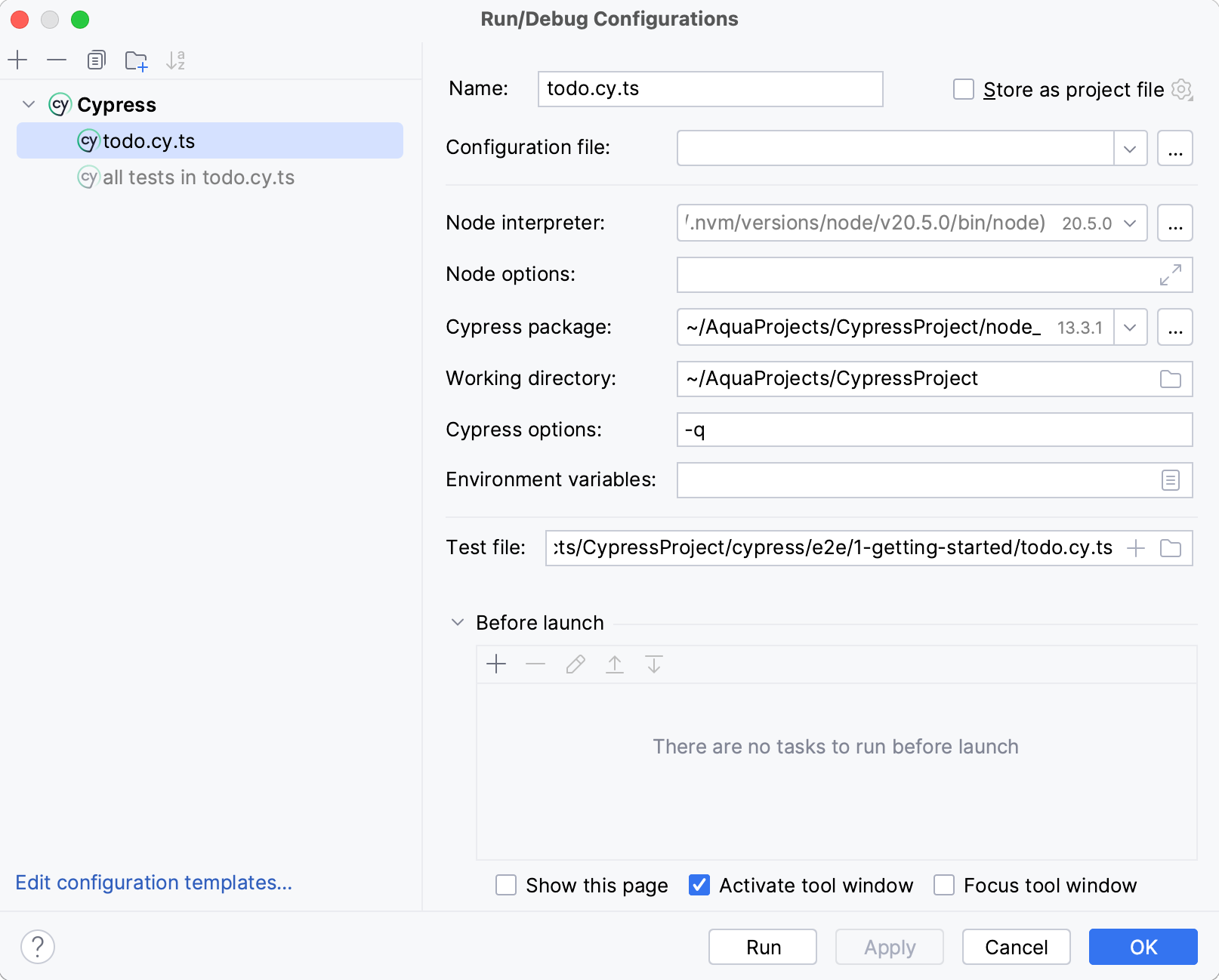
应用更改并点击 确定。
有关运行/调试配置的详细信息,请参阅 运行/调试配置。
自定义定位器模板
如果您想自定义选定元素添加到代码中的方式,可以修改模板:
点击状态栏中的框架名称。 将打开 UI 自动化框架 菜单。
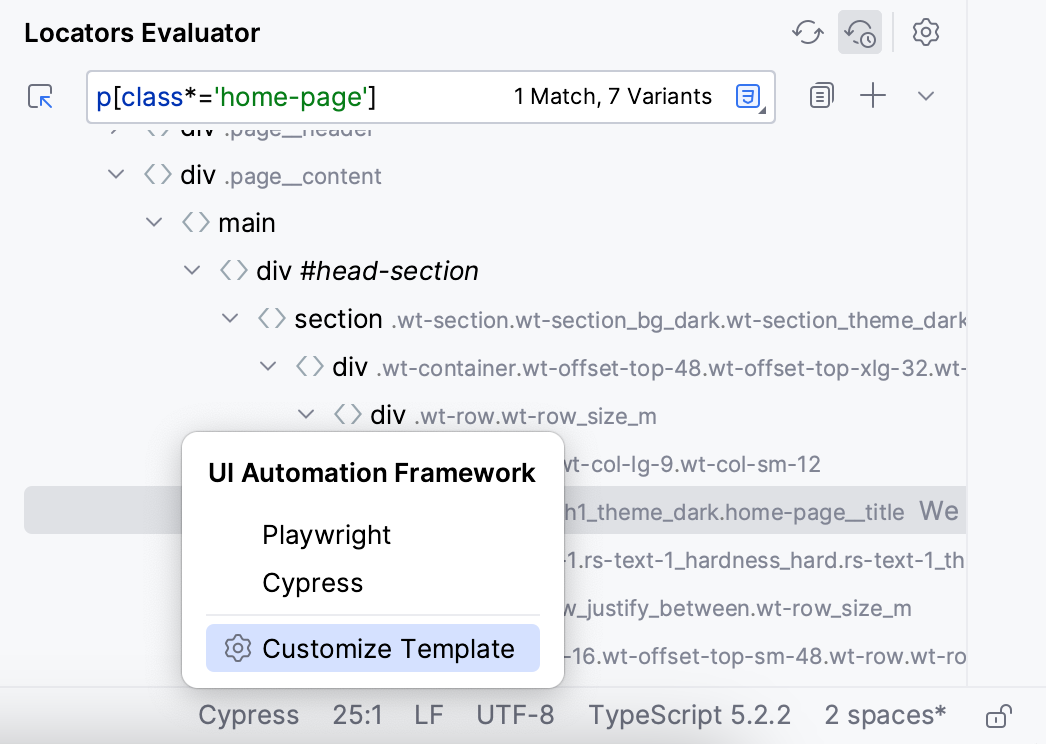
选择 自定义模板 选项。
在 文件和代码模板 对话框中,从列表中选择所需的框架。
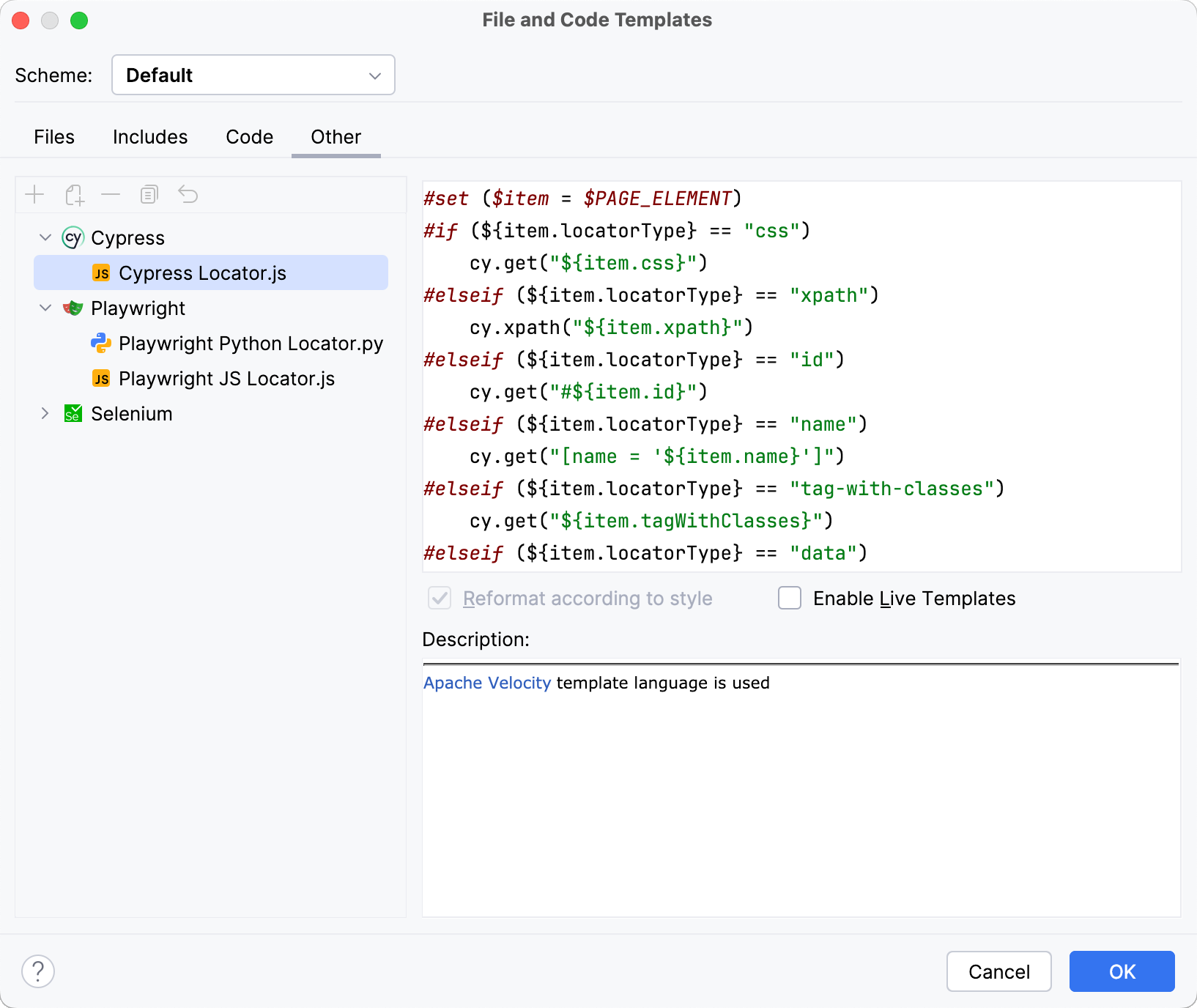
重写 Web 元素定位器的代码生成算法。
点击 确定 以保存更改。
这样,定位器将根据更新后的代码生成算法添加到代码中。
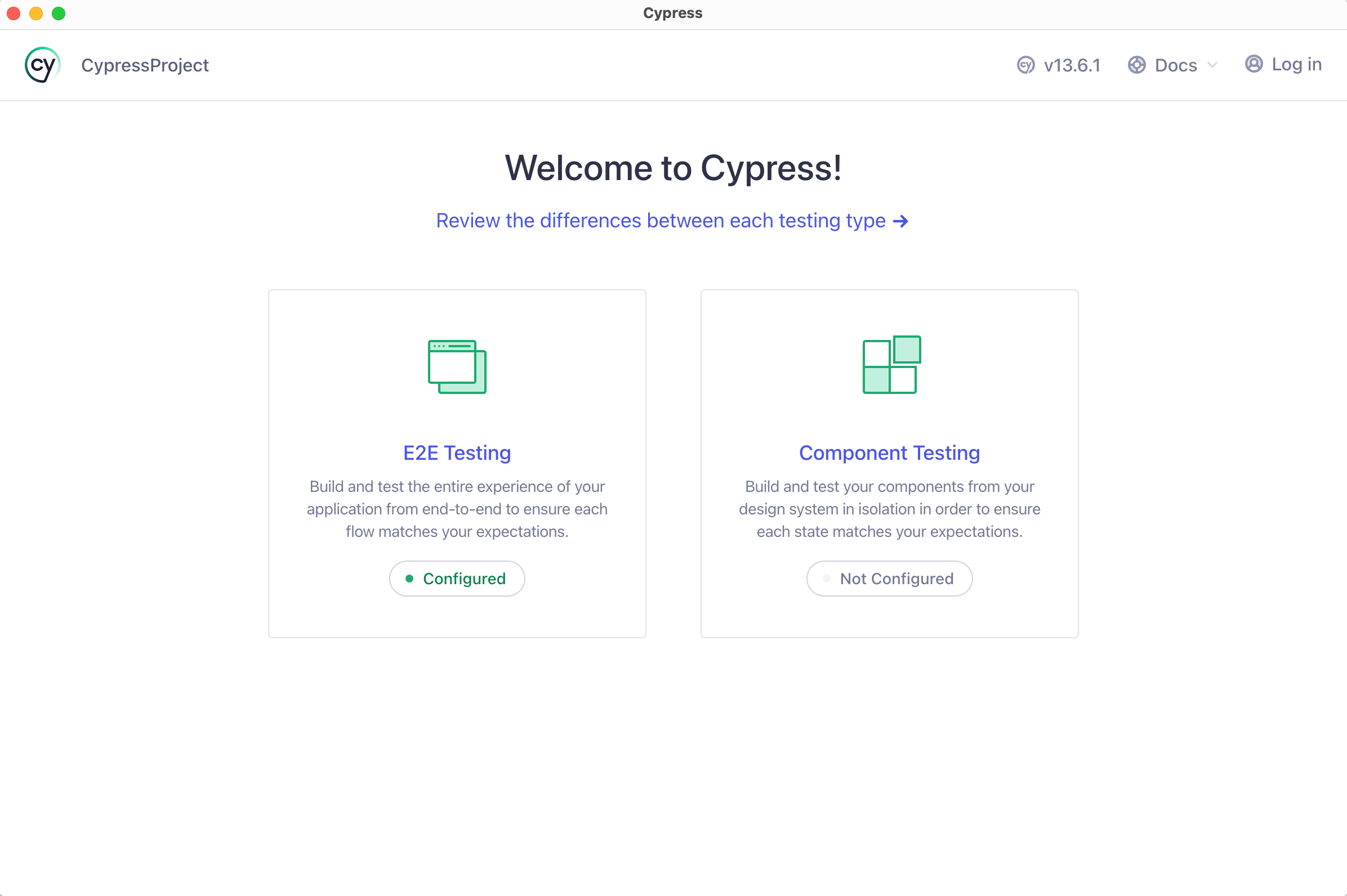
打开 Cypress Launchpad
如有需要,您可以在 Cypress Launchpad 中打开当前项目。 为此,请按 ⌘ ⌃ ]。