PyCharm 2025.2 Help

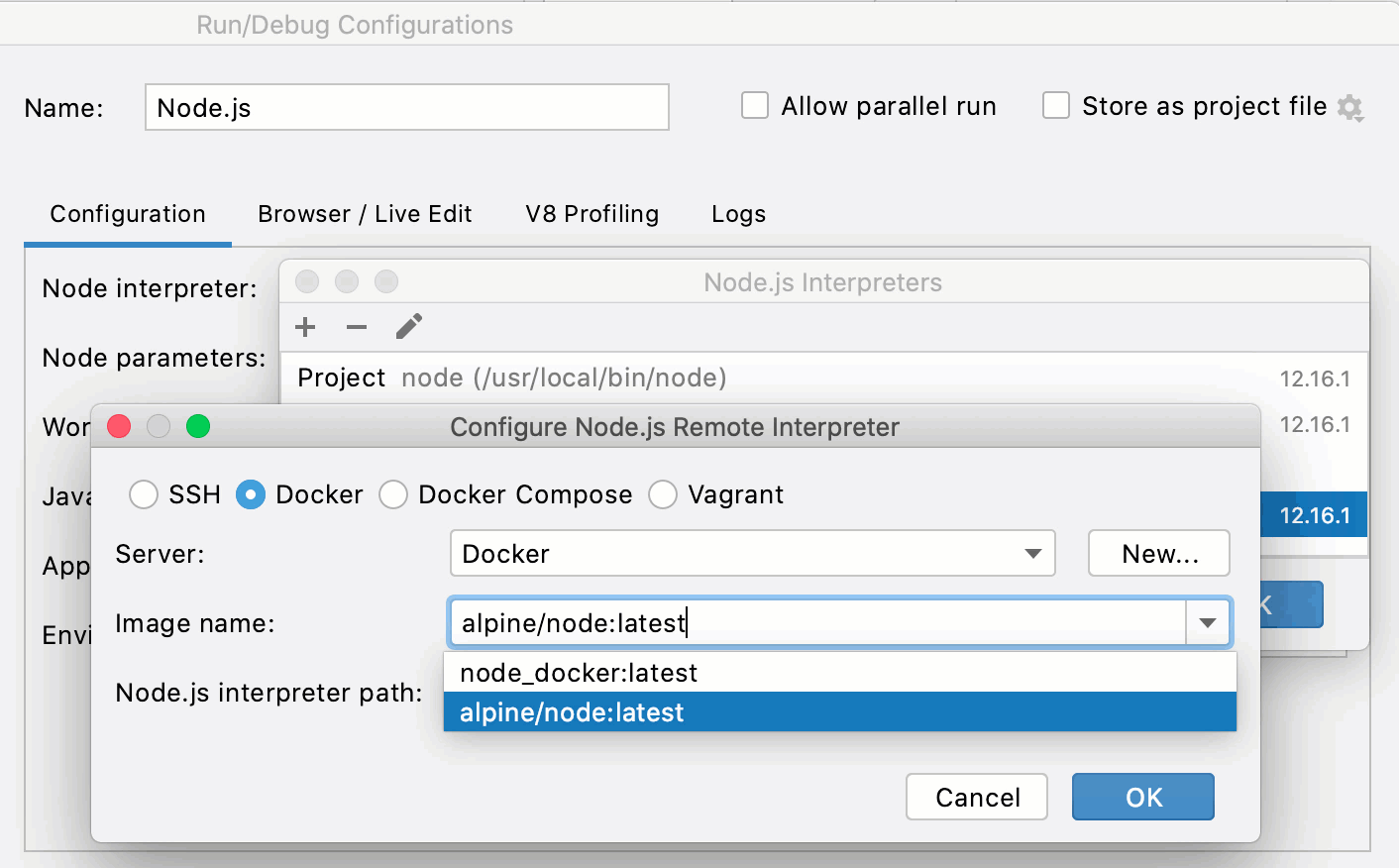
配置 Node.js 远程解释器对话框

在 PyCharm 2023.3 及以后版本中,支持以下 Node.js 版本:

  • Node.js 20 - 活跃长期支持 (LTS) 版本

  • Node.js 21——当前版本

请从 支持的 Node.js 版本 了解更多。

当您在 Node.js Interpreters 对话框中点击 添加 添加按钮 并从下拉菜单中选择 远程... 时,将会打开此对话框。 此菜单项仅在从 运行/调试配置:Node.js 中打开 Node.js 解释器对话框时可用。

使用此对话框配置对远程主机上 Node.js 安装的访问权限。

在 Docker 上配置远程 Node.js 解释器

项目

描述

SSH

选择此选项以配置对远程主机或可通过 SSH 凭证访问的环境中的 Node.js interpreter 的访问权限。 选择相关的 SSH 配置,检查远程主机或环境中的默认 Node.js 解释器路径。

了解更多信息,请参阅 创建 SSH 配置

Docker

此选项仅在安装并启用 Node.jsNode.js Remote InterpreterDocker Integration插件后可用,如 从存储库安装插件中所述。

选择此选项以使用运行在 Docker 容器中的 Node.js 解释器。

  1. 服务器 字段中,指定要使用的 Docker 配置。 有关更多信息,请参阅 使用 Docker:流程概述。 从列表中选择一个配置,或点击 “浏览”按钮 并在打开的 Docker 页面中创建一个新配置。

  2. 镜像名称 字段中,指定要使用的基础 Docker 镜像。 从列表中选择一个先前下载的或自定义的图像,或者手动输入图像名称,例如, node:argonmhart/alpine-node。 当您稍后启动运行配置时,Docker 将在您的机器上搜索指定的镜像。 如果搜索失败,镜像将从 Docker 官方镜像 仓库下载到 Docker Registry 页面

  3. Node.js 解释器路径 字段显示了指定镜像中默认 Node.js 解释器的位置。

  4. 当您点击 确定 时,PyCharm 会关闭 配置 Node.js 远程解释器 对话框,并将您带到 Node.js Interpreters 对话框,其中新的解释器配置被添加到列表中。 点击 确定 返回运行配置。

Docker Compose

只有在安装并启用 Node.jsNode.js Remote InterpreterDocker Integration 插件后,该选项才可用,如 从仓库安装插件 中所述。

选择此选项以使用 Docker Compose 文件中定义的 Node.js 解释器配置 docker-compose.yml 。 请注意,此文件必须在 command 字段中包含 nodenpm ,例如, command: node ./src/app.js。 如需更多信息,请参阅 Docker official website

  1. 服务器 字段中,指定要使用的 Docker 配置。 有关更多信息,请参阅 使用 Docker:流程概述。 从列表中选择一个配置,或点击 浏览按钮 并在打开的 Docker 页面中创建一个新配置。

  2. 配置文件 字段中,指定定义应用程序服务的 docker-compose.yml 文件

  3. 服务 列表中选择您要运行的服务。

  4. 可选地,您可以在 环境变量 字段中定义环境变量。 有关更多信息,请参阅 Docker Compose run configuration设置。

Node.js 解释器路径

在此字段中,根据所选远程开发环境的配置,指定 Node.js 可执行文件的位置。

  • 对于 Docker 容器,PyCharm 默认建议 node 位置。

当您点击 确定 时,PyCharm 会检查 Node.js 可执行文件是否确实存储在指定的文件夹中。

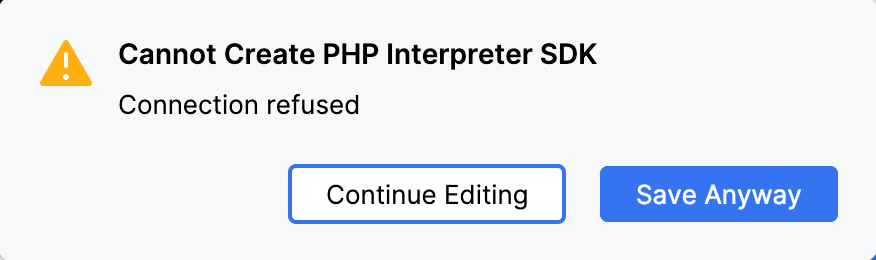
  • 如果没有找到 Node.js 可执行文件,PyCharm 会显示一条错误消息,询问您是否继续搜索或仍然保存解释器配置。

    未找到 PHP 执行文件
  • 如果找到 Node.js 可执行文件,您将返回 Node.js 解释器 对话框,其中显示了安装文件夹和检测到的 Node.js 解释器版本。

最后修改日期: 2025年 9月 26日