UML 类图
启用 Diagrams 插件
此功能依赖于 Diagrams 插件,该插件在 PyCharm 中默认随附并启用。 如果相关功能不可用,请确保没有禁用该插件。
按下 Ctrl+Alt+S 以打开设置,然后选择 。
打开 已安装 选项卡,找到 Diagrams 插件,并选中插件名称旁的复选框。
PyCharm 允许您为项目中的包生成图。 此类图始终反映应用程序中实际的类和方法结构。
查看 UML 类图
在 项目 工具窗口中,右键点击要为其创建图的项,然后选择 Ctrl+Alt+Shift+U)。
在打开的列表中,选择 Python 类图。 PyCharm 会为类及其依赖关系生成 UML 类图。
分析类图
要查看方法、字段及其他代码元素的列表,请在位于图编辑器顶部的图工具栏上选择相应的 图标。
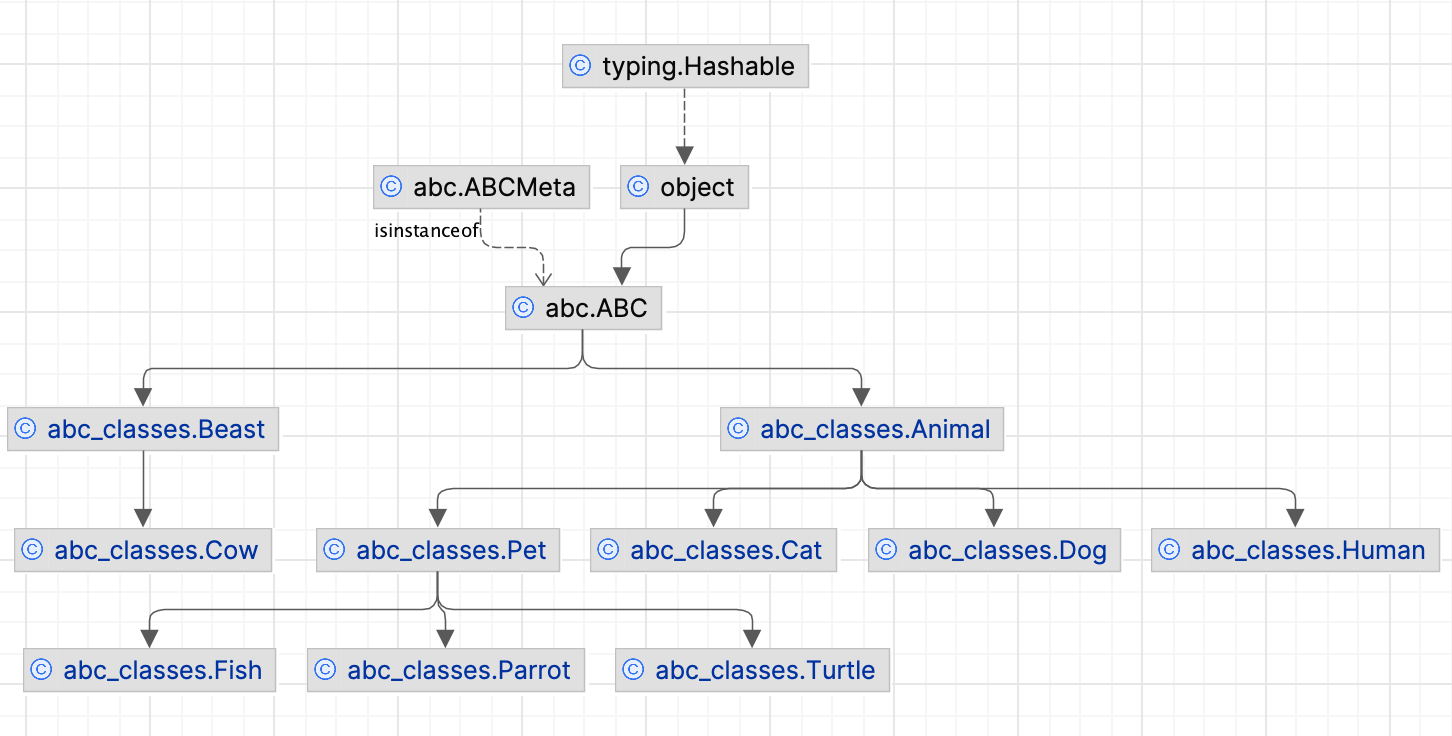
当您在图中点击各个类时,PyCharm 会将不在同一包中的类置灰。 当您为包含子包的包生成图时,这可能会有所帮助。
要将图保存为文件,请右键点击图编辑器,并在上下文菜单中选择 ,然后选择您要将图保存为的文件扩展名。
管理类图
处理图时,请使用图编辑器中的上下文菜单执行不同的任务。 您可以查看类成员、新增或删除现有成员、查看实现、检查父类、执行基本重构、添加注释等。
您可以通过选择一个图元素并按 F4) 导航到其底层源代码。
在图中选择元素
要选择元素,请在图中点击该元素。
要选择多个相邻元素,请按住 Shift 并点击所需元素,或者拖动 套索 框选要选择的元素。
要选择多个不相邻的元素,请按住 Ctrl+Shift 并点击所需元素。
要选择类成员,请双击类元素,然后使用方向键或鼠标指针。
将现有类添加到图中
按 Space。
在打开的搜索字段中,开始键入您要添加的类名。 然后,从建议列表中选择所需的类。
如果您要添加超出项目范围的类,请选中 包含非项目元素 复选框。
从图中删除节点元素
在图编辑器中,选择您要删除的节点元素。
右键点击该元素,并在上下文菜单中选择 删除 Delete。
或者,选择 Alt+Delete。 在这种情况下,PyCharm 会在应用更改之前检查 用法。
查看实现和父类
您可以在图中查看实现和父类。 如果 PyCharm 找到多个父类或实现,它会显示相应项的列表。 选择您需要的项以查看父类与其子类之间的连接。
在图编辑器中,选择您要查看其实现或父类的项。
右键点击这些项,并在上下文菜单中分别选择 显示实现 Ctrl+Alt+B 或 显示父类 Ctrl+Alt+P。
在打开的弹出窗口中,选择您需要的项并按 Enter。 在弹出窗口中要向上或向下扩展选择,请分别按 Shift+Up 或 Shift+Down。
配置图设置
您可以配置图设置,以便在创建图时默认提供特定选项。
按下 Ctrl+Alt+S 以打开设置,然后选择 。
在右侧窗格中,选择您希望默认看到的选项,然后点击 确定 以应用更改。
分析图
通过 分析图 操作组,您可以通过多种方式分析图,例如执行自动聚类、测量节点中心性、搜索循环、筛选两个节点之间的路径等。
筛选两个节点之间的路径
大多数情况下,生成的图都很大且复杂。 通常,您只想关注图的特定部分。 PyCharm 允许您筛选两个图元素之间的路径。
在图编辑器中,选择您要聚焦的两个节点,并右键点击其中一个以打开上下文菜单。
从上下文菜单中,选择 。
在打开的对话框中,按需选择其他选项,然后点击 查找。
PyCharm 仅显示与所选节点相关的连接。
测量图的中心性
您可以使用此操作来识别图中的重要节点。
在图编辑器中,在编辑器的任意位置右键点击以打开上下文菜单。
从上下文菜单中,选择 。
在打开的对话框中,按需选择其他选项,然后点击 度量。
节点 "重要性" 通过 0.0 到 1.0 的小数值来表示,最亮的节点应优先探索。
效率提示
- 管理图布局
右键点击图的背景,并在上下文菜单中选择 。 然后在子菜单中选择布局。 要应用所选布局,请在图工具栏上点击
 。
。或者,手动拖动图中的实体以实现所需布局。
- 放大和缩小
使用以下任一方式:
在图编辑器工具栏上点击
 和
和  。
。按住 Ctrl 的同时,旋转鼠标滚轮。
按 NumPad+ 或 NumPad-。
- 使用放大镜工具
按住 Alt 的同时,将鼠标悬停在图区域上。
- 以图的形式查看数据库或表的结构
在 数据库工具窗口 中,右键点击一个架构或表,并在上下文菜单中选择 图表 | 显示可视化 Ctrl+Alt+Shift+U 或 Ctrl+Alt+U。
- 以图的形式查看 SQL 查询计划
在编辑器中,右键点击一条 SQL 语句,然后选择 解释计划。 然后,在 输出 窗格中,切换到 计划 选项卡。 默认情况下,查询以树状结构显示。 要以图的形式查看,请点击 显示可视化 (
 ),或按 Ctrl+Alt+Shift+U。
工具栏
项目 | 描述 |
|---|---|
| 点击此按钮以在类节点中显示字段。 |
| 点击此按钮以在类节点中显示方法。 |
| 点击此按钮以在类节点中显示内部类。 |
| 点击此按钮以放大图,或按 NumPad+。 |
| 点击此按钮以缩小图,或按 NumPad-。 |
| 点击此按钮以恢复图的实际大小。 |
| 点击此按钮以使内容适应当前图大小。 |
| 点击此按钮以应用从图的上下文菜单中选择的当前布局,或按 F5。 |
| 点击此图标将图表缩放至窗口边缘。 |
| 点击此图标以将图复制到剪贴板。 |
| 点击此图标,然后使用鼠标选择任意图表区域:所选区域将被复制到剪贴板。 |
| 点击此按钮以将当前图保存为 UML 文件。 |
| 点击此图标可使用多种与第三方工具兼容的格式,将图导出为文件、导出为图像,或在浏览器中打开该图。 您可以选择并配置以下选项:
|
| 点击此按钮可打印图。 |


 :点击此按钮以选择要将图表导出到的第三方编辑器。
 :点击此按钮以将当前图表保存为 PNG 格式。
 :点击此按钮可打印图。
上下文菜单
下表包含无法从工具栏使用的命令。
项目 | 描述 |
|---|---|
新建 | 使用此节点向图中添加新元素。 |
显示类别 | 显示或隐藏方法、内部类、字段等类别。 |
将类添加到图 | 允许将现有类添加到图中。 开始键入类名,并在建议列表中选择目标项。 |
删除 | 删除所选图。 |
重构 | 此节点包含在当前上下文中可用的重构命令。 |
跳转到源代码 | 选择此命令在编辑器中打开所选图节点元素。 |
查找用法 | 选择此命令以 搜索用法 所选节点元素。 |
实际大小 | 恢复图的实际大小 |
适合内容 | 使内容适应当前图大小。 |
布局 | 从子菜单中选择所需的图布局。 |
方向 | 为您提供以下方向选项:自下而上、自上而下, |
应用当前布局 | 应用从图上下文菜单的 布局 节点中选择的当前布局 |
路由边 | 将图内容缩放到图窗口的边缘。 |
外观 | 通过显示网格、边标签、桥等来管理图的呈现方式。 允许您合并边并选择边形状。 |
捕捉到网格。 | 将元素与网格对齐。 |
布局后适合内容 | 在选择布局后使图内容适应。 默认启用。 |
将图复制到剪贴板 | 点击此图标以将图复制到剪贴板。 |
| 点击此图标,然后使用鼠标选择任意图表区域:所选区域将被复制到剪贴板。 |
导出为图像文件 | 将图以指定名称和路径保存为图像文件。 可能的格式包括: jpeg 、 png 、 svg 、 svgz 或 gif 。 |
打印 | 打印图。 |
保存 UML 图 | 将当前图以 xml 文件的形式保存在指定位置。 |


