控制分析会话
在您 配置分析设置并运行会话后,dotTrace 控制器窗口将打开。

要手动控制分析会话,请使用 dotTrace 控制器窗口上的按钮:
启动 | 开始收集性能数据。 如果在 分析选项中未选中 从开始处收集分析数据 复选框,则会显示此按钮。 |
获取快照并等待 | 生成快照并停止收集性能数据。 另一种选项(在同一下拉列表中选择)是 获取快照并启动 :生成快照并继续收集性能数据。 |
删除 | 丢弃已收集的数据并停止收集性能数据。 |
分离, 全部分离 | 将 dotTrace 从被分析的进程中分离,但保持进程运行。 使用 Tracing 或逐行分析类型时不可用。 未生成快照。 |
终止, 全部终止 | 终止被分析的进程。 未生成快照。 |
停止服务 | 停止被分析的服务。 此按钮仅在分析 Windows 服务时显示。 |
分析多进程应用程序
如果您的独立或 .NET Core 应用程序运行多个进程,您可以选择获取特定进程的快照或一次性获取所有进程的快照。
获取特定进程的快照
使用启用的 分析子进程 分析选项开始分析。
在 控制器 窗口中,执行以下操作之一:
从列表中选择所需的进程。
通过点击
 按钮展开 dotTrace 控制器窗口。
点击 进程 选项卡。
双击所需的进程。
点击 获取快照并等待。
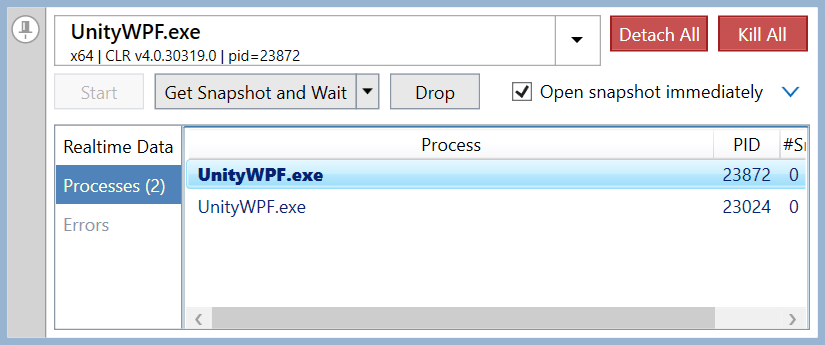
进程 页面显示进程名称(进程 列)、 PID 以及为每个进程获取的快照数量(#快照 列)。 当前选定的进程以加粗显示。
获取所有进程的快照
查看实时应用程序活动
要访问 dotTrace 控制器窗口的其他功能,请通过点击 按钮展开它。
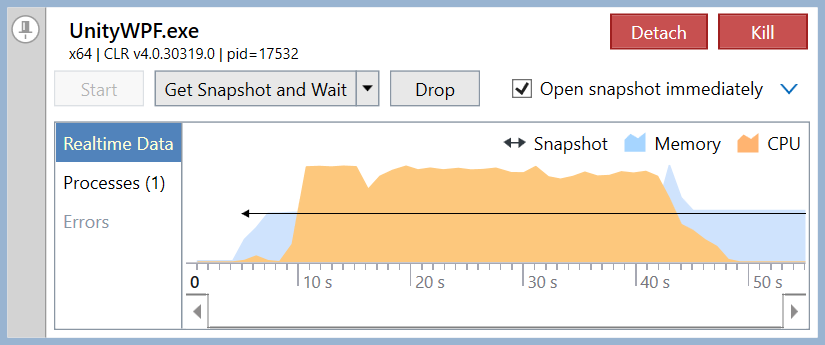
实时数据 页面提供了应用程序活动的概览,显示了 CPU 活动和内存消耗图表。
查看分析错误
错误 页面包含分析期间发生的错误列表。
2026年 7月 14日