使用快照
在分析应用程序时,dotTrace 会收集分析数据,并将其写入 *.dtp 文件(采样、跟踪、逐行快照)或 *.dtt 文件(时间线快照)。 此外,dotTrace 支持使用 dotnet-trace collect 收集的 *.nettrace NetTrace 文件。
临时快照存储区
默认情况下,dotTrace 会将所有收集的快照保存到临时快照存储(磁盘上的一个目录)中。 默认存储位置是 %HOMEPATH%/%instance%Snapshots 。 您可以在 中更改它。
如果您将来可能需要某个特定的快照,我们建议您不要将其存储在临时存储中,而是 将其保存到其他位置。
禁用自动将快照保存到临时存储
打开 设置 选项卡。
清除 自动将所有收集的快照保存到临时存储中 复选框。
检查临时快照存储的大小并清理
打开 快照 选项卡。
大小显示在页面顶部。

要清理存储,请点击 清理 链接。 这将永久删除存储中的所有快照。
配置临时快照存储的自动清理
打开 设置 选项卡。
在 临时快照存储区 下配置两个清理规则:
在 自动删除最近 [ ] 天未打开的快照 中,指定快照未被打开的天数以符合自动删除的条件。 值
0表示“关闭 dotTrace 后删除所有快照”。在 自动删除最旧的快照,以确保存储大小永不超过 [ ] GB 中,指定存储的最大允许大小。 当新快照保存到存储中时,dotTrace 会跟踪其当前大小。 如果此大小超出限制,dotTrace 将删除存储中最旧的快照,以确保存储大小不超过限制。 值
0表示“关闭 dotTrace 后删除所有快照”。
打开快照
从临时存储或先前打开的快照中打开快照
打开 快照 选项卡。
双击所需的快照。
从磁盘打开快照或 NetTrace 文件
在 dotTrace Home 的左侧面板中,点击 打开快照…。
选择 NetTrace 文件的快照并点击 打开。
保存快照
默认情况下,快照存储在临时存储中。 如果您需要某个特定的快照以备将来使用或希望与其他人共享该快照,您应将其保存到磁盘。
打开 快照 选项卡。
右键点击所需的快照。
在上下文菜单中,选择 保存到...。
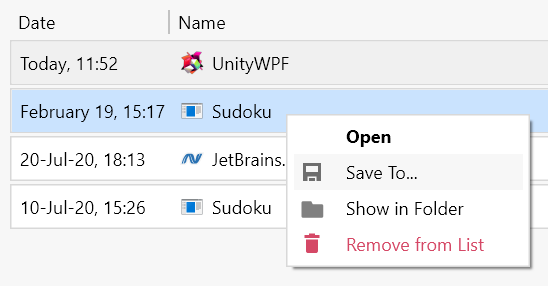
指定新位置并点击 保存。
之后,该快照将保留在 快照 列表中,但其状态将从“保存在临时存储中”更改为“保存在磁盘上”。 临时存储中的初始快照将被删除。
编辑快照名称
打开 快照 选项卡。
右键点击所需的快照。
在上下文菜单中,选择 编辑名称。