Twig 模板支持
Twig 模板中的语言注入
在使用 Twig 模板时,您可以在模板块中 注入代码片段。 PhpStorm 将为您编辑该代码片段提供全面的语言支持。
将插入符号放置在您希望注入语言的模板块中,然后按 Alt+Enter ,或单击
 。
。选择 注入语言或引用 ,并从弹出菜单中选择您要注入的语言。
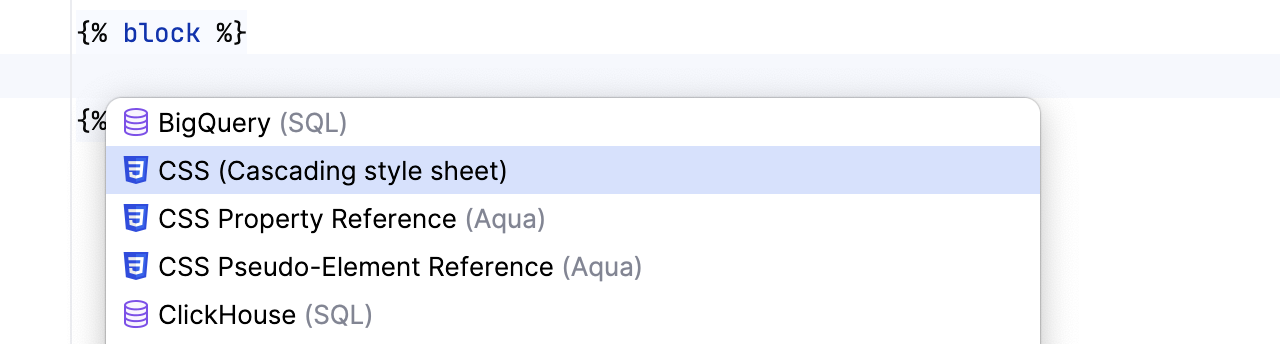
自动将 JavaScript 注入 Twig 模板块
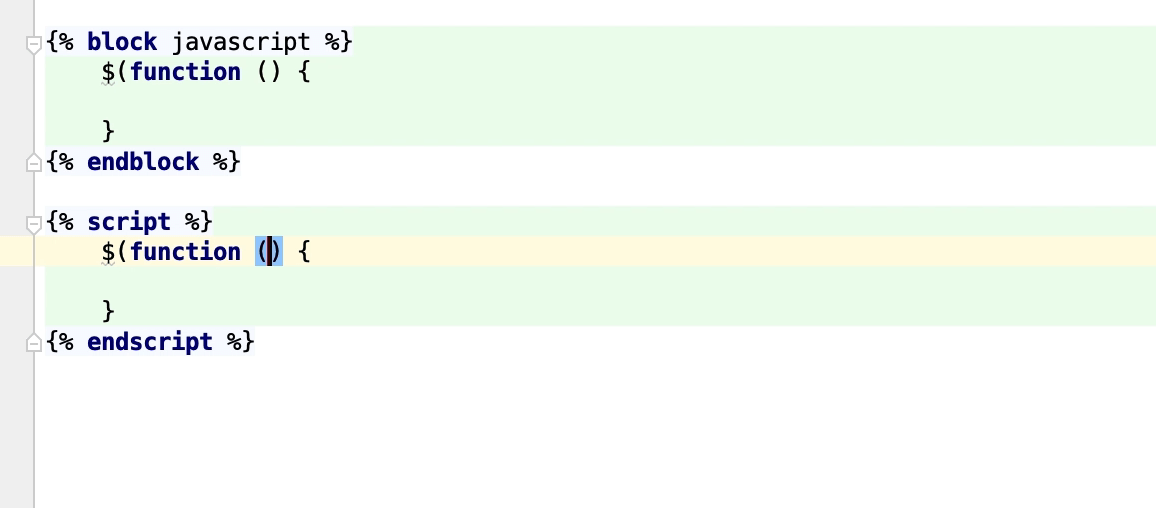
PhpStorm 可以根据 定义的注入规则自动将代码注入 Twig 模板块。 默认情况下,提供了自动注入 JavaScript 代码的规则。
在 Twig 模板中,执行以下任一操作:
添加一个名为
javaScript的块,如下所示:{% block javascript %} //injected JavaScript code {% endblock %}添加一个自定义的
script块,如下所示:{% script %} //injected JavaScript code {% endscript %}
PhpStorm 将自动将 JavaScript 注入模板块。
自定义 Twig 语法
在某些情况下,可能需要自定义 Twig 语法。 例如,这在避免与其他模板语言(如 AngularJS )冲突时非常有用。
在代码中,根据 Twig 文档中描述的内容自定义 Twig 语法。
在 PhpStorm 中进行相应的调整,以便其能够正确识别此语法。
在 设置 对话框(Ctrl+Alt+S )中,转到 并输入要用于
Tag、Comment和变量块的所需值。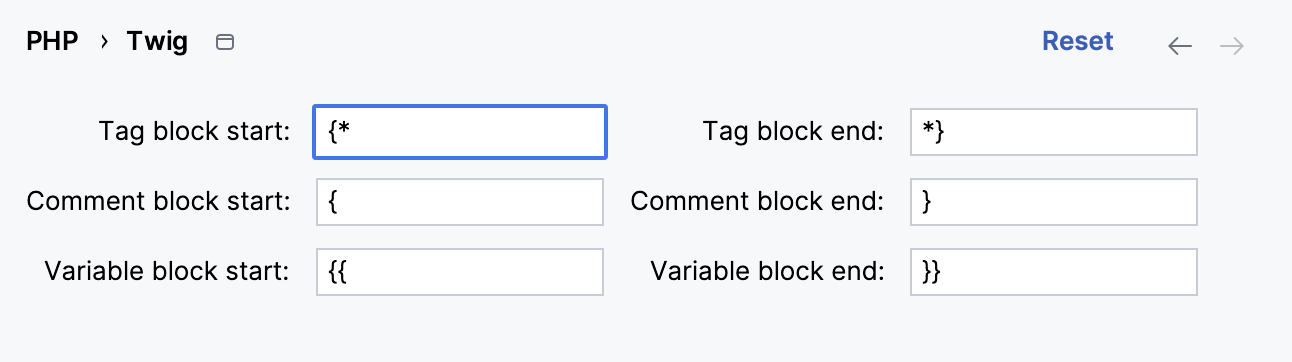
调试 Twig 模板
您可以使用与常规 PHP 文件相同的技术调试 Twig 模板。
在开始之前,请确保在 \Twig\Environment 实例中设置了以下选项:
启用 Twig 调试
 并在打开的对话框中选择相关文件夹。 默认情况下,已编译的 Twig 模板存储在项目内的
 开始调试会话
按照 终极调试指南中描述的内容开始调试会话。 最简单且推荐的方法是使用 零配置调试:
选择并安装适合您浏览器的 浏览器扩展。
在 PhpStorm 工具栏上,切换
 以开始监听传入的 PHP 调试连接,或从主菜单中选择 。
请在您的代码中设置一个 breakpoint。
使用已安装的浏览器扩展在浏览器中启动调试会话。
在调试会话期间, 检查程序状态 :查看变量值、评估表达式、逐步执行程序等。
在调试会话期间,如果模板断点不可达(即模板行未映射到任何已编译 PHP 文件中的行),PhpStorm 将向您发出警告。
