从 NetBeans 迁移到 PhpStorm
从 NetBeans 切换到 PhpStorm 需要了解这两个 IDE 之间的差异。 本节介绍一些 PhpStorm 相关的特定方面。
将项目导入到 PhpStorm
启动 PhpStorm。
如果 欢迎屏幕 打开,请点击 打开。
否则,请转到主菜单中的 。
在打开的对话框中,选择包含您的源代码、库和其他资产的目录,然后点击 打开。
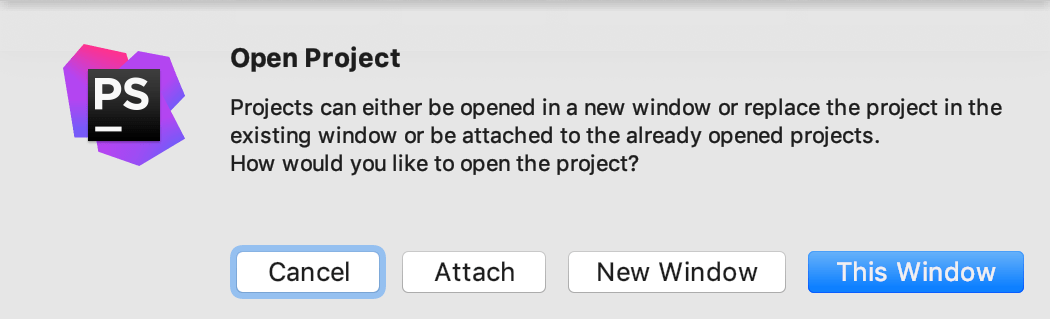
在 打开项目 对话框中,点击 新建窗口。
PhpStorm 将把 .idea 目录添加到您的项目中。 这是用于存储 PhpStorm 项目设置 ,例如 VCS 设置、 检查配置文件或 代码样式。 NetBeans 的 .nbproject 目录将保持不变,您可以同时使用 PhpStorm 和 NetBeans。
另请参阅, 导入现有项目。
用户界面
项目
与 NetBeans 一样,项目用于对表示单个单元的文件夹和文件进行分组。 但如果在 NetBeans 中,您在同一个窗口中处理所有项目,那么在 PhpStorm 中,您还可以在单独的窗口中打开每个项目。 您仍然可以通过将新项目 附加 到当前打开的项目,在同一个窗口中打开多个项目。 更多信息请参阅 在新窗口或同一窗口中打开项目。
项目组
在 NetBeans 中, 项目组 是组织您当前正在处理的项目的一种方式。 同组的项目会在同一个窗口中打开;您可以在不同的项目组之间切换,而无需离开 IDE。
当您在 欢迎 屏幕上对最近的项目进行分组时,可能会遇到此术语,但这些组不会出现在 Project 工具窗口中。
选项对话框
NetBeans 等效的 选项 对话框是 (适用于 Windows 和 Linux 系统)或 (适用于 macOS 系统)的对话框。 您可以按 Ctrl+Alt+S 打开它。 此对话框用于控制 PhpStorm 的行为和外观。
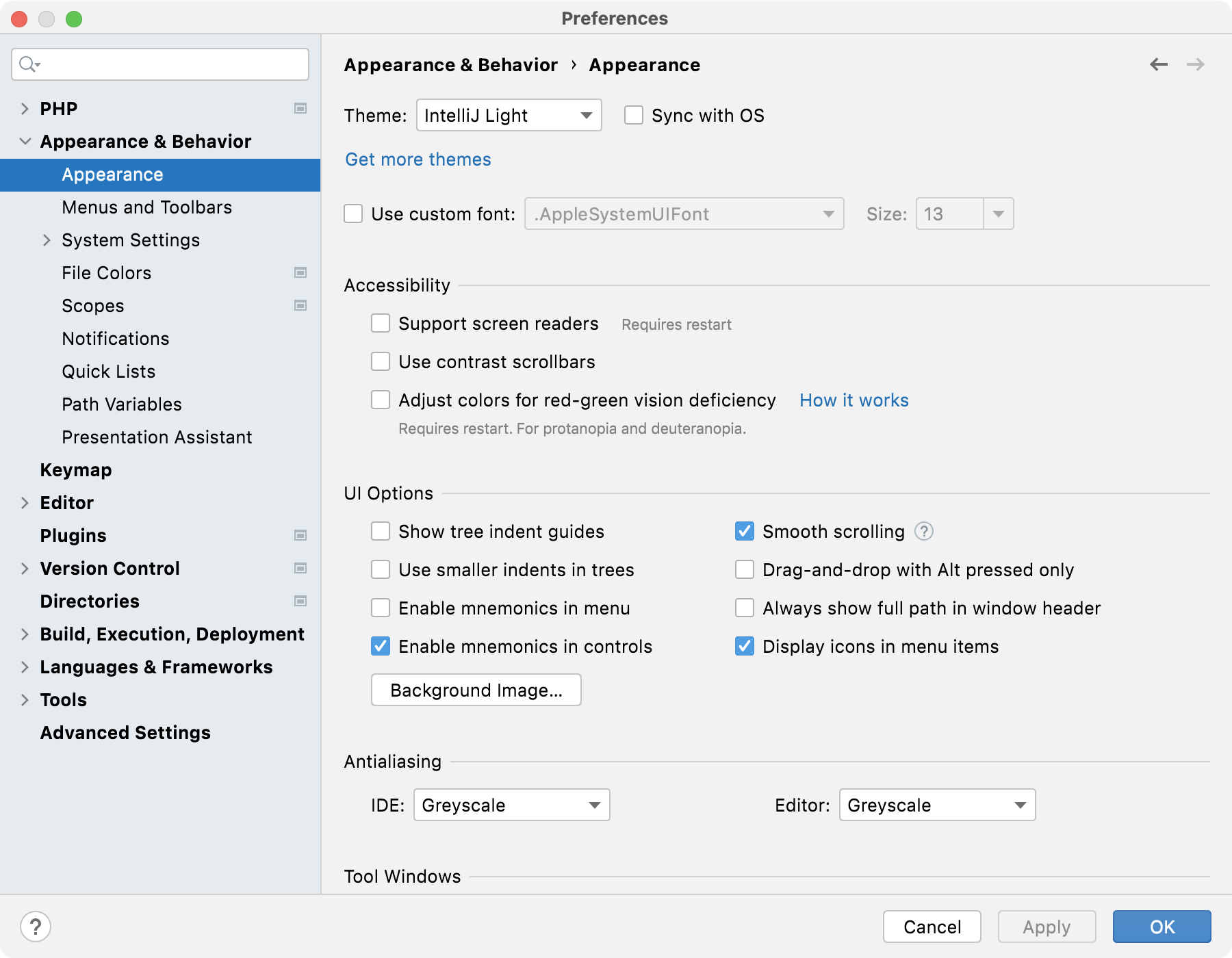
有关更多信息,请参见 配置 IDE。
使用 NetBeans 键绑定
PhpStorm 包括几个预定义的键映射,包括 NetBeans。
在 设置 对话框(Ctrl+Alt+S )中,选择 键位图。
在对话框的右侧,在 键位图 下,选择 NetBeans。
如果您想自定义某些预定义键位图的快捷键,请参考 键盘快捷键。
处理项目
大多数在 项目属性 对话框中的选项在 PhpStorm 中的 中也可用。
运行应用程序
在 PhpStorm 中,您可以直接从编辑器运行您的应用程序,只需右键单击并从上下文菜单中选择 运行 ,然后从子菜单中选择  <script name>。
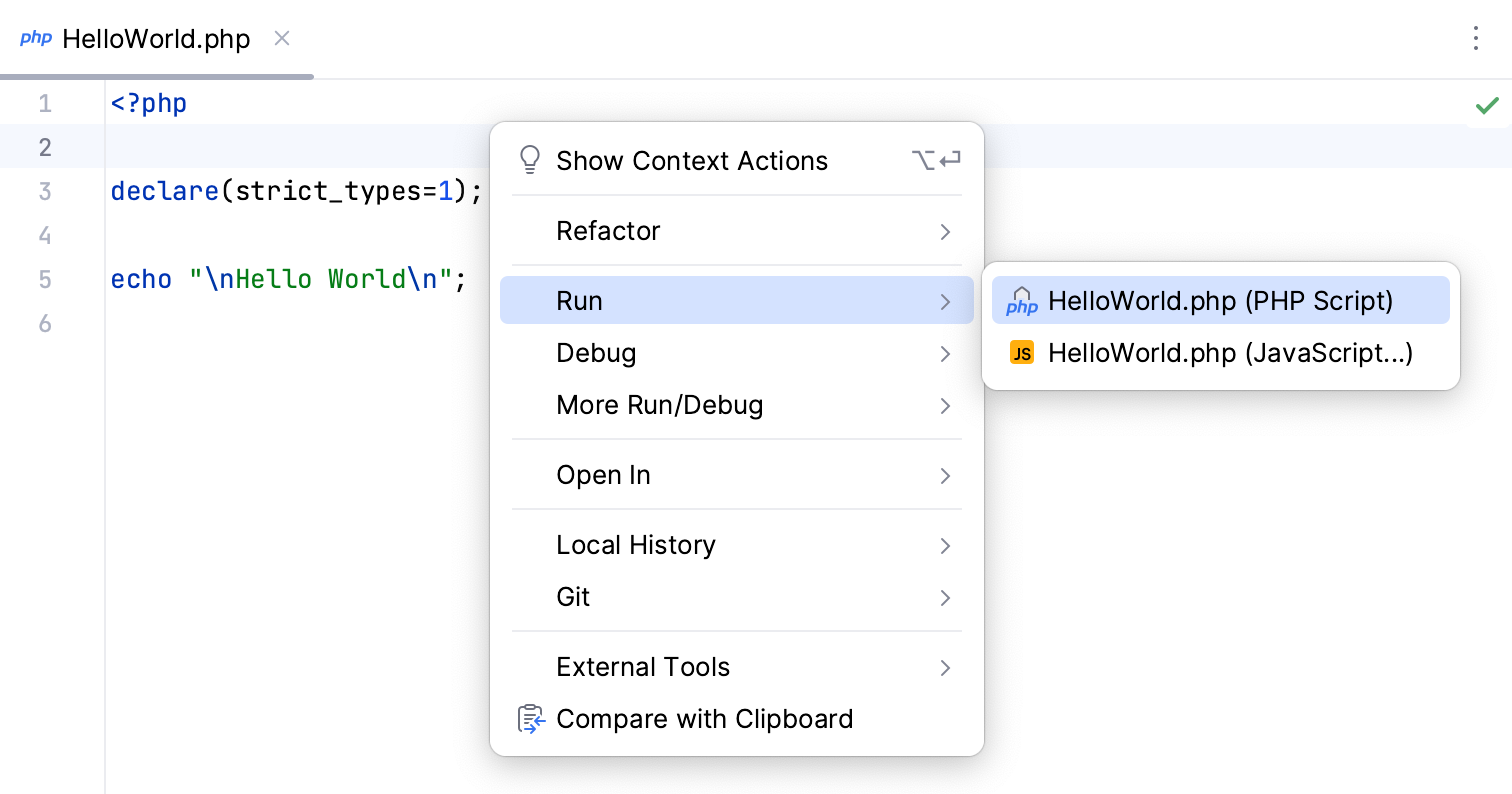
与 NetBeans 类似,您还可以通过右键单击脚本并从上下文菜单中选择 运行 ,然后从子菜单中选择 <script name> ,从 Project 工具窗口运行它。
此外,如果您想传递参数或环境变量给您的程序或者自定义程序的启动,您可以使用 run/debug configurations。 运行/调试配置是一组命名的启动属性。 您可以使用不同的配置运行相同的应用程序,如果您想更改其启动逻辑或输出。 当你从编辑器或 Project 工具窗口运行您的应用程序而没有选择配置时,PhpStorm 会创建一个 临时配置 ,并采用默认值。 然后您可以编辑并保存它,作为永久配置。
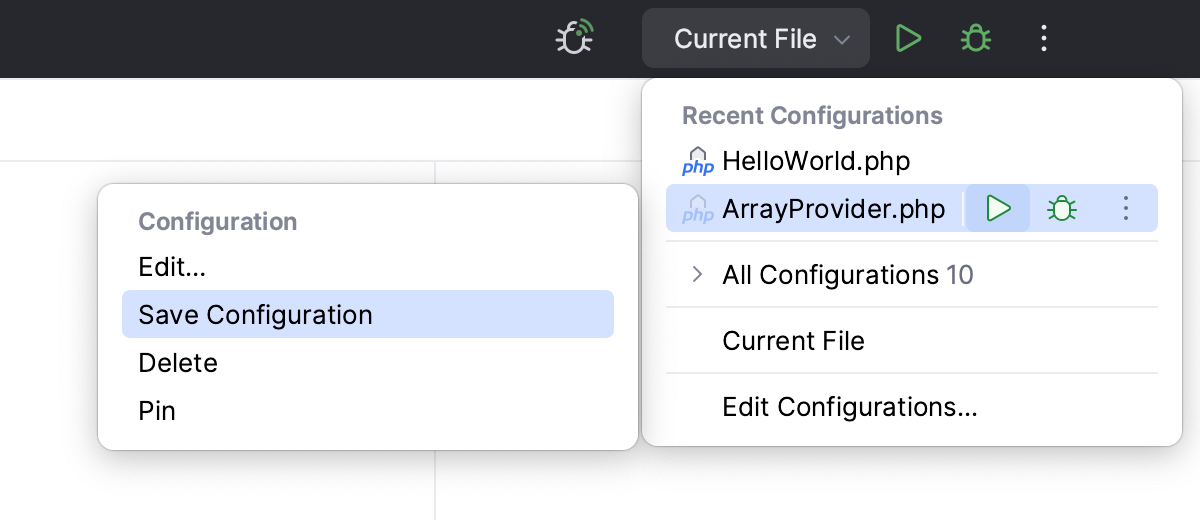
通过 PhpStorm,您还可以根据现有的 配置模板创建运行/调试配置,通过 XML 文件与团队成员共享您的配置,以及更多功能。 有关运行应用程序和管理运行/调试配置的更多信息,请参阅 运行/调试代码。
使用版本控制
最受欢迎的版本控制系统,包括 Git、Subversion、Mercurial、Perforce 等,均受到 PhpStorm 的支持。 您可以在 Version Control页面的 设置/首选项 对话框中配置项目的VCS集成。 有关更多信息,请参阅 版本控制。
代码编辑器
有关 PhpStorm 编辑器的概述,请参阅 编辑器基础。
代码补全
在 PhpStorm 中,代码完成建议列表会在您键入一个或两个字符后自动出现。 若要缩小此列表的范围,请使用:
Ctrl+Space. 将列表缩减为当前上下文中可用的关键字以及类、方法和字段的名称。 请注意,当您第二次或第三次按下 Ctrl+Space 时,列表会发生变化。
Ctrl+Shift+Space. 显示仅适用于当前上下文的类型(智能类型匹配代码补全)。
通过 PhpStorm,您可以自定义许多代码补全设置。 有关更多信息,请参见 代码补全。
代码模板
在 NetBeans 中,代码模板是与缩写相关联的代码片段。 在 PhpStorm 中,它们被称为 实时模板。 有些模板不同;例如, private static final 在 NetBeans 中简写为 psf ,而在 PhpStorm 中为 prsf。
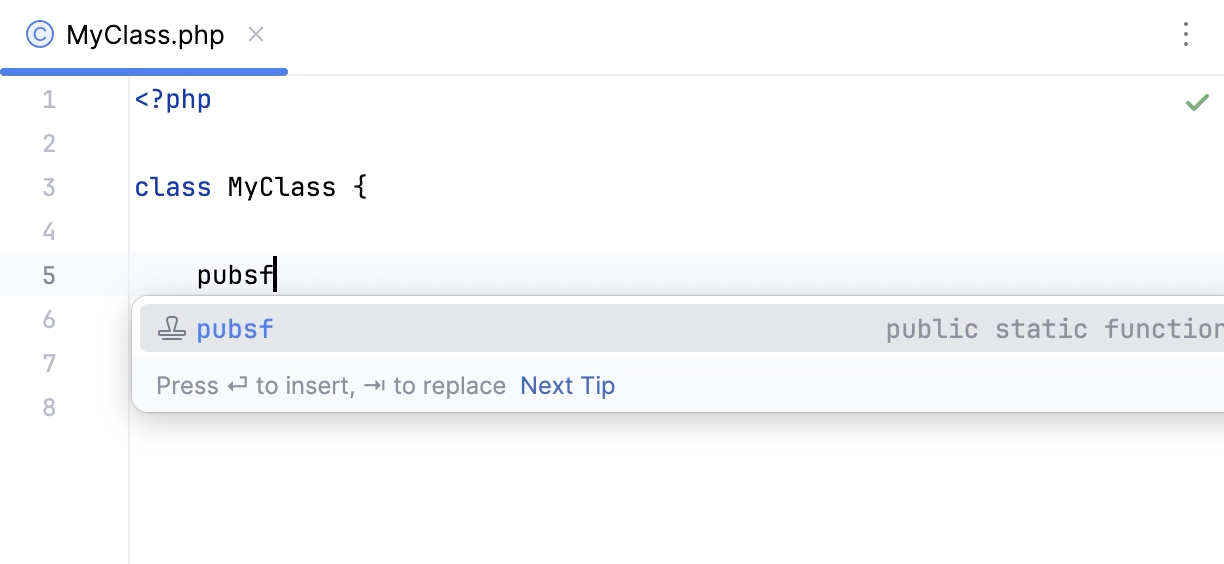
可用模板列表可在 中找到。 在那里您还可以添加自己的模板或修改任何现有模板。
代码分析
PhpStorm 可以分析依赖关系、数据流和堆栈跟踪,查找重复项并评估代码质量。 您可以在 菜单中查看可用选项。
就像在 NetBeans 中,您可以使用代码检查来检测异常代码。 在 PhpStorm 中,检查是高度可定制的:您可以禁用它们,对特定代码段抑制它们,更改其严重性级别,并创建自定义检查。 有关更多信息,请参见 代码检查。
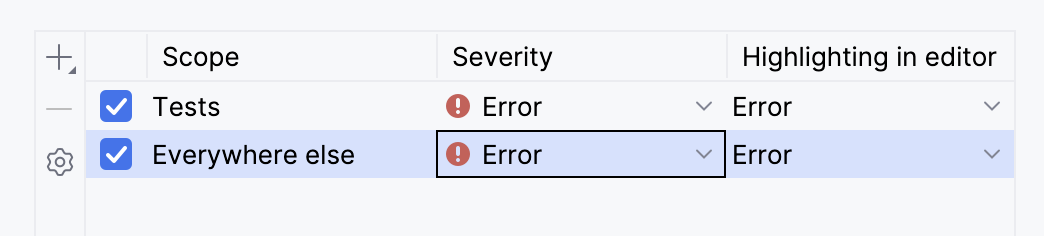
同在 NetBeans 中的 hints一样,您可以使用 intention actions和 quick-fixes来快速修改或纠正您的代码。

操作项
在 NetBeans 中, 操作项 选项卡显示了 TODO 注释、代码问题和编译器错误。 在 PhpStorm 中,您可以使用以下工具窗口获取类似的信息:
语法高亮
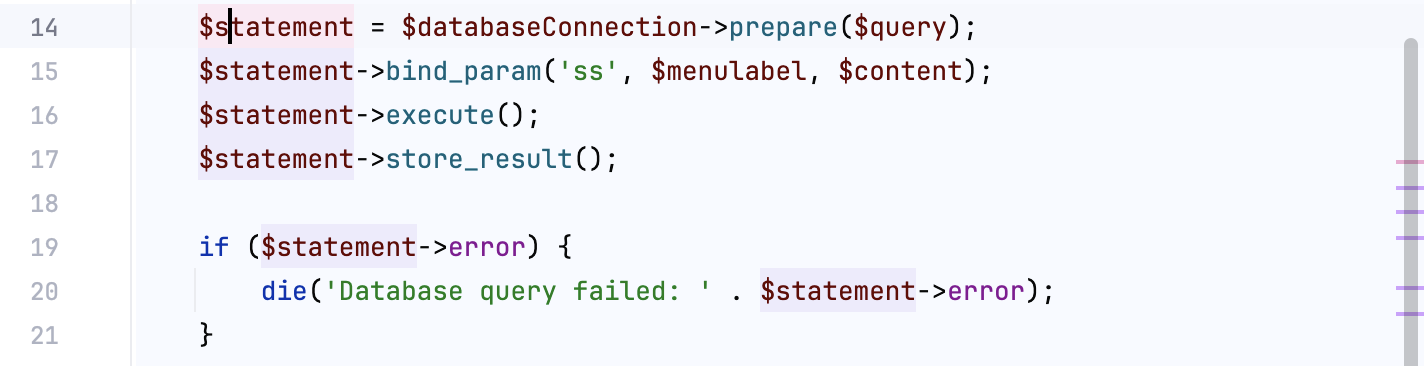
就像在 NetBeans 中一样,当您将文本光标放置在一个符号上时,PhpStorm 会突出显示当前文件中该符号的所有用法。 在 PhpStorm 中,您可以使用 文本光标移动时高亮 选项来启用和禁用高亮显示匹配的括号、当前范围和光标位置元素的用法。 更多信息请参阅 禁用自动高亮显示用法。
如果您希望在将文本光标移开时继续高亮显示代码元素实例(保持标记 选项在 NetBeans 中),在 PhpStorm 中,您可以按 Ctrl+Shift+F7。
保存更改
与 NetBeans 需要手动保存更改不同,PhpStorm 会自动保存它们。 由各种事件触发保存操作,例如编译、运行、调试、执行版本控制操作、关闭文件或项目或退出 IDE。 此外,您可以配置 PhpStorm,以在切换到另一个应用程序或 IDE 空闲指定时间后触发自动保存。
保存时部署
在 NetBeans 中,您可以启用保存时编译和部署。 在单独的设置中,您可以配置其他保存时的操作,如格式化代码或移除未使用的导入。 在 PhpStorm 中,所有这些操作都可用 。
更多信息,请参见 保存更改时触发操作。
Plugins
尽管您无法在 PhpStorm 中使用 NetBeans 插件,但这些插件中实现的许多功能在 PhpStorm 中是开箱即用的。 此外,PhpStorm 有很多插件,您总能找到功能类似于您喜爱的 NetBeans 插件的插件。 您可以从 JetBrains Marketplace或磁盘安装插件。
打开插件设置
按 Ctrl+Alt+S 打开设置,然后选择 。
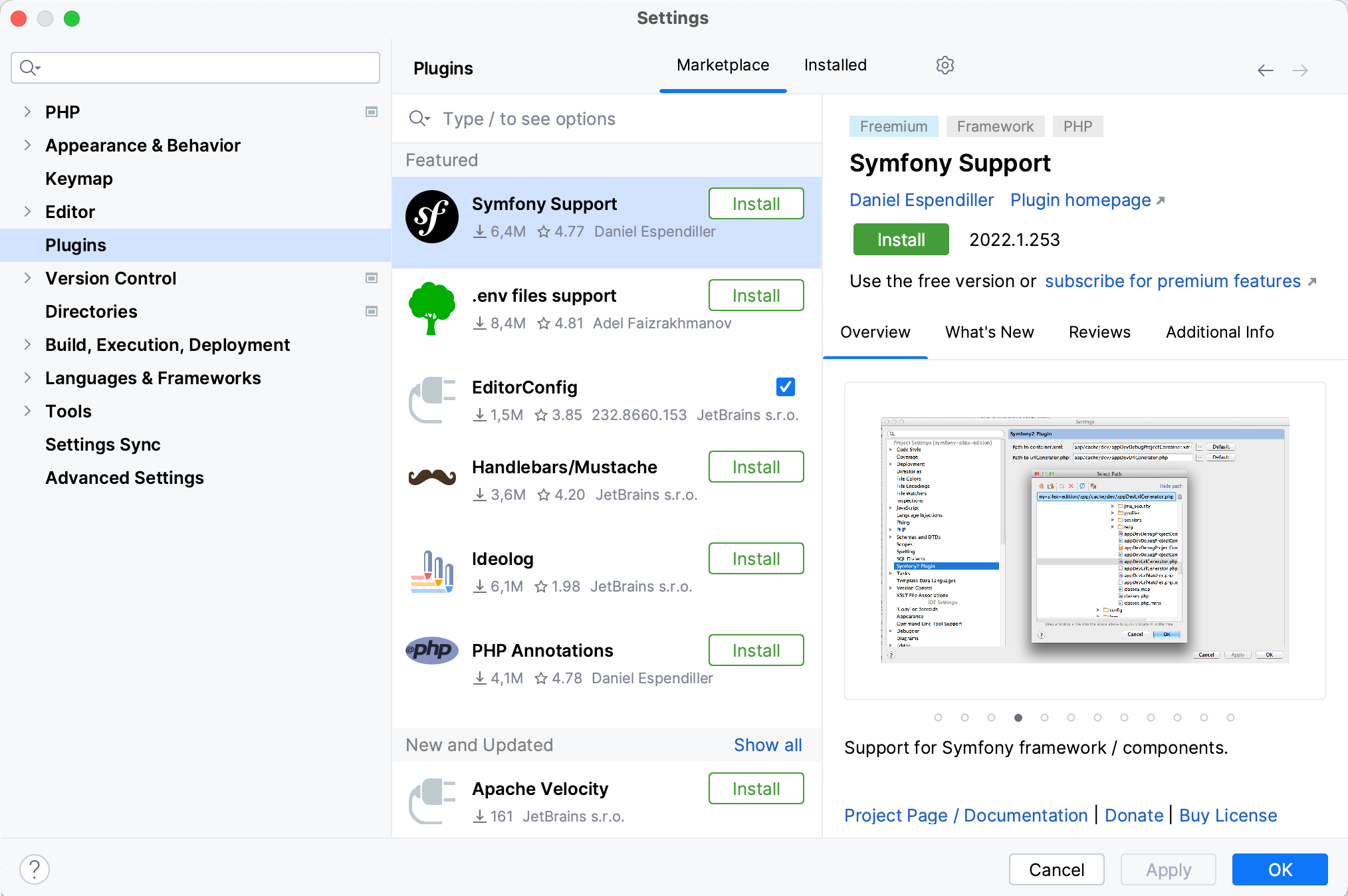
请使用 插件市场 选项卡从 JetBrains Marketplace 或从 自定义插件仓库 浏览和安装插件。
使用 已安装 选项卡浏览捆绑和已安装的插件,启用、禁用、更新或删除它们。 禁用不必要的插件可以提高性能。
如果您想为 PhpStorm 编写插件,请查看:
配置 PHP 开发环境
PhpStorm 的许多功能在启动后无需任何配置即可使用。 不过,为了充分利用运行、部署和调试 PHP 应用程序的功能,请参阅以下部分: