运行/调试代码
快捷方式
如果您不打算向程序传递任何参数,并且程序不需要在启动前执行任何操作,则可以使用临时配置从编辑器或工具栏运行/调试它。
运行当前文件
在编辑器中打开文件,然后使用以下选项之一运行它:
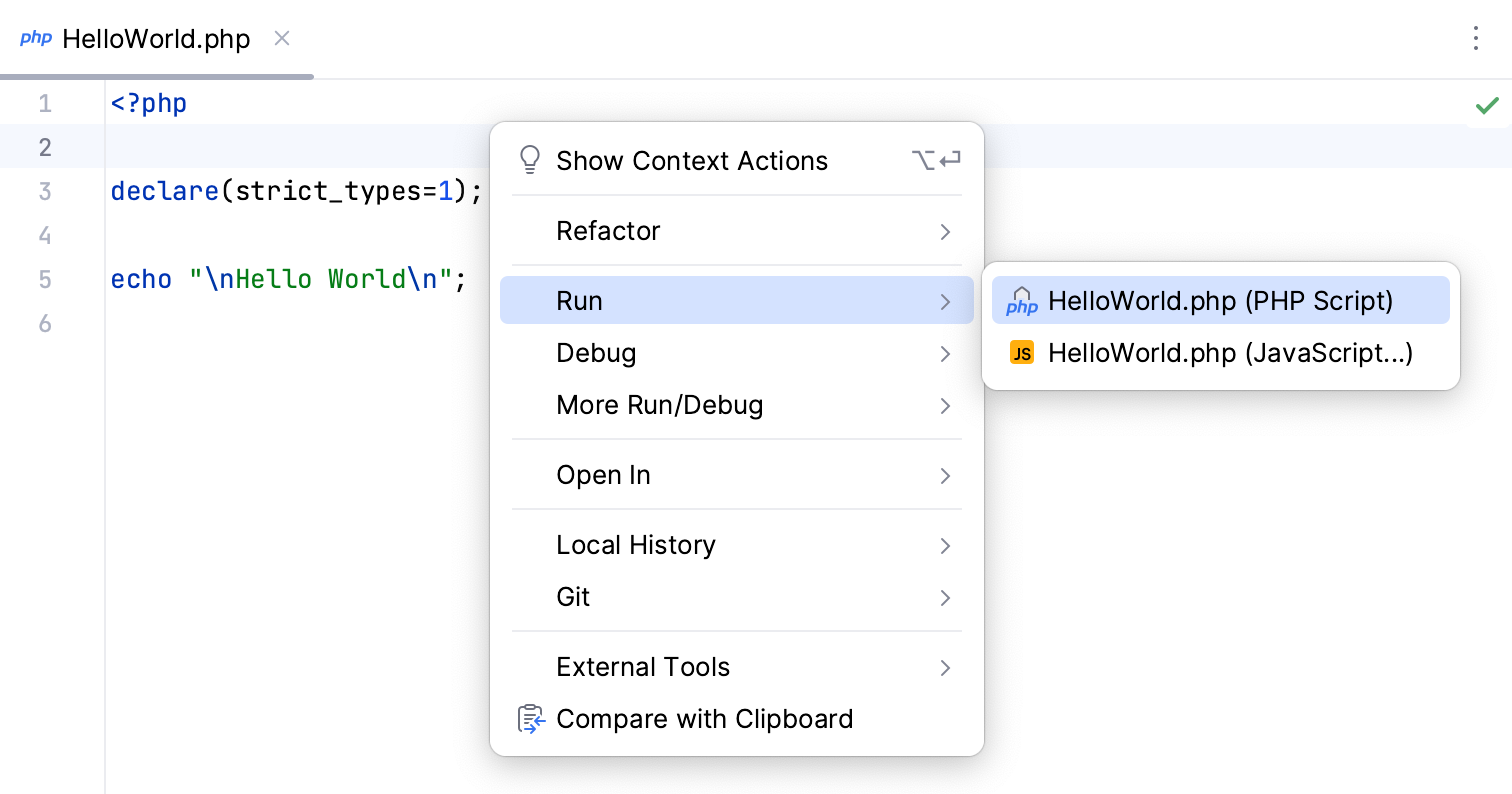
右键单击编辑器区域的任意位置以打开上下文菜单,然后从中选择 运行 和 <script name>
 。
。
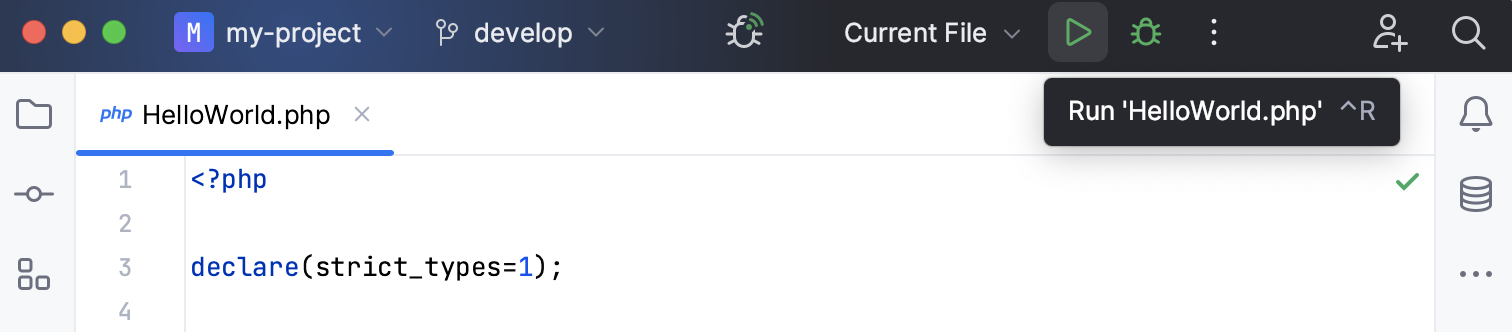
在编辑器上方的工具栏中,从下拉菜单中选择 当前文件 选项,然后单击
 或
或  。
。
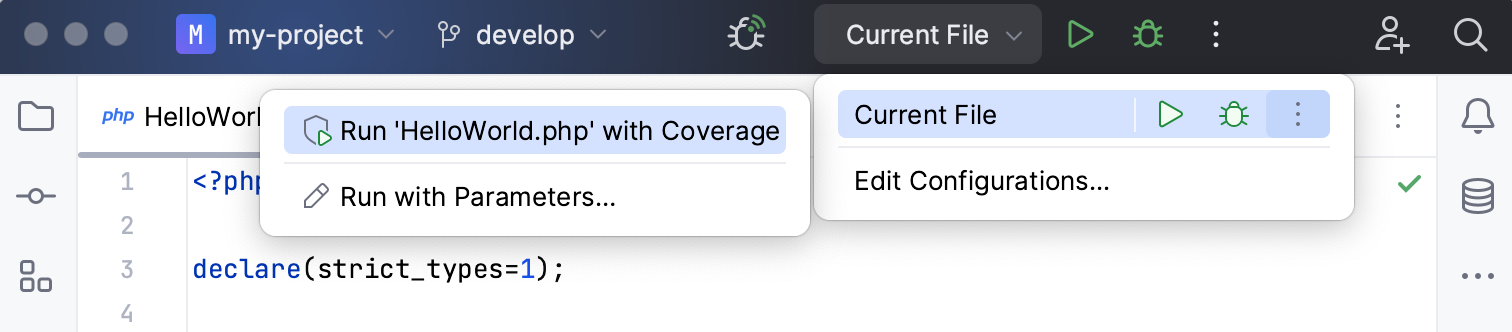
您还可以从主工具栏访问其他运行程序:展开列表并选择 当前文件。 从打开的小部件中,您可以打开运行配置以指定更多选项。
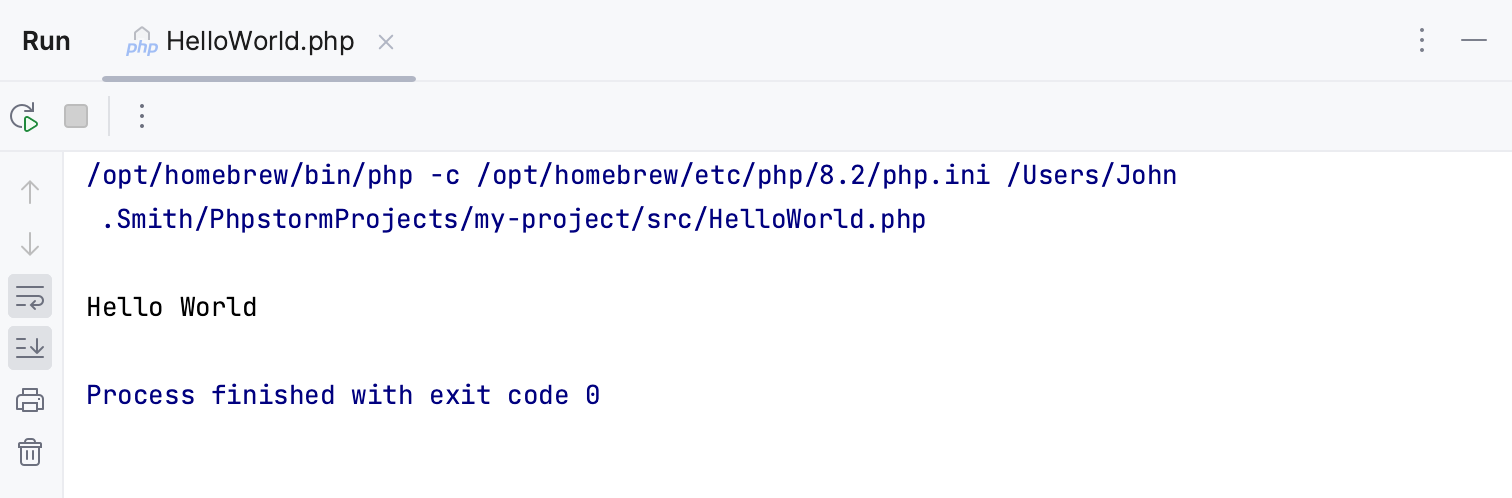
当应用程序启动时,您可以在 运行工具窗口 中查看其输出并与其交互。
在浏览器中打开当前文件
PhpStorm 附带一个 内置 Web 服务器。 如果项目中配置了 本地 PHP 解释器 ,则可以启动内置 Web 服务器以预览、运行和调试 PHP 脚本。
要使用 Web 浏览器呈现 PHP 程序的输出,请执行以下操作之一:
在编辑器中打开文件,然后按 Alt+F2。
在 Project tool window 中右键点击文件,然后选择 在浏览器中打开。
在主菜单中,进入 查看 | 在浏览器中打开.
请使用编辑器窗口右上角的浏览器弹出窗口(悬停时出现)。 点击浏览器按钮,以打开 web 服务器文件 URL;或 Shift+Click 它以打开 本地文件 URL。
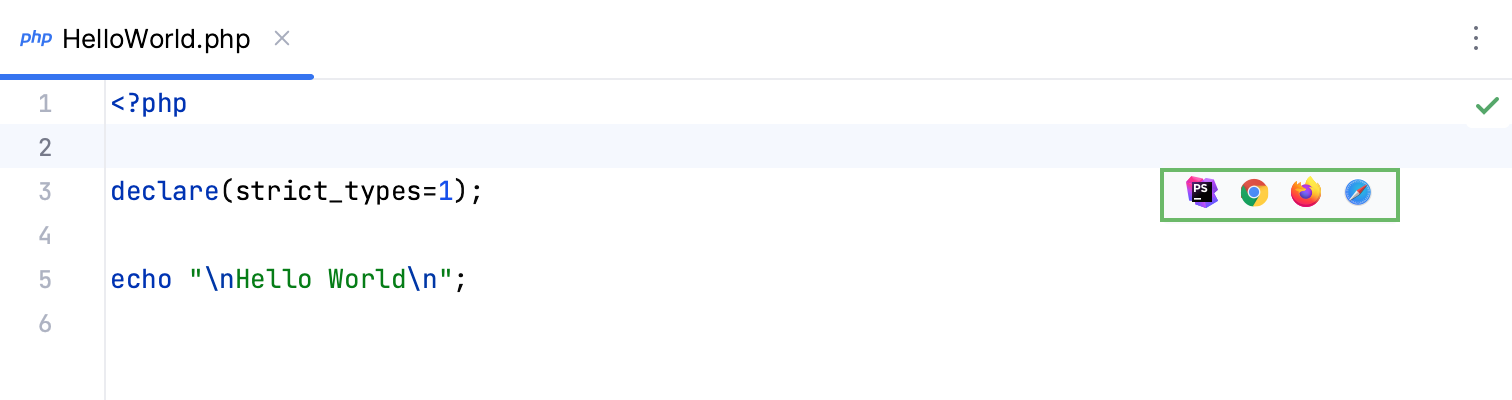
可自定义的方式
如果您打算向程序传递参数或以其他方式自定义程序的启动,或者只是希望程序运行可重复使用,请使用 运行/调试配置。
编辑并保存临时配置 ,或者 从模板创建新的运行/调试配置 ,然后使用以下选项之一运行它:
如果 Run widget 中已经选择了运行配置,请点击其旁边的
 或按下 Shift+F10。
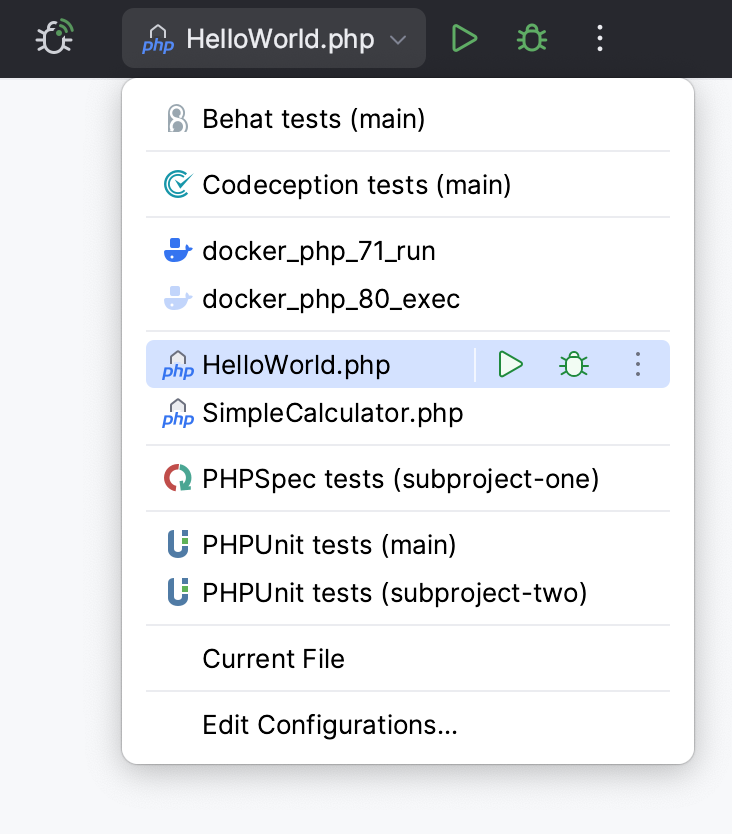
如果您想选择其他运行配置,请点击 Run widget。 在打开的菜单中,单击您想启动的运行配置旁的
。
按 Alt+Shift+F10 ,然后在打开的弹窗中选择配置。
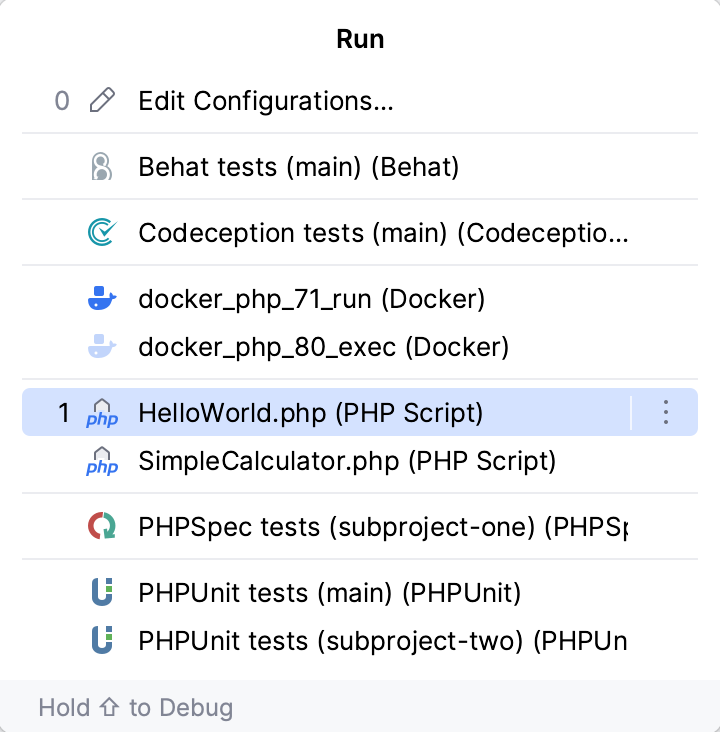
单击 运行 ,打开 运行/调试配置 对话框。
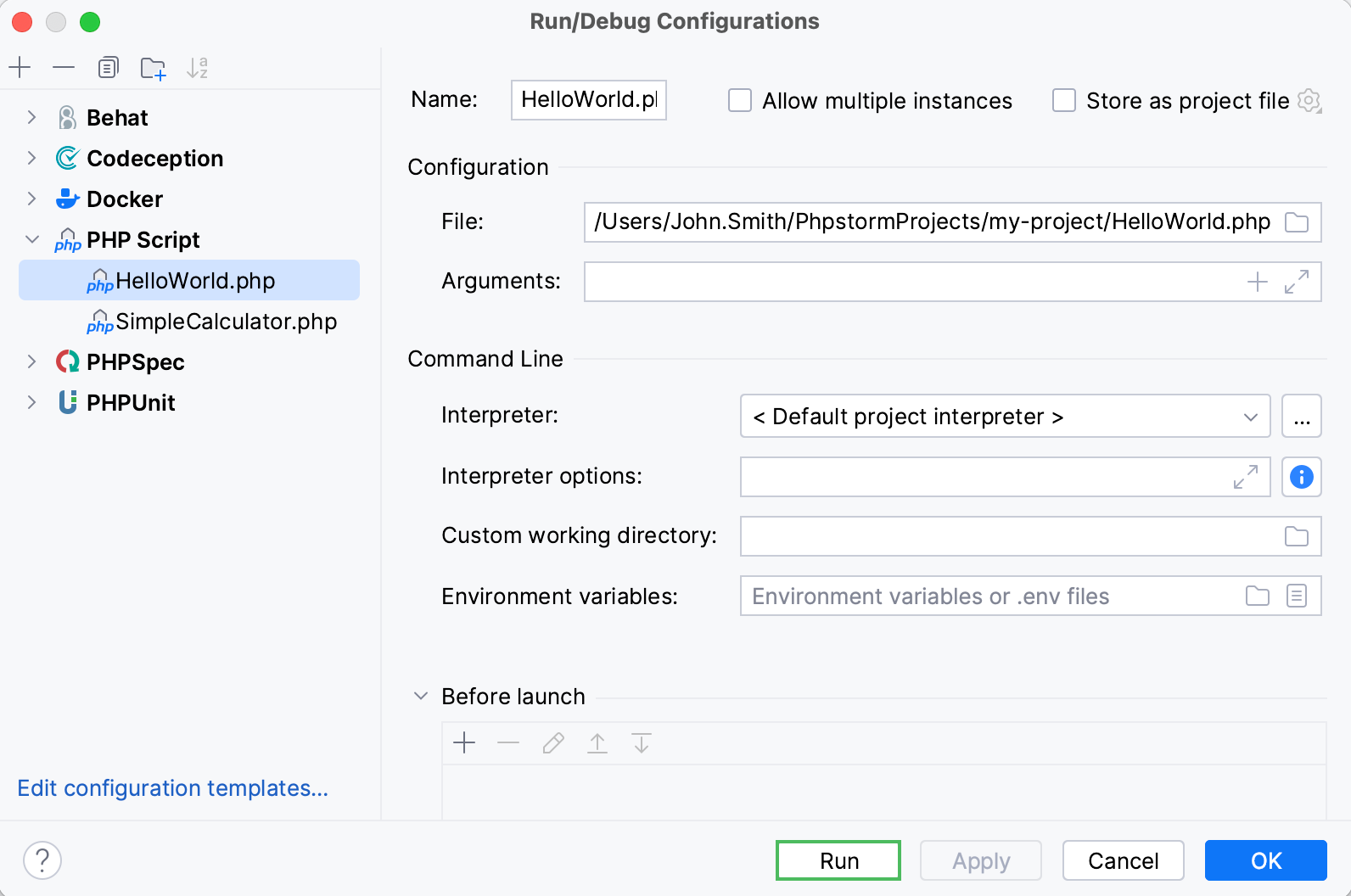
重新运行应用程序
在 运行 工具窗口的工具栏上,点击
 或按下 Shift+F10。
运行多个调试配置
要同时调试多个任务,请在工具栏中的运行小部件菜单中打开相应的运行/调试配置,同时按住 Ctrl 键。
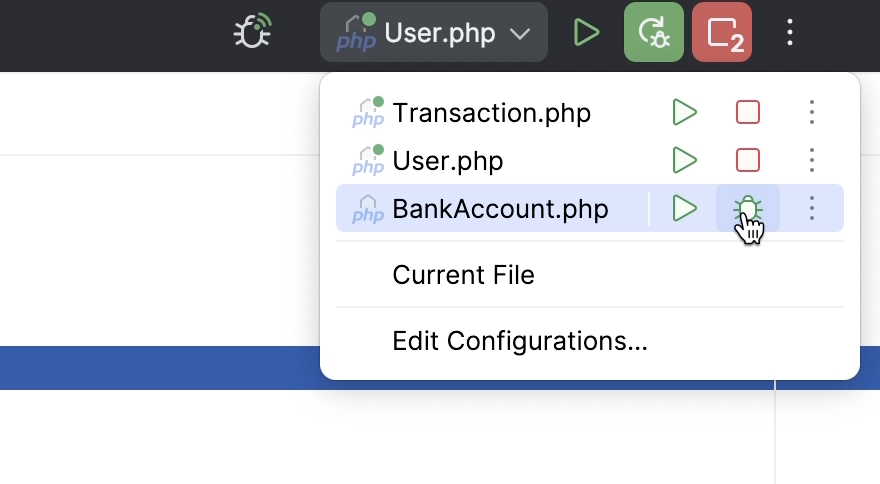
要使用单个运行/调试配置启动多个任务,请参阅 运行/调试多个目标。
暂停和中止应用程序
当您停止程序时,其进程会被中断并立即退出。 当您暂停程序时,它将继续在后台运行,但其输出将暂停。
停止程序
在 运行 工具窗口中,点击工具栏上的
 。 或者,按 Ctrl+F2 并选择要停止的进程。
暂停程序输出
在 运行 工具窗口中右键点击,然后从上下文菜单中选择 暂停输出。 使用相同的切换来恢复程序。
显示正在运行的进程
您可以查看所有活动运行或调试会话的列表,并在它们之间导航。
转到 运行 | 显示运行列表。 在编辑器的右上角,PhpStorm 显示所有活动应用程序的列表。