图标参考
在 PhpStorm 用户界面的各个地方都可以找到图标:工具栏、工具窗口、编辑器装订区域等等。 图标通常表示您可以执行的操作、可以设置的选项,或元素的附加信息。
大多数图标都有解释其含义的工具提示。 要查看工具提示,请将鼠标悬停在图标上。
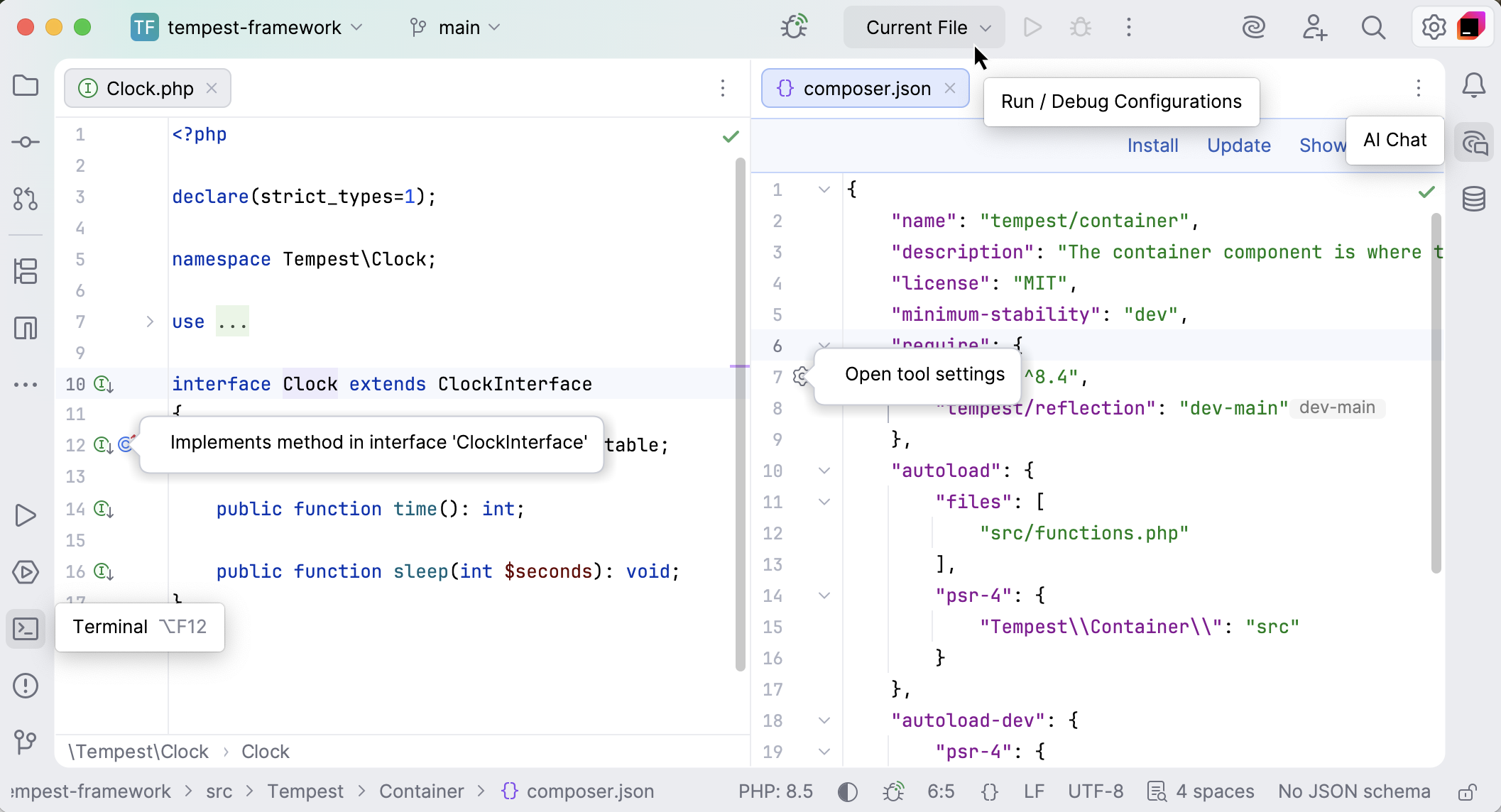
本参考描述了 PhpStorm 中不同类型的图标和可视化指示器。 某些图标的可用性可能取决于您的项目配置、所使用的框架以及已安装的插件。
主工具栏图标
位于窗口标题栏的 主工具栏 中的图标表示适用于整个项目或整个 IDE 的操作。
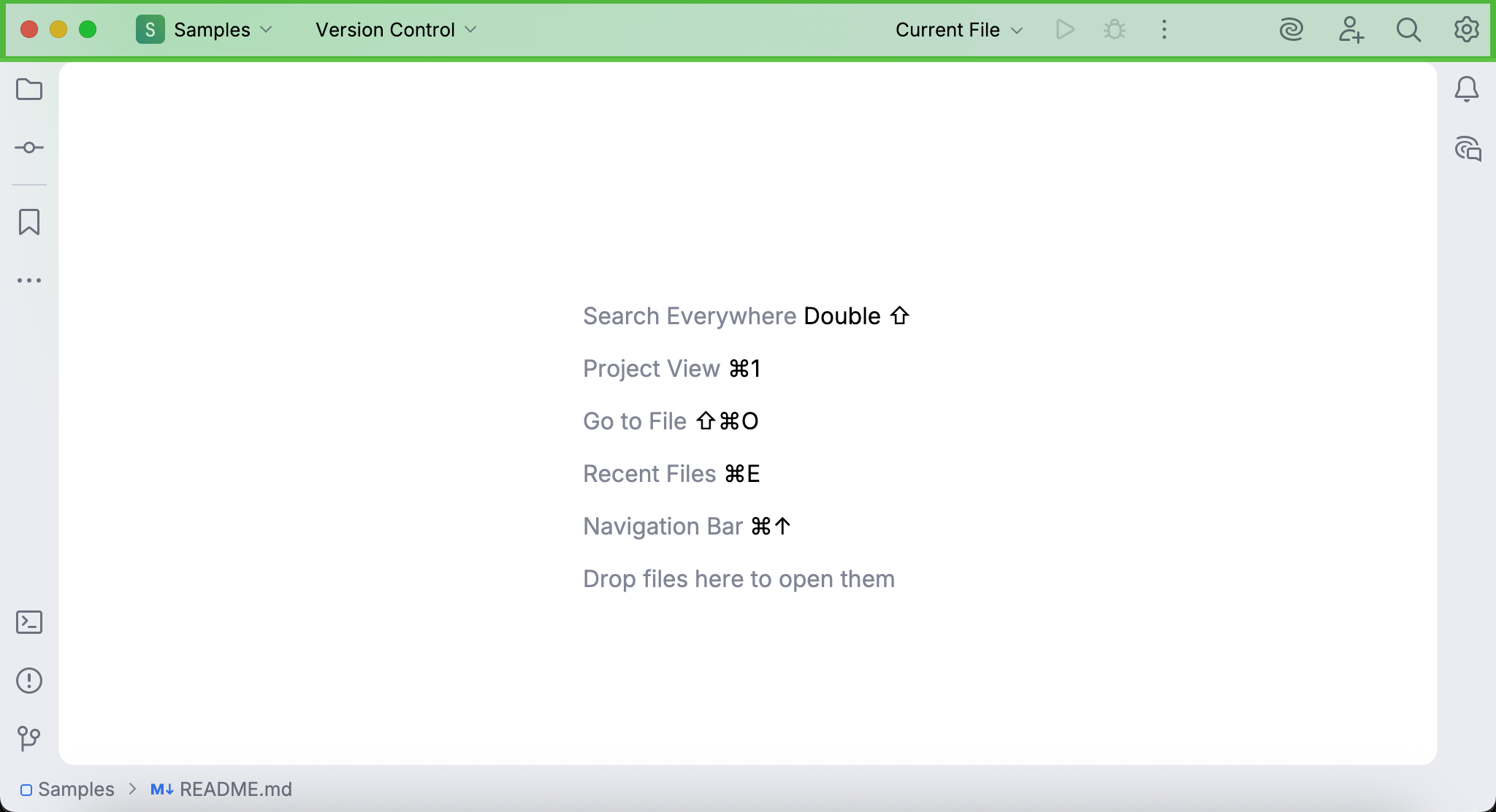
要了解如何在主工具栏中添加、移除并编辑图标,请参阅 菜单和工具栏。
工具窗口栏图标
工具窗口栏 中的图标表示 PhpStorm 中的不同工具窗口。 如果您点击其中一个图标,其对应的工具窗口将会打开。
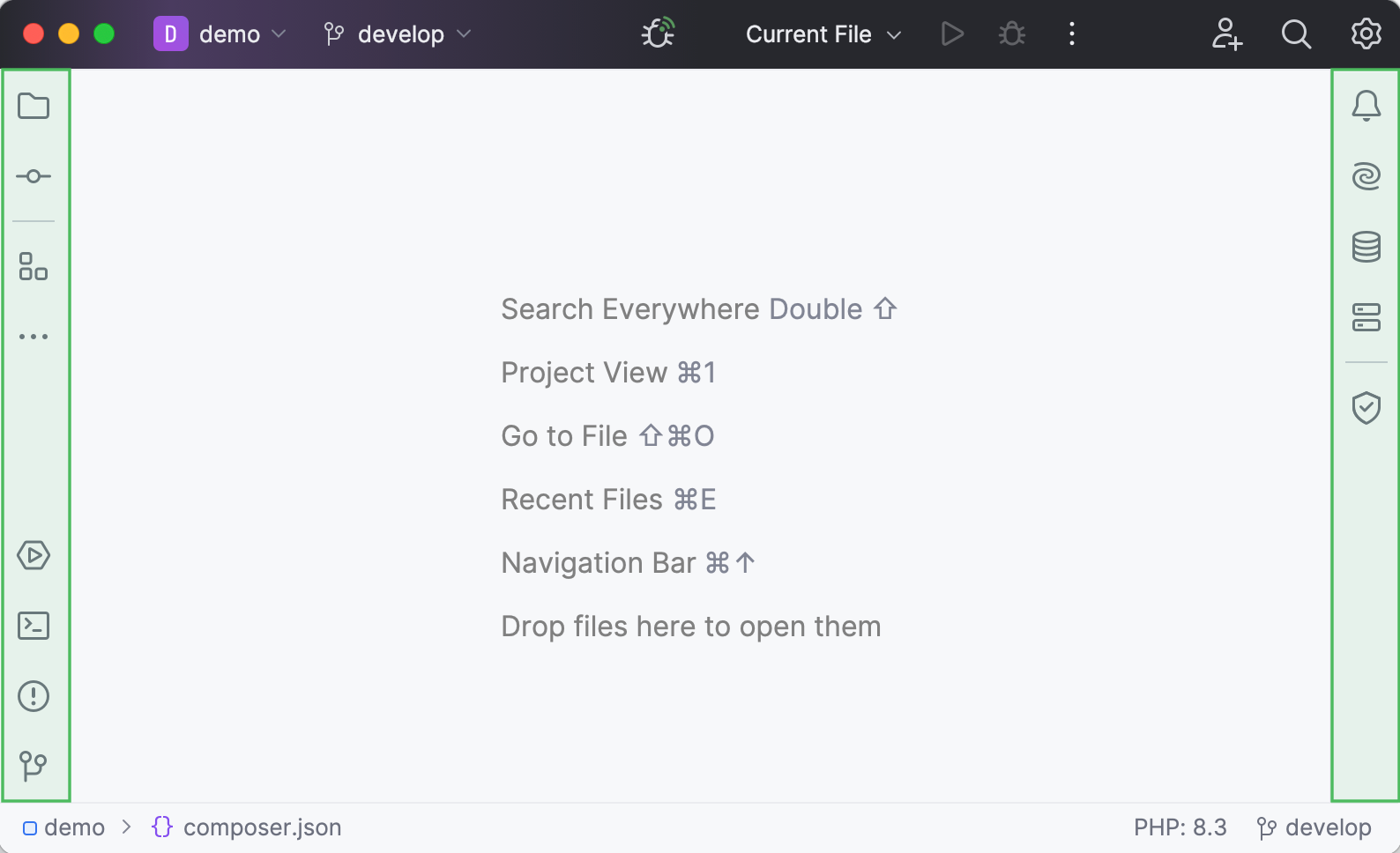
要了解如何在工具窗口栏中添加、移除并重新排列图标,请参阅 新 UI 中的工具窗口。
工具窗口中的工具栏图标
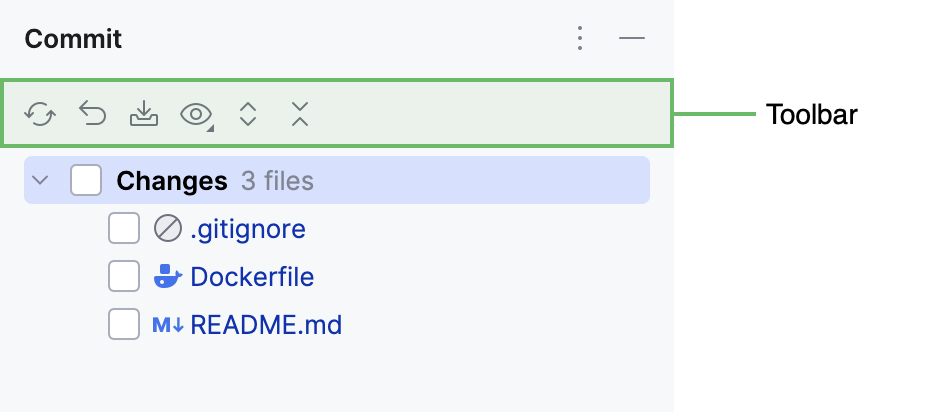
某些 工具窗口 具有带图标的工具栏,这些图标表示与该工具窗口相关的操作和选项。
文件类型图标
文件类型图标可帮助您快速识别项目中的文件类型。 您可以在部分工具窗口中找到它们(例如 Project 工具窗口)。
PhpStorm 中的每个文件格式都有专用图标。 要查看所有已识别的文件类型及其图标,请打开 设置 对话框(Ctrl+Alt+S ),然后转到 。
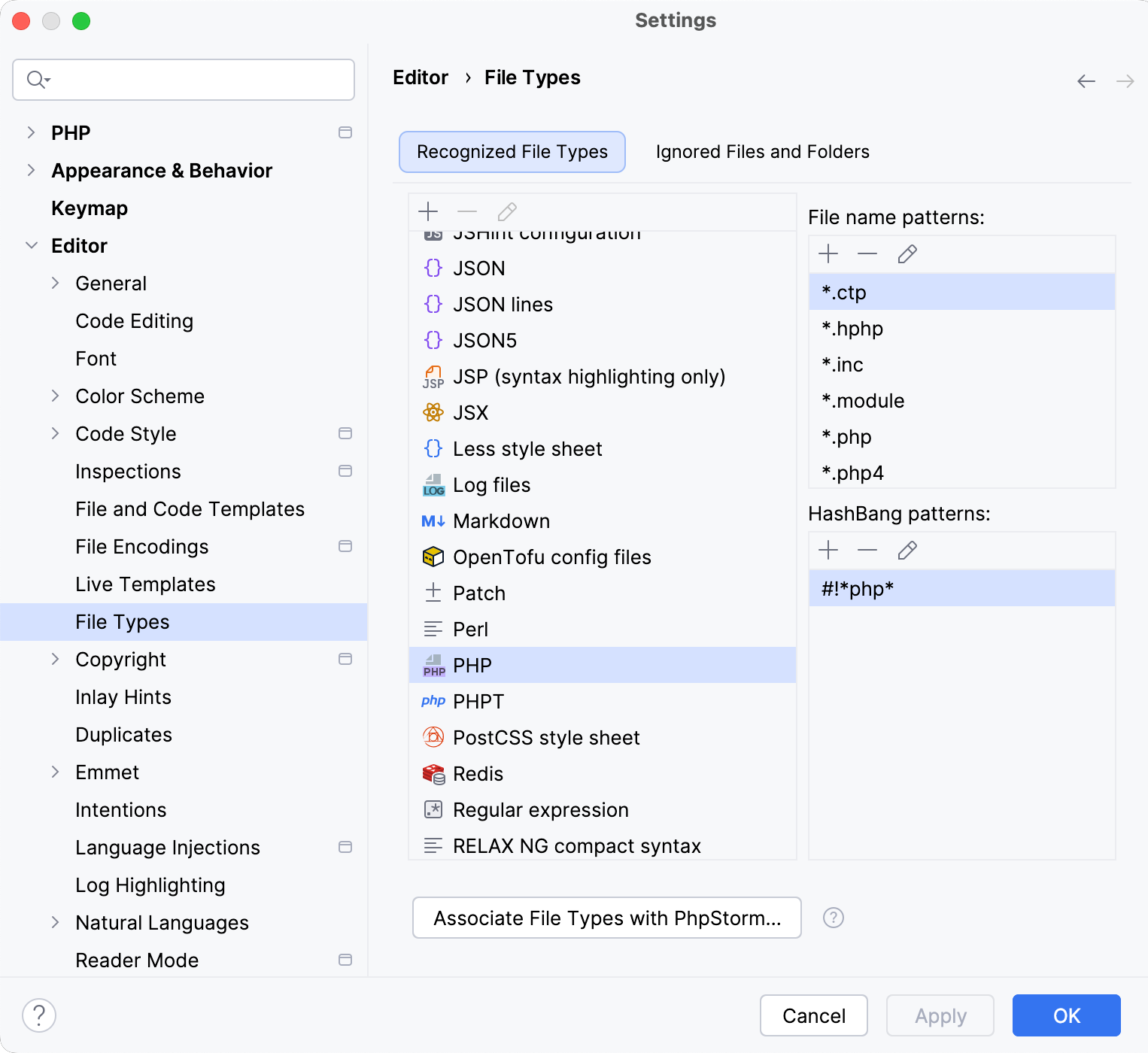
文件类型图标是预定义的,无法通过 UI 自定义。
项目条目标图
项目条目标图可帮助您快速识别项目中条目的类型,例如目录、内容根、类等。 您可以在部分工具窗口中找到它们(例如 Project 工具窗口)。
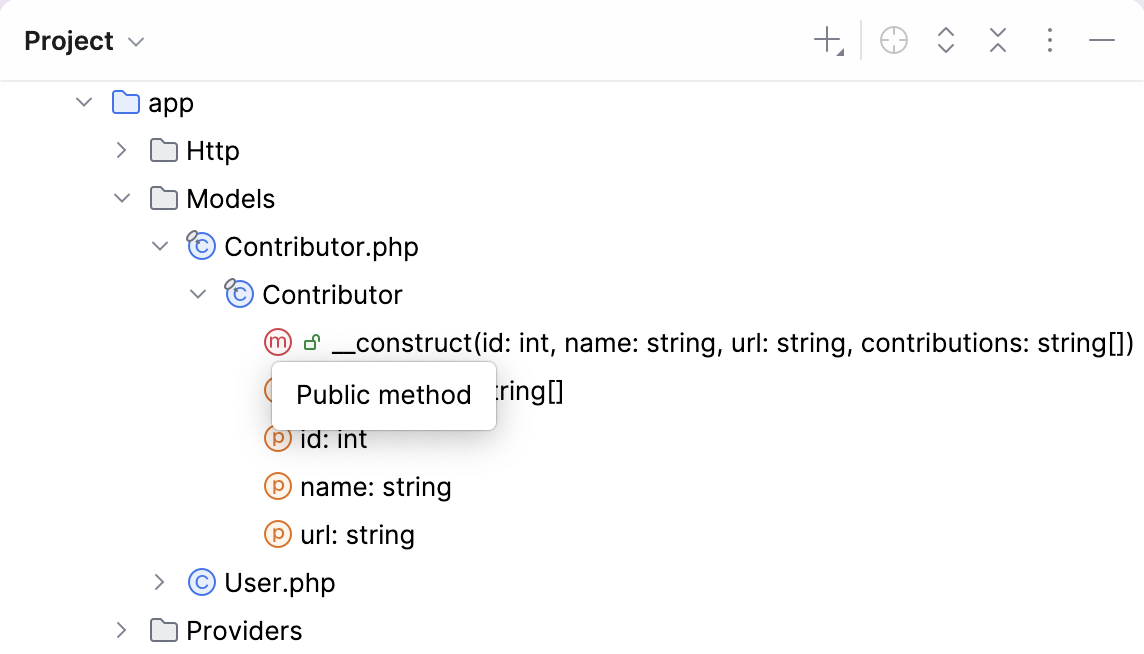
项目条目标图是预定义的,无法通过 UI 自定义。
项目条目标颜色
PhpStorm 通过多种方式为项目条目标记颜色,例如通过彩色背景或彩色名称。 每种颜色样式代表不同类型的信息。
彩色背景表示该项属于一个 范围 ,范围是在项目中命名的一组文件夹、文件和包。
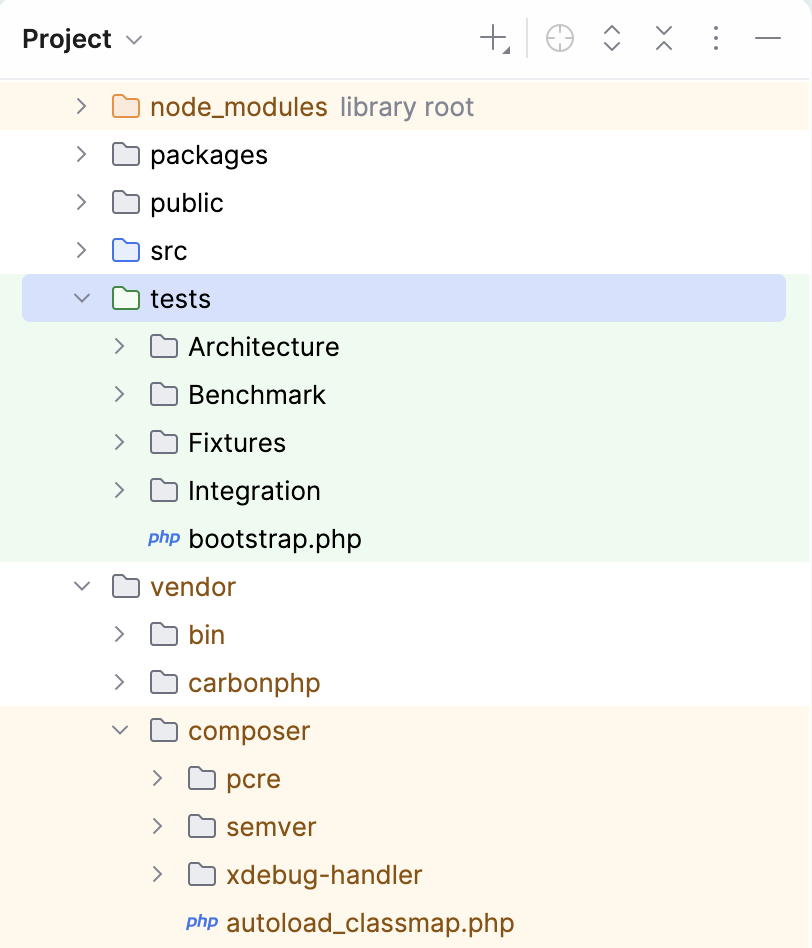
默认情况下,背景色配置了两个作用域:测试(绿色)和非项目文件(黄色)。 要了解如何自定义范围颜色,请参阅 将范围与颜色关联。
彩色名称表示该项受 版本控制 ,其颜色反映其 VCS 状态。
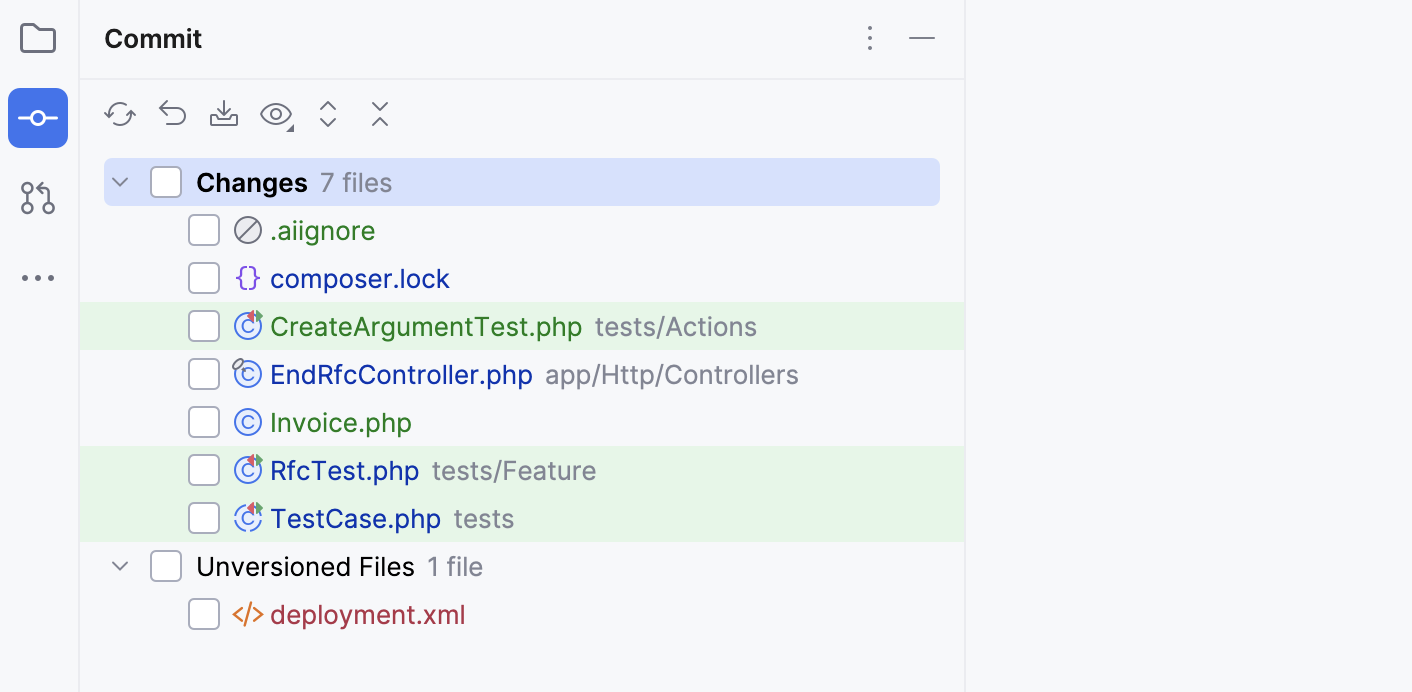
要查看所有 VCS 状态颜色及其含义,请打开 设置 对话框(Ctrl+Alt+S ),然后转到 。 要了解如何自定义状态颜色,请参阅 文件状态高亮显示。
边距图标
编辑器装订区域 (编辑器左侧的垂直区域)中的图标可让您执行与代码相关的操作,例如运行方法或导航到接口实现。 某些装订区域图标还会提供代码元素的附加信息。
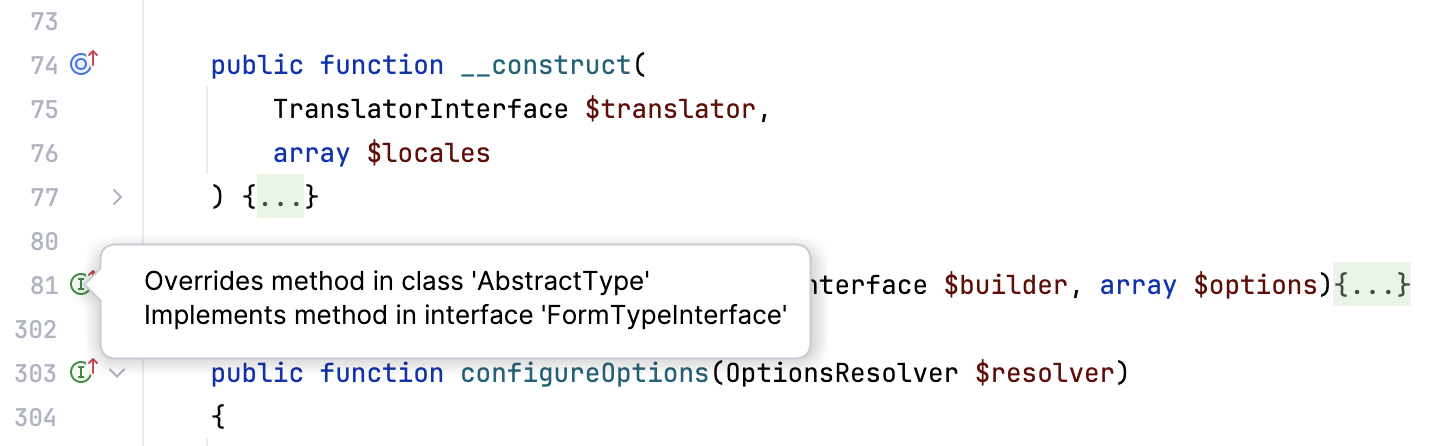
要查看所有可用的装订区域图标及其含义,请打开 设置 对话框(Ctrl+Alt+S ),然后转到 。 装订区域图标是预定义的,无法通过 UI 自定义,但您可以 选择要显示的图标。
书签
书签 可让您在需要时快速返回特定的代码行或项目项。 代码行书签的图标显示在 装订区域 中,位于行号旁边。
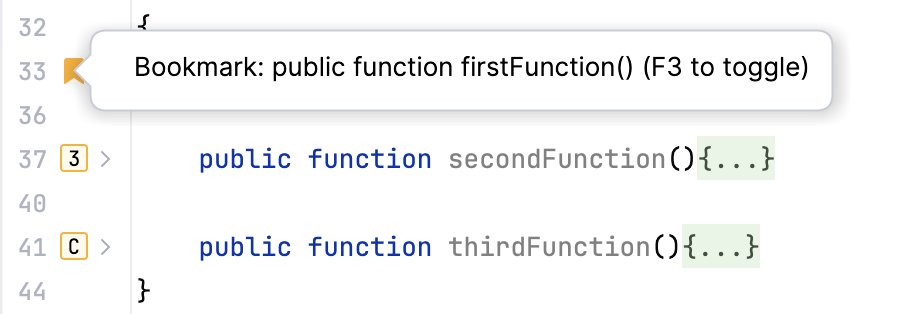
项目条目标记没有图标。 要查找已加书签的项目项,请打开 书签 工具窗口(Alt+2)。
书签有两种类型:匿名  和助记(带字母
  或数字
或数字  )。 要了解如何创建不同类型的书签,请参阅 添加书签。
断点
断点 用于调试代码:它们会在特定位置挂起程序执行,从而使您可以检查程序的状态和行为。 断点图标显示在 装订区域 中,在此处替代行号。
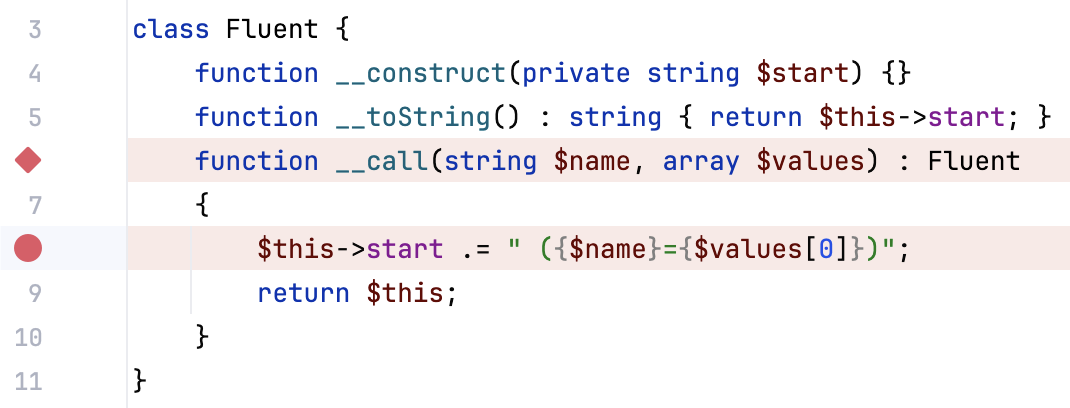
断点可能根据其类型和状态有不同的图标和颜色。 要查看所有可用图标及其含义,请参阅 断点图标。 要了解如何创建不同类型的断点,请参阅 设置断点。
变更标记(VCS)
变更标记可帮助您快速识别自上次提交以来被修改的代码行。 它们显示在 装订区域 的右侧,并使用颜色编码。 如果您点击变更标记,IDE 会打开一个弹窗,显示代表 VCS 相关操作的图标,例如提交变更或撤销变更。
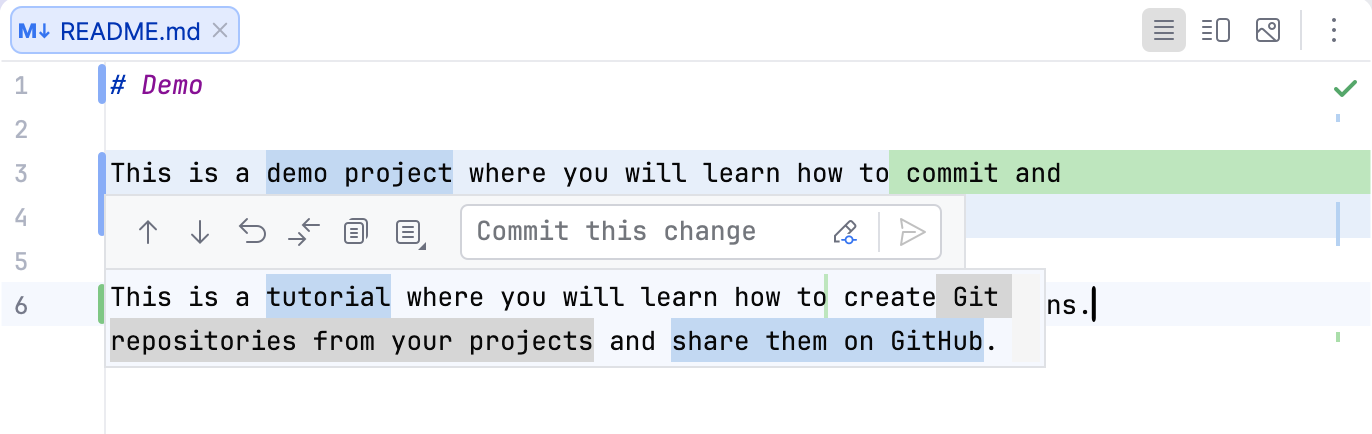
每种颜色代表不同类型的变更。 要查看所有更改标记颜色及其含义,请打开 设置 对话框(Ctrl+Alt+S ),然后转到 。 要了解如何自定义更改标记颜色,请参阅 编辑器装订区域中的版本控制。
代码覆盖率标记
代码覆盖率标记可让您快速识别在最近一次 带覆盖率运行 期间执行的代码行。 它们显示在 装订区域 的左侧,并使用颜色编码。
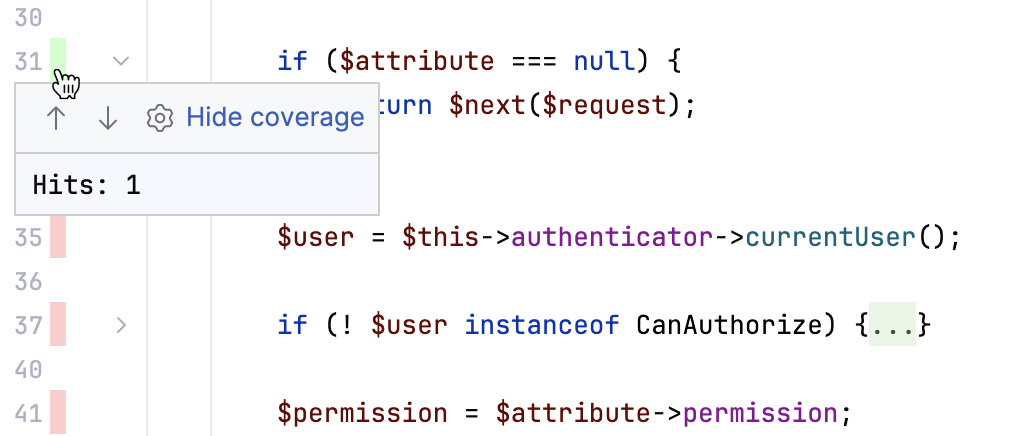
每种颜色代表不同的覆盖状态:默认情况下,绿色表示完全覆盖,黄色表示部分覆盖,红色表示没有覆盖。 要了解如何自定义覆盖率标记颜色,请参阅 更改覆盖率高亮显示的颜色。
数据库对象图标
安装 Database Tools 和 SQL 插件
此功能依赖 Database Tools and SQL 插件,您需要安装并启用该插件。
按 Ctrl+Alt+S 打开设置,然后选择 。
打开 插件市场 选项卡,找到 Database Tools and SQL 插件,然后单击 安装 (如果系统提示,请重启 IDE)。
数据库对象图标可帮助您快速识别不同类型的数据库对象。 您可以在部分工具窗口(例如 数据库、 数据库更改 和 服务 )、代码编辑器、数据编辑器等处找到它们。 每个数据库对象都有专用图标。
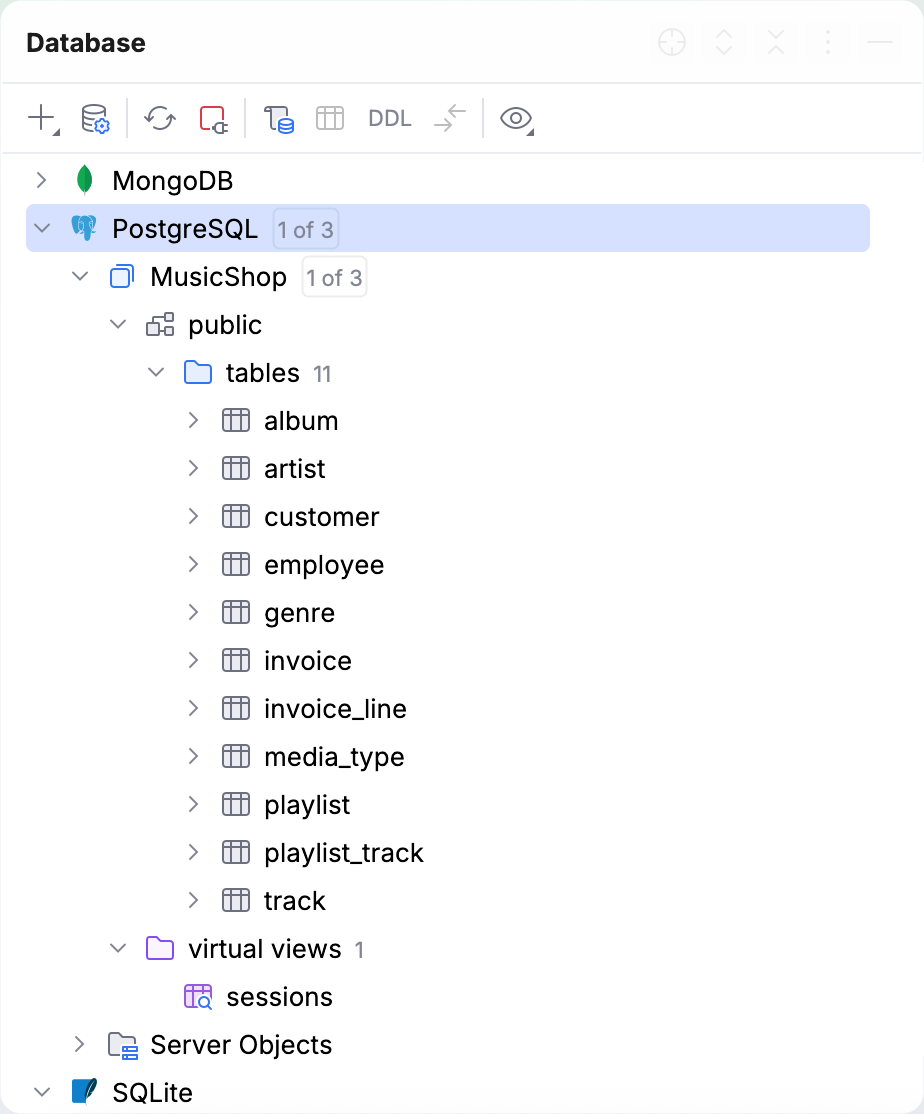
有关数据源和数据库对象图标的更多信息,请参阅 数据库工具窗口 主题的参考章节: