浏览器
PhpStorm 附带一个预定义的最流行浏览器列表,您可以在 IDE 中自动安装并启动这些浏览器,用于 运行、 调试或 预览 HTML 文件的输出。 PhpStorm 假定您按照标准程序安装浏览器,并为每个安装分配一个 alias ,即浏览器可执行文件或 macOS 应用程序的默认路径。 除了默认列表中的浏览器,您还可以配置自定义浏览器安装。
PhpStorm 具有内置的 Web 服务器,可用于在 Web 浏览器中调试您的应用程序或在 PhpStorm 内置浏览器中预览您的代码。 此服务器始终运行,不需要任何手动配置。
默认情况下,内置服务器端口设置为 63342 ,PhpStorm 通过该端口接受来自服务的连接。 要更改此默认值,请打开 设置 对话框(Ctrl+Alt+S ),转到 ,然后在 内置服务器 部分中指定从 1024 开始的任意其他值。
有关更多信息,请参见 IDE 的内置 Web 服务器。
在网页浏览器中打开文件
要使用 Web 浏览器呈现 PHP 程序的输出,请执行以下操作之一:
在编辑器中打开文件,然后按 Alt+F2。
在 Project tool window 中右键点击文件,然后选择 在浏览器中打开。
在主菜单中,进入 查看 | 在浏览器中打开.
请使用编辑器窗口右上角的浏览器弹出窗口(悬停时出现)。 点击浏览器按钮,以打开 web 服务器文件 URL;或 Shift+Click 它以打开 本地文件 URL。
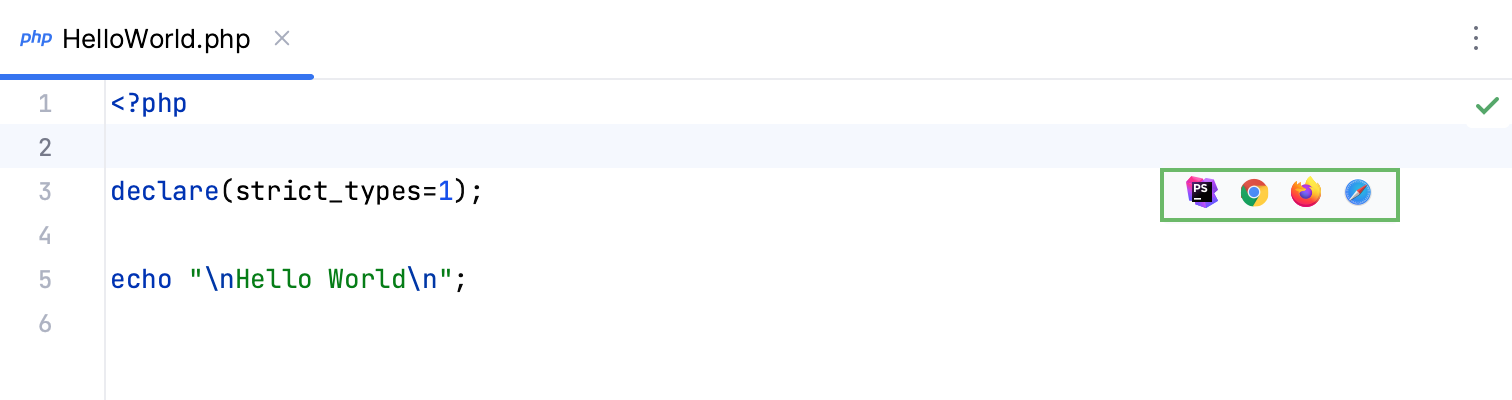
默认情况下,PhpStorm 支持一些最流行的浏览器,如果可用,这些浏览器会自动配置:
Chrome

Firefox

Safari

Opera

Internet Explorer

Edge

查看并配置浏览器列表
在 设置 对话框(Ctrl+Alt+S )中,选择 工具 | Web Browsers 和预览。
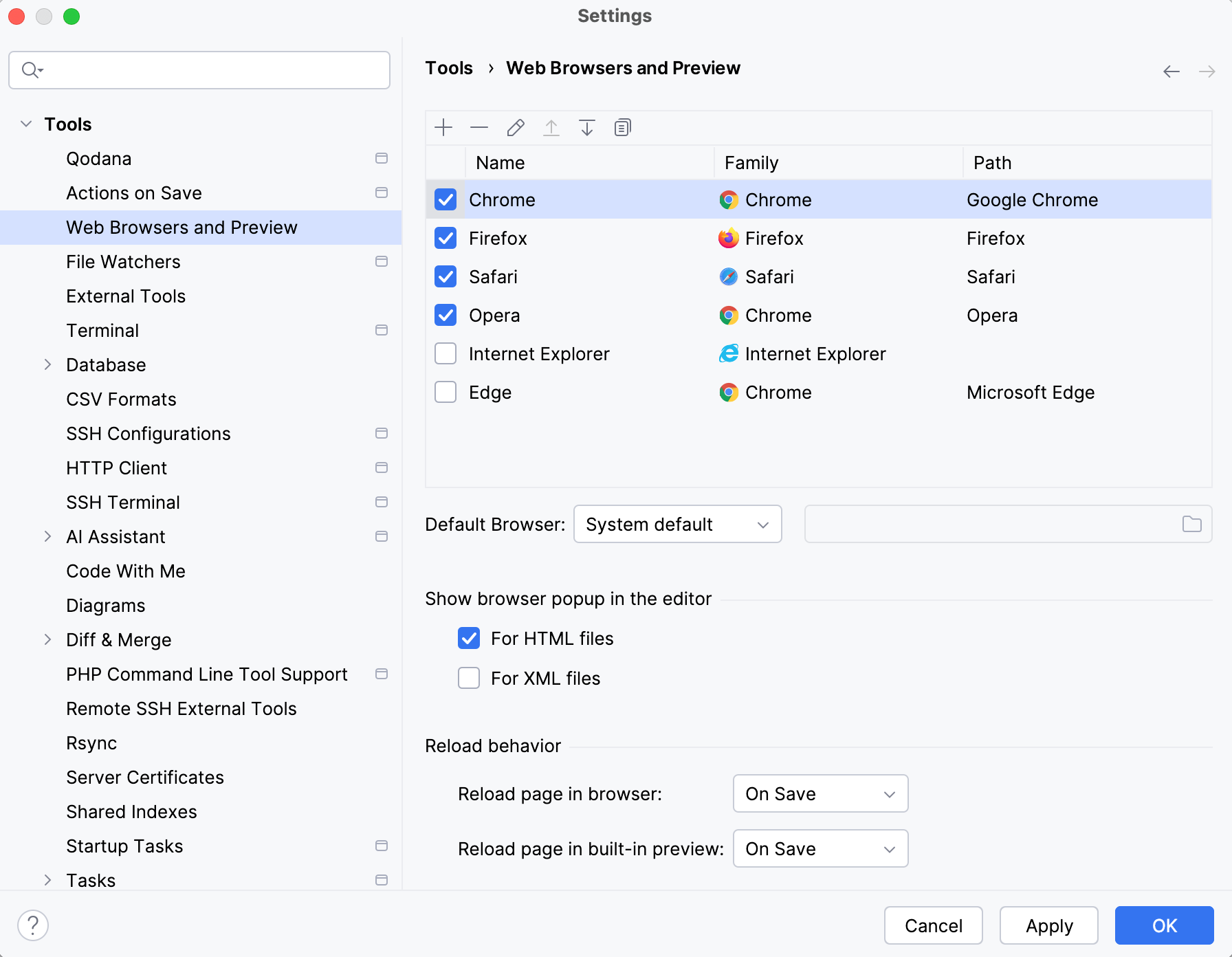
如果浏览器是使用标准程序安装的, Path 字段中的别名应指向正确的位置。 如果没有,请指定对应可执行文件的路径。
列表中浏览器的顺序与弹出菜单、上下文菜单和 视图 菜单中的顺序一致。 如果您禁用了某个浏览器,它将不会出现在弹出菜单、上下文菜单和 视图 菜单中。
添加自定义浏览器
在 设置 对话框(Ctrl+Alt+S )中,选择 工具 | Web Browsers 和预览。
单击
 并指定浏览器名称、系列和可执行文件或 macOS 应用程序的位置。
选择默认浏览器
文件的 在浏览器中打开 菜单和上下文菜单中的 视图 项列出了所有可用浏览器和默认浏览器,默认浏览器也用于呈现外部资源。
在 设置 对话框(Ctrl+Alt+S )中,选择 工具 | Web Browsers 和预览。
从 默认浏览器 列表中选择以下选项之一:
系统默认 :使用操作系统的默认浏览器。
首项 :使用列表中的第一个浏览器。
自定义路径 :使用列表中未包含的浏览器。 指定可执行文件的位置。
使用自定义配置文件和设置
您可以为 Firefox 和 Chrome 系列浏览器配置自定义配置文件。
在 设置 对话框(Ctrl+Alt+S )中,选择 工具 | Web Browsers 和预览。
在列表中选择浏览器,然后点击
 。
。对于 Firefox,请指定 profiles.ini 文件的路径并选择要使用的配置文件。 如需更多信息,请参阅 Firefox browser profile。
对于 Chrome,选择 使用自定义用户数据目录 并指定 用户数据目录的位置。
您还可以在从 PhpStorm 运行 Chrome 时指定其他命令行选项。 如需更多信息,请在 Chrome 地址栏中打开
chrome://flags。
配置 HTML 页面自动重新加载
默认情况下,在浏览器或内置预览中打开 HTML 文件后,每次手动或自动保存此 HTML 文件(或任何链接的 JavaScript 或样式表文件)时,PhpStorm 会自动重新加载页面,请参阅 保存并撤销更改。
您可以更改默认行为,使页面在您输入时重新加载,这样对 HTML 或相关文件的更改将立即显示在浏览器或内置预览中。
转到 Go 工具 | Web Browsers 和预览 设置页面 Ctrl+Alt+S。 或者,点击 配置 在 知道了! 工具提示中。
在 重新加载行为 区域,从 在浏览器中重新加载页面 和 在内置预览中重新加载页面 列表中,选择将在网页浏览器和内置预览中触发页面自动重新加载的操作。 默认情况下,会选择 保存时。
选择 更改时 ,在您更新相应的 HTML 文件或链接文件时重新加载页面。
选择 已禁用 以禁止自动上传。
有关更多信息,请参阅 配置自动重新加载。