教程:在编辑器中编码
本教程介绍了在编辑器中编码的常用快捷键和技巧,从而加快你的工作流程。
你将学会如何快速复制、复制和删除行,拆分和合并字符串,移动行和编码语句,并通过使用多个文本光标同时编辑多个位置。 在本教程中,我们将通过 Java 编码演示这些功能。
完成教程后,你可以通过各种编辑器快捷键,更快地浏览文件并处理常规例程编辑任务。
创建一个新的项目
让我们创建一个新项目来完成本教程中的任务。
启动 IntelliJ IDEA。
如果打开欢迎屏幕,请点击 新建项目。
否则,请在主菜单中转到 。
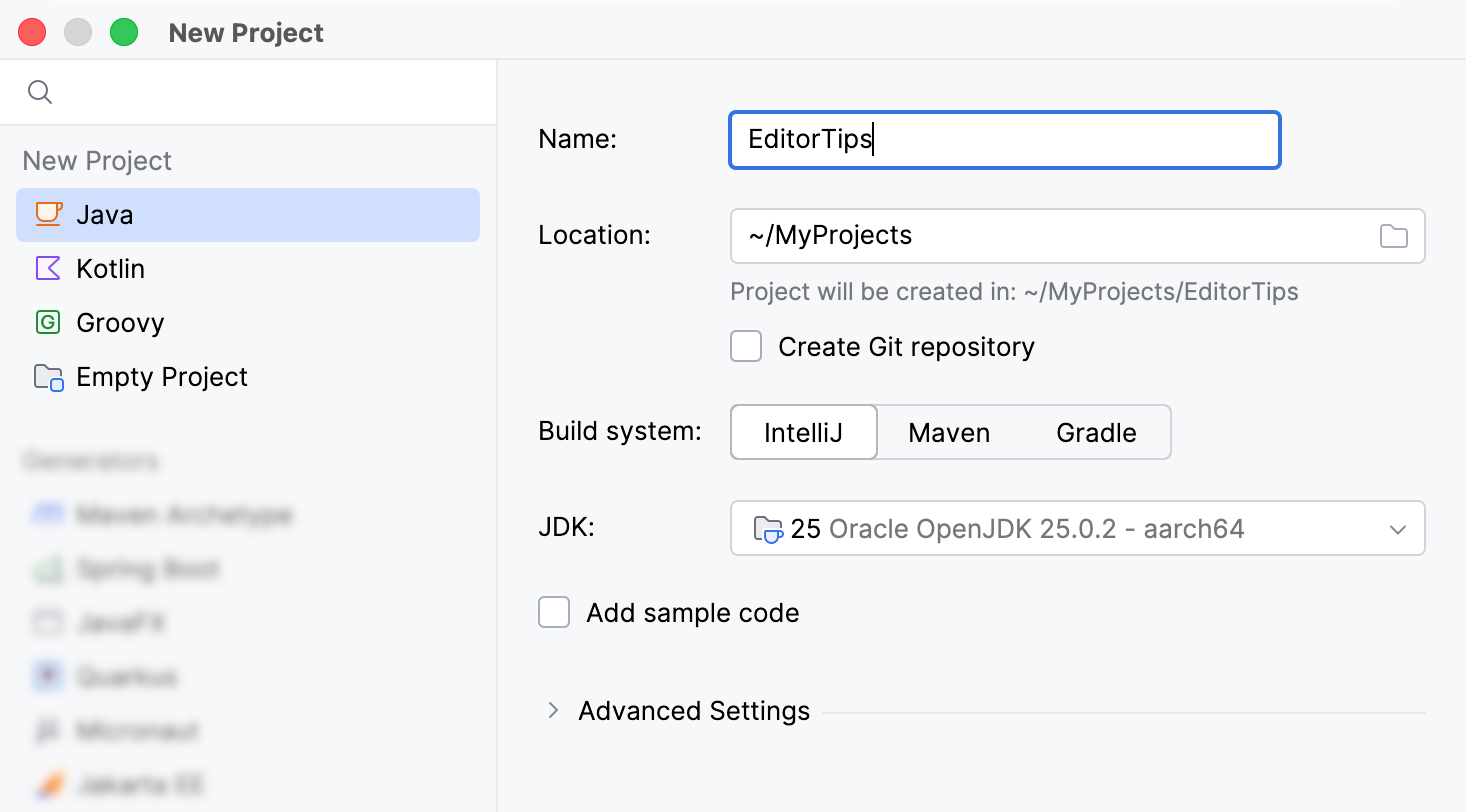
在 新建项目 向导中,从 新建项目 列表中选择 Java。
请为项目命名(例如,
EditorTips),如有需要可更改默认位置。选择 IntelliJ 作为 构建系统。
在 JDK 列表中,选择最新可用的 Oracle OpenJDK 版本。
如果 JDK 已安装在您的计算机上,但未在 IDE 中定义,请选择 添加 JDK 并指定 JDK 主目录的路径。
如果您的计算机上没有所需的 JDK,请选择 下载 JDK。
保持 添加示例代码 选项为禁用状态。 点击 创建。
在 项目 工具窗口(Alt+1 )中,确保选中了 src 文件夹。
在工具窗口工具栏(Alt+Insert )上点击
 新建文件或目录 ,然后选择 Java 类。
为文件名称命名(例如
EditorTips),然后按 Enter。在编辑器中打开新创建的文件,并添加以下编码:
public class EditorTips { //This is an extra line that needs to be deleted public void editorTipsStrings() { //Press Enter to insert a line break //Press Ctrl+Shift+J (Windows) or ⌃Control+⇧Shift+J (Mac) to join lines String multipleLines = "This code can be written on a single line or across multiple lines, " + "and you can press to automatically insert a line break with '+' sign."; String copyPasteLines = "Let's " + "copy this line," + "and paste lines before this line." + "then cut this line," + "This is the end."; String duplicateLines = "Let's " + "duplicate this line," + "and move to the next one."; String orderList = "Here is a list of items:" + "Item 1" + "Item 3" + "Item 2" + "Item 4"; } }
现在你已有一个将贯穿整个教程使用的文件。
最大化编辑器窗格
为了专注于编码,可以最大化编辑器面板,使其他面板和工具窗口不占用工作空间。 让我们打开要操作的文件并最大化编辑器面板。
在编辑器中打开
EditorTips.java类文件。按下 Ctrl+Shift+F12。
IntelliJ IDEA 隐藏所有窗口,除了活动的编辑器。
处理代码行
复制和粘贴行
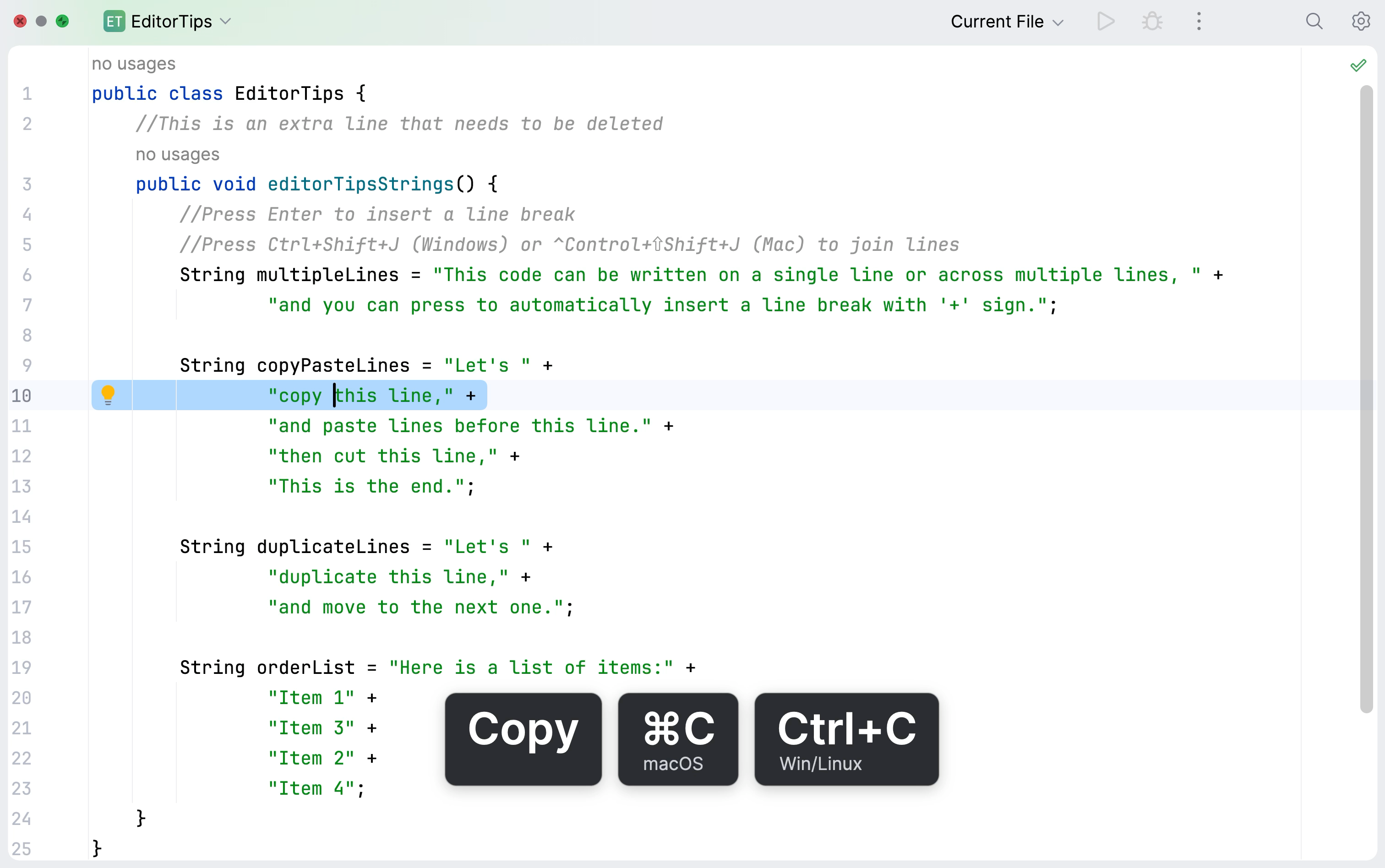
你可以使用标准快捷键复制 Ctrl+C 、剪切 Ctrl+X 和粘贴 Ctrl+V 任何选中的代码段。 如果没有选择内容,IntelliJ IDEA 会自动复制或剪切文本光标所在的整行。
在
EditorTips.java中找到copyPasteLines变量。将文本光标放在你想复制的行上的任意位置(例如
"copy this line," +),然后按 Ctrl+C。将文本光标移到要粘贴复制行的目标行(例如
"and paste lines before this line." +),然后按 Ctrl+V。IntelliJ IDEA 会将复制的行粘贴到文本光标当前位置的上方。
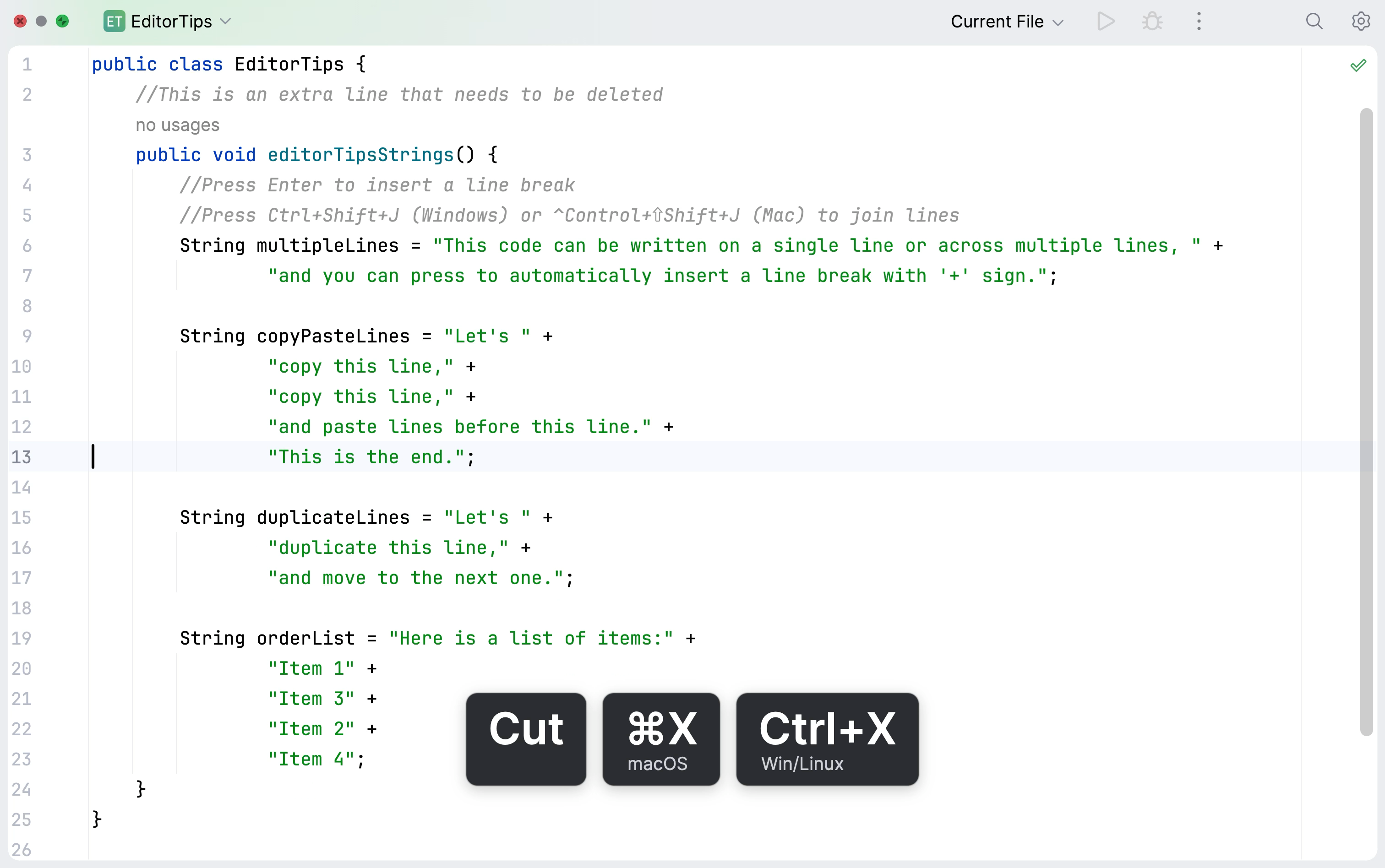
将文本光标放在你想要剪切的行上(例如
"then cut this line" +),然后按 Ctrl+X。将文本光标移到目标行(例如
"and paste lines before this line." +),然后按 Ctrl+V。IntelliJ IDEA 会粘贴刚才剪切的行。
复制一行
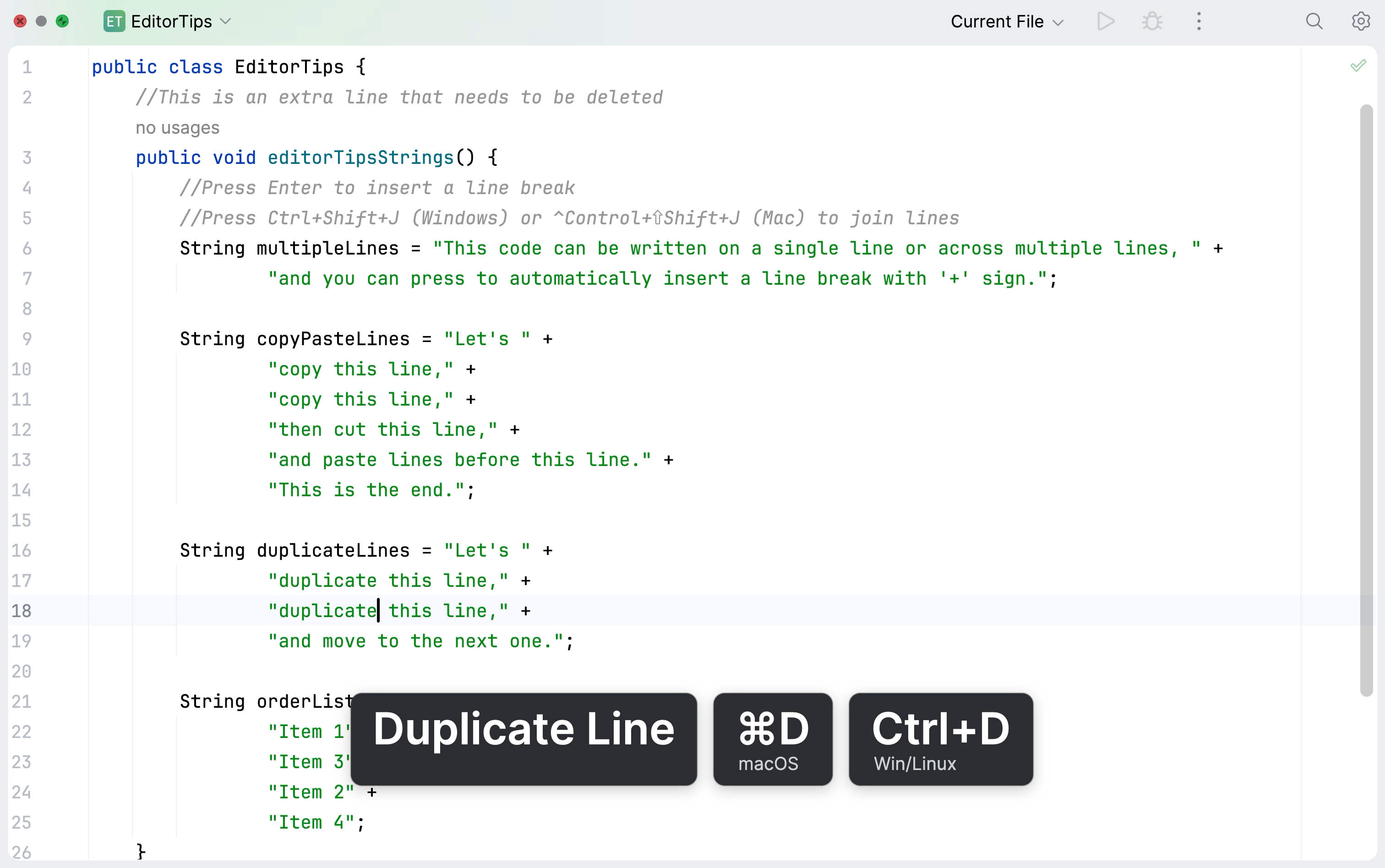
你可以使用标准快捷键 Ctrl+D 复制任何选中的代码段。 如果没有选择内容,IntelliJ IDEA 会自动复制文本光标所在行的整行内容。
在
EditorTips.java中找到duplicateLines变量。将文本光标放到你想要复制的行(例如
"duplicate this line," +),然后按 Ctrl+D。IntelliJ IDEA 会在该行下方直接创建一个完全相同的副本。
删除一行
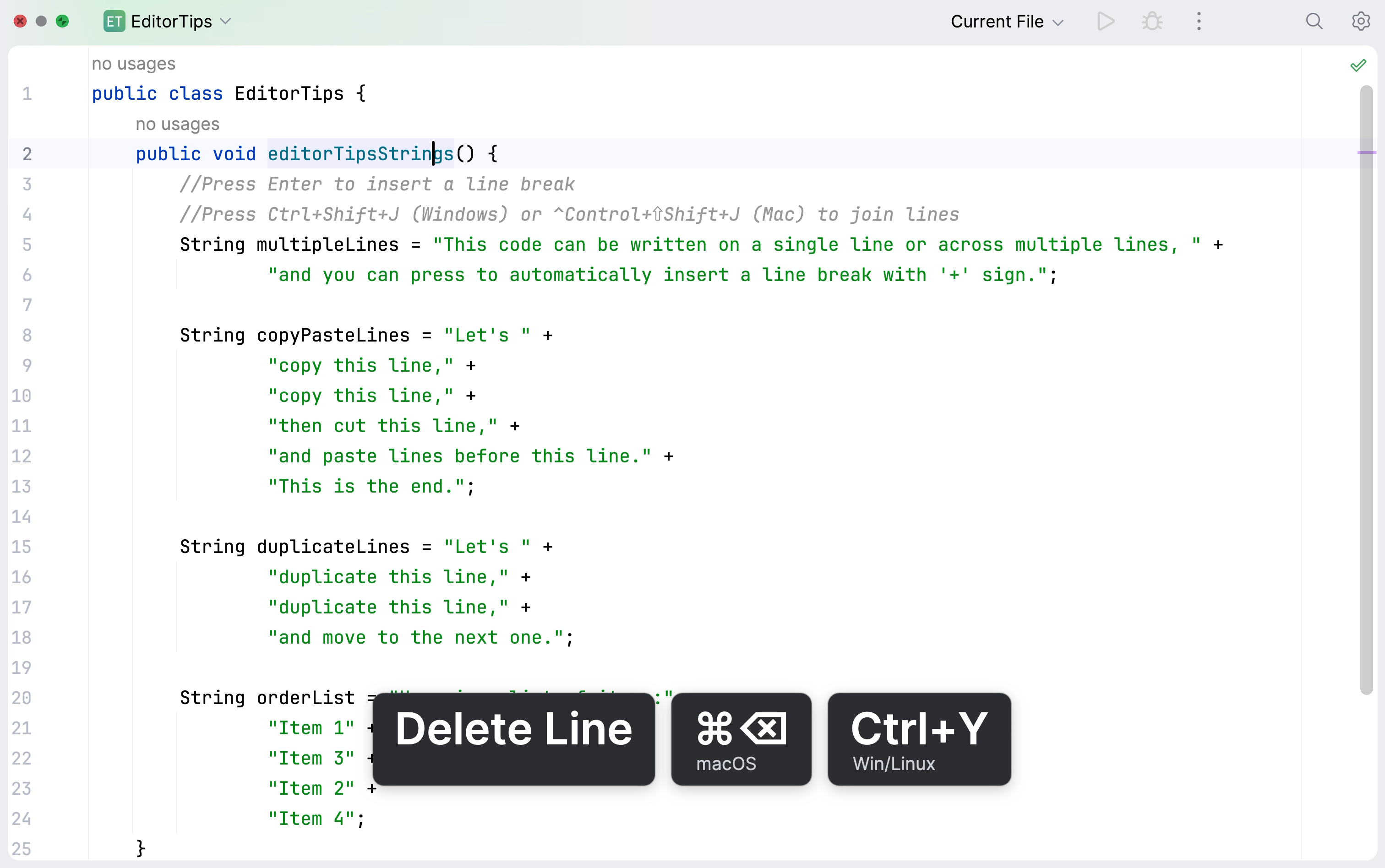
在 IntelliJ IDEA 中,你可以快速移除整行编码,无需先选择。
在
EditorTips.java中,找到你想删除的行(例如//This is an extra line that needs to be deleted注释)。按下 Ctrl+Y。
IntelliJ IDEA 删除该行并将文本光标移到下一行的行首。
拆分行
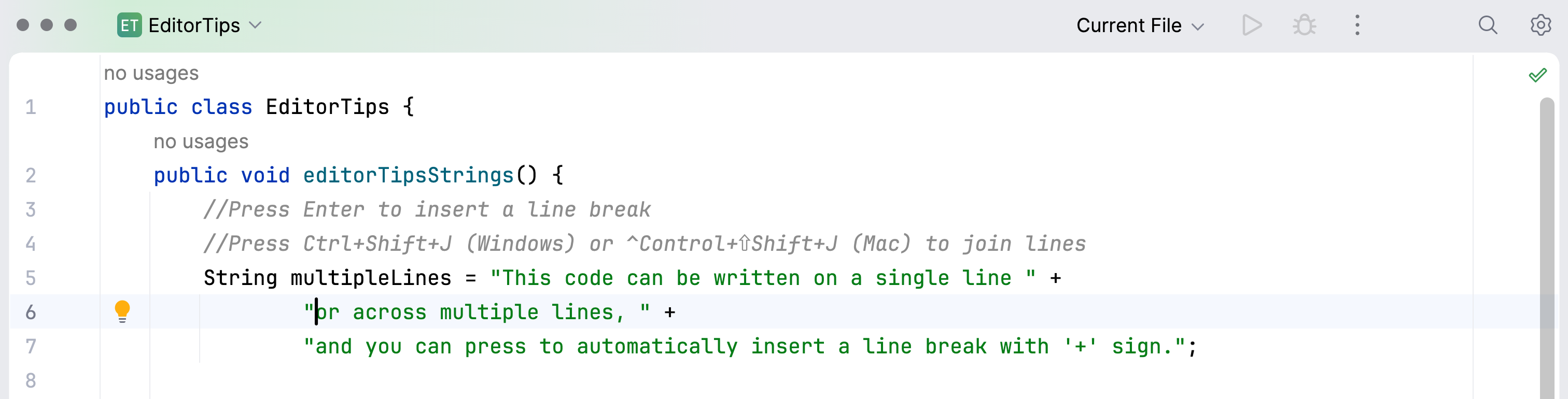
IntelliJ IDEA 支持字符串的智能拆分。 如果在字符串中间按下 Enter ,IDE 会自动关闭当前行的引用,添加用于拼接的加号(+),并在新行重新开启引用。
在
EditorTips.java中,找到你要拆分的行(例如String multipleLines),将文本光标放在要开始拆分的位置(比如在or across单词之前),然后按 Enter。IntelliJ IDEA 会将字符串拆分,并将文本光标移动到新行的行首。
有时候你需要拆分字符串但保持在当前行继续输入。 让我们使用快捷键 Ctrl+Enter 拆分
multipleLines字符串,并补全缺失的密钥名称。在同一个
multipleLines变量中,将文本光标放到press单词之后并按下 Ctrl+Enter。IntelliJ IDEA 拆分该行,但让文本光标保持在当前行,在结尾引号前。
输入
回车键。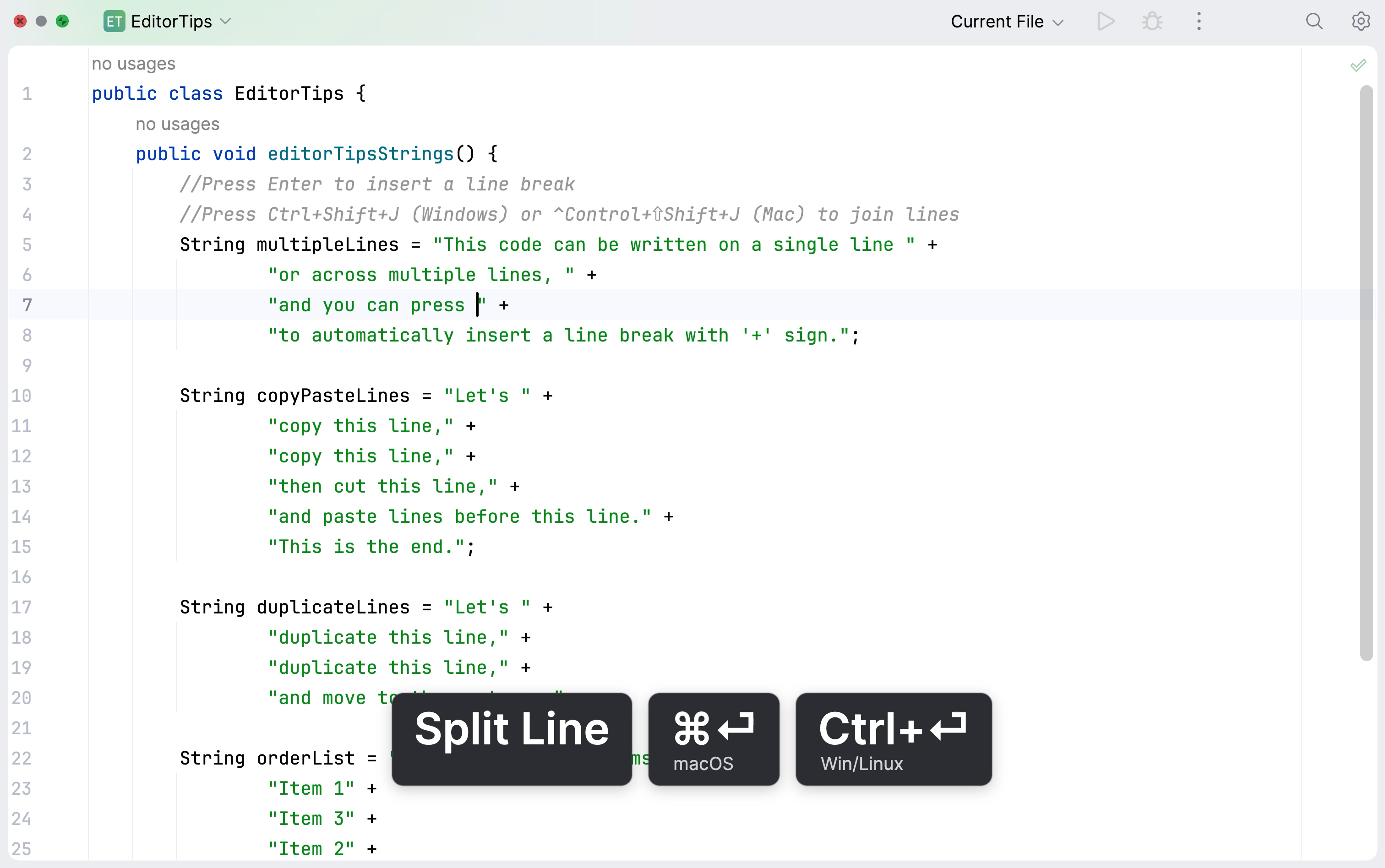
该字符串现在已正确格式设置并完整。
合并行
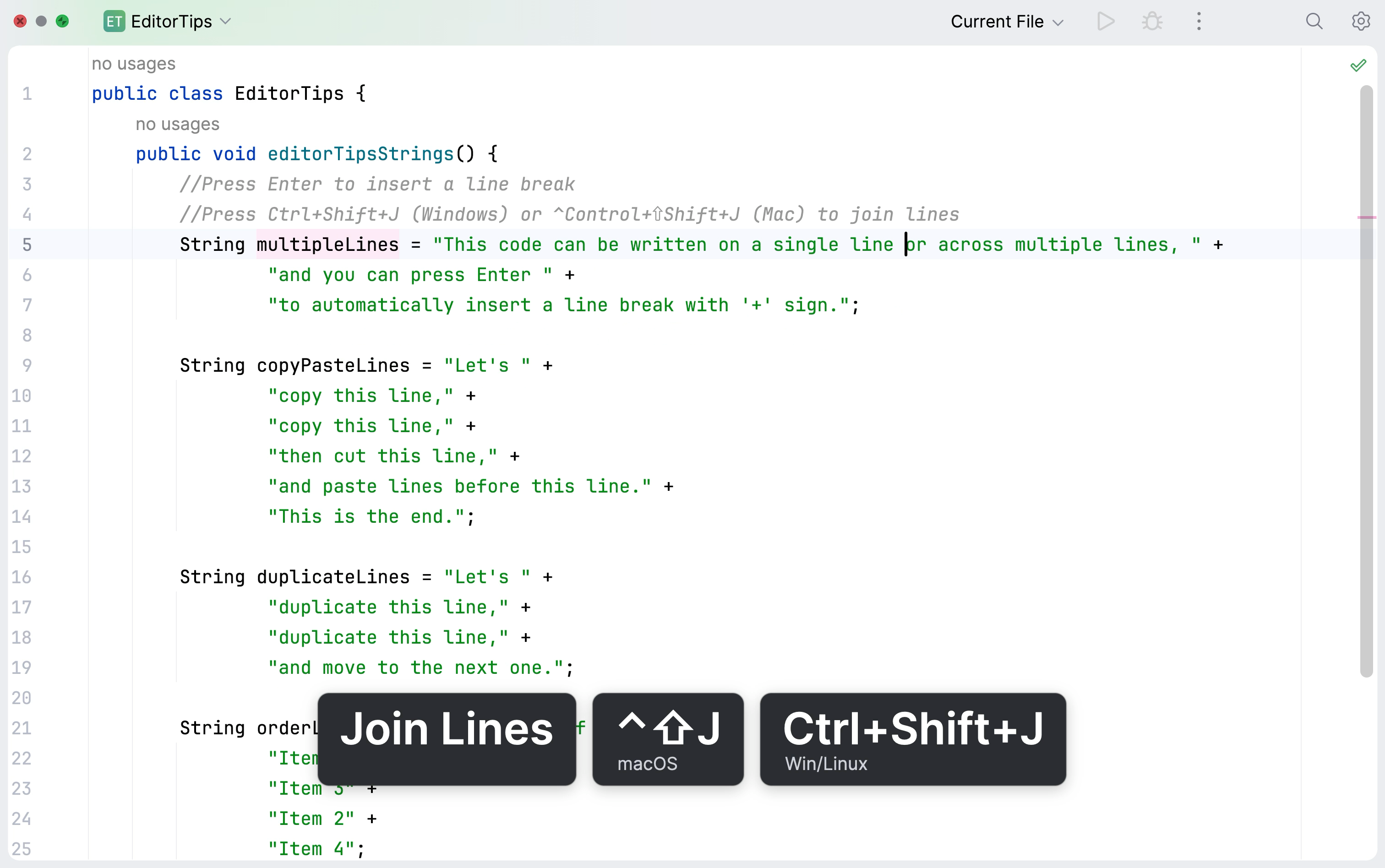
在 IntelliJ IDEA 中,你可以通过单个快捷键快速合并多行。 这对于格式设置多个字符串或整理块注释很有帮助。
在
EditorTips.java中,将文本光标放到你要合并后续行的那一行(如multipleLines变量的第一行),然后按 Ctrl+Shift+J。IntelliJ IDEA 会将下一行添加到当前行末尾,移除拼接用的加号(+)和引用,全部合并成一个字符串,并将文本光标放到合并部分的起始位置。
持续按住快捷键,直到
multipleLines变量全部合并到同一行。
移动编码
移动语句
编码语句是完整指令,比如变量赋值或函数调用。 在 IntelliJ IDEA 中,可以借助快捷键将整个语句在文件中移动。 如果语句跨多行,移动声明行会整体移动整个代码块。
在编辑器中,将文本光标放到你要移动的编码语句内部(例如
copyPasteLines变量声明)。按 Ctrl+Shift+Up 可将语句上移,或按 Ctrl+Shift+Down 可将其下移。
IntelliJ IDEA 会在移动语句的同时进行语法检查,确保其仍位于方法内部。
将选中的编码语句移动到方法结尾。
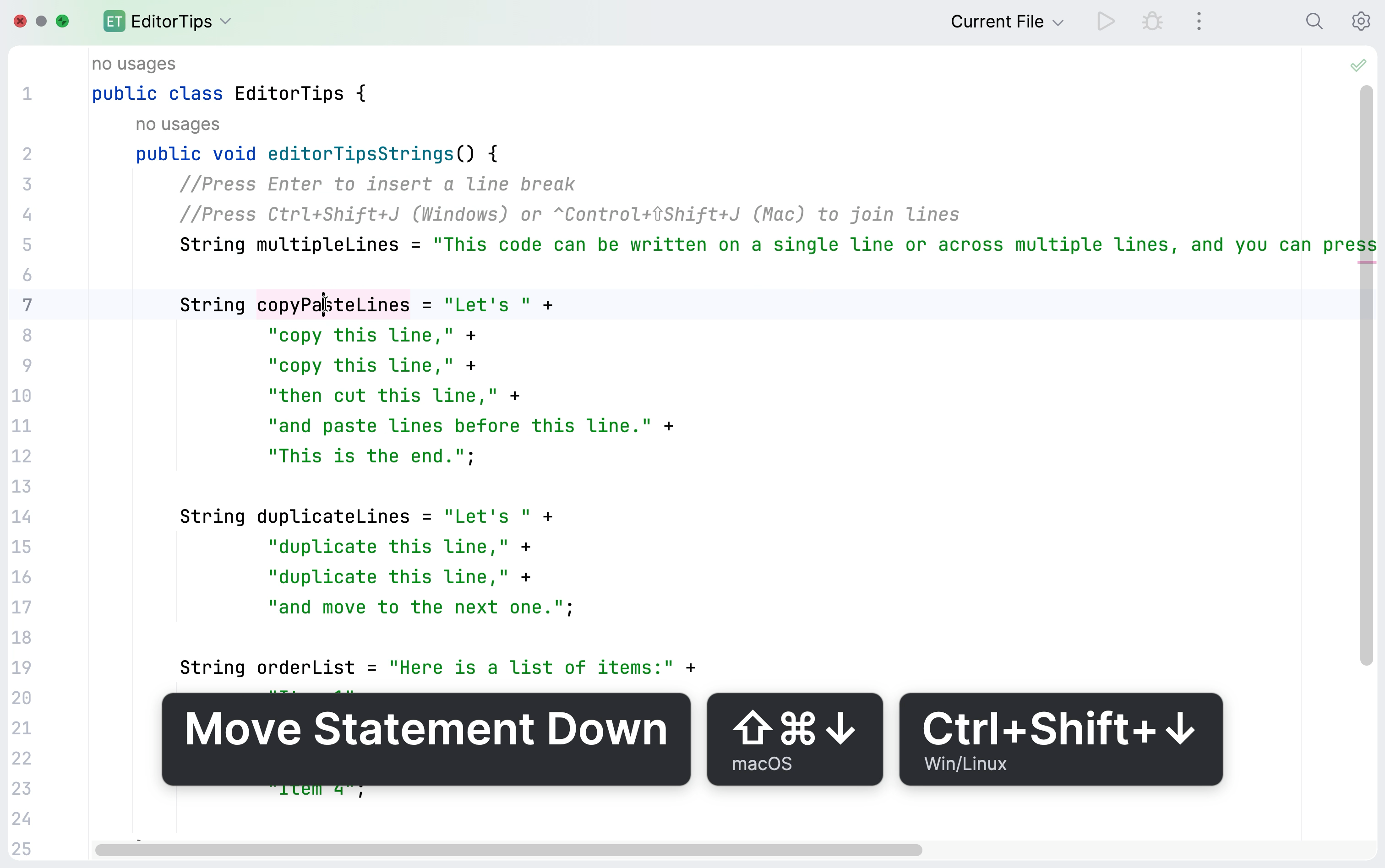
了解详情请参阅 代码语句 以获取更多关于编码语句的操作。
移动行
你也可以在不考虑编码语法的前提下移动单行或多行。
在编辑器中,将文本光标放到想要移动的行(例如
条目 2字符串在orderList变量中)。按 Alt+Shift+Up 上移该行,或 Alt+Shift+Down 下移。
IntelliJ IDEA 移动该行时不会进行语法检查。
使用这些快捷键可调整
orderList变量中条目的顺序。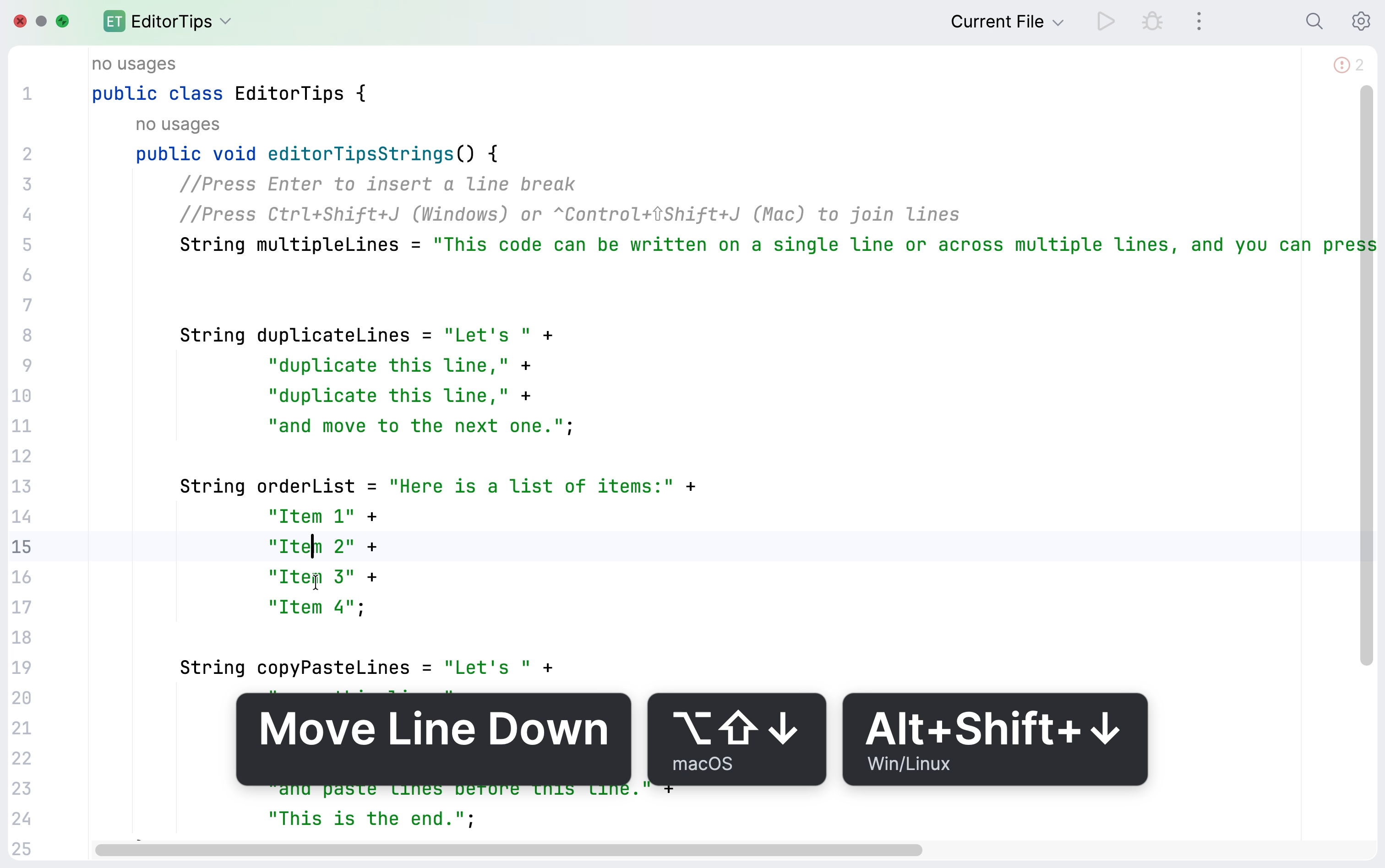
使用多个文本光标与选择范围进行操作
在 IntelliJ IDEA 编辑器中输入、复制或粘贴时,可以切换多光标操作,以便在多个位置同时应用你的操作。
添加多个文本光标
可以用多个文本光标一次性在多个位置输入相同内容。 例如,你可以一次性为多处字符串补全所有缺失的 Space。
在编辑器中,将文本光标放在你要添加内容的位置(例如在引用内
duplicate this line,文本后)。在其他位置使用 Alt+Shift+Click 添加更多文本光标。 在所有缺失 Space 的位置前添加文本光标。
按 Space 输入 Space。
IntelliJ IDEA 会同时在每个文本光标处插入输入内容。
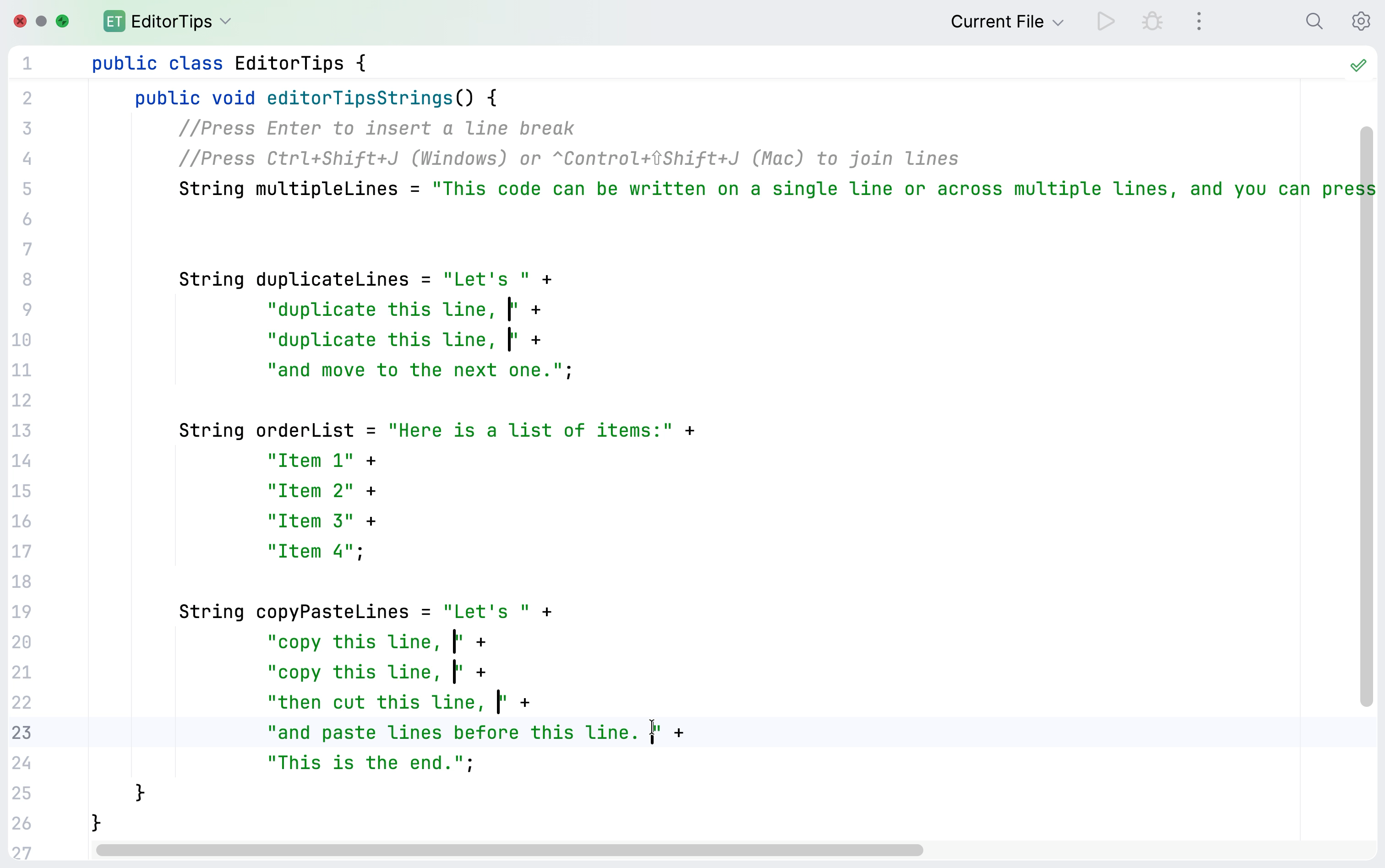
按 Escape 移除所有多余文本光标,只保留最近的一个。
使用列选择模式
列选择模式 允许你以矩形块方式编辑编码,而不是连续流。 这对于快速修改列表或结构化数据很有用。
让我们使用列选择模式给列表加上标记。
在主菜单中,转到 (Alt+Shift+Insert )以切换列选择模式。
将文本光标放到
orderList变量某个项的引用内(例如条目 2前面)。按 Shift+Up/Shift+Down 在当前光标上方或下方添加新的文本光标。 按快捷键把文本光标放到含有条目的每个字符串行首。
输入连字符(
-)。 IntelliJ IDEA 会同时在每个文本光标处插入输入内容。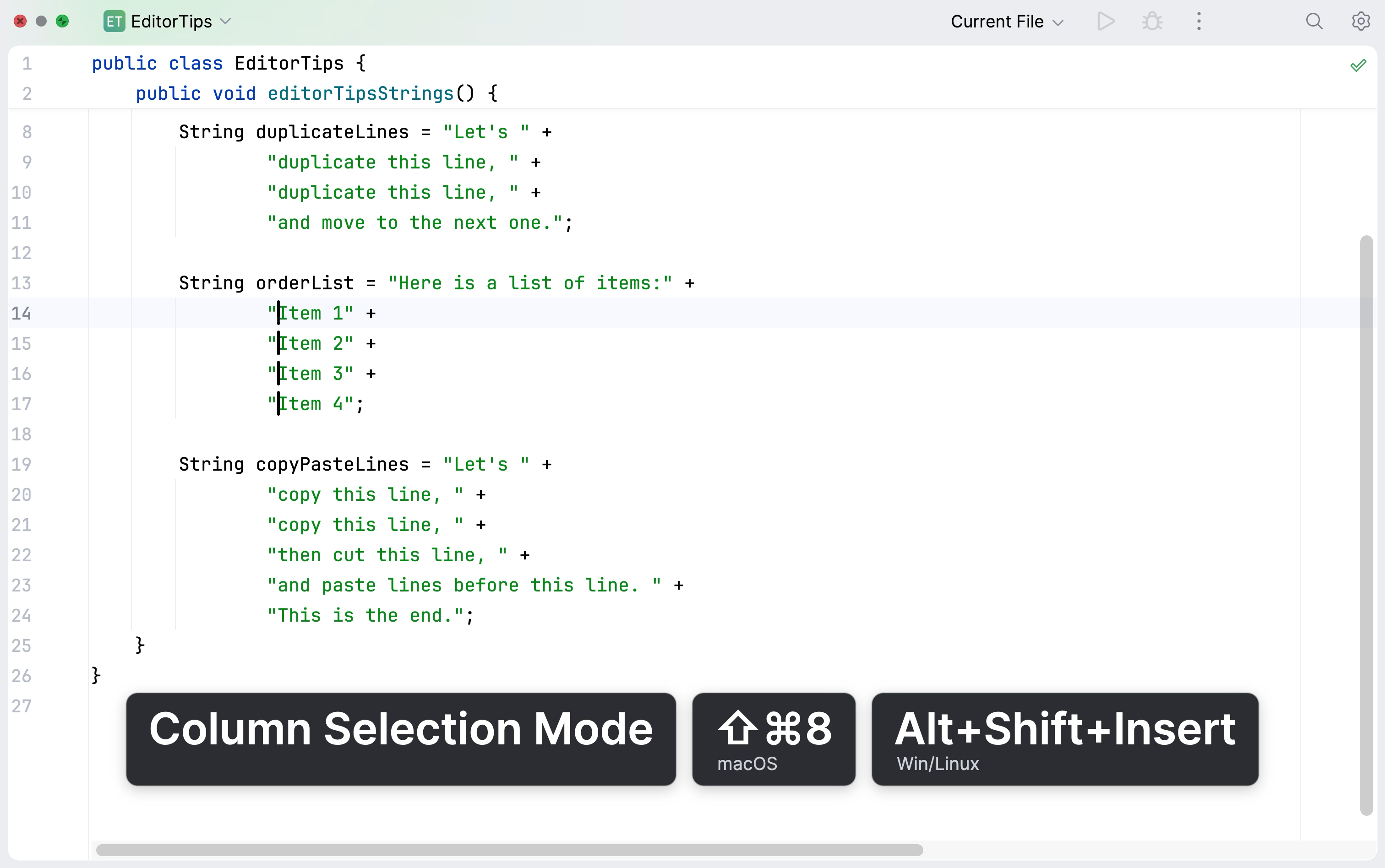
按 Escape 移除所有多余文本光标,只保留最近添加的一个。
在主菜单中,再次转到 (Alt+Shift+Insert )以禁用列选择模式并返回默认编辑模式。
克隆文本光标
在 IntelliJ IDEA 中,你也可以将文本光标克隆到上方或下方的行。 让我们使用此功能将换行字符添加到列表中。
在编辑器中,将文本光标放在要添加内容的第一个位置(例如,
- Item 1前)。按下 Ctrl 两次,在第二次时按住不放。 按住该密钥时,按上下箭头键。
如果启用了 列选择模式 ,新的文本光标将会精确地添加在当前文本光标位置的上方或下方。 否则,如果某行比当前位置短,克隆的文本光标会移动到该行末尾。
输入 \n 。 IntelliJ IDEA 会同时在每个文本光标处插入输入内容。
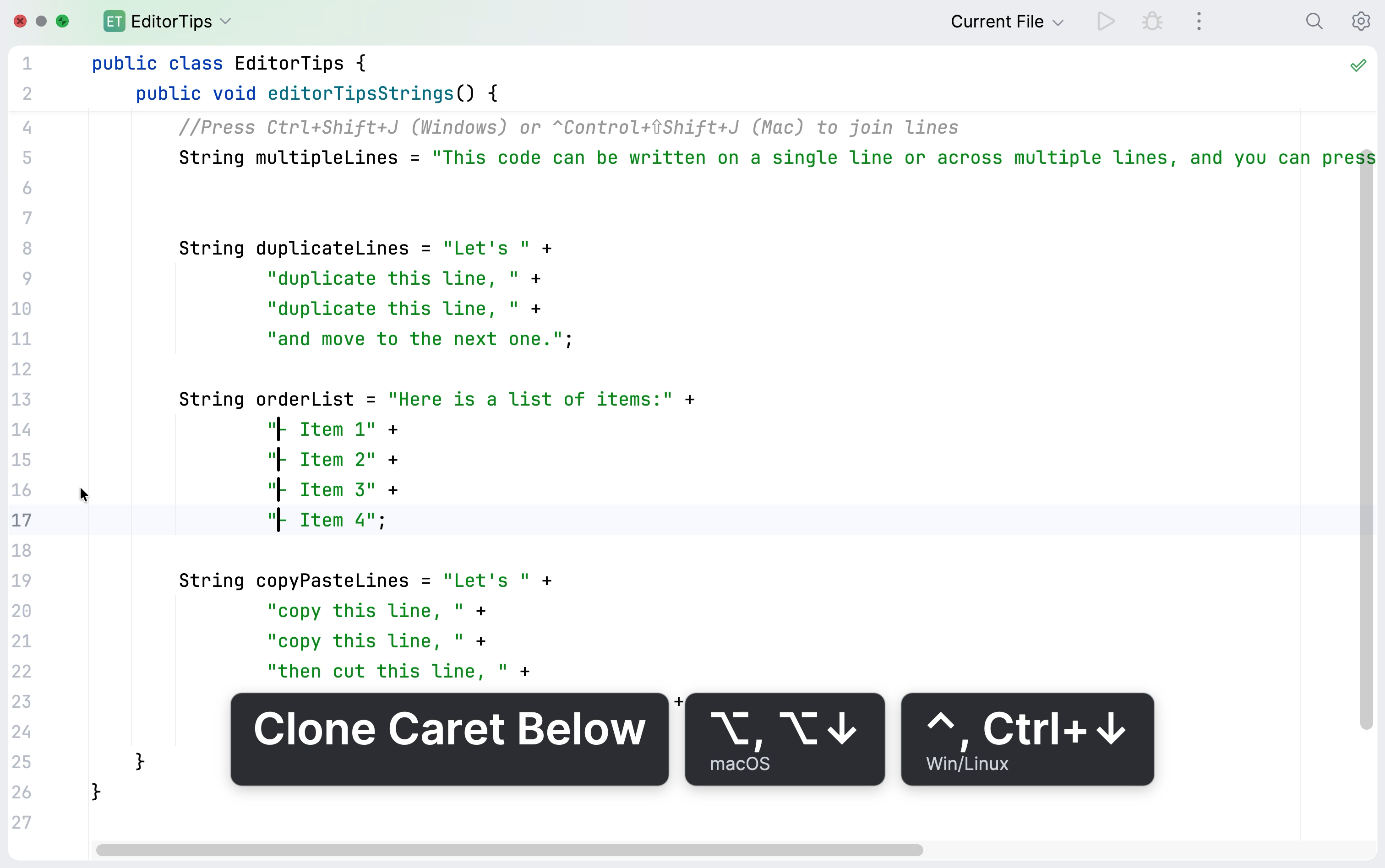
按 Escape 移除所有多余文本光标,只保留最近添加的一个。
选择文本的多个出现位置
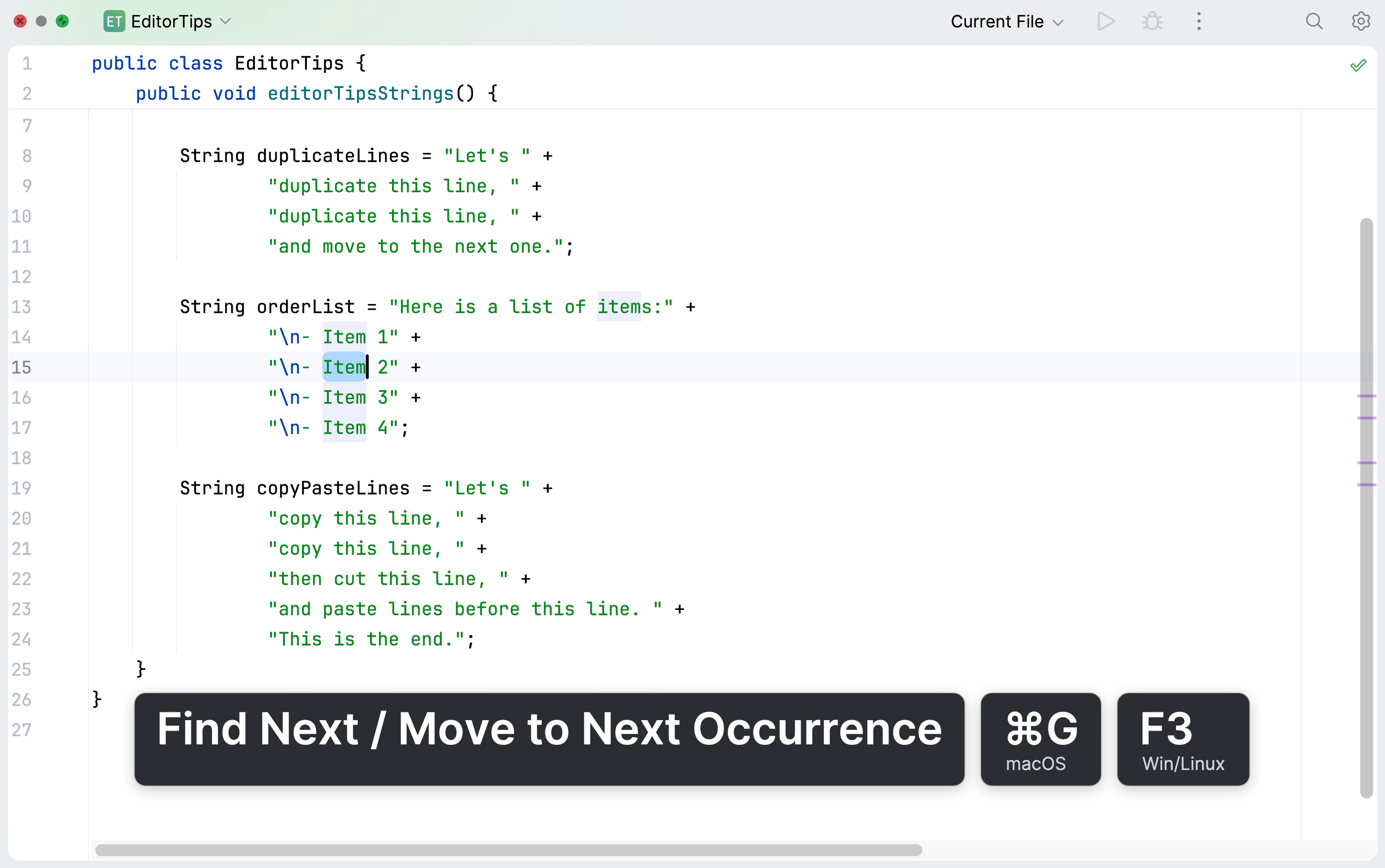
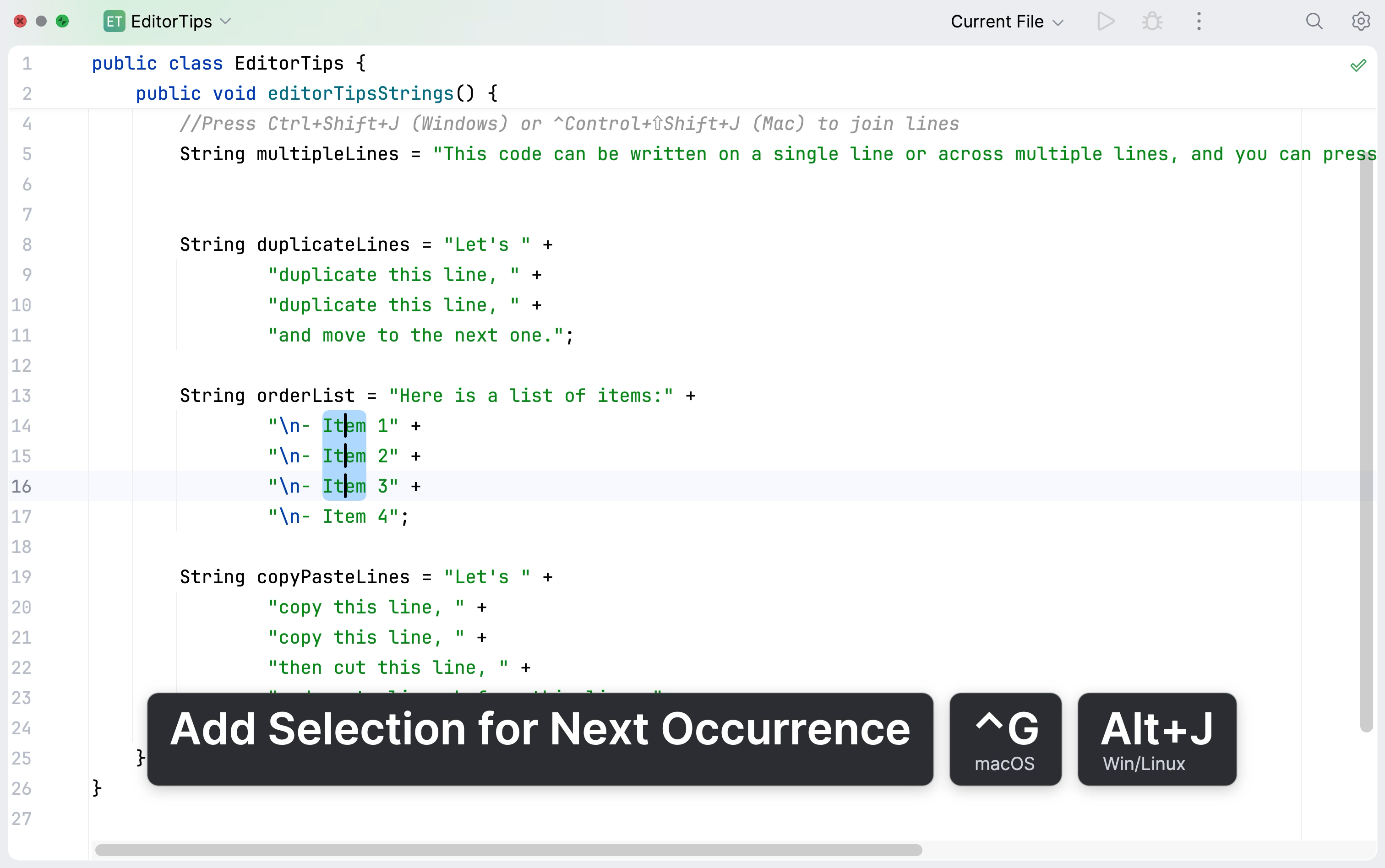
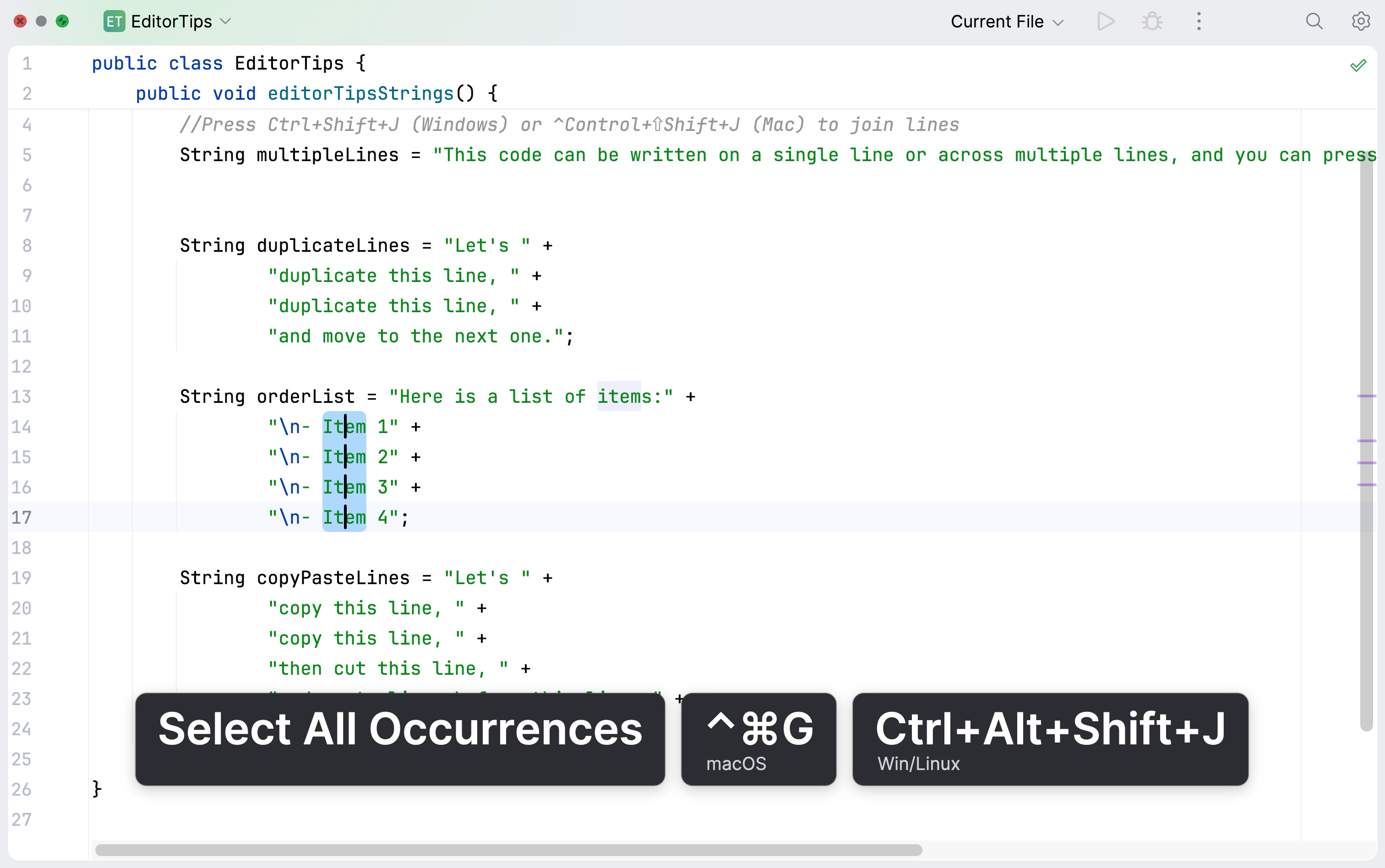
可以逐个或同时选择并编辑文件中所有匹配的单词。
将文本光标放在要选择的单词上(例如,
条目)。请执行以下操作之一:
按 F3 查找并选择下一个匹配的单词或文本范围。
按 Alt+J 查找并将下一个匹配的单词或文本范围加入当前选中内容。
按 Ctrl+Alt+Shift+J 选择文件中所有匹配的单词或文本范围。
通过多重选择,可以将部分或全部单词替换为其他文本。
了解详情请参阅 多个光标和选择范围 以获取有关多文本光标和选择范围的操作。
总结
通过本教程,您已经学会了如何:
后续步骤
通过以下教程,了解如何在 IntelliJ IDEA 中设置环境并创建简单应用程序:
完整教程列表请参阅 IntelliJ IDEA 教程。