教程:自定义编辑器
本教程介绍了自定义 IntelliJ IDEA 编辑器的基本步骤。 个性化编辑器可以为专注工作创建更舒适的环境。
将学习如何配置标签行为、调整字体和配色方案,配置视觉辅助和换行,以及启用如固定行和嵌入提示等高级外观功能。 本教程结束时,可自定义编辑器以满足具体编码要求和视觉偏好设置。
为了演示本教程中介绍的所有功能,我们使用了可以在 GitHub上找到的示例项目。
配置编辑器标签页
在 IntelliJ IDEA 中,每个文件会在单独的编辑器标签页中打开。 可在 编辑器选项卡 偏好设置中控制编辑器标签的显示和行为,使编辑器中文件操作更贴合实际需求和偏好设置。
配置标签显示方式
当同时打开过多项目文件时,标签栏可能会变得拥挤。 让我们来配置 IntelliJ IDEA 在这种情况下如何处理标签显示。
打开 设置 对话框(Ctrl+Alt+S )并转到 。
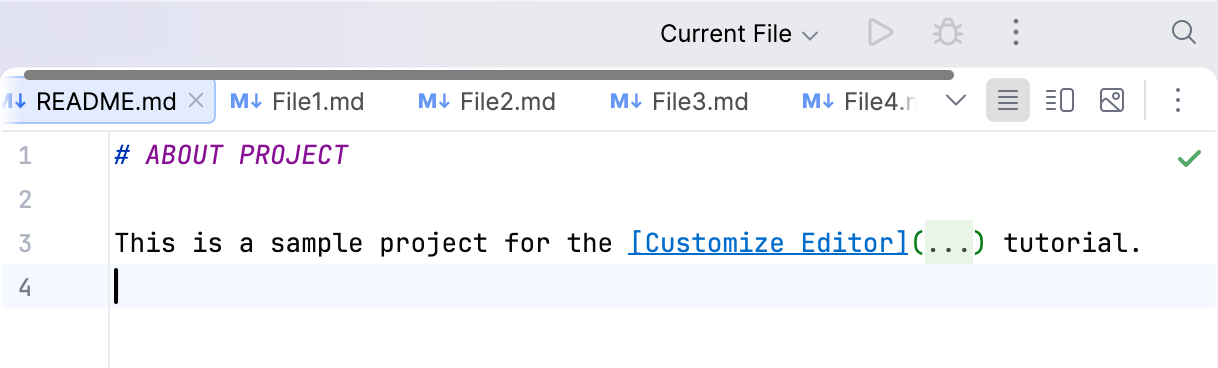
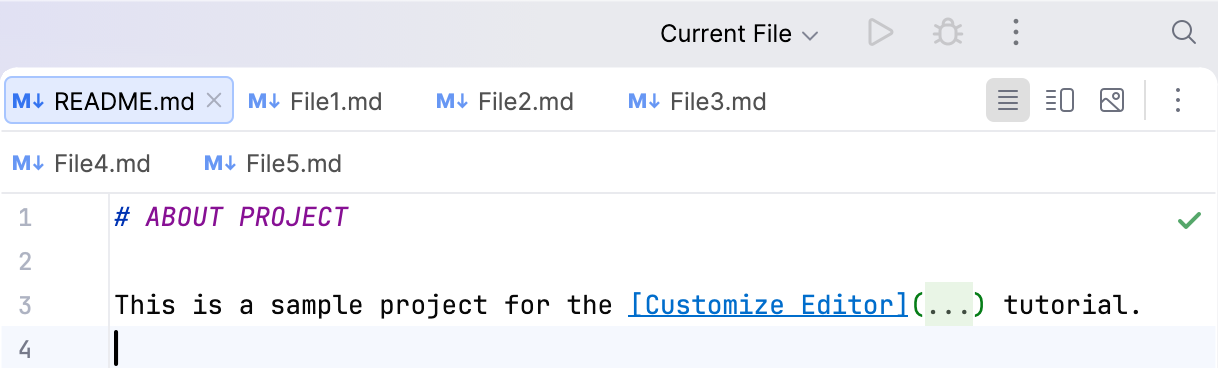
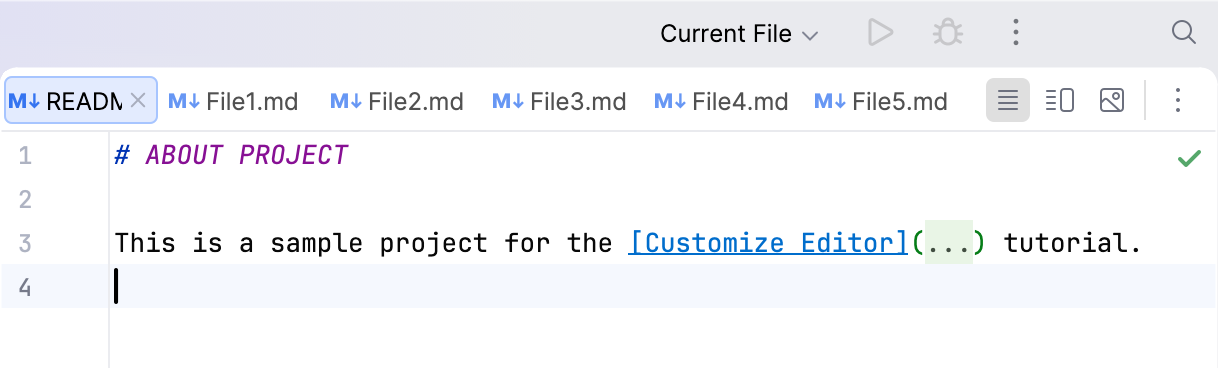
在 在以下位置显示选项卡页 选项组中,选择一个选项:
单行,如果选项卡放不下 :将所有选项卡放在一行中,如果选项卡放不下:
滚动选项卡面板 :将鼠标悬停在选项卡行上,并使用出现的滚动条或鼠标滚轮滚动选项卡。 或者,使用右侧的下拉列表(
 )打开视口之外的选项卡。
压缩选项卡 :收缩选项卡以适应屏幕。
多行 :将选项卡放在多行中。
应用更改并关闭对话框。
这样,IDE 会根据您的选择显示编辑器标签页:
更改默认标签限制
默认情况下,IntelliJ IDEA 会将打开的编辑器标签数量限制为 10 个。 您可以通过调整标签数量上限及 IntelliJ IDEA 对多余标签的处理方式,减少上下文切换并只专注于当前所需的文件。
打开 设置 对话框(Ctrl+Alt+S )并转到 。
在 关闭策略 区域,在 标签页限制 字段中输入最大标签数(例如
3)。针对 当标签页超过限制时 选项,指定当达到上限且用户尝试打开新文件时应关闭哪个编辑器标签页:
关闭未更改的项 :IntelliJ IDEA 按照标签打开的顺序进行检查并关闭第一个未被修改的标签。
关闭未使用的项 :IntelliJ IDEA 关闭修改频率较低的内容标签。
在本教程中,我们选择 关闭未更改的项 选项。
针对 当前标签页关闭时激活 选项,指定关闭当前标签页后编辑器应激活哪个标签页:
左侧标签页 :激活关闭的标签左侧的标签页。
右侧标签页 :激活关闭的标签右侧的标签页。
最近打开的标签页 :激活最近打开的标签页。
在本教程中,我们选择 最近打开的标签页 选项。
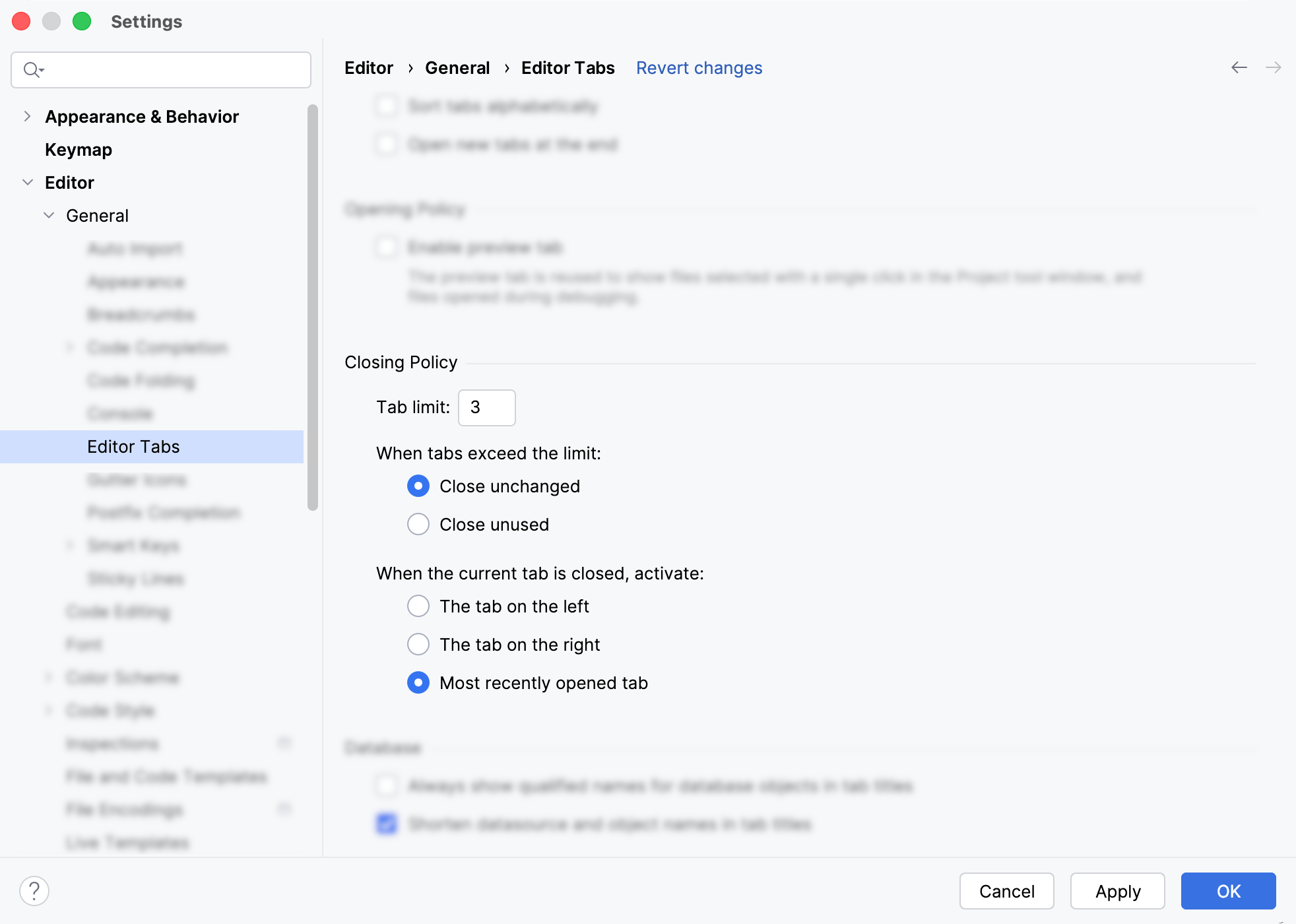
应用更改并关闭对话框。
通过同时打开超过设定标签上限的文件来验证效果。
在示例中,打开新文件会关闭最早未更改的那个,关闭标签页时会激活最近打开的文件。
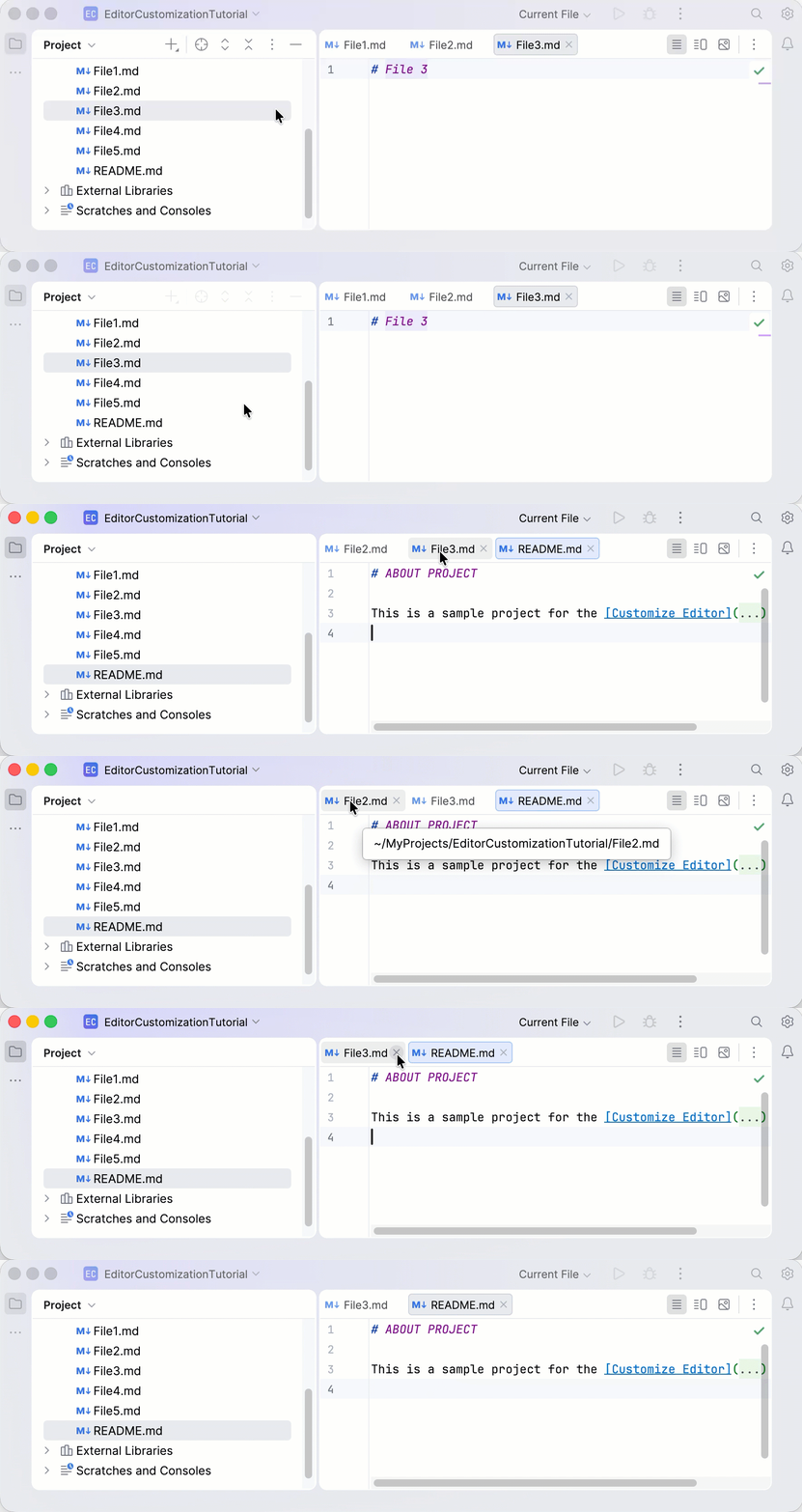
如需了解标签以及如何操作它们的详情,请参阅 编辑器选项卡。
自定义配色方案
IntelliJ IDEA 通过两种不同方式控制其接口外观:
接口主题:更改整个 IDE(菜单、按钮和工具栏)的外观。
配色方案:更改编辑器中代码的外观(语法颜色、字体和高亮显示)。
本教程主要介绍配色方案。个性化设置有助于为您的偏好打造舒适的编码环境。您可以选择预定义的配色方案或按需自定义。 个性化它们有助于为您的编码偏好设置创建舒适的环境。 您可以选择预定义的配色方案或根据您的喜好自定义。
选择其他配色方案
打开 设置 对话框(Ctrl+Alt+S )并转到 。
从 方案 列表中,选择一项预定义配色方案(例如 高对比度)。
点击 应用。 如果所选配色方案与接口主题不匹配,IDE 会在 更改 %instance% 主题 对话框中提示切换主题。 选择所需选项并关闭设置对话框。
编辑器会切换为所选配色方案的外观。
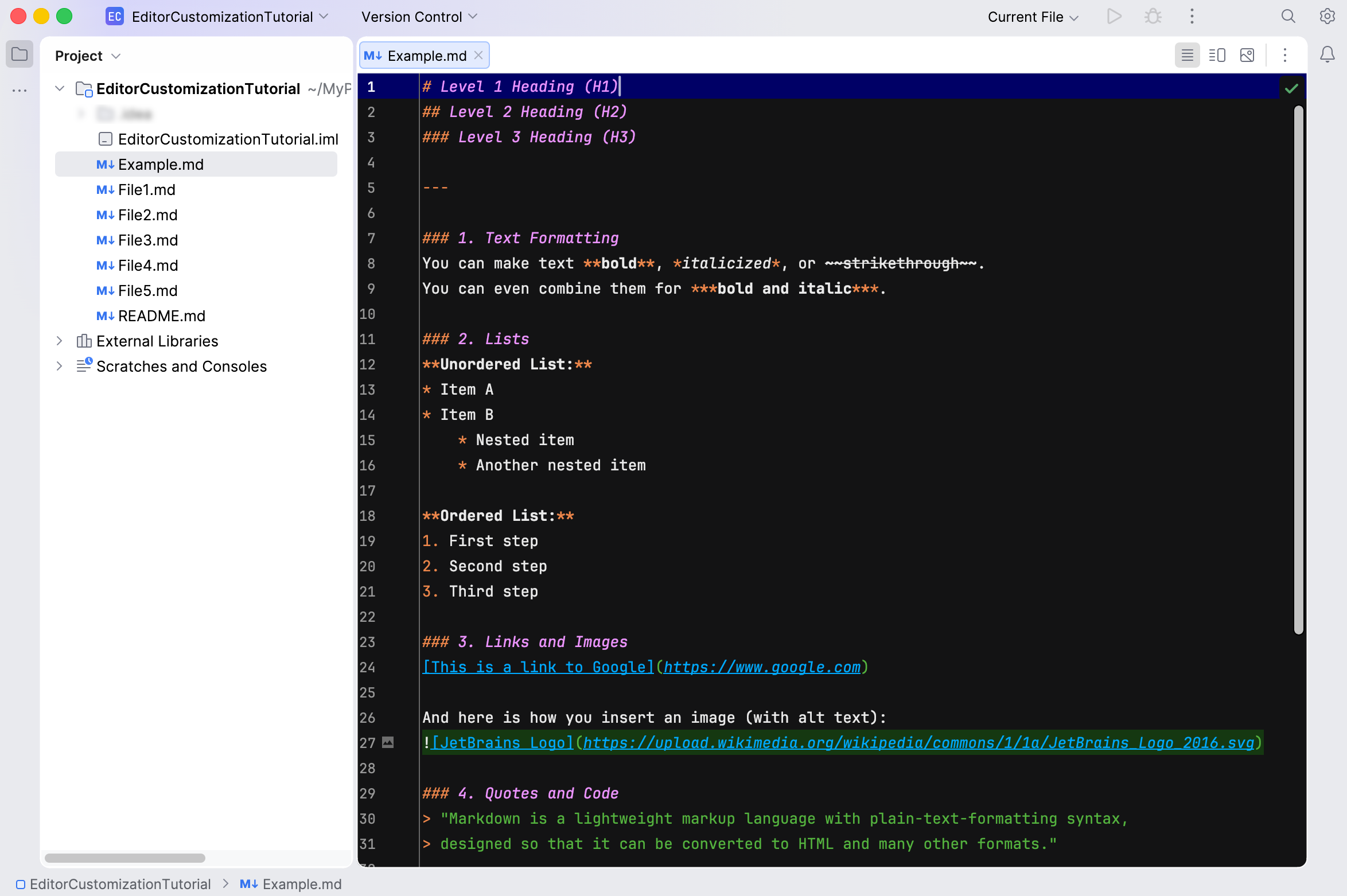
您也可以自定义任意预定义配色方案。 IntelliJ IDEA 提供了丰富的设置,涵盖了从全局编辑器元素到特定语言语法的修改。
重点介绍 常规 配色方案设置,可自定义核心组件,如基础文本、超链接、错误指示器和弹窗。
自定义配色方案
让我们学习如何自定义配色方案的各个元素。
打开 设置 对话框(Ctrl+Alt+S )并转到 。
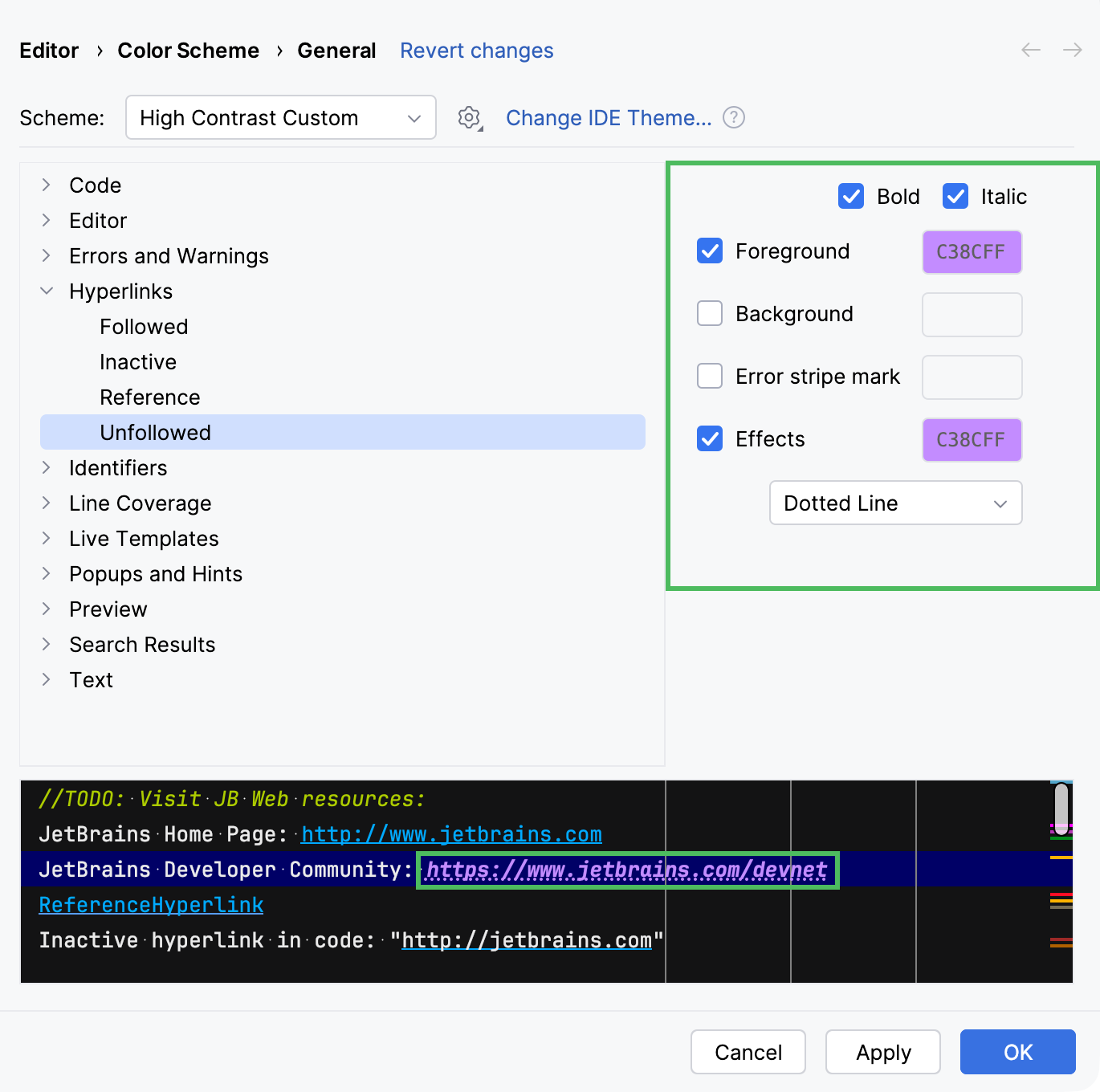
在打开的设置页中,选择需要的设置节点。 本教程中,我们将自定义未访问超链接( )的外观。
使用右侧区域的选项尝试配色方案的外观效果:
粗体 和 斜体 :应用文本格式设置。
前景 :定义文本颜色。
背景 :设置文本后方的背景色。
错误条纹标记 :为滚动条(右侧装订区域)上的标记分配颜色,方便在长文件中快速定位元素。
效果 :添加视觉修饰效果,如下划线。 可在下拉列表中选择效果样式,并为其选择自定义颜色。
应用更改并关闭对话框。
元素外观会根据您的设置而变化。
更改编辑器字体
默认情况下,IntelliJ IDEA 编辑器使用 JetBrains Mono 字体,但您可以更改或自定义其单独设置。
IntelliJ IDEA 支持在两个不同级别配置字体:
默认字体:应用于所有配色方案。 用以在编辑器中保持一致的外观。
配色方案字体 :重写特定配色方案的默认字体。
本教程中,我们将自定义默认编辑器字体,以确保所有配色方案的外观统一。
自定义默认编辑器字体
打开 设置 对话框(Ctrl+Alt+S )并转到 。
从 字体 列表中选择一种字体(例如
Source Code Pro)。指定字体的 大小 和 行高 (例如
14.0和1.0)。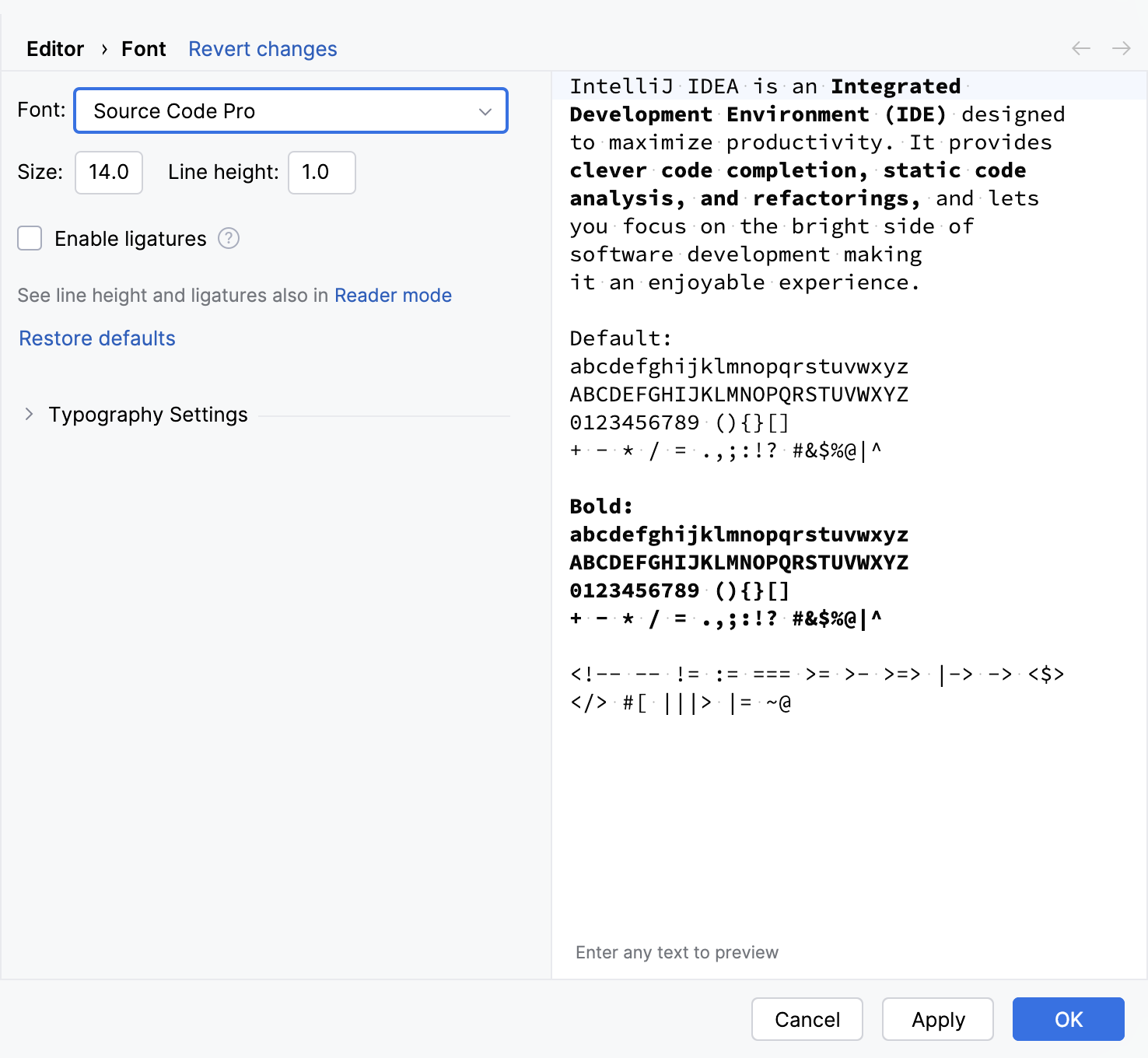
应用更改并关闭对话框。
所选字体设置会应用于编辑器的所有配色方案。
如需了解为特定配色方案设置不同字体的方法,请参阅 自定义配色方案字体。
配置视觉辅助功能
IntelliJ IDEA 提供了大量选项以自定义编辑器外观。 本教程介绍视觉辅助——用于高亮显示代码结构并提供额外上下文的元素,无需修改源代码即可帮助把握整体。
启用结构辅助功能
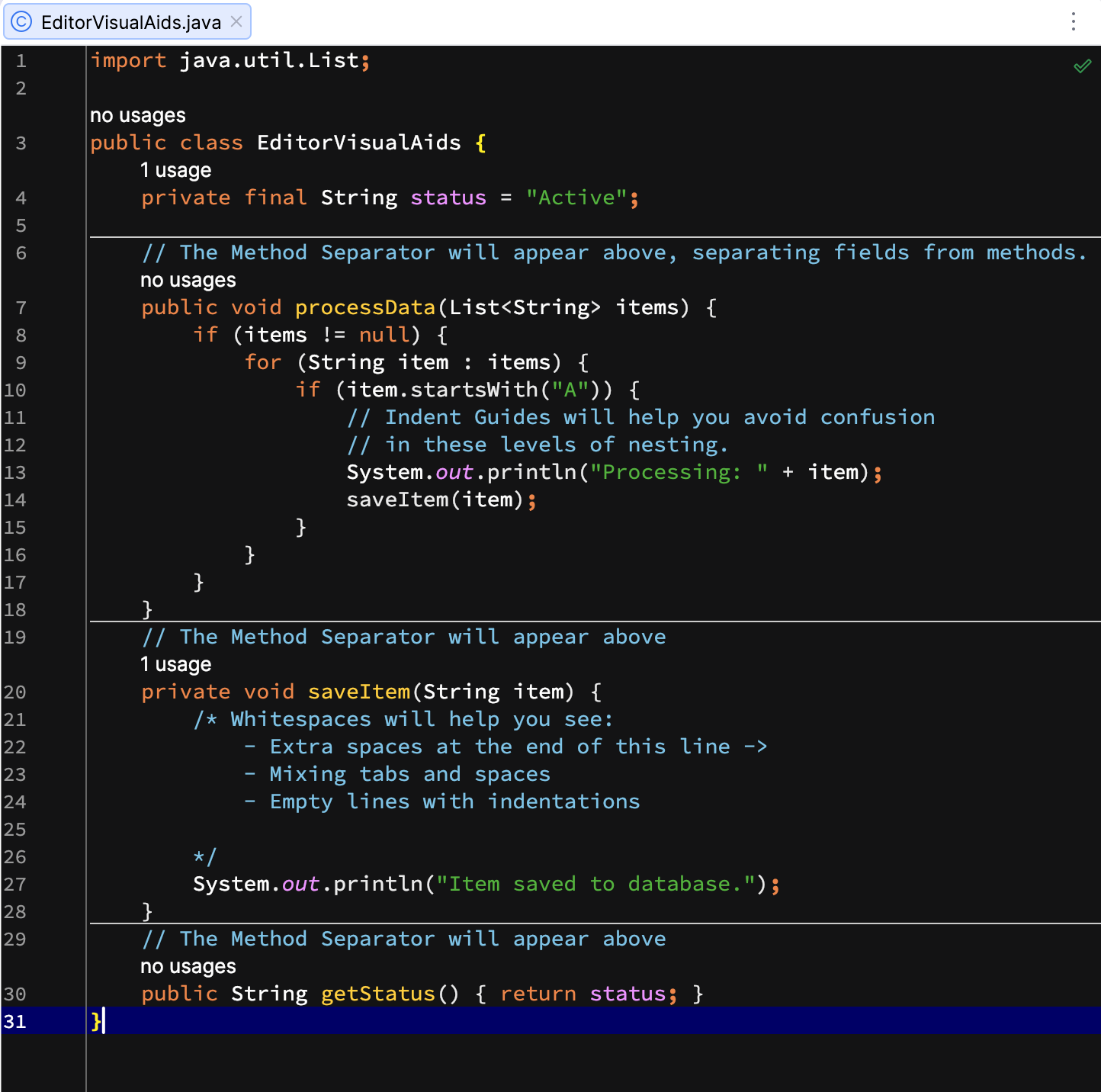
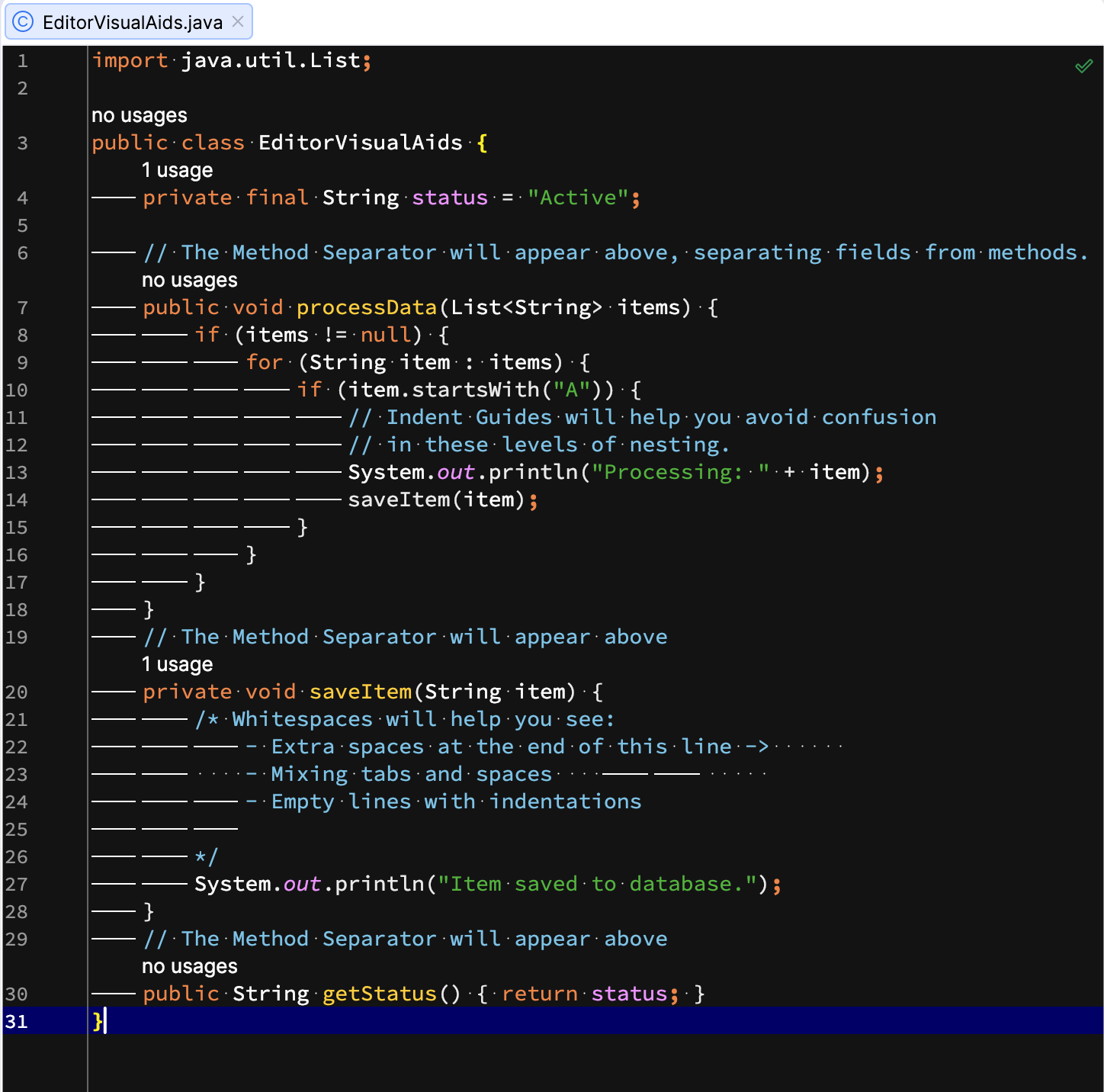
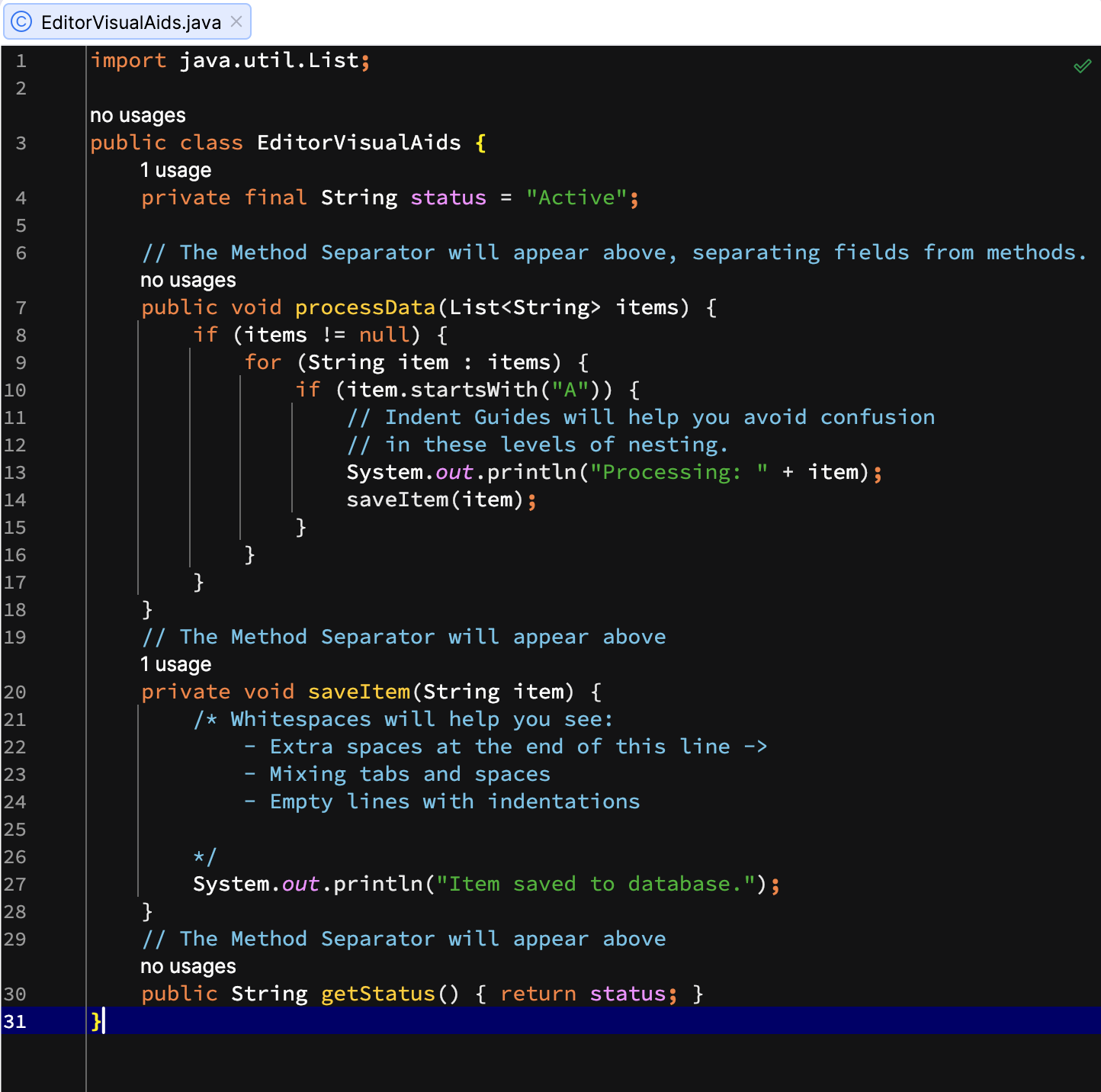
在 IntelliJ IDEA 编辑器中,您可以启用视觉元素,以便在不影响源代码的情况下帮助理解和导航代码结构,例如:
方法分隔符 :用细横线将类中的方法与字段声明视觉分隔。
空格 :用符号(空格为点、Tab 为箭头)表示不可见字符。 有助于检查缩进并识别多余的行尾 Space。
缩进指引线 :用竖线表示缩进层级,方便阅读及对齐嵌套较深的代码块。
我们来配置这些辅助功能。
在 项目 工具窗口中,找到并在编辑器中打开包含代码的文件(例如
EditorVisualAids.java)。打开 设置 对话框(Ctrl+Alt+S )并转到 。
在打开的设置列表中,找到并启用以下选项:
显示方法分隔符。
显示空格. 还可选择需要显示空格的位置:
领衔 :在您的代码行前添加空格。
内部 :在代码行内显示空白字符。
尾部 :在代码行之后显示空白。
选区 :在编辑器中显示您选择的代码片段中的空白字符。
显示缩进参考线
应用更改并关闭对话框。
视觉辅助现在已显示在编辑器中,为代码结构提供更清晰展示。
启用信息辅助功能
IntelliJ IDEA 提供多种信息辅助功能,无需修改实际代码即可获取更多上下文:
高亮显示选中文本出现位置 :高亮显示当前文件中所有已选文本的实例(如变量或方法名称)。
镜头模式 :可不用滚动即可预览代码,适用于处理大型文件时。
我们来学习如何启用并使用这些辅助功能。
在 项目 工具窗口中,找到并在编辑器中打开包含代码的文件(例如
EditorInfoAids.java)。打开 设置 对话框(Ctrl+Alt+S )并转到 。
在打开的设置列表中,找到并选择 高亮显示所选文本的匹配项 和 在滚动条上悬停时显示代码透镜 选项。 应用更改并关闭对话框。
在编辑器中选择部分文本(如
结果变量名称)。IntelliJ IDEA 会高亮显示编辑器中选中片段的所有实例,并在 滚动条 滚动条上显示彩色标记。
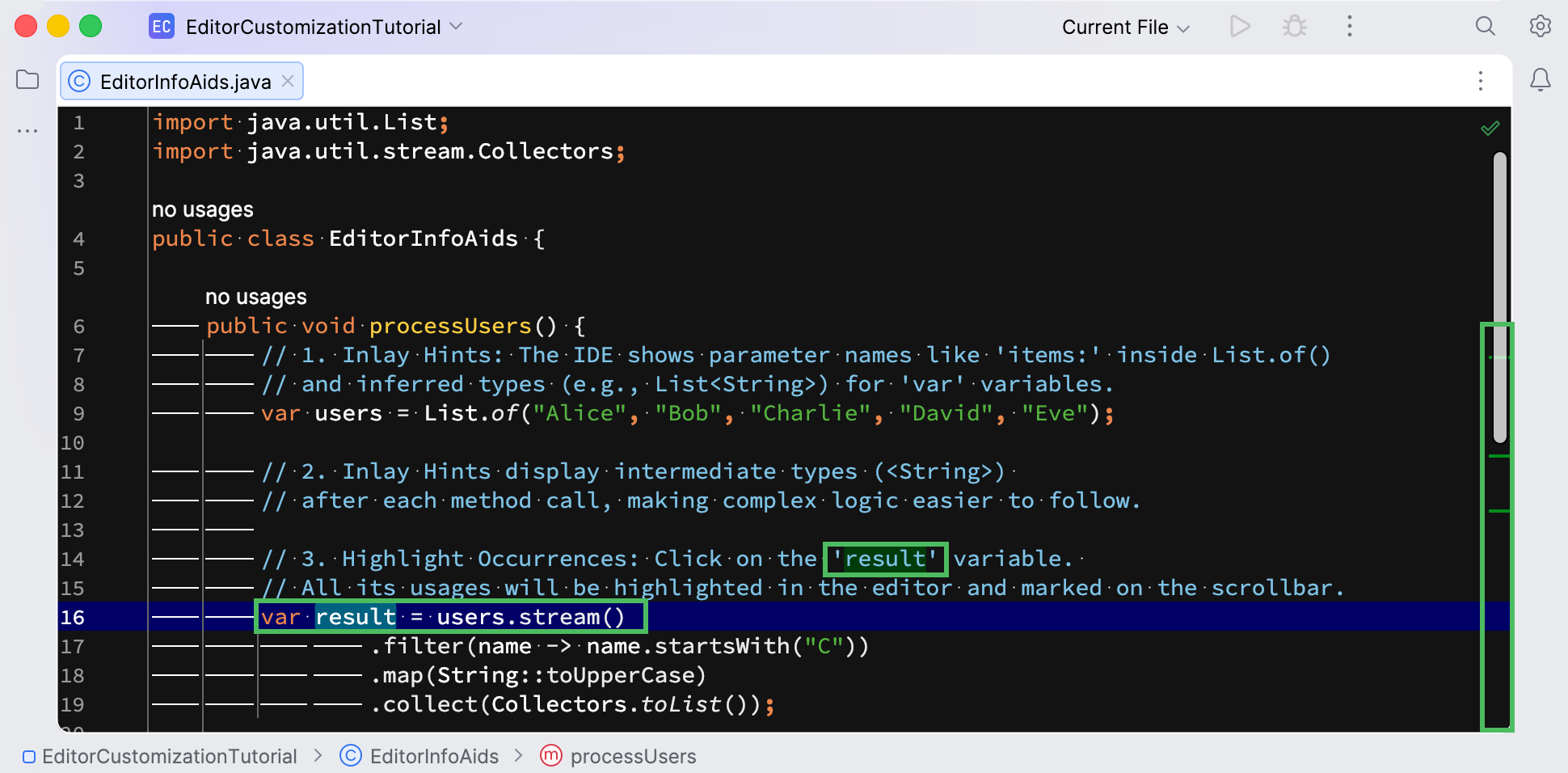
将鼠标悬停在编辑器的滚动条上已出现彩色条标记的区域,并左右移动,无需点击。 镜头模式会预览代码,包括高亮显示所选文本的所有出现。
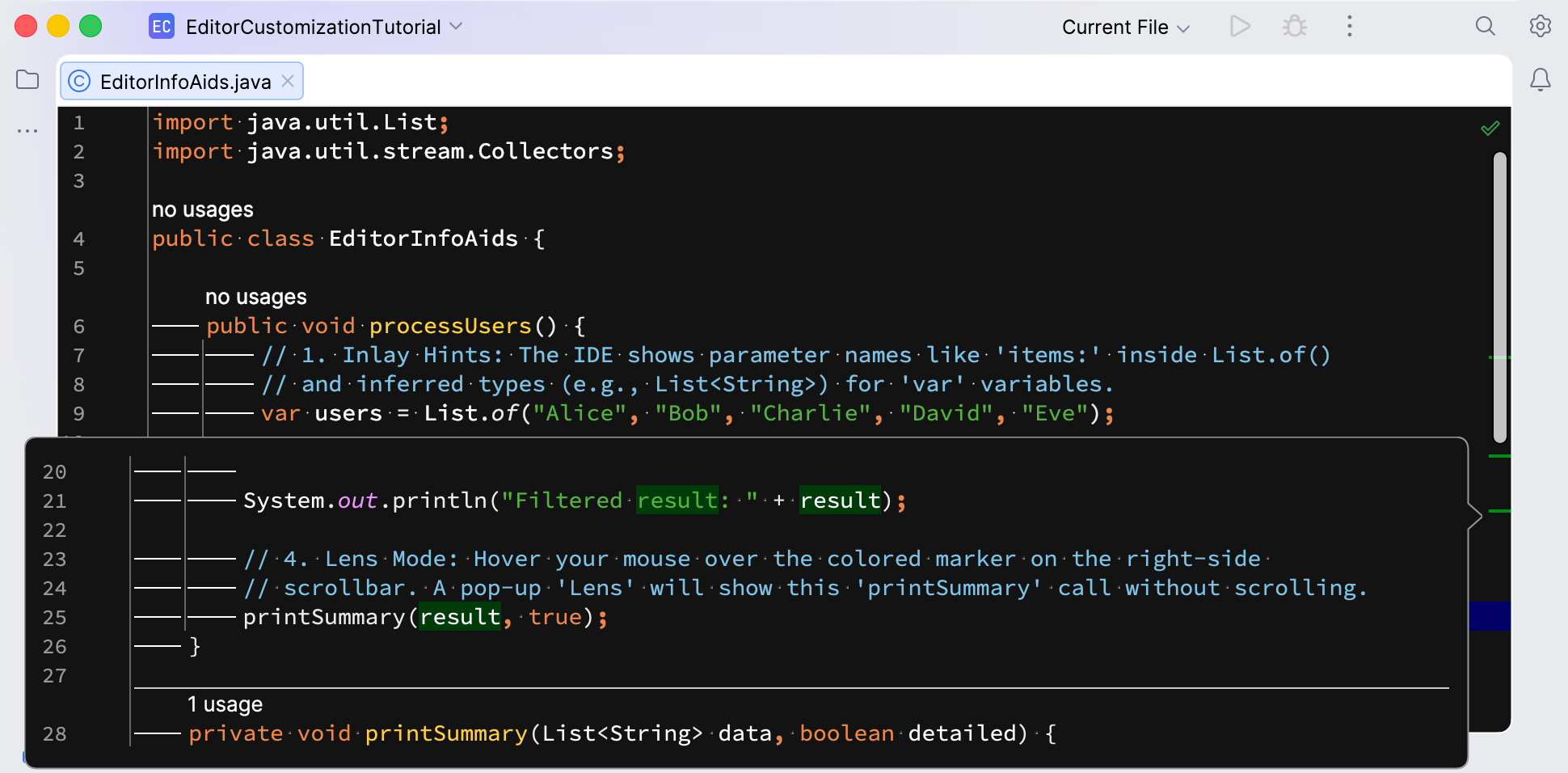
在镜头模式下点击某代码段。 IntelliJ IDEA 会自动将编辑器滚动至该位置。
配置硬换行。
IntelliJ IDEA 中有两种换行方式:
软换行 :仅限视觉上的断行。 IDE 会将长行已包装以适应编辑器宽度,但不会添加换行字符。 这样可无需横向滚动即可阅读代码,而文件本身内容保持不变。
硬换行 :实际的断行。 其依据设定边距,一般为编辑器右侧一条竖线。 当代码到达该边距时,IDE 会插入换行字符,并修改源文件。
本教程中将配置硬换行,有助于保持项目编码标准并 Simplify 代码审查。
在 项目 工具窗口中,找到并在编辑器中打开包含代码的文件(例如
EditorHardWrap.java)。打开 设置 对话框(Ctrl+Alt+S )并转到 。
在打开的设置列表中,找到并选择 显示已包装和可视化指引(在代码样式选项中配置)。
现在需要配置硬换行。 前往 。
选择您要配置的代码样式 方案: 项目方案或 IDE 级方案之一。
在本教程中,我们将配置 项目 方案。
在 硬换行位置 字段中,指定每行允许的最大字符数(例如
80)。选择 在输入时换行 选项,以确保编辑过的文本始终适应指定的右边距。
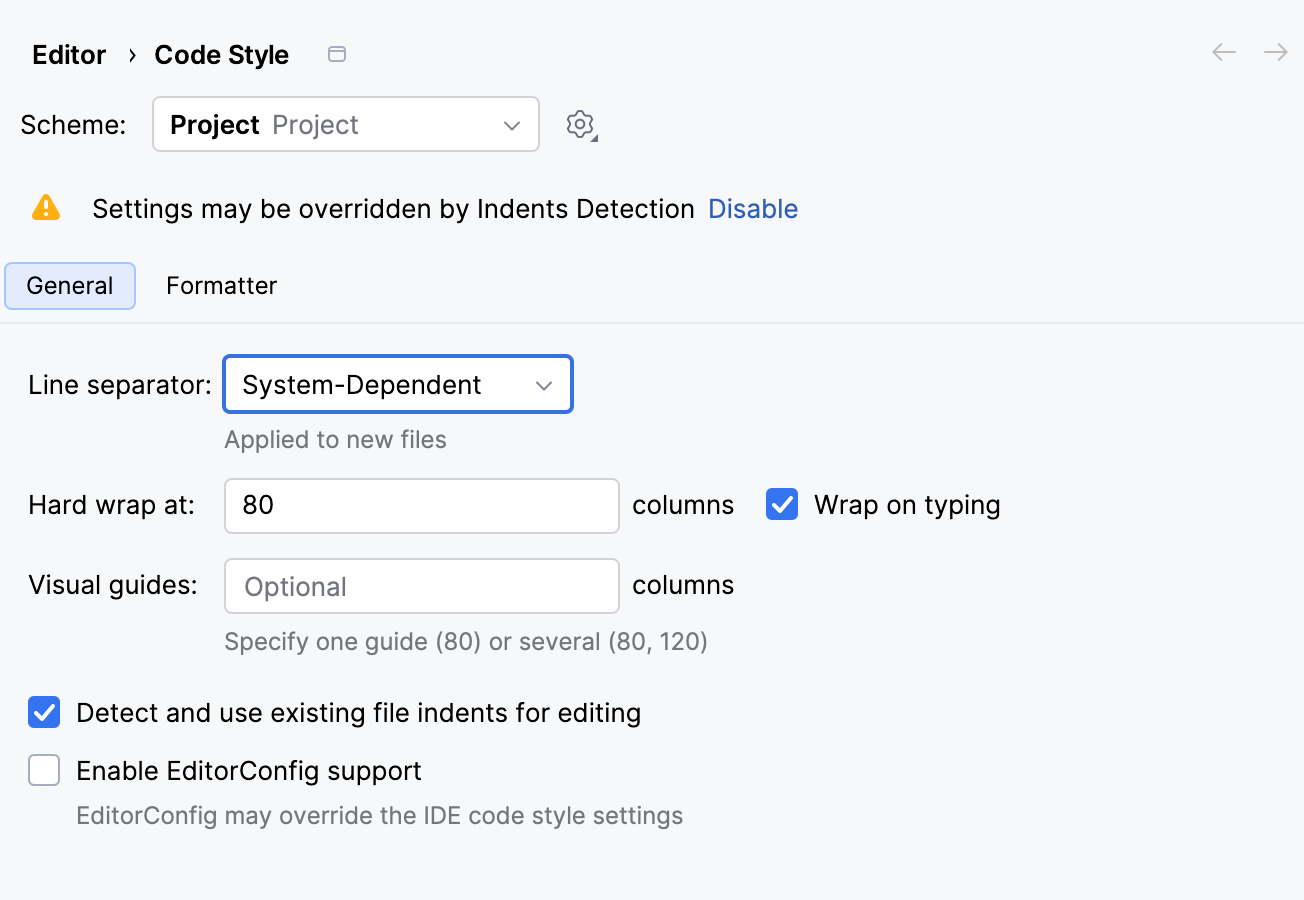
应用更改并关闭对话框。
编辑器右侧会显示一条细竖线,定义硬换行边距。
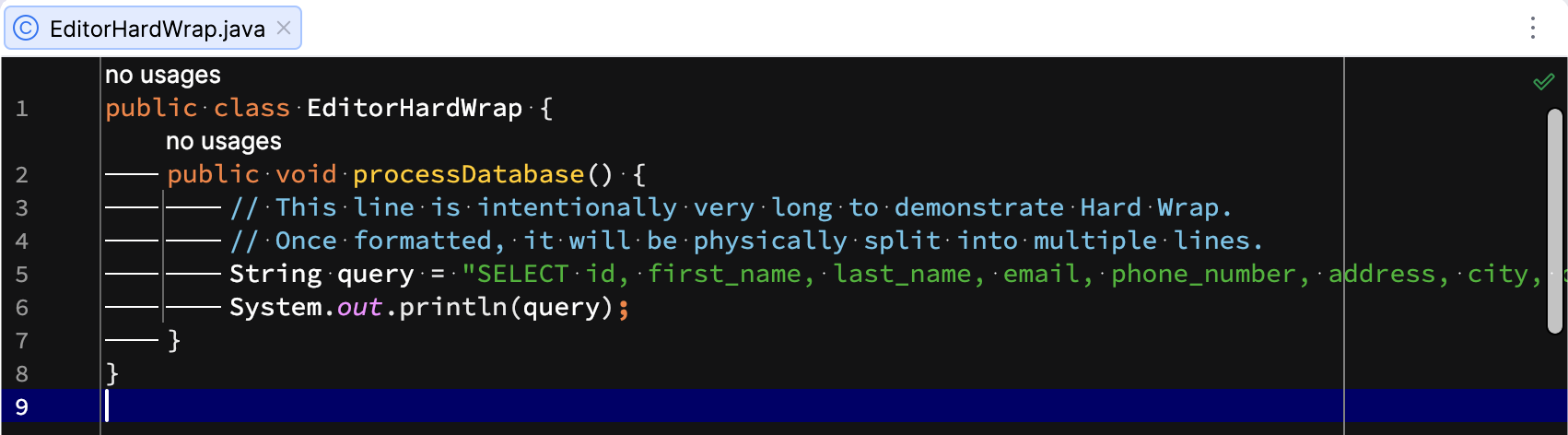
在主菜单中,转到 (Ctrl+Alt+Shift+L)。 在打开的 重新格式化文件 对话框中,选择 整个文件 选项,然后点击 运行。
IntelliJ IDEA会根据硬换行值 重新格式化代码 重新格式化代码,自动添加换行,不影响代码逻辑。
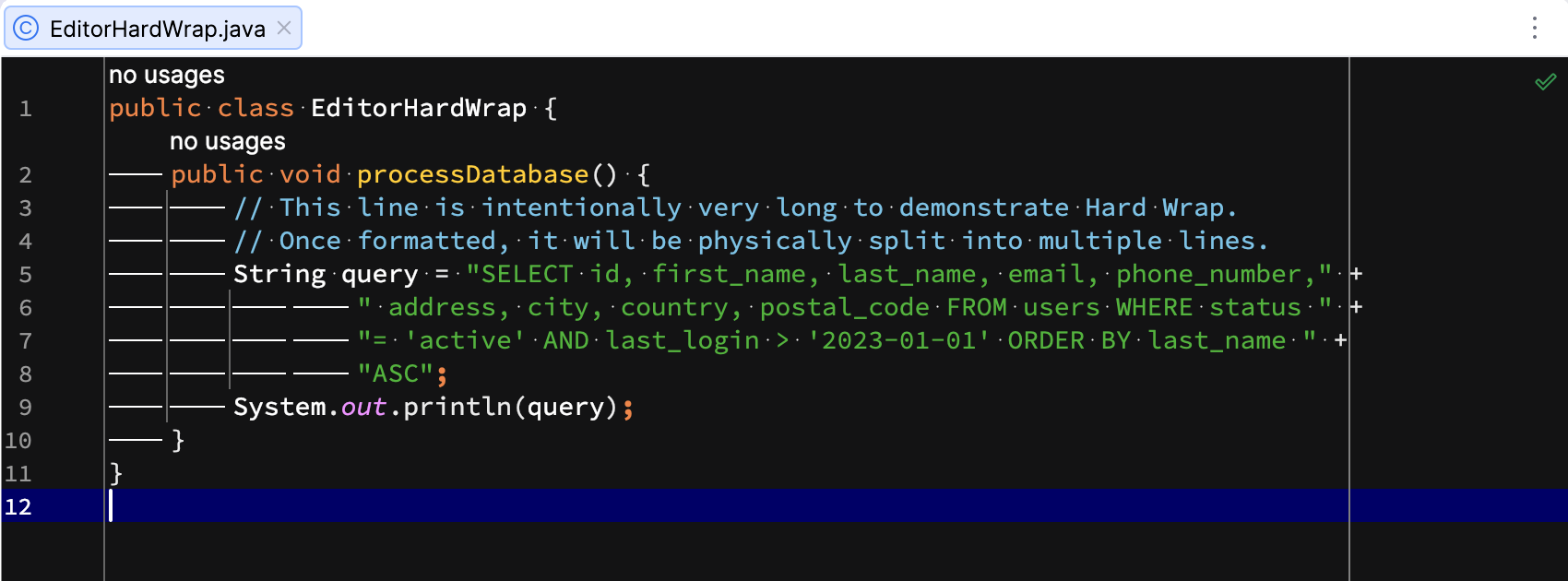
现在,在任一项目文件中,当输入到达硬换行限制时,IntelliJ IDEA 会自动插入换行并移至新行。
配置固定行
固定行 (或 固定滚动 )功能可在滚动文件时保持父元素可见,让代码的上下文即时显示,提升编码体验。 在具有复杂层次结构的文件中,此功能可确保类和方法签名始终固定在编辑器顶部。
在 IntelliJ IDEA 中,固定行默认启用。 学习如何调整固定行最大数量并自定义其颜色设置。
打开 设置 对话框(Ctrl+Alt+S )并转到 。
如果尚未选中,请选择 滚动时显示粘性行 选项。
默认情况下,固定行的最大数量设置为 5。 在 最大行数 字段中,输入固定行的新数量上限(如
2)。可选择需启用固定行的特定语言,也可保留默认全选。
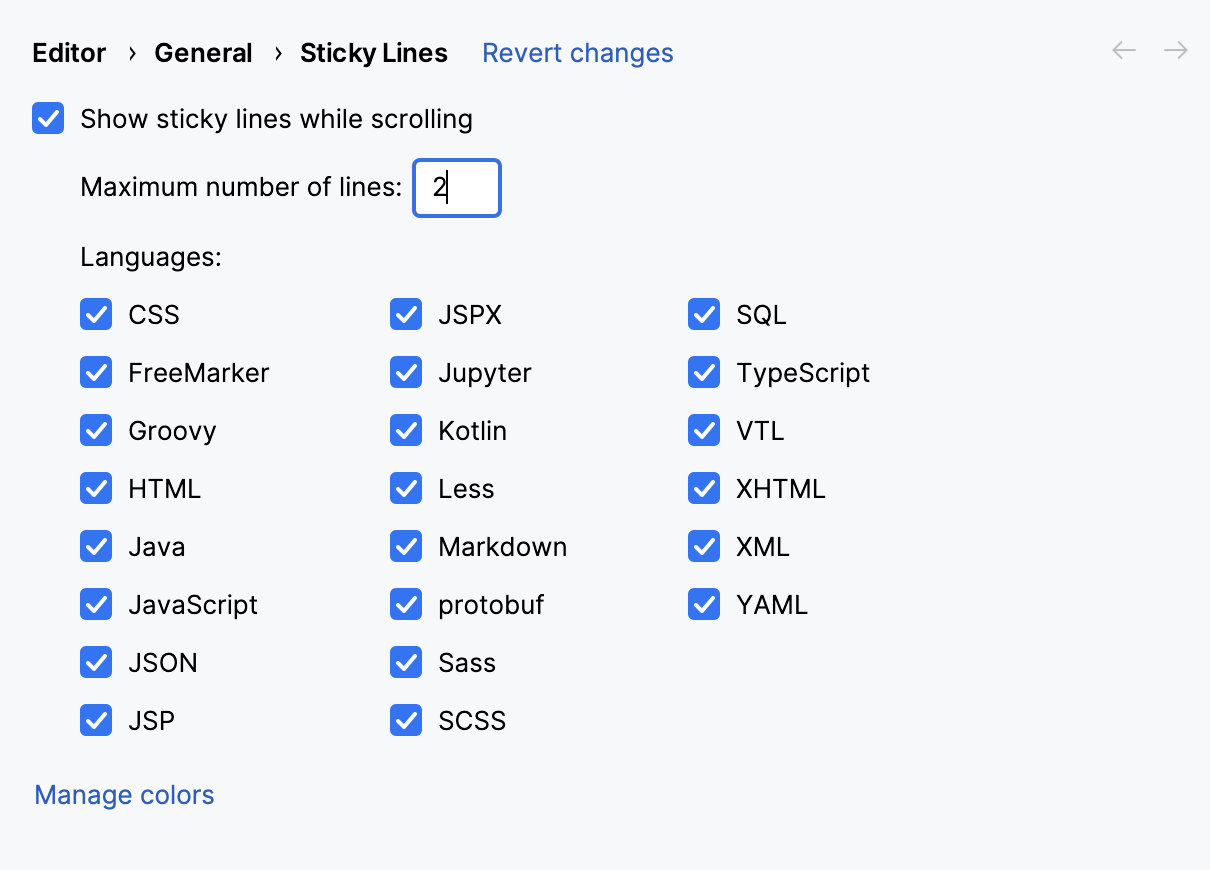
点击 管理颜色。 IntelliJ IDEA会打开 设置页面。 请选择并配置必要的设置:
背景 :更改固定行的背景颜色。
边框 :选择将固定行与其他代码分隔开的线条颜色。
悬停 :设置鼠标悬停于固定行时显示的背景色。
在 项目 工具窗口中,找到并在编辑器中打开包含代码的文件(例如
EditorStickyAndInlay.java)。向下滚动文件。 IDE会将当前的类和方法签名固定在编辑器顶部,最多不超过您设置的最大数量。 它们会遵循您设定的颜色设置并显示当前上下文。
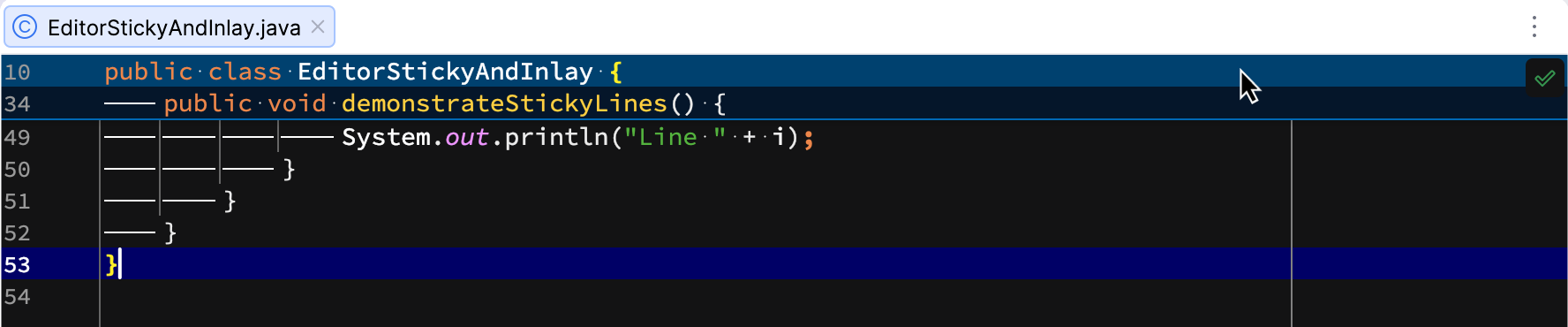
点击任一固定行即可快速跳转至其对应声明。
配置嵌入提示
嵌入提示是在编辑器中出现的特殊标记,能为代码提供额外信息,如被调用方法所需形参的名称。 其他类型的提示会通知您有关注解、代码作者、用法等信息(取决于语言)。
配置嵌入提示设置
在 项目 工具窗口中,找到并在编辑器中打开包含代码的文件(例如
EditorStickyAndInlay.java)。打开 设置 对话框(Ctrl+Alt+S )并转到 。 选择相应选项以隐藏或显示对应类别的嵌入提示。 还可以展开节点,为不同类型的嵌入提示配置具体设置。
内联提示 设置页面为多数提示类型提供说明,可搜索特定嵌入提示并了解其用途。
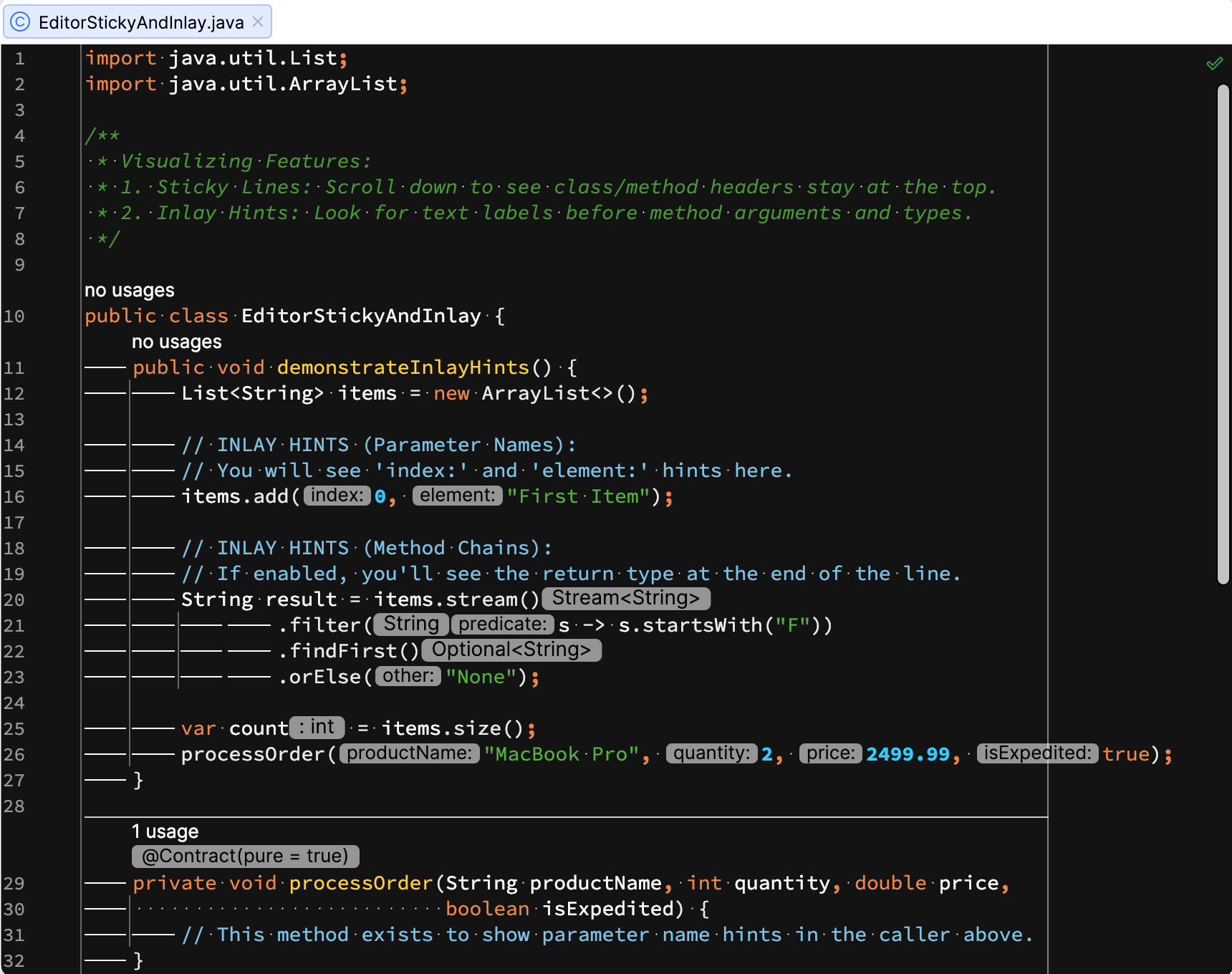
本教程中将启用除 代码作者 外的所有嵌入提示,并将 用法 嵌入提示的 位置 更改为 顶部。
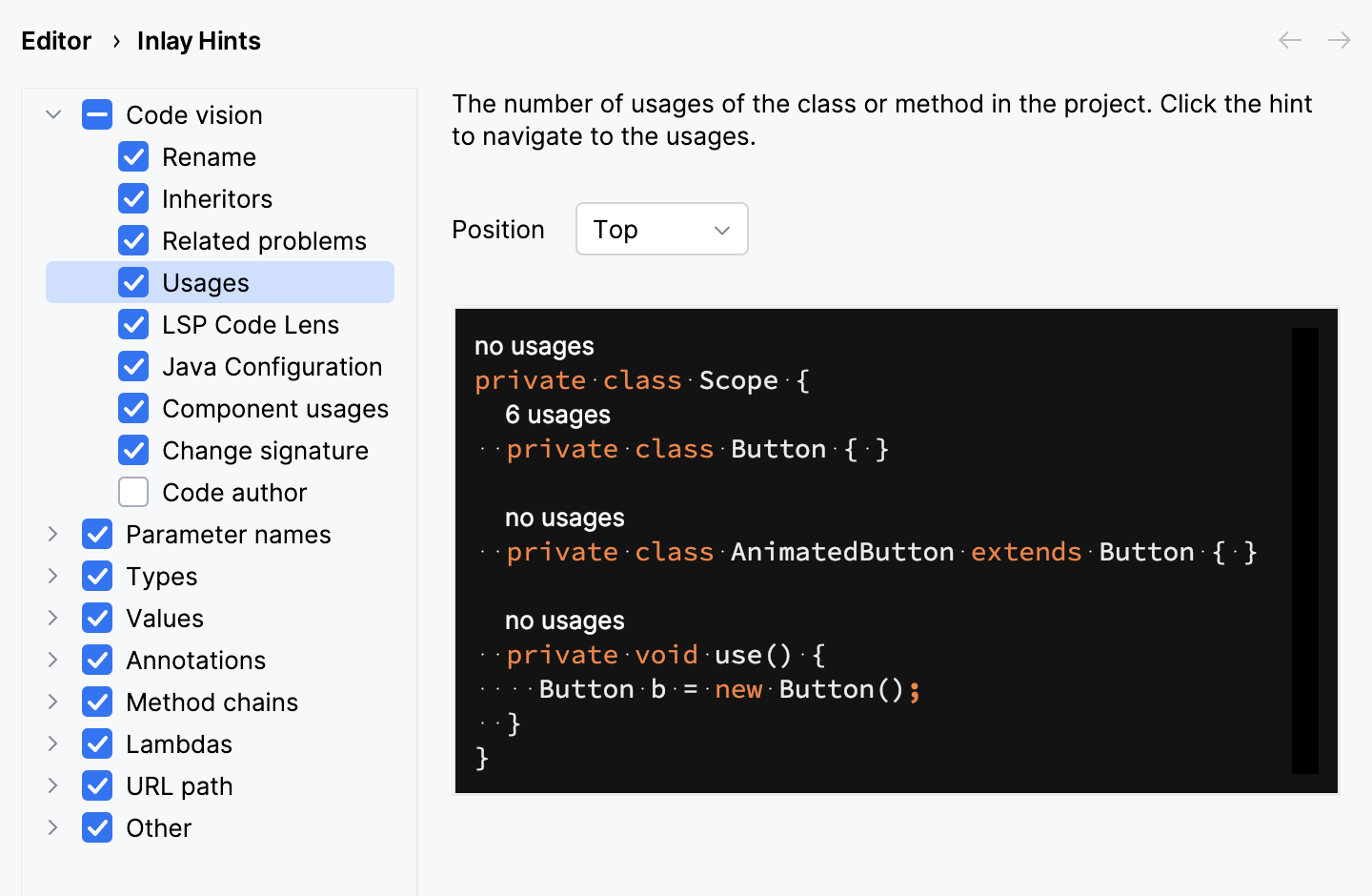
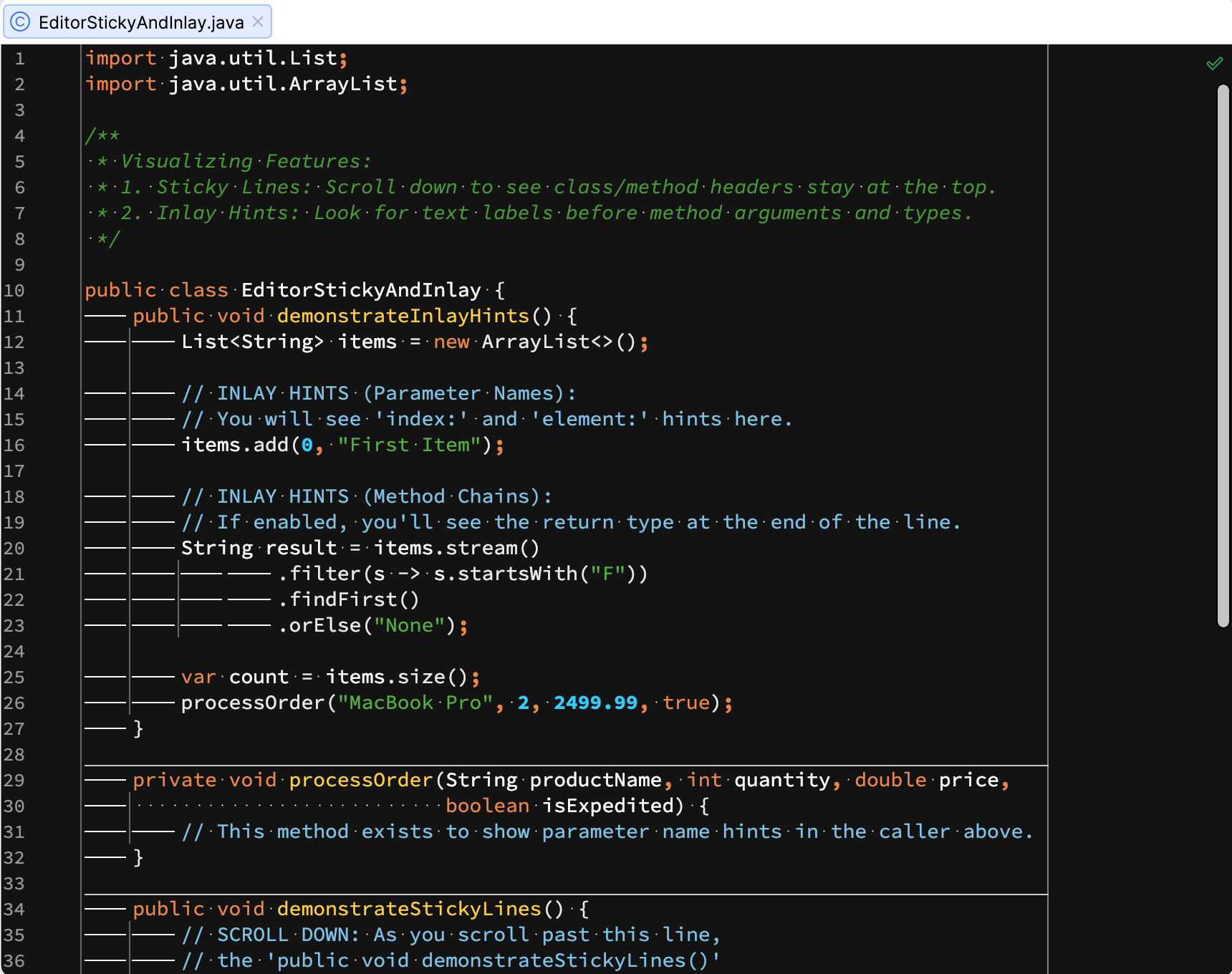
所选嵌入提示现在已出现在编辑器中。 保持其禁用可让接口极简,启用后可简化编码,确保无需离开当前行即可快速理解各种函数/方法上下文。
更改内嵌提示外观
可自定义编辑器中嵌入提示的显示外观。 让我们调整其视觉设置以贴合偏好设置。
在 项目 工具窗口中,找到并在编辑器中打开包含代码的文件(例如
EditorStickyAndInlay.java)。打开 设置 对话框(Ctrl+Alt+S )并转到 。
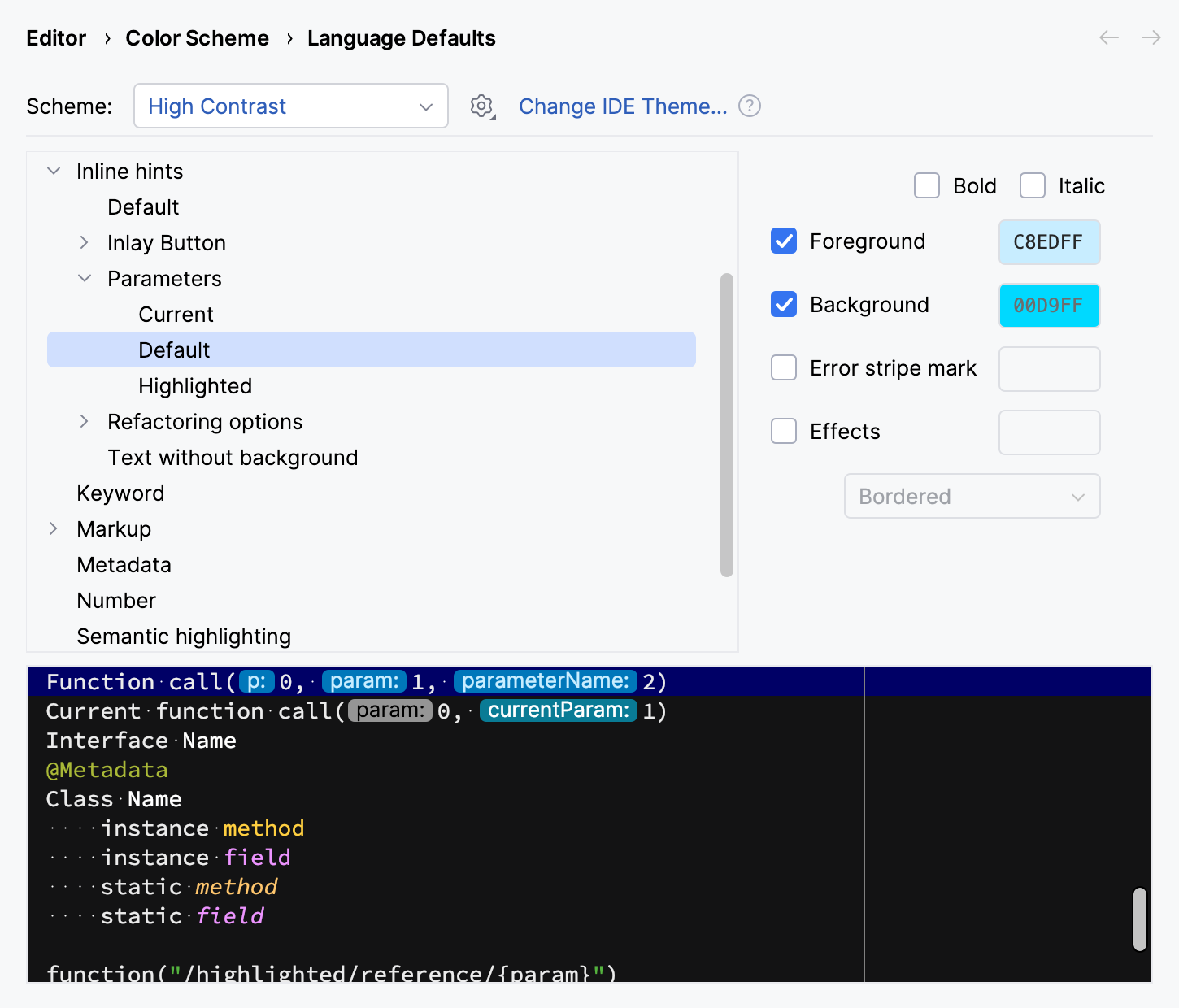
展开 内联提示 节点,然后选择需要修改的具体提示类型。 本教程将自定义所有嵌入提示的默认外观及形参提示的专用外观。
在右侧窗格中配置所需 设置。
应用更改并关闭对话框。
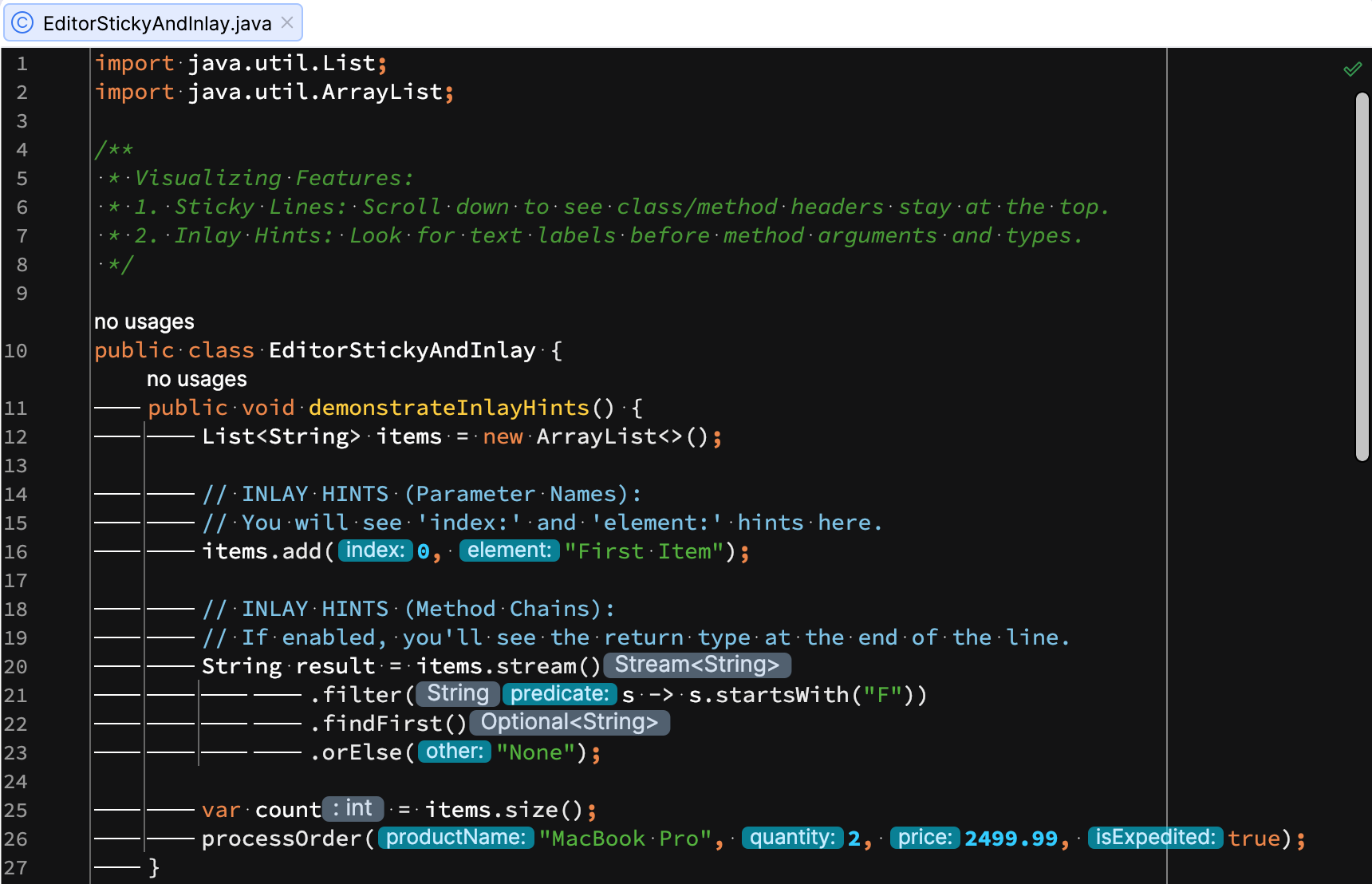
所选嵌入提示在编辑器中的外观已发生变化。
总结
通过本教程,您已经学会了如何:
后续步骤
通过以下教程,了解如何在 IntelliJ IDEA 中设置环境并创建简单应用程序:
完整教程列表请参阅 IntelliJ IDEA 教程。