常规
请使用 常规 页面上的 设置 对话框来配置编辑器行为并自定义其视图。
条目 | 描述 |
|---|
鼠标控制 |
使用 Ctrl/Command+鼠标滚轮更改字体大小 | 启用此选项后,您可以通过 滚动鼠标滚轮并按住 Ctrl 键来更改编辑器中的字体大小。 选择 活动编辑器 仅更改当前编辑器选项卡中的字体大小。 如果您关闭并重新打开文档,字体大小将根据您的设置重置为默认字体或配色方案字体。 请选择 所有编辑器 以更改所有编辑器选项卡中的字体大小。 当您通过这种方式更改字体大小时,新字体大小将保存在当前配色方案中,并将应用于所有打开的文档以及新打开的文档。 如有需要,可以在 编辑器 | 配色方案 | 配色方案字体 设置页面 Ctrl+Alt+S 进行更改。
此复选框还允许您更改 快速文档弹出窗口中的字体大小。 |
通过拖放移动代码片段 | 如果选中此复选框,您可以在编辑器中 拖放代码片段。 |
自动换行 |
对这些文件进行软换行处理。},{ | 使用此字段对特定文件类型应用软换行(例如,当您在 markdown 文件中编写文档时,这可能会有所帮助)。 输入文件扩展名,用分号分隔。 您还可以在编辑器中启用或禁用软换行: |
对已包装片段使用原行缩进 | 选中此复选框以在调整编辑器或控制台大小时为软换行使用自定义缩进。 请使用 添加额外缩进 字段指定缩进编号。 |
仅为当前行显示软换行指示器 | 如果选中此复选框,则软换行字符       将仅在活动逻辑行中显示。 将仅在活动逻辑行中显示。 否则,软换行字符将显示在每一行的末尾,以及下一行的开头。 |
虚拟 Space |
允许文本光标定位 | |
在文件底部显示虚拟 Space | 如果选择此复选框,当前编辑的行(即使是最后一行)也可以滚动到屏幕顶部。 IntelliJ IDEA 添加了必要数量的虚拟行。 |
滚动偏移量 | 使用此组选项来配置您希望在文本光标周围看到的上下文行数和列数。 还可以设置当文本光标移出屏幕时滚动的最少行数和列数。 如果您在大文件中滚动或导航并希望跟踪文本光标行,这些设置可能会有所帮助。 它们在使用垂直方向的显示器时也很有帮助。 它的工作方式类似于 Vimscrolloff 和 scrolljump 设置。 您可以配置以下偏移选项: 垂直滚动偏移量 :光标上方和下方的行数偏移。 垂直滚动步长 :偏移量为光标跳出屏幕时其上方和下方的行数。 水平滚动偏移量 :在文本光标左侧和右侧偏移的行数。 水平滚动步长 :定义文本光标移出屏幕时左右两侧的行数。
|
文本光标移动 |
按单词移动时 | 使用此列表配置当按单词移动时文本光标应停止的位置。 您可以从以下选项中进行选择: 跳至当前单词边界 :这是默认选项。 当您向前移动文本光标(Ctrl+Right )时,IntelliJ IDEA 会将其放置到当前单词的末尾。 当您将文本光标移动到上一个单词时(Ctrl+Left ),IntelliJ IDEA 会将文本光标放置在当前单词的开头。 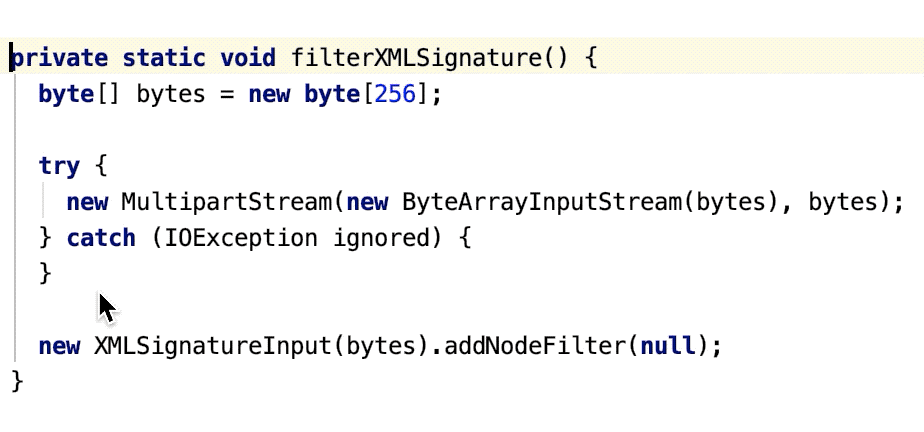 始终跳转到单词开头 :当您选择此选项时,文本光标总是移动到单词的开头。 总是跳到词尾 :当您选择此选项时,文本光标总是移动到单词的末尾。 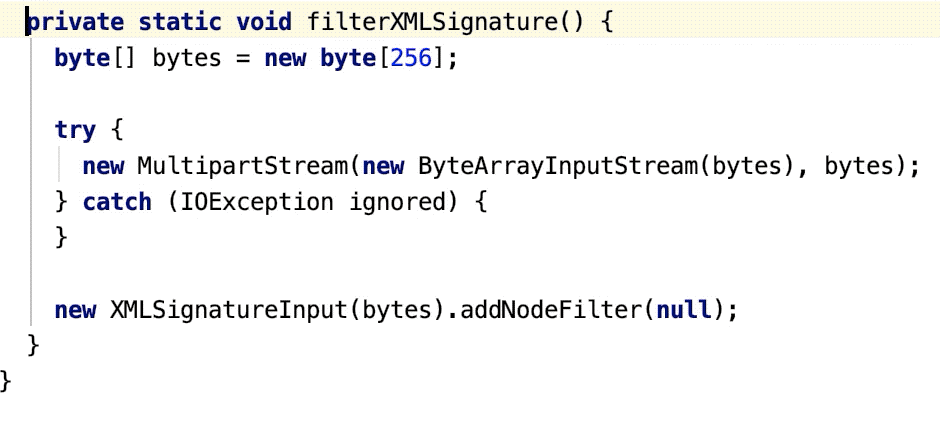 跳至下一个 / 上一个单词边界 :当您选择此选项时,文本光标会向前移动到下一个词的开头,当向后移动时,文本光标会跳到前一个词的结尾。 在单词两端停止 :当您选择此选项时,文本光标会停在每个单词的开头和结尾。
|
换行时 | 使用此列表配置在换行时光标应停止的位置。 您可以从以下选项中进行选择: 跳到下一行/上一行边界 :当您选择此选项时,文本光标会移到下一行的开头,向后移动时,文本光标会跳到前一行的末尾。 忽略换行 :当您选择此选项时,IntelliJ IDEA 将忽略换行符,文本光标将根据 按单词移动 列表中指定的配置移动。 在行两端停止 :当您选择此选项时,文本光标会停在每行的开头和结尾。 跳转到当前行边界 :当您选择此选项时,文本光标总是跳到当前行的末尾(向前移动时)或跳到当前行的开头(向后移动时)。 当您在 按词移动列表中指定 始终跳转到单词开头 ,并在 换行时 列表中指定 跳转到当前行边界 时,请检查以下示例: 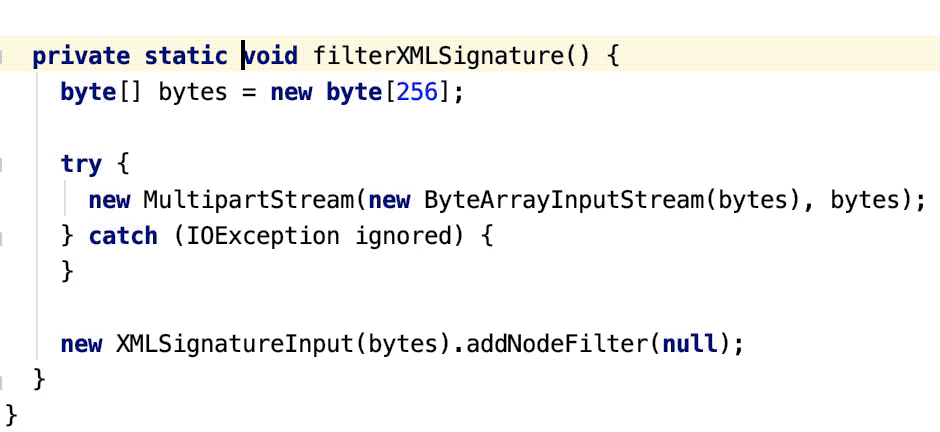 始终跳至行首 :当您选择此选项时,文本光标总是移动到行首。 始终跳到行末 :当您选择此选项时,文本光标将始终移动到行尾。
|
滚动 |
启用平滑滚动 | 如果启用此选项,编辑器在您导航到一个元素时会滚动页面,而不是直接跳转到目标位置。 |
文本光标行为 | 保持文本光标位置不变,滚动编辑器画布 :选择此选项以选择滚动编辑画布并保持插入点位置。 这在 调试会话过程中可能会有所帮助。 当您逐行调试代码时,编辑器画布会滚动,而文本光标所在的行始终位于屏幕中央。 移动文本光标,最小化编辑器滚动 :点击此选项以选择移动文本光标。 当您在 调试会话期间逐行单步执行代码时,文本光标会向下移动,编辑器画布不会滚动,直到文本光标行到达屏幕底部。
|
富文本复制 |
作为富文本复制 (Ctrl+C) | 选中此复选框可将富文本从编辑器复制到任何其他识别 RTF 的编辑器。 否则,IDE 将复制纯文本。 |
复制片段的配色方案 | 使用此列表选择文本副本的配色方案。 您可以从以下选项中进行选择: 当前配色方案 浅色 深色 高对比度 经典浅色 Darcula Darcula 高对比度
|
保存时 |
移除尾部 Space 于 | 选择 IntelliJ IDEA 在文件保存时处理行尾尾随空格的模式: 已修改的行 :仅在已修改行末尾去除尾随空格。 所有行 :去除所有行末尾的空格。
|
保留文本光标所在行的尾部 Space | 如果未选择此选项,将在保存操作时删除文本光标所在行的尾随空格。 |
移除已保存文件末尾的空白行 | 如果未选中此复选框,IntelliJ IDEA 将在保存文件时保留末尾的空白行。 |
确保每个已保存文件以换行结尾 | 选择此复选框,以便 IntelliJ IDEA 在保存过程结束时自动在文件末尾添加空行。 |
2026年 7月 14日