sbt 工具窗口
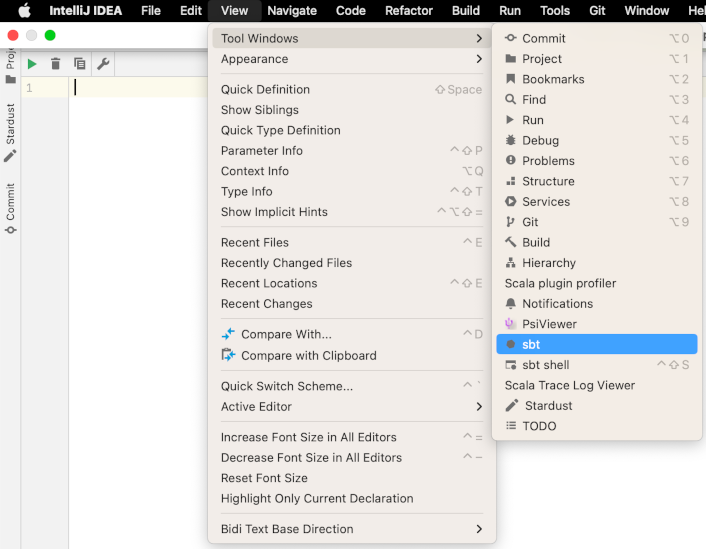
当您 创建 或 打开 sbt 项目时,sbt 工具窗口会自动启用。 点击右侧边栏中的 sbt 以打开工具窗口。 工具窗口显示 sbt 链接的项目、其任务、依赖关系以及对底层 build.sbt 文件所做的所有更改。
sbt
条目 | 描述 |
|---|---|
| 点击此按钮可打开用于配置当前视图并更改工具窗口查看模式的菜单。 菜单项是您可以启用或禁用的选项。 活动的项在其名称左侧带有复选标记。 菜单中提供的选项如下: |
| 隐藏工具窗口 Shift+Escape。 要隐藏所有工具窗口,请按 Ctrl+Shift+F12。 |


工具栏


上下文菜单
条目 | 描述 |
|---|---|
打开 sbt 配置 | 选择此选项以在编辑器中打开 sbt.build 文件。 |
刷新外部项目 | 选择此选项以刷新所有外部项目。 |
忽略 sbt 项目 | 如果选择此选项,IntelliJ IDEA 将在下次导入项目时忽略所选模块。 在这种情况下,IntelliJ IDEA 会在 sbt 工具窗口中保留被忽略的 sbt 项目和子项目,但停止将其导入(模块、内容根、任务等)到项目中。 但是,IntelliJ IDEA 会将被忽略的项目与当前项目同步。 |
任务激活 | 选择此选项以激活任务运行。 |
2026年 7月 14日