快速入门 Go
本指南帮助您开始使用 IntelliJ IDEA。 您将学习如何创建和打开项目、处理文件、运行代码以及在 IDE 中导航。
开始一个 Go 项目
在您安装 Go 插件并首次启动后,您需要创建一个项目。 在 IntelliJ IDEA 中,所有操作都在项目的上下文中完成。 项目是编码辅助、重构、一致的编码风格以及其他关键功能的基础。
您有三种选项可以在 IDE 中开始处理一个项目:
打开现有项目
从版本控制系统 (VCS) 中检出一个项目
创建一个新的项目
本快速入门指南仅涵盖如何创建一个新项目。
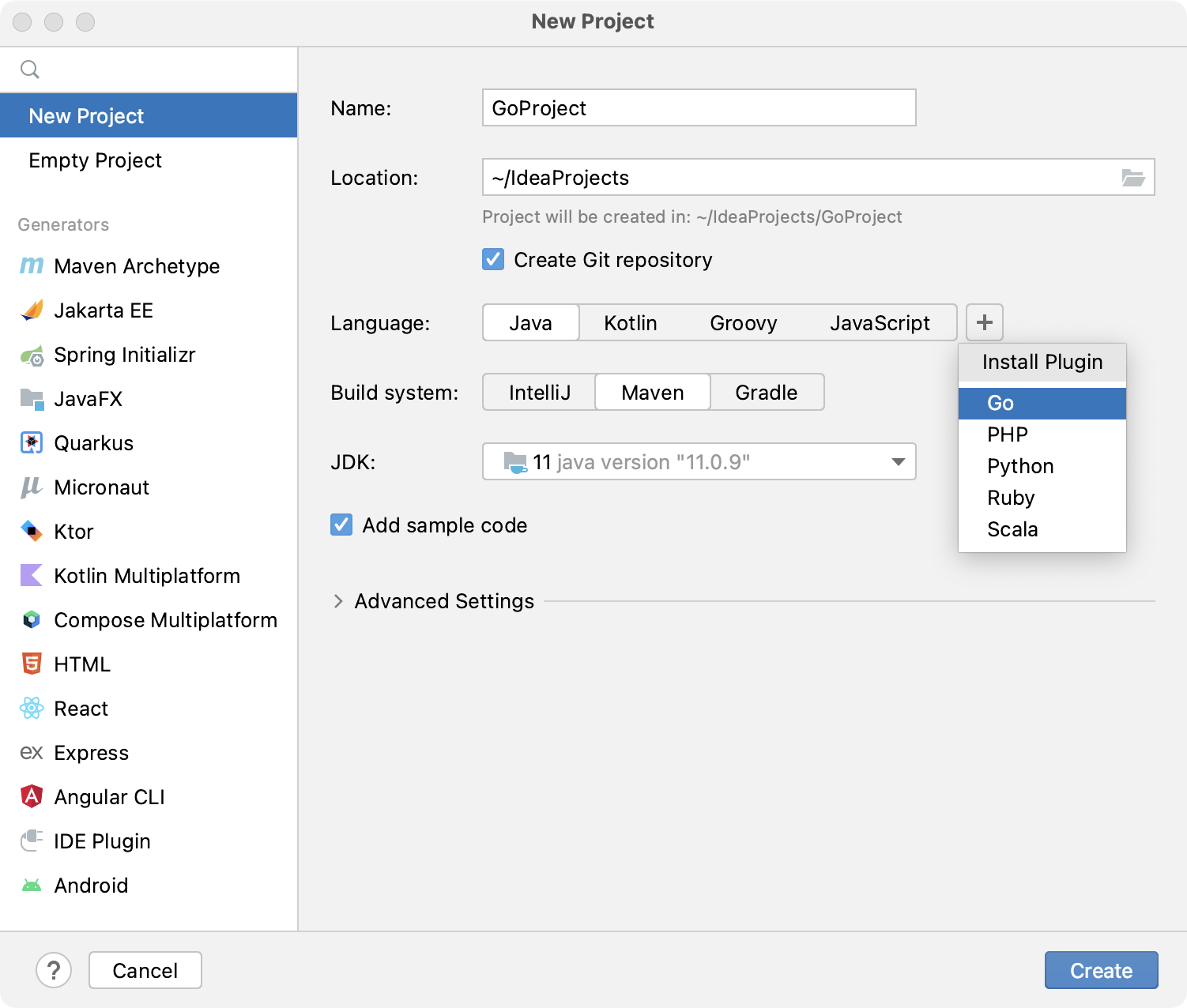
创建 Go 项目
选择 。
或者,在 欢迎来到 %instance% 对话框中,转到 新建 | 项目。
在 新建项目 对话框中,从可用项目类型列表中选择 Go 模块。
确保在 语言 列表中选择 Go 作为项目语言。
在 GOROOT 字段中,指定您的 Go 安装位置。 IntelliJ IDEA 通常会自动检测到此位置。
要更改或安装新的 Go SDK 版本,请点击 添加 SDK (
 ),然后选择以下选项之一:
本地 :使用本地系统中的现有 SDK。
下载 :从官方仓库下载一个 Go SDK 版本。
点击 创建 创建项目。
创建 Go 文件
要创建一个 Go 文件,请使用以下选项之一:
在 项目 工具窗口中,右键点击项目的父文件夹,然后选择 。
点击项目的父文件夹,按 Alt+Insert ,然后选择 Go 文件。
点击项目的父文件夹,然后转到 。
在 新建 Go 文件 对话框中,输入文件名并选择文件类型:
空文件 — 创建一个空的 Go 文件。
简单应用程序 — 创建一个带有预定义
main函数的 Go 文件。
探索用户界面
当您首次启动 IntelliJ IDEA 时,会出现 欢迎来到 %instance% 对话框。 在此对话框中,您可以创建或打开一个项目,从版本控制系统中检出一个项目,访问文档并配置 IDE。
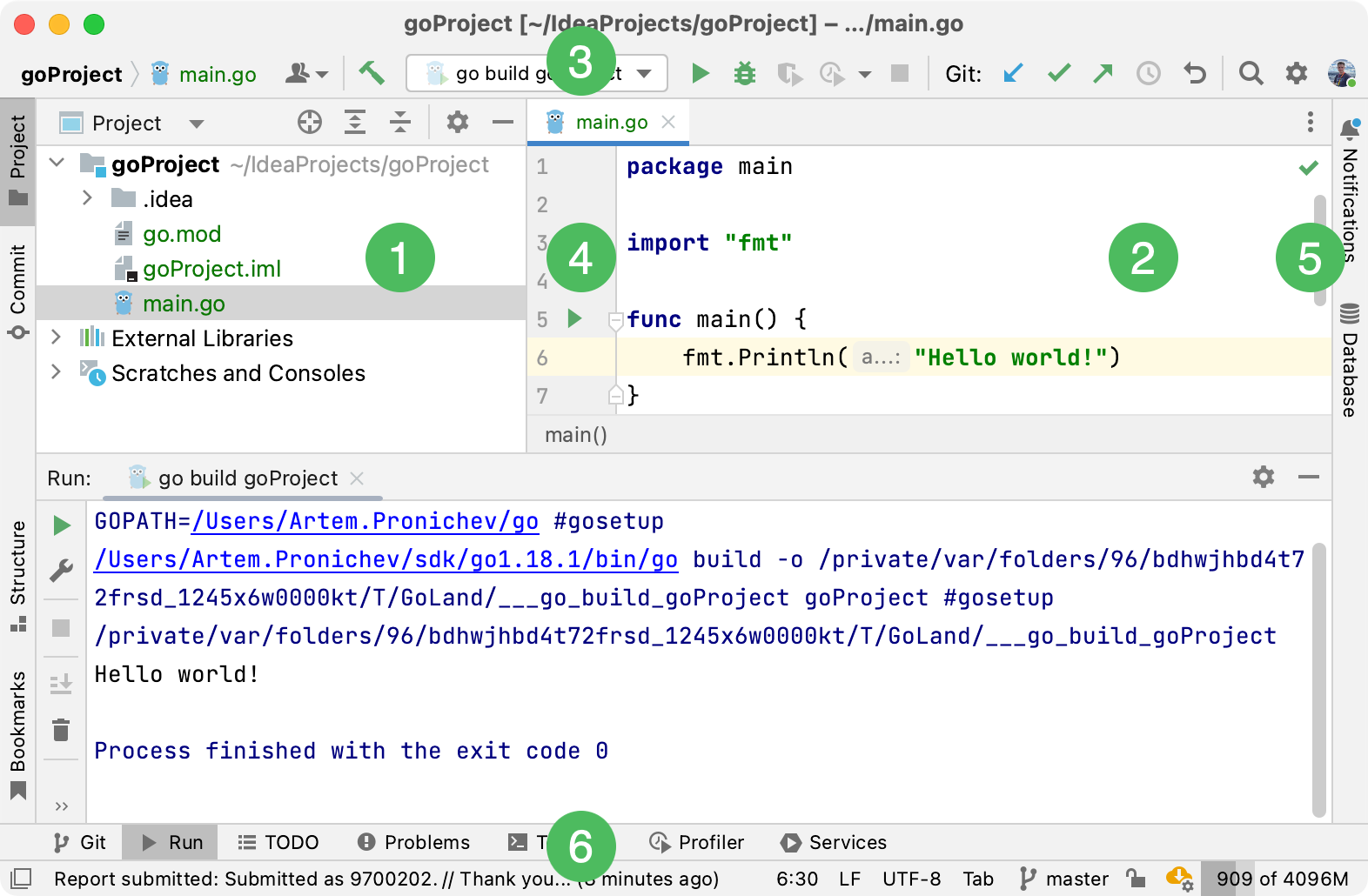
打开项目后,主窗口会出现,并分为几个逻辑区域:
左侧的 项目工具窗口显示您的项目文件。 工具窗口有助于项目管理、导航、运行和调试代码、版本控制集成等。 要查看所有可用的工具窗口,请转到 。
右侧的 编辑器窗格是您编写代码的地方。 您可以使用选项卡在打开的文件之间切换。
编辑器上方的导航栏可让您快速运行和调试应用程序,并执行基本的 版本控制操作。
装订线 是编辑器旁边的垂直条。 它显示断点并提供到定义或声明的导航。 您还可以点击 运行应用程序 图标(
 )来运行或调试您的应用程序。
编辑器右侧的 滚动条 包括代码分析标记。 IntelliJ IDEA 会持续检查您的代码,并高亮显示错误、警告和拼写错误等问题。 装订区域顶部的指示器显示文件的整体检查状态。
状态栏 显示您的项目和 IDE 的状态。 它提供有关文件编码、行分隔符、检查配置文件和其他有用消息的详细信息。
在 IDE 的左下角,在 状态 栏中,您可以找到  或
或  按钮。 此按钮切换工具窗口栏的可见性。 将鼠标悬停在其上可以查看当前可用工具窗口的列表。
编写您的代码
当您在编辑器中工作时,IntelliJ IDEA 会分析您的代码,提出优化建议,并检测潜在和实际问题。 以下列出的功能可以帮助您更高效地编写代码,并改善整体开发体验:
重构
重构 是在不创建新功能的情况下改进源代码的过程。 重构帮助您保持代码的稳健性、 dry 和易于维护。
IntelliJ IDEA 提供以下重构选项:
代码补全
IntelliJ IDEA 提供两种代码补全类型:
基本代码补全 Ctrl+Space 帮助补全当前作用域内的类型、接口、方法和关键字的名称。 建议会在您输入时自动出现。
智能代码补全 Ctrl+Shift+Space 会筛选器列表,仅显示适合当前上下文的值。
以下动画演示了基本和智能类型匹配补全之间的区别。 请注意每种类型提供的建议数量:
生成代码
IntelliJ IDEA 提供多种生成常用代码构造和重复元素的方法,帮助您提高生产力。 这些可以是创建新文件时使用的 文件模板 、根据上下文不同应用的自定义或预定义 实时模板 、各种包装器或字符的自动配对。
您可以生成 getter、setter、构造器、缺失的方法和测试文件。
实时模板
使用 实时模板 将常用构造插入到代码中,例如循环、条件、声明或 print 语句。
要查看实时模板列表,请按 Ctrl+Alt+S 并转到 。
以下动画展示了如何使用实时模板创建一个
Hello World程序:
检查
在 IntelliJ IDEA 中,有一组代码检查可以在编译之前检测并纠正项目中的异常代码。 IDE 可以发现并高亮显示各种问题,定位无效代码,发现可能的错误、拼写问题,并改进整体代码结构。
检查可以在所有项目文件中扫描您的代码,或仅在特定 范围 内进行扫描(例如,仅在生产代码或已修改的文件中)。
每个检查都有一个 严重性级别——该级别表示问题在多大程度上会影响您的代码。 在编辑器中,严重性以不同方式高亮显示,以便您可以快速区分严重问题和次要问题。 IntelliJ IDEA 自带一组预定义的严重性级别,并允许您创建自己的级别。
要查看和配置检查,请按 Ctrl+Alt+S 并导航到 。 您可以启用或禁用检查,并更改其严重级别。
例如, 不可到达的代码 检查会检测无法访问的代码。
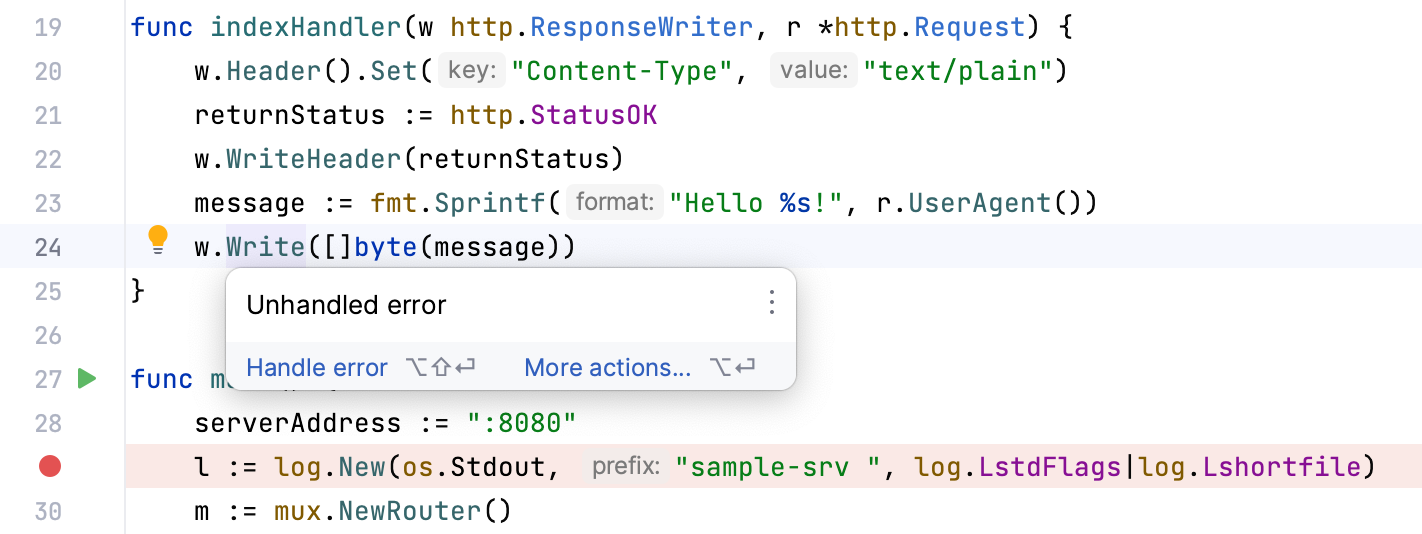
意图操作
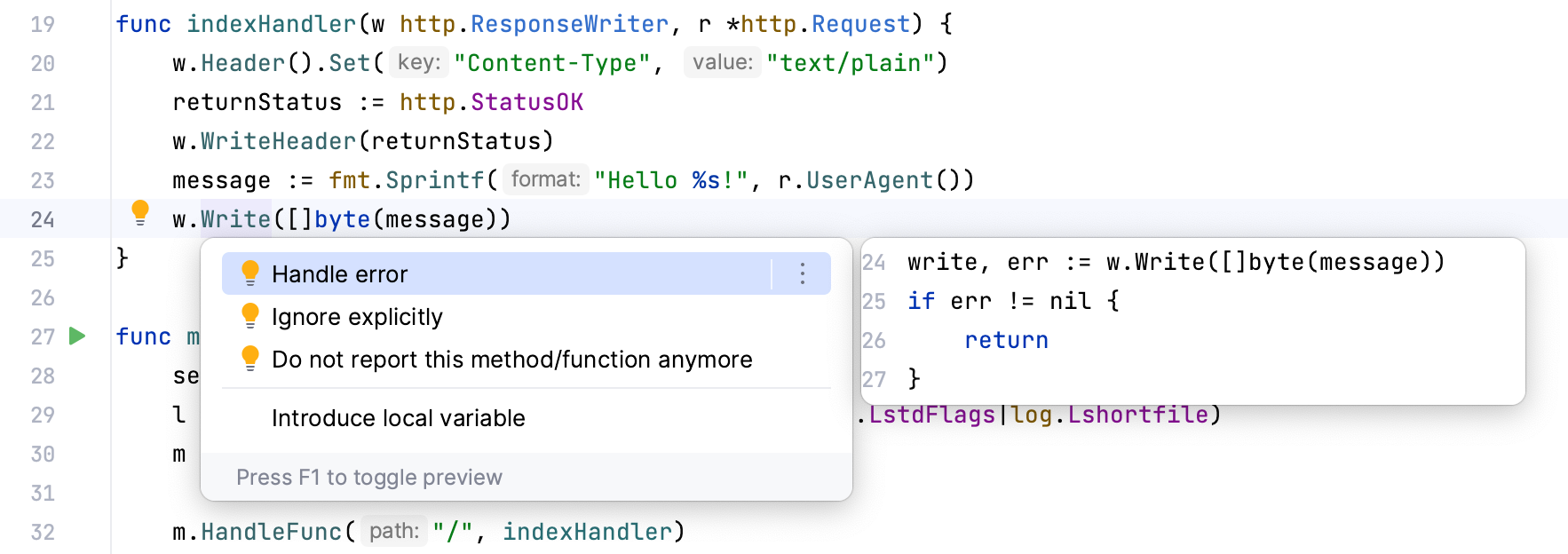
当您在编辑器中工作时,IntelliJ IDEA 会分析您的代码并寻找优化方法。 意图操作涵盖从错误和警告到优化建议的广泛场景。
一旦 IDE 找到改进代码的方法,它会在编辑器中当前行旁边显示一个黄色灯泡图标  。 点击此图标,您可以查看当前上下文中可用的 意图操作。
要查看可用的意图操作列表,请按 Ctrl+Alt+S 并导航到 。
点击灯泡图标或按 Alt+Enter 打开建议列表。
从列表中选择一个操作,然后按 Enter。
例如,您可以使用意图操作将另一种语言注入到代码中:
运行并调试您的代码
您可以使用键盘、上下文菜单、装订区域菜单或通过创建一个 运行/调试配置 在 IntelliJ IDEA 中运行和调试代码。
运行您的代码
要运行您的应用程序,请按 Shift+F10 ,或点击装订区域中的 运行应用程序 图标
 并选择 运行 <application_name>。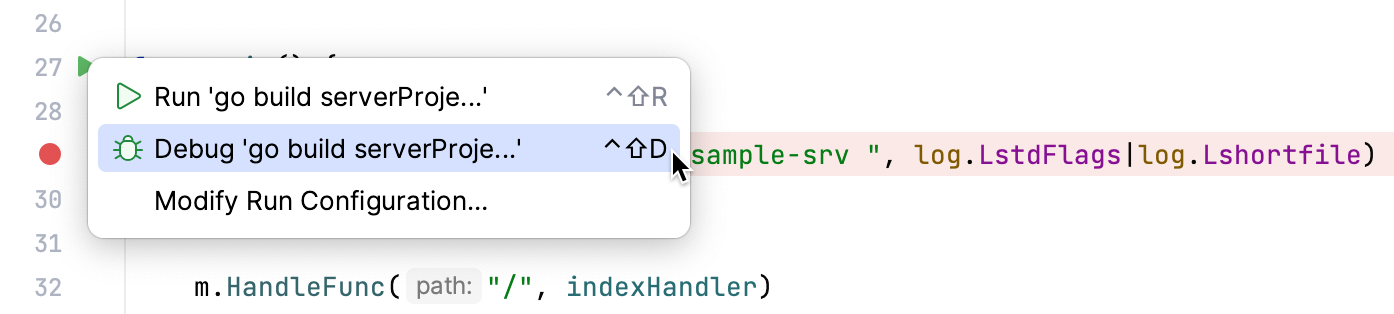
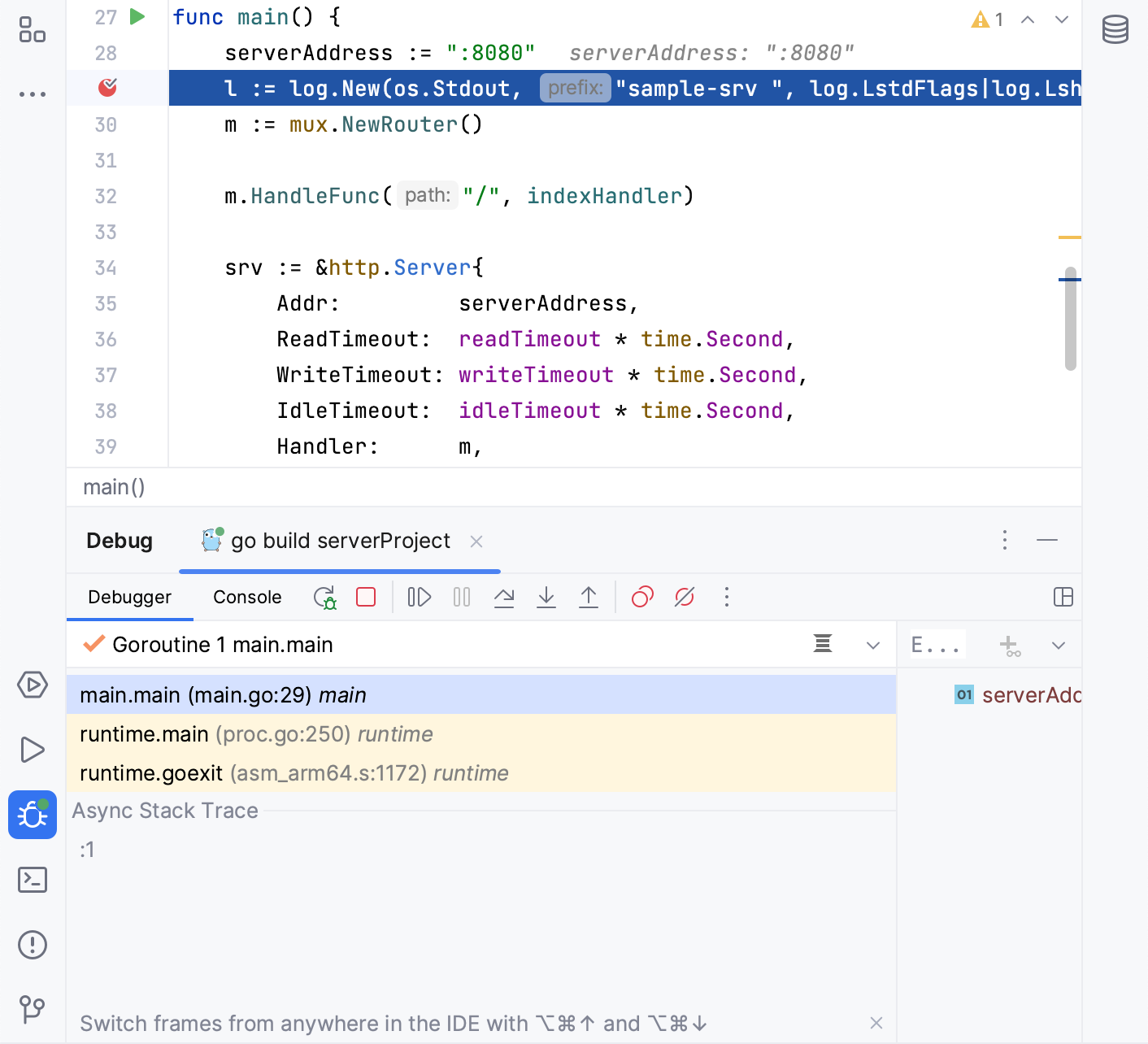
调试您的代码
调试 从设置断点开始,断点会暂停程序执行,以便您检查程序数据。 要设置断点,请点击装订区域中您希望执行暂停的行号。