创建和编辑 Jupyter 笔记本
设置您的项目
创建并打开 Jupyter 笔记本
要打开现有的 .ipynb 文件,请按照与其他类型文件相同的步骤操作。 如有需要,您可以创建一个 notebook 文件。
创建一个 notebook 文件
请执行以下操作之一:
在 项目 工具窗口中右键点击目标目录,并从上下文菜单中选择 新建。
请按 Alt+Insert
请选择 Jupyter 笔记本。
在打开的对话框中,输入文件名。
笔记本文件具有 *.ipynb 扩展名,并标有相应的图标  。
。
将 Python 文件转换为 Jupyter notebook
在 工具窗口中右键点击该文件。
从上下文菜单中选择 。
将 Jupyter notebook 转换为 Python 文件
在 工具窗口中右键点击该文件。
从上下文菜单中选择 。
导出 Jupyter notebooks
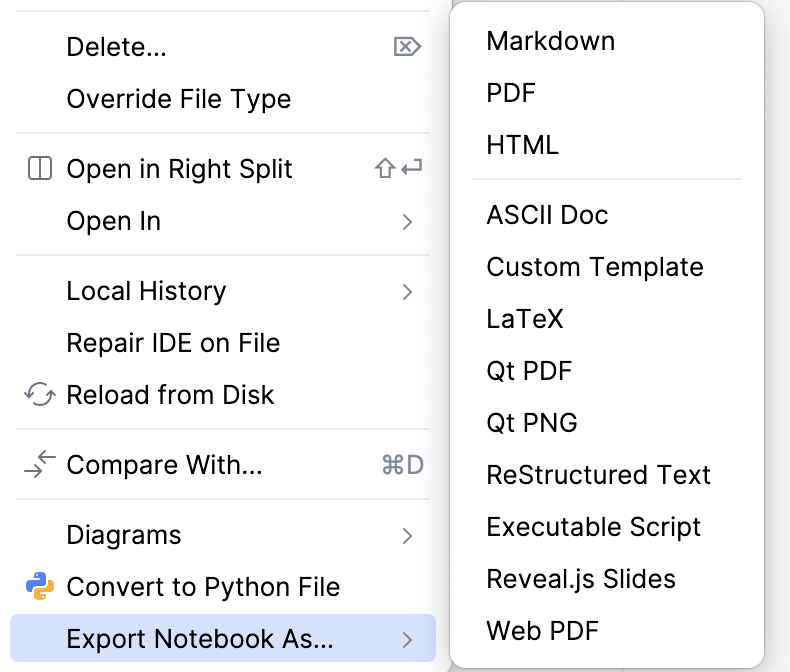
您可以将 Jupyter 笔记本导出为多种格式:
在 Project 工具窗口中右键点击 Jupyter 笔记本文件。
选择 ,然后从列表中选择格式。
编辑 Jupyter notebooks
您可以对一个单元或整个笔记本应用各种编辑操作。 按 Ctrl+A 一次以选择文本光标处的单元格,再按 Ctrl+A 两次以选择笔记本中的所有单元格。
Jupyter 笔记本的编辑器有两种模式: edit mode 和 command mode。 根据模式,您可以在笔记本单元格中编辑代码,也可以使用键盘快捷键对单元格执行特定操作。
编辑模式
要切换编辑模式,请按 Enter 或点击任意单元格。
当单元格处于编辑模式时,它在单元格内有一条带文本光标的高亮线。

在编辑模式下,您可以使用 Up 和 Down 键逐行浏览所有单元格。
命令模式
编辑单元格
新建的笔记本包含一个代码单元格。 要更改其类型,请右键单击单元格,然后从上下文菜单中选择 将单元转换为 Markdown。
要编辑代码单元,只需点击它。
要编辑 Markdown 单元格,请双击它或按 Enter 并开始输入。 要预览输出,按 Shift+Enter。
Markdown 单元格工具栏
在 Markdown 单元格中选择文本部分后,工具栏会出现。
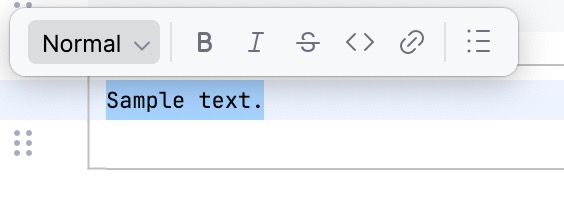
您可以使用它应用以下格式选项:
条目
图标
快捷键
描述
文本样式
点击下拉菜单以将文本格式更改为各种标题级别。
加粗文本

Ctrl+B
将选定的文本加粗(
**text**)。斜体文本

Ctrl+I
将选定的文本设置为斜体(
_text_)。删除线

Ctrl+I
将选定的文本加上删除线。 (
~~text~~).代码

Ctrl+Shift+C
将文本格式化为内联代码。
创建链接

Ctrl+Shift+U
添加一个超链接。
无序列表

创建一个列表。 您可以选择以下类型之一:
无序列表
有序列表
勾选列表
使用笔记本单元格
添加单元格

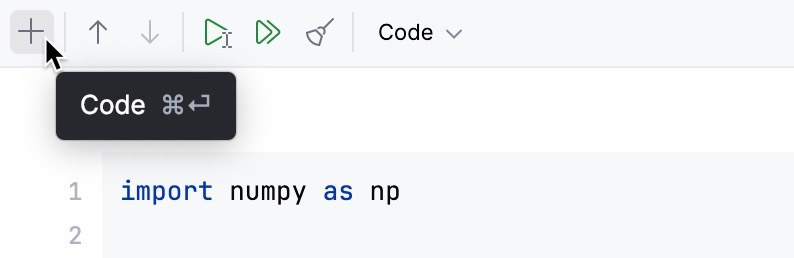
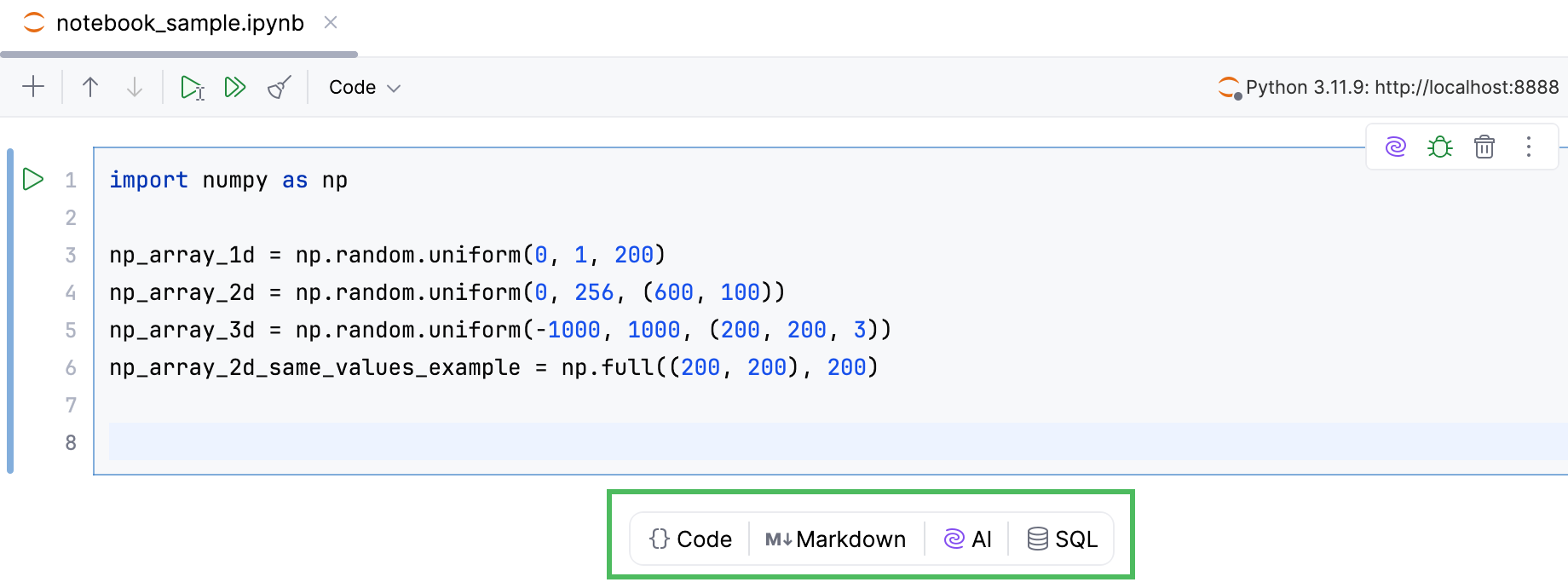
在各个部分之间导航。
在 Jupyter Notebook 中,部分由以标题开头的 Markdown 单元格定义。
将光标放在单元格中,然后按 Ctrl+Alt+Down 或 Ctrl+Alt+Up ,即可跳转到定义部分的下一个或上一个 Markdown 单元格。
选择单元格
要选择一个单元格,请点击该单元格旁边的标尺。
要选择多个单元格:
点击紧靠单元格旁边的装订区域,同时按住 Shift 选择连续的单元格,或按住 Ctrl 选择非连续的单元格。
在命令模式下,按住 Shift 并按 Up 和 Down 键。
拖放单元格
要重新排列笔记本单元格:
点击并按住单元格旁装订区域中的处理。
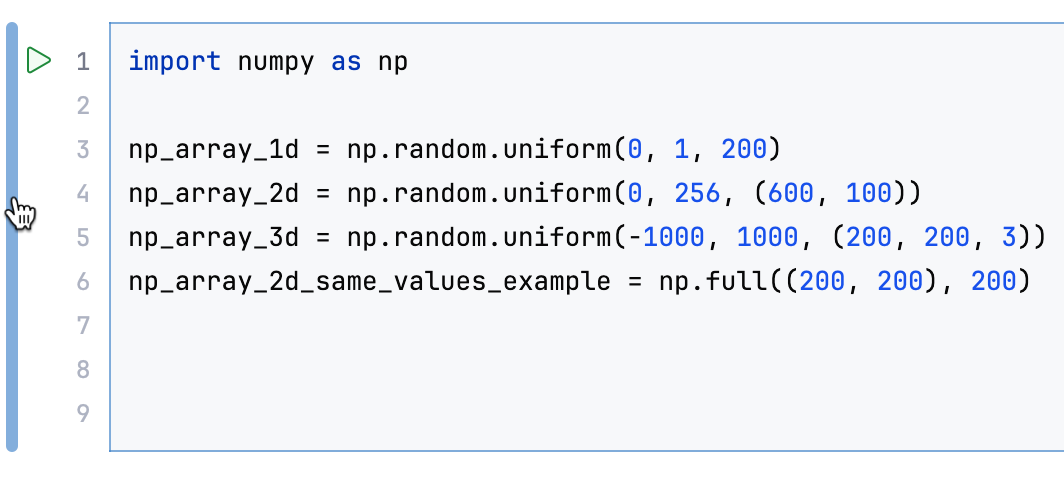
将单元格拖动到所需位置,然后释放鼠标按钮以将其放置在高亮区域中。
复制粘贴单元格

拆分和合并单元格
要将当前单元格与其下方的单元格合并,右键点击该单元格,然后在上下文菜单中选择 合并下面的单元格 命令。
同样,您可以使用相应的命令将一个单元格与所选单元格上方的单元格合并。
要将一个单元格拆分为两个单元格,请将文本光标放置在要分割的位置,然后右键点击,并从上下文菜单中选择 拆分单元格。
展开和折叠单元格
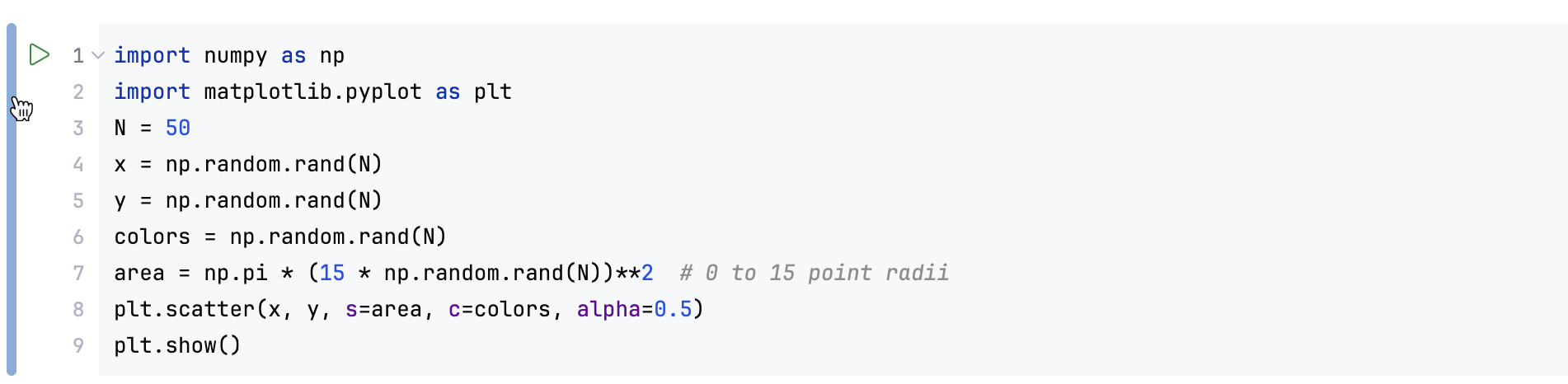
点击单元格旁装订区域中的处理来展开或收起该单元格。

删除单元格
点击
 删除单元格 ,位于 单元格工具栏上。
右键点击单元格并从上下文菜单中选择 。
添加单元格标签
您可以在笔记本编辑器中为每个单元分配和查看标签:
点击
 ,位于单元格工具栏上。
从上下文菜单中选择 添加单元格标签。
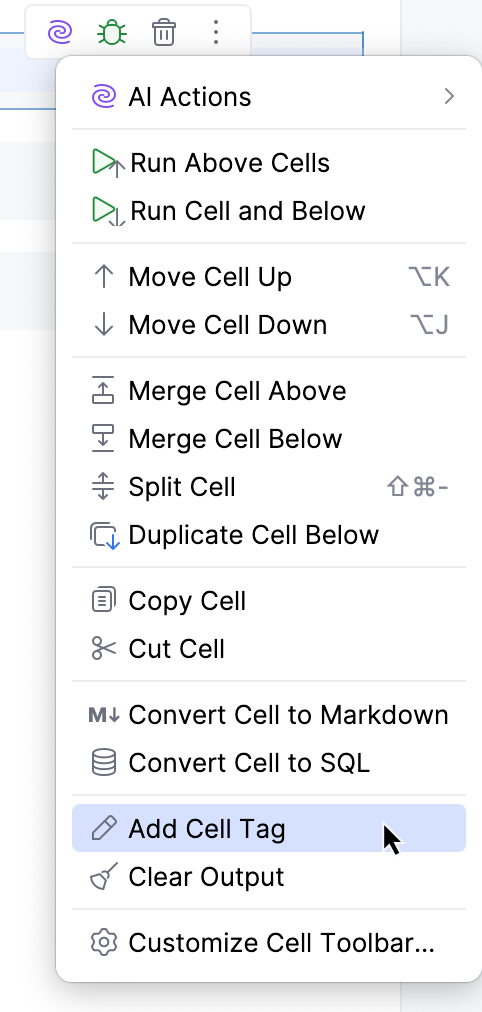
输入标签并点击 确认。
要移除标签,请右键点击并选择 移除标签。
复制单元格
要复制单元格,请点击
,位于单元格工具栏上,然后从上下文菜单中选择 复制下方单元(_D)。 新单元格将直接出现在原始单元格的下方。右键点击单元格并从上下文菜单中选择 。
使用编码辅助
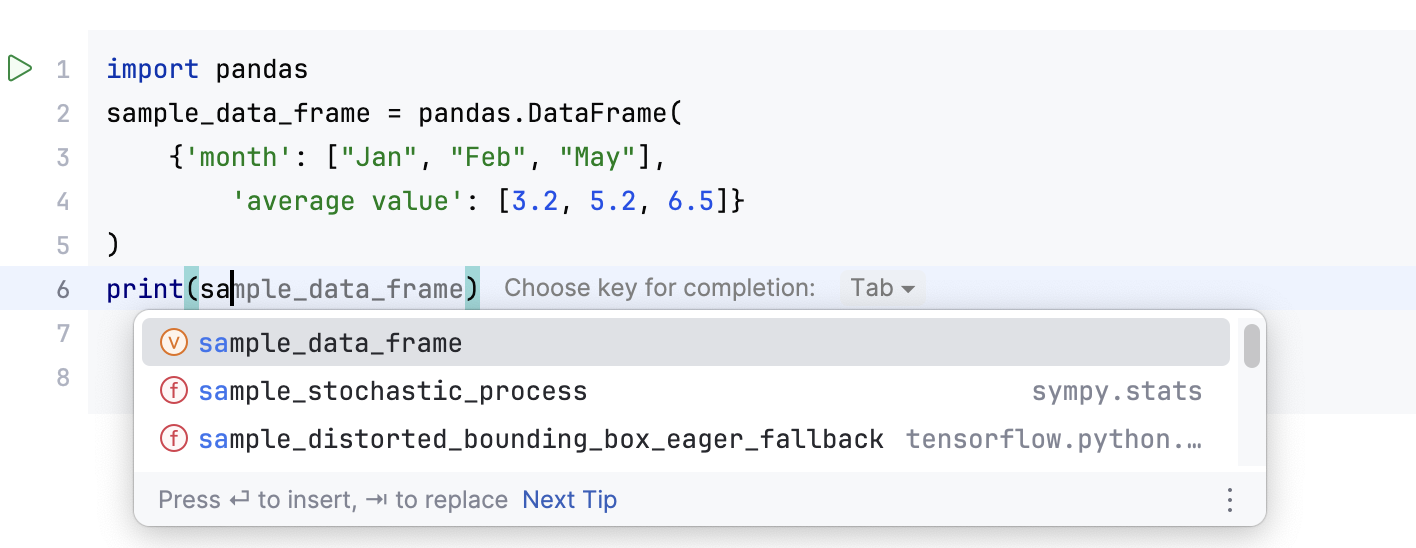
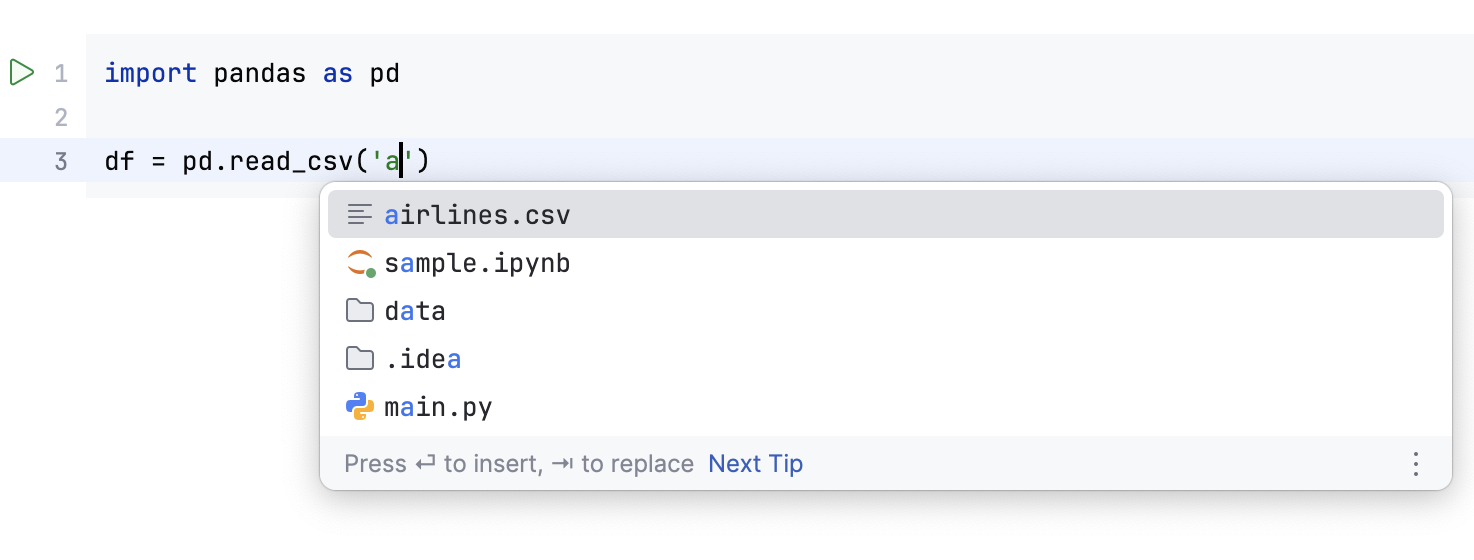
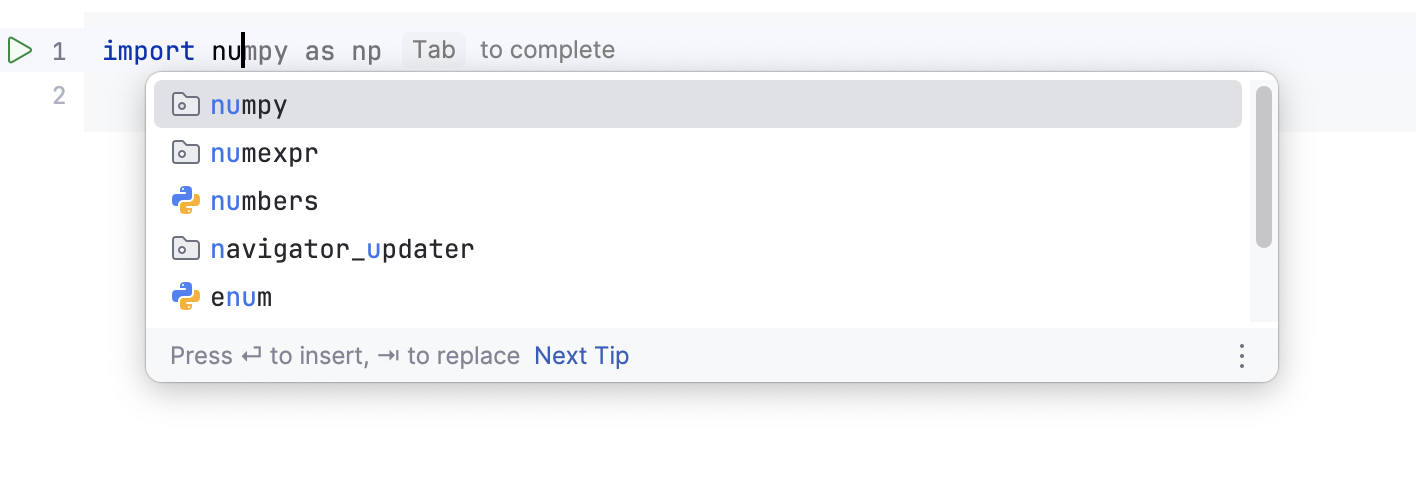
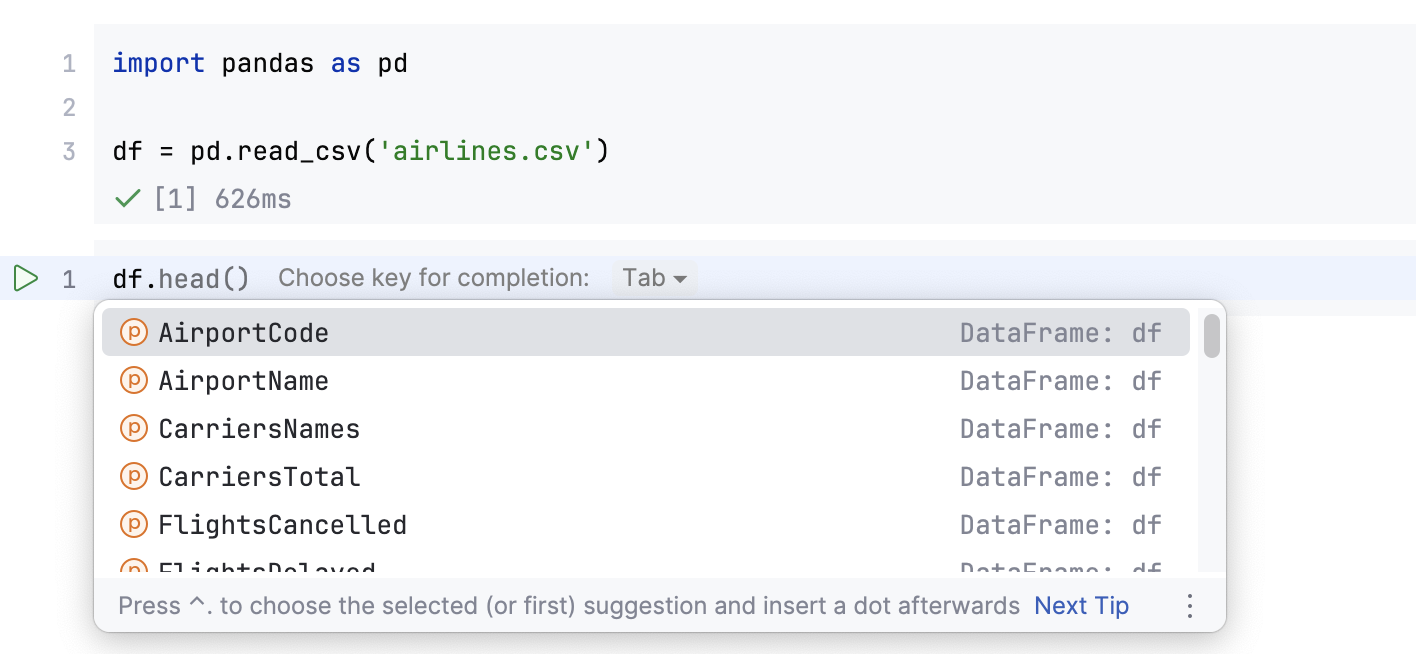
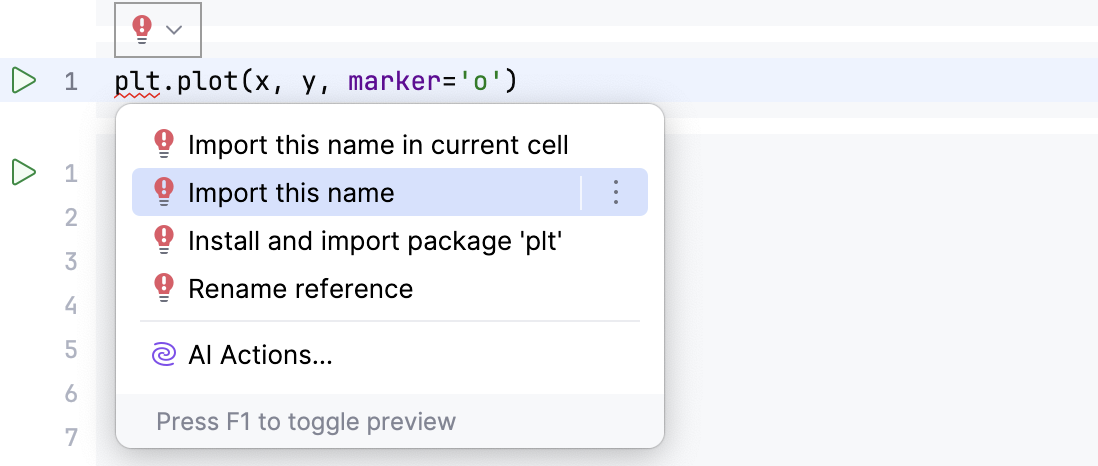
您可以借助 Python 代码洞察(如语法高亮和代码补全)编辑代码单元。

自定义配色方案
您可以根据自己的偏好和习惯配置支持 Notebooks 的语法高亮。
在 设置 对话框(Ctrl+Alt+S ),转到 。
选择配色方案,接受从默认设置继承的高亮设置,或按照 颜色与字体 中的说明进行自定义。