创建一个 Python 项目
请前往 或在 欢迎屏幕上,点击 新建项目。
在 新建项目 对话框中,选择 Python 作为项目类型。
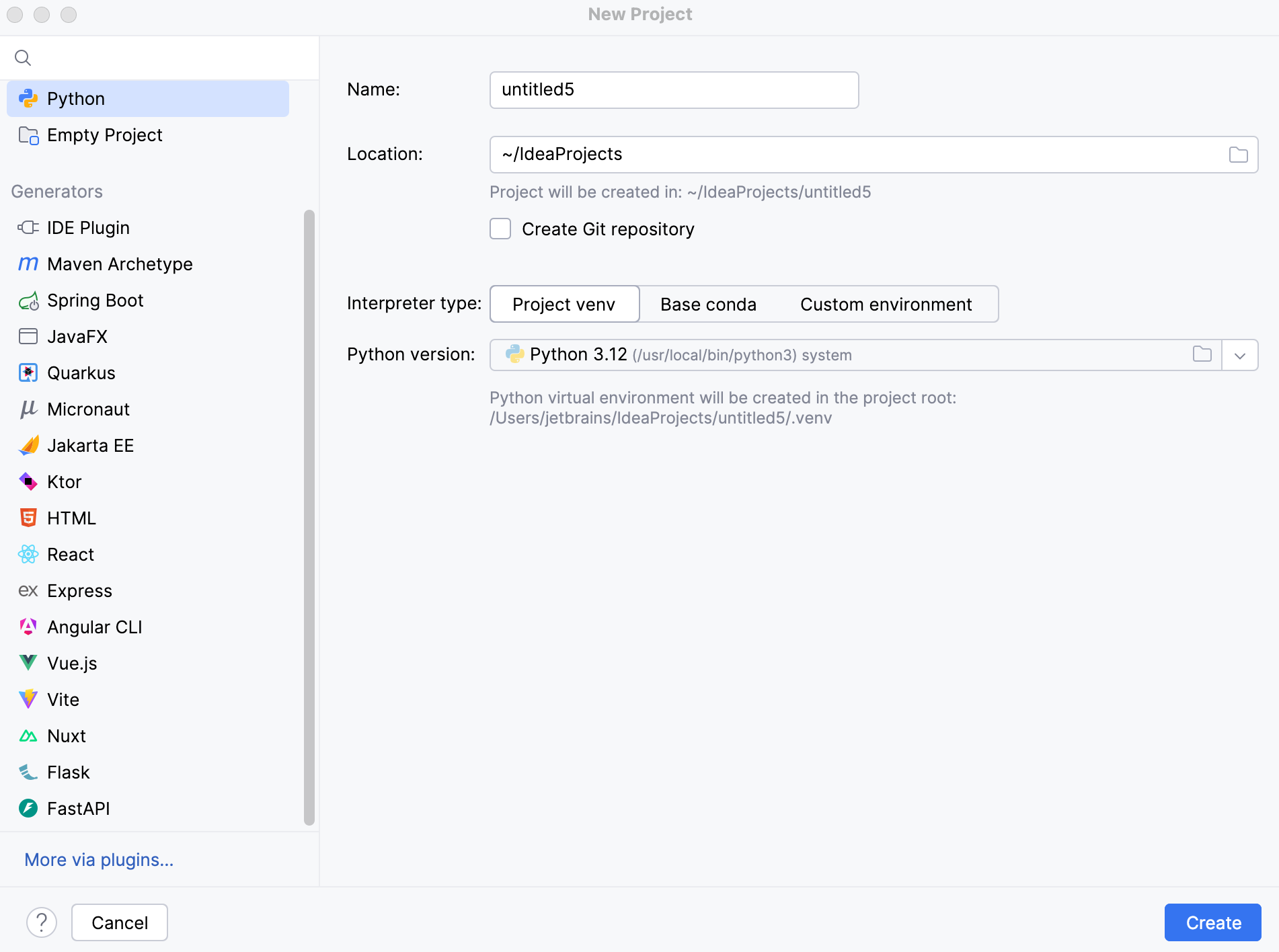
请指定项目位置。项目名称将根据指定路径中的文件夹名称自动派生。 项目名称将根据指定路径中的文件夹名称自动派生。
如果您要继续使用 项目 venv、 uv 或 基础 conda 解释器,请选择相应的选项并点击 创建。
- 项目 venv
IntelliJ IDEA 会基于系统 Python 在项目文件夹中创建 virtualenv 环境。
- uv
IntelliJ IDEA 将 uv 环境配置为项目解释器。
- 基础 conda
IntelliJ IDEA 将 conda base 环境配置为项目解释器。
要配置其他类型的解释器或使用现有环境,请选择 自定义环境。
接下来的步骤取决于您的选择:
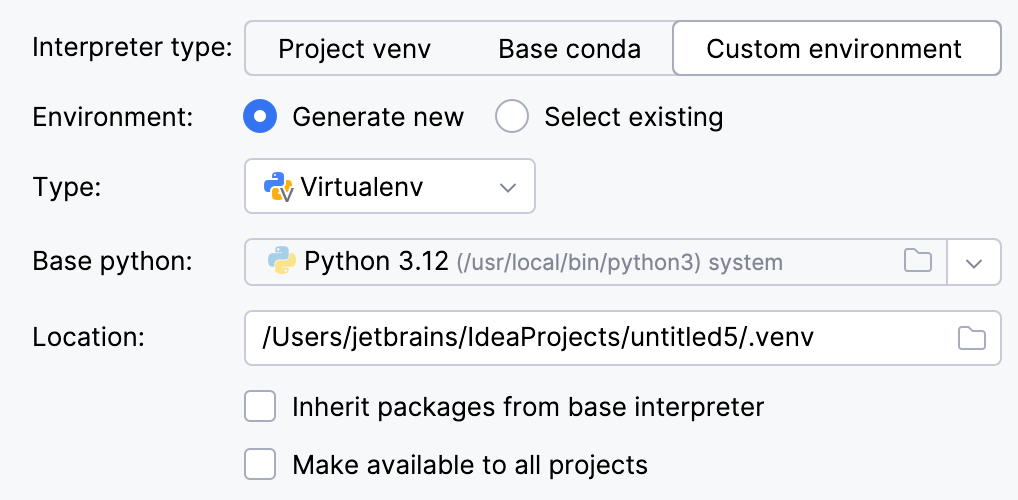
从环境类型列表中选择 Virtualenv。
从列表中选择基础解释器,或点击
 并在文件系统中找到 Python 可执行文件。
在 位置 字段中指定新虚拟环境的位置,或点击
并在文件系统中浏览到该位置。 新虚拟环境的目录应为空。如果您希望将您的计算机上全局 Python 中安装的所有软件包添加到将要创建的虚拟环境中,请选择 从基础解释器继承软件包 复选框。 此复选框对应
--system-site-packages选项的 virtualenv 工具。如果您希望在 IntelliJ IDEA 中创建 Python 解释器时复用此环境,请选择 对所有项目可用 复选框。
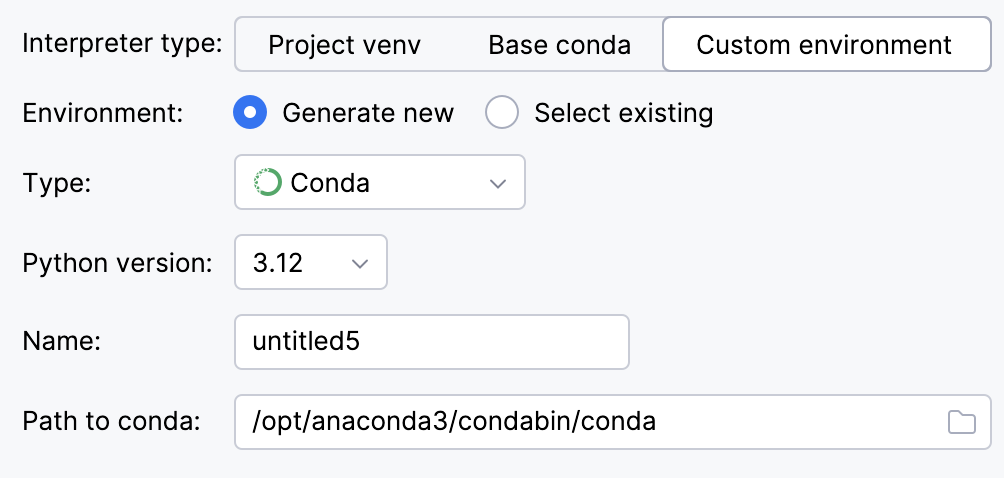
从环境类型列表中选择 Conda。
从列表中选择 Python 版本。
指定环境名称。
IntelliJ IDEA 将检测到 conda 安装。
如果 IntelliJ IDEA 未自动检测到该安装,请指定 conda 可执行文件的位置,或点击
进行浏览。
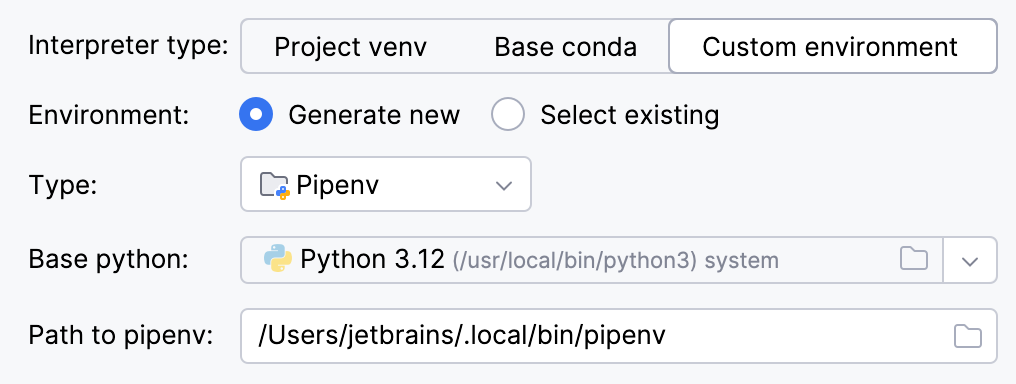
从环境类型列表中选择 Pipenv。
从列表中选择基础解释器,或点击
并在文件系统中找到 Python 可执行文件。如果您已将基础二进制目录添加到您的
PATH环境变量中,则无需设置任何其他选项:pipenv 可执行文件的路径将自动检测。如果 IntelliJ IDEA 未检测到 pipenv 可执行文件,请点击 通过 pip 安装 pipenv 以允许 IntelliJ IDEA 自动为您安装。
或者,按照 pipenv 安装过程 发现可执行文件路径,然后在对话框中指定它。
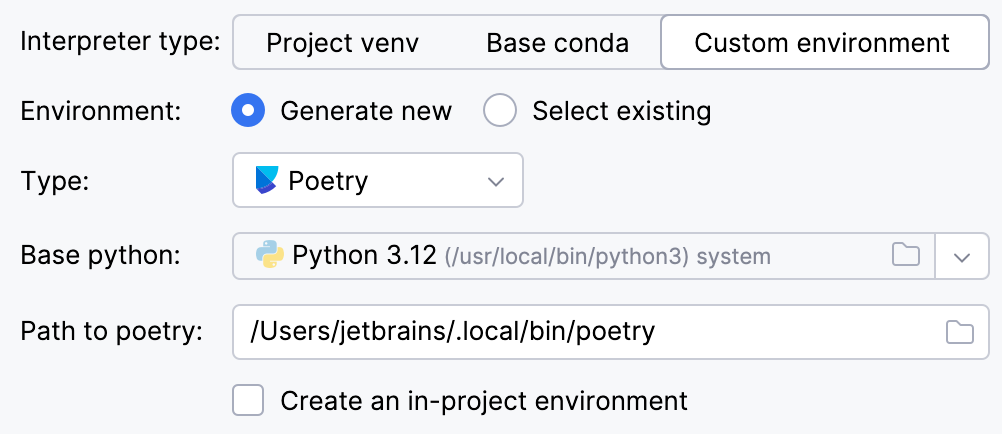
从环境类型列表中选择 Poetry。
从列表中选择基础解释器,或点击
并在文件系统中找到 Python 可执行文件。如果 IntelliJ IDEA 未检测到 Poetry 安装,请点击 通过 pip 安装 poetry 以允许 IntelliJ IDEA 为您自动安装 Poetry。
或者,指定 Poetry 可执行文件的位置,或点击
进行浏览。要在项目目录内创建虚拟环境,请勾选 创建项目内环境 复选框。
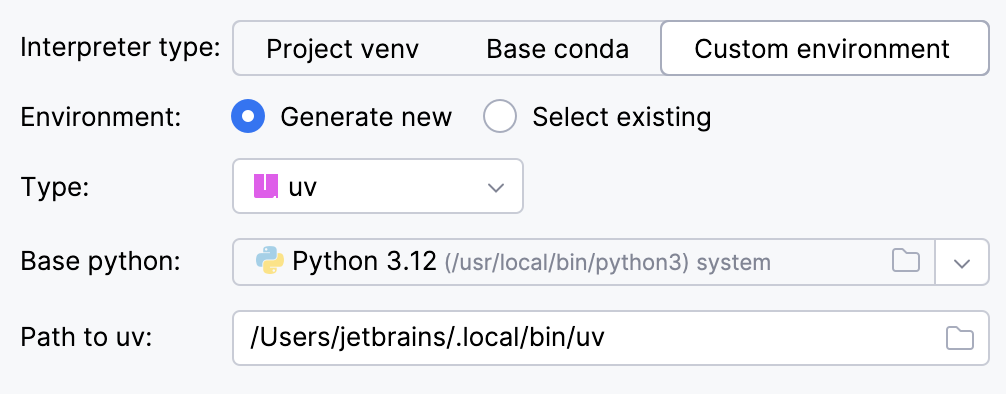
从环境类型列表中选择 uv。
从列表中选择基础解释器,或点击
并在文件系统中找到 Python 可执行文件。IntelliJ IDEA 将检测到 uv 安装。
否则,请指定 uv 可执行文件的位置,或点击
进行浏览。
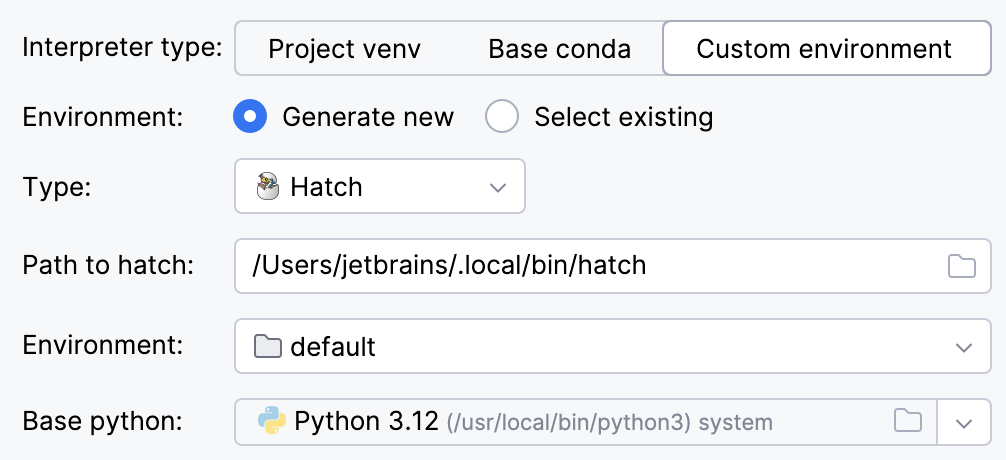
从环境类型列表中选择 Hatch。
IntelliJ IDEA 将检测到 Hatch 安装。
否则,请指定 Hatch 可执行文件的位置,或点击
进行浏览。选择一个环境。
Hatch 环境是为各种项目特定任务而设计的工作区。 如果未明确选择环境,Hatch 将使用 默认环境。
从列表中选择基础解释器,或点击
并在文件系统中找到 Python 可执行文件。
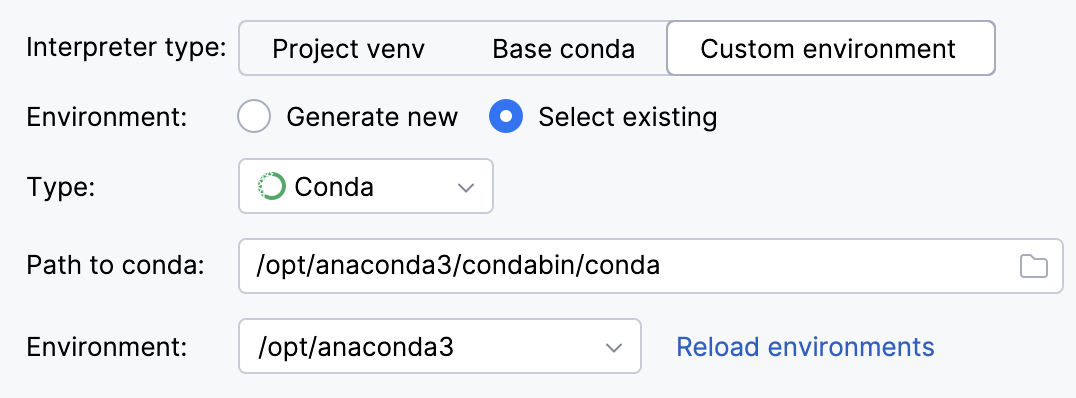
要复用现有 conda 环境:
将 类型 切换到 Conda。
指定环境名称。
IntelliJ IDEA 将检测到 conda 安装。
如果 IntelliJ IDEA 未自动检测到该安装,请指定 conda 可执行文件的位置,或点击
进行浏览。从列表中选择环境。 如果你手动指定了 conda 的路径,可能需要重新加载环境。
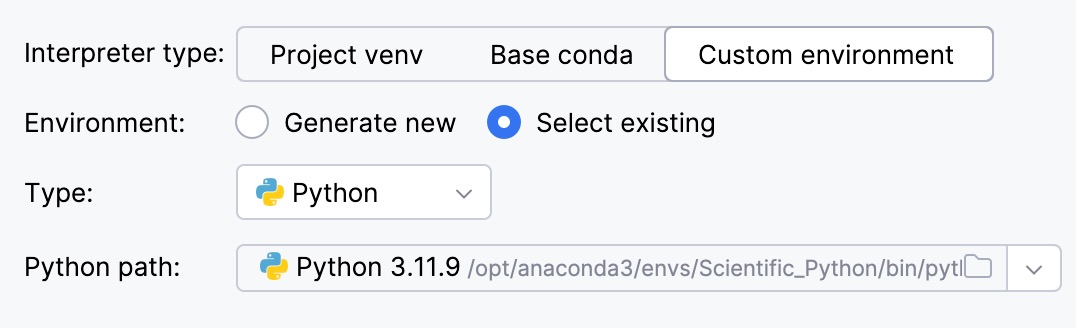
要重用其他 Python 环境:
将 类型 切换到 Python。
从列表中选择 Python 可执行文件或点击
进行浏览。
点击 创建。