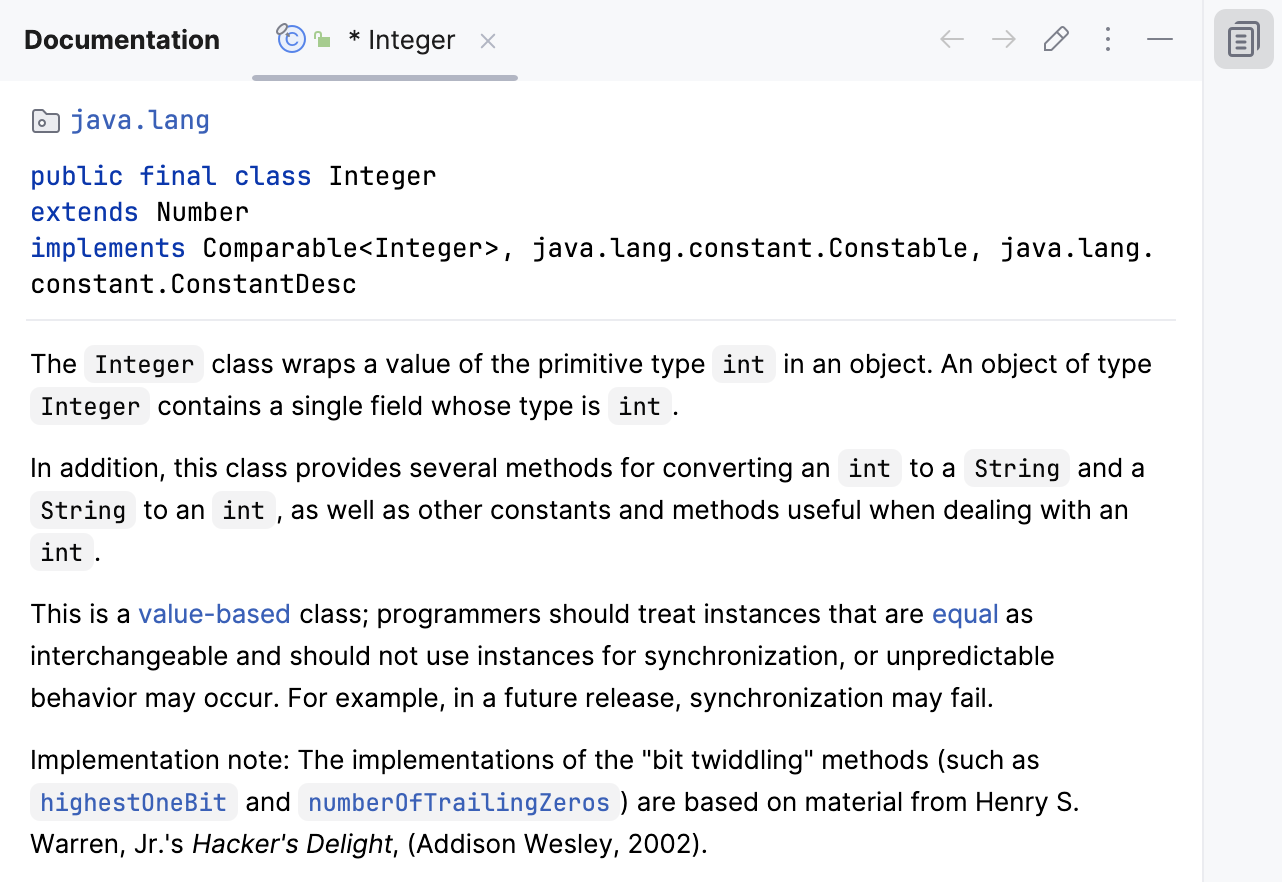
默认情况下,IntelliJ IDEA 会在弹出窗口中显示 快速文档 ;要在工具窗口中查看,请点击弹出窗口中的  并选择 在文档工具窗口中打开 或按两次 Ctrl+Q。
此功能允许您访问已下载的文档以及仅指定其 URL 的外部文档。 如需有关添加代码文档的更多信息,请参阅:
图标 | 快捷键 | 描述 |
|---|
 
| Left 或 Right | 切换到前一页或转到下一页文档页面(例如,点击超链接后)。 在 macOS 上,您也可以使用三指从右到左和从左到右的滑动手势。 |

| F4 | 导航到当前打开了文档的符号的源代码。 |

| | 首先显示文档弹出窗口 :按下 Ctrl+Q 时在弹出窗口中显示文档。 第二次按下 Ctrl+Q 以在工具窗口中打开文档。 禁用选项以在工具窗口中始终显示快速文档。 在鼠标移动时显示 :当您将鼠标悬停在编辑器中的代码元素上时,显示快速文档。 当此选项被禁用时,您需要按 Ctrl+Q 查看代码文档。 以弹窗方式打开 Ctrl+Q :在弹出窗口中显示代码文档,而不是工具窗口。 从源自动更新 :启用此选项后,工具窗口的内容会随着您在编辑器中的鼠标指针移动而变化。 如果禁用 鼠标移动时显示 选项,请将文本光标放置在符号处并按 Ctrl+Q 以在工具窗口中查看其文档。 全部关闭 :关闭工具窗口和所有当前打开的标签页。 调整字体大小… :显示用于更改字体大小的滑块。 查看模式 :默认情况下,该工具窗口附加到主窗口的装订区域,并且始终可见。 您可以更改 视图模式 ,例如,使其仅在活动时可见,或将其从工具窗口栏中分离出来。 移至 :选择要将工具窗口附加在哪里。 调整大小 :调整工具窗口的大小。 从侧边栏移除 :关闭工具窗口。 要重新打开它,请从主菜单中选择 。
|
2026年 7月 14日