配置 Web 应用程序部署
可以将 Web 应用程序作为 解压目录部署到服务器上,在文件系统中,文件和文件夹将作为单独的项目显示,或作为一个 Web archive ( WAR 文件)部署,其中包含所有必需的文件。 因此,您需要配置项目输出的布局,以便能够以其中一种形式部署到服务器。 在 IntelliJ IDEA 中,项目输出的布局通过 构件定义。
当您在模块中 启用 Web development时,IntelliJ IDEA 会配置一个 artifact ,其类型为 爆炸 ,具有以下基本结构:
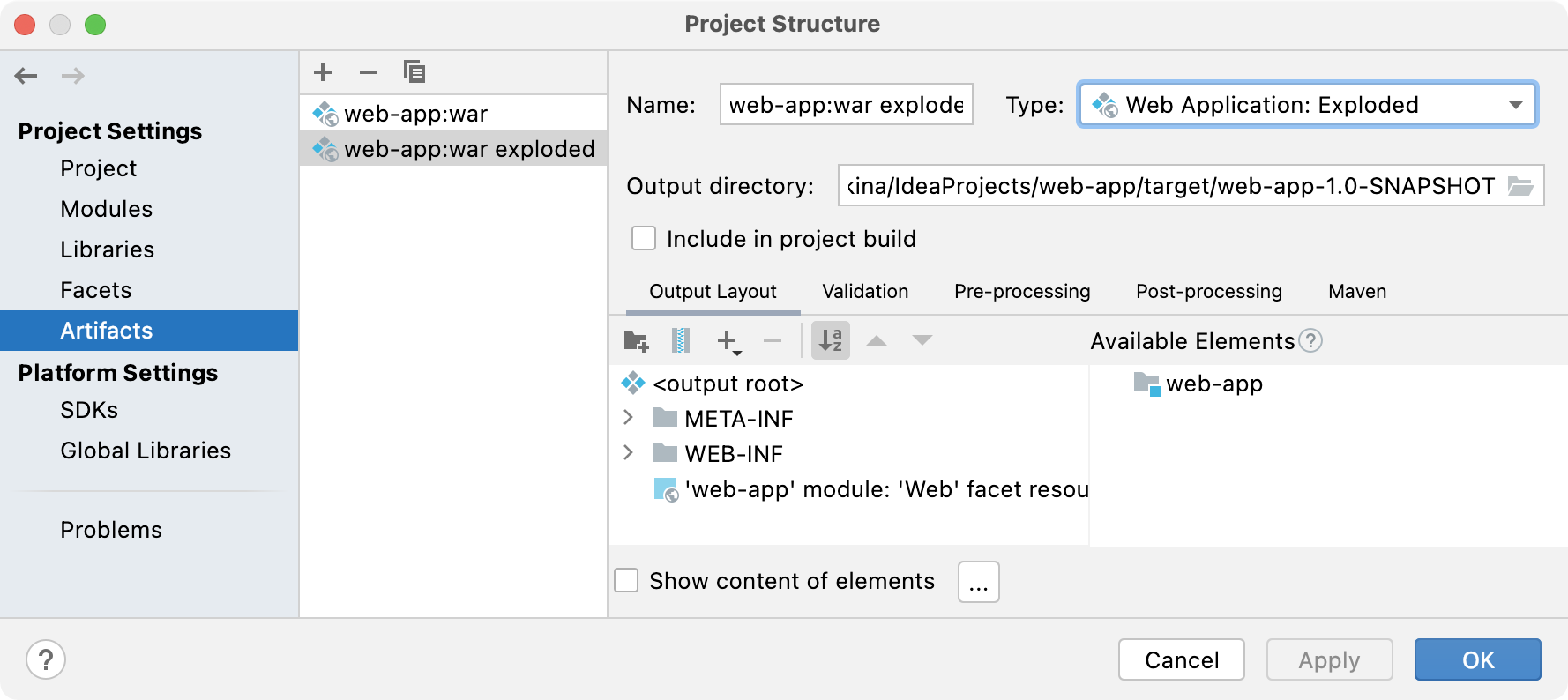
您可以 使用此预定义构件 ,并根据需要进行定制,也可以 配置一个新的构件。
配置工件以进行部署涉及:
建议的部署配置过程反映了基本的工作流程,可以根据您的偏好和特定 Web 应用程序的要求灵活定制。
配置基本构建件设置
打开 项目结构 对话框(如 Ctrl+Alt+Shift+S)。
点击 构件 以打开 Artifacts 页面。
请执行以下操作之一:
要使用预定义的 exploded 目录 artifact,请从左侧窗格中的列表中选择 <module name>war:exploded artifact。 如果需要,请在右侧窗格中的相应字段中更改工件的名称和输出目录。
要创建新的 artifact,点击 新建
 在左侧窗格中,然后从 新建 列表中选择 artifact 类型。
若要将应用程序部署为目录,请选择 Web 应用程序: 展开型。
要以打包形式部署应用程序,请选择 Web 应用程序: 归档。
在右侧窗格中,在相应的字段中指定工件的一般设置,例如名称和输出目录。
添加静态 Web 内容资源
打开一个工件并切换到右侧窗格的 输出布局 选项卡。
在选择了 输出根目录 节点后,从上下文菜单中选择 创建目录 项目或点击 创建目录 工具栏按钮
 。 在打开的对话框中,指定新文件夹的名称,例如 资源:
选中新的文件夹后,从上下文菜单中选择 添加副本 项目,或点击 添加副本 工具栏按钮
。从上下文菜单中选择 目录内容 项。 在打开的对话框中,选择存储所需 Web 内容资源的目录。