Notebook 设置
使用本页面配置笔记本的行为和视图。
条目 | 描述 |
|---|---|
显示有关作者和运行日期的信息 | 在每段的结果部分下方显示执行代码的用户名称和执行代码的时间。 |
适用时将文本输出转换为表格 | 将段落输出从文本表示转换为表格。 这在您使用 Data Frame 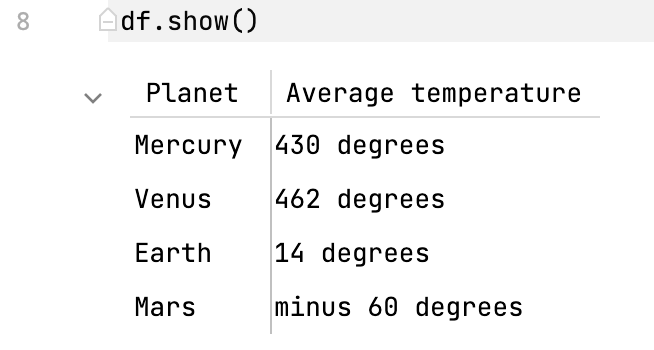 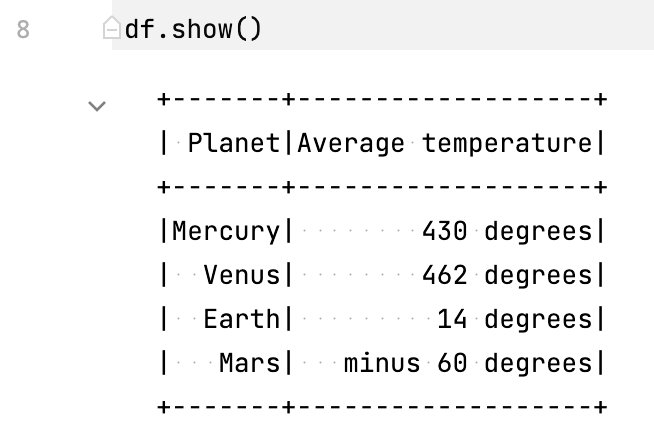 |
段落折叠 | 启用段落折叠,即将段落折叠为单个可见行。 此设置不会影响段落内的 代码折叠。 |
行编号 | 选择 端到端 在整个笔记本中连续编号行,或选择 按段落 在每段落开始编号行。 |
编辑器自动换行 | 自动调整行长以适应编辑器的宽度。 请注意,您还可以通过点击 |
确认段落删除 | 打开一个模式对话框,每次您想删除一个段落时都需要确认操作。 |
确认段落联接 | 在每次您想要合并段落时,打开一个需要您确认操作的模式对话框。 |
确认段落拆分 | 每次您要拆分段落时,打开一个需要您确认操作的模式对话框。 |
 或右键点击行号栏并选择
 2026年 7月 14日