管理 IDE Provisioner
为您的组织启用 IDE Provisioner
在 Web UI 中,打开 Configuration (配置) 页面,并导航到 License & Activation (许可证与激活) 选项卡。
在 IDE Provisioner 部分,点击 Enable (启用)。

在 Enable IDE Provisioner (启用 IDE Provisioner) 对话框中,设置 IDE Provisioner 的使用限制。
启用 Unlimited usage (无限制使用。) 选项。

禁用 Unlimited usage (无限制使用。) 选项,并指定 IDE Provisioner 用户数量的限制。

点击 Apply (应用)。
为您的组织停用 IDE Provisioner
在 Web UI 中,打开 Configuration (配置) 页面,并导航到 License & Activation (许可证与激活) 选项卡。
在 IDE Provisioner 部分,点击 Disable (禁用)。
在 Disable IDE Provisioner? (禁用 IDE Provisioner?) 对话框中,点击 Disable (禁用)。

编辑 IDE Provisioner 使用限制
在 Web UI 中,打开 Configuration (配置) 页面,并导航到 License & Activation (许可证与激活) 选项卡。
在 IDE Provisioner 部分,点击 Edit limits (编辑限制)。
在 Configure IDE Provisioner (配置 IDE Provisioner) 对话框中,设置 IDE Provisioner 的使用限制。
启用 Unlimited usage (无限制使用。) 选项。

禁用 Unlimited usage (无限制使用。) 选项,并指定 IDE Provisioner 用户数量的限制。

点击 Apply (应用)。
为您的 IDE 服务添加更多 IDE Provisioner 用户
使用 预付费计费模式 ,您可以通过组织的 JetBrains 账户 为 IDE 服务许可证购买更多资源。
以组织或团队管理员权限登录您的 JetBrains 账户。
在左侧菜单中,点击您组织的名称。

在页面顶部,点击 。

在许可证总览页面,选择 Team Tools & Services (团队工具与服务) 选项卡。
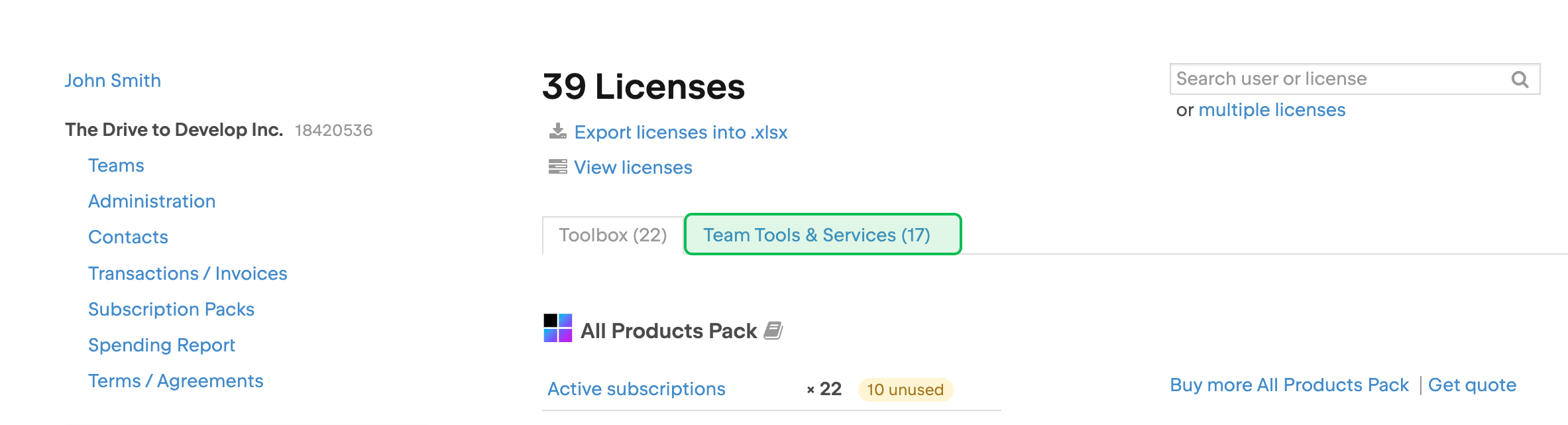
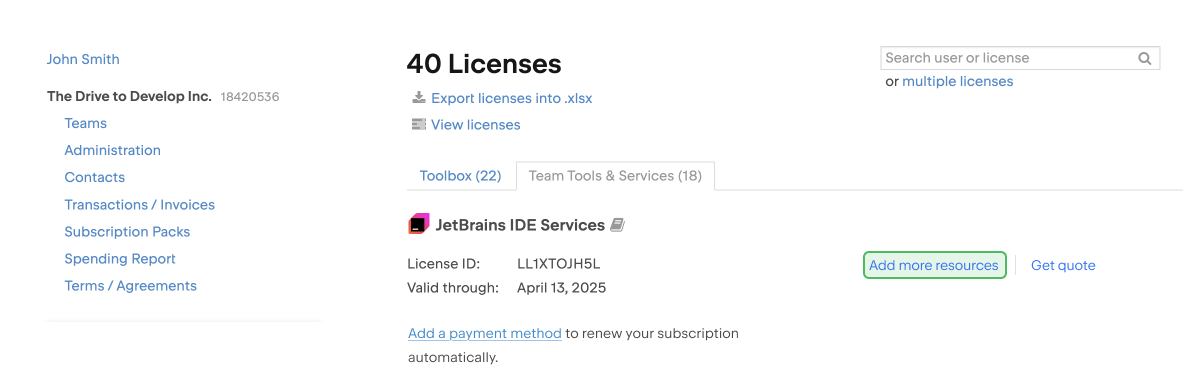
定位到 IDE 服务许可证并点击 Add more resources (添加更多资源)。 您可能需要向下滚动以查找许可证。
结算页面将会打开。 在此您可以选择要添加的资源并付款。