管理可用插件
在配置文件中,您可以通过将规则应用于特定插件范围,管理开发者访问 Marketplace 和公司仓库插件的权限。 每个范围都包含一组可用的规则类型。 您可以管理:
一次性管理所有插件
来自 公司插件仓库的内部插件
由特定供应商开发的插件
特定插件
规则按照特异性递增的顺序进行评估——从所有插件到特定插件。 当多个规则适用于同一插件时,更具体的规则会覆盖更广泛的规则。
这种灵活的规则层级使您能够设置符合组织安全标准、合规要求或团队特定工作流程的插件策略。
例如,您可以采用 拒绝名单策略:先阻止所有插件,然后通过更具体的范围选择性地允许访问所需或可信插件。 或者,您也可以采用 允许名单策略:先允许访问所有插件,然后根据需要通过对更窄的范围应用 阻止、 强制阻止或 禁用规则,限制对特定插件的访问。
如果同一插件范围存在冲突的规则,则阻止类规则优先生效。
每个插件范围的规则类型
所有插件
规则类型 | 描述 | 开发环境支持 |
|---|---|---|
强制阻止 | 防止开发者安装和启用任何插件,包括来自 JetBrains Marketplace 和公司仓库的插件。 应用此规则后,IDE Provisioner 会立即提示开发者重启 IDE。 此提示不可延迟或忽略。 重启后,所有插件都无法访问。 | 本地 |
重启时阻止 | 防止开发者安装和启用任何插件,包括来自 JetBrains Marketplace 和公司仓库的插件。 应用此规则后,IDE Provisioner 会提示开发者重启 IDE。 与 强制阻止规则的提示不同,此提示可延迟。 重启后,所有插件都无法访问。 | 本地 |
禁用 | IDE 重启后禁用所有已安装插件,但不会卸载。 开发者会被提示重启 IDE 以应用规则,该提示可以延迟。 重启后,IDE Provisioner 会禁用所有插件,但不会卸载。 开发者可手动重新启用插件。 | 本地 |
允许 | 允许开发者从所有可用来源(包括 JetBrains Marketplace 和公司仓库)安装和启用任意插件。 | 本地 |
来自公司仓库的插件
规则类型 | 描述 | 开发环境支持 |
|---|---|---|
强制阻止 | 防止开发者安装和启用任何来自公司仓库的插件。 应用此规则后,IDE Provisioner 会立即提示开发者重启 IDE。 此提示不可延迟或忽略。 重启后,来自公司仓库的插件都无法访问。 | 本地 |
重启时阻止 | 防止开发者安装和启用任何来自公司仓库的插件。 应用此规则后,IDE Provisioner 会提示开发者重启 IDE。 与 强制阻止规则的提示不同,此提示可延迟。 重启后,来自公司仓库的插件都无法访问。 | 本地 |
禁用 | IDE 重启后禁用所有来自公司仓库的插件。 开发者会被提示重启 IDE 以应用规则,该提示可以延迟。 重启后,IDE Provisioner 会禁用插件,但不会卸载。 开发者可手动重新启用插件。 | 本地 |
允许 | 允许开发者安装和启用来自公司仓库的任意插件。 | 本地 |
来自特定供应商的插件
规则类型 | 描述 | 开发环境支持 |
|---|---|---|
强制阻止 | 防止开发者安装和启用由特定供应商开发的任何插件。 应用此规则后,IDE Provisioner 会立即提示开发者重启 IDE。 此提示不可延迟或忽略。 重启后,插件无法访问。 | 本地 |
重启时阻止 | 防止开发者安装和启用由特定供应商开发的任何插件。 应用此规则后,IDE Provisioner 会提示开发者重启 IDE。 与 强制阻止规则提示不同,此提示可延迟。 重启后,来自指定供应商的插件无法访问。 | 本地 |
禁用 | IDE 重启后禁用所有由特定供应商开发的插件。 开发者会被提示重启 IDE 以应用规则,该提示可以延迟。 重启后,IDE Provisioner 会禁用插件,但不会卸载。 开发者可手动重新启用插件。 | 本地 |
允许 | 允许开发者安装和启用由特定供应商开发的任意插件。 | 本地 |
特定插件
规则类型 | 描述 | 开发环境支持 |
|---|---|---|
强制阻止 | 防止开发者安装和启用特定插件。 应用此规则后,IDE Provisioner 会立即提示开发者重启 IDE。 此提示不可延迟或忽略。 IDE 重启后,将无法安装和启用该插件。 | 本地,远程 |
重启时阻止 | 防止开发者安装和启用特定插件。 应用此规则后,IDE Provisioner 会提示开发者重启 IDE。 与 强制阻止规则提示不同,此提示可延迟。 重启后,将无法安装或启用此插件。 | 本地,远程 |
禁用 | IDE 重启后禁用特定插件。 开发者会被提示重启 IDE 以应用规则,该提示可以延迟。 重启后,插件被禁用但仍然保留安装。 开发者可手动重新启用插件。 | 本地,远程 |
允许 | 允许开发者安装和启用特定插件。 | 本地 |
配置插件设置
通过配置文件,您可以设置组织中哪些插件对开发者可用。 首先打开插件设置,并配置筛选器,以指定要管理插件的 IDE 和工具。
添加筛选器
在 Profiles (个人资料) 页面,点击您要编辑的配置文件名。
在配置文件的 Plugins (插件) 部分,点击
 。
。在 Plugin Settings (插件设置) 对话框中,使用筛选器配置 IDE Services 将自动安装插件的 IDE。
点击 Add filter (添加筛选器) ,并在 Add Filter (添加筛选器) 对话框中填写下列详细信息:

Type (类型) :选择一种筛选器类型。 如果只需为筛选器中指定的应用程序配置插件,请选择 Include (包含) 类型。 如需为除指定应用外的所有应用配置插件,请使用 Exclude (排除) 类型。
IDE :选择要在筛选器中使用的一个或多个 IDE 名称。 点击该字段以查看可用选项的下拉列表。
Build (内部版本号) :选择一个或多个用于筛选的 IDE 构建版本。
OS :如有需要,选择用于筛选的操作系统。
Architecture (架构) :如有需要,选择用于筛选的架构(所有, x64或 arm64)。
Dev Environment (开发环境) :选择插件是仅可用于开发者本地安装的 IDE 实例(本地 ),还是可用于远程开发环境(远程 )。留空可允许所有选项。 留空以允许所有选项。
点击 OK (确定) 保存筛选器。
配置筛选器后,继续为所需 插件范围添加规则。
添加插件规则
在 Plugin Settings (插件设置) 对话框中,点击 Add rule (添加规则) ,并从下拉菜单中选择所需的插件范围。
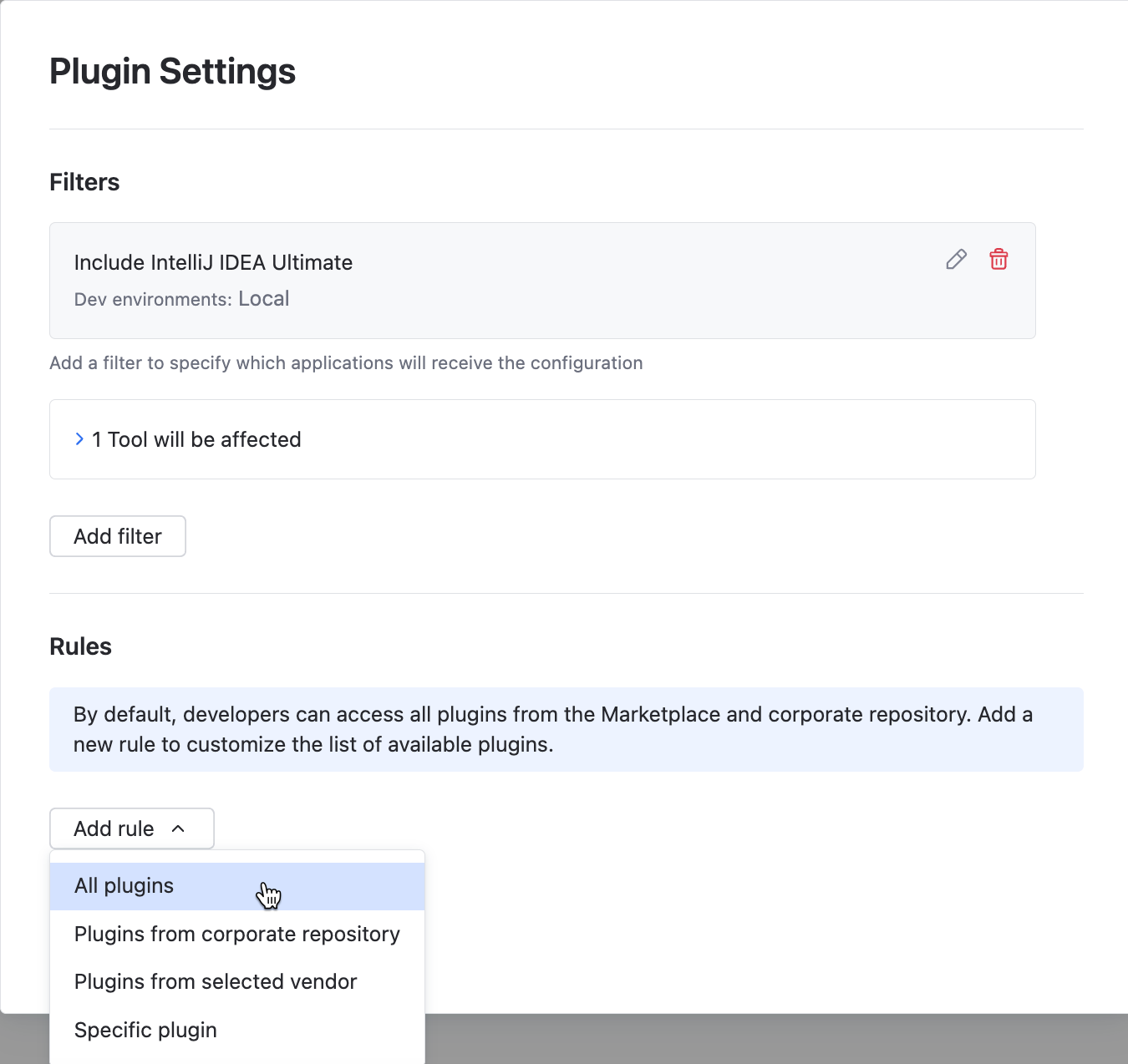
仅在选择 Plugins from selected vendor (来自所选供应商的插件) 规则类型时才需执行此步骤。
在 Vendor (供应商) 字段中,指定要管理的插件供应商名称。
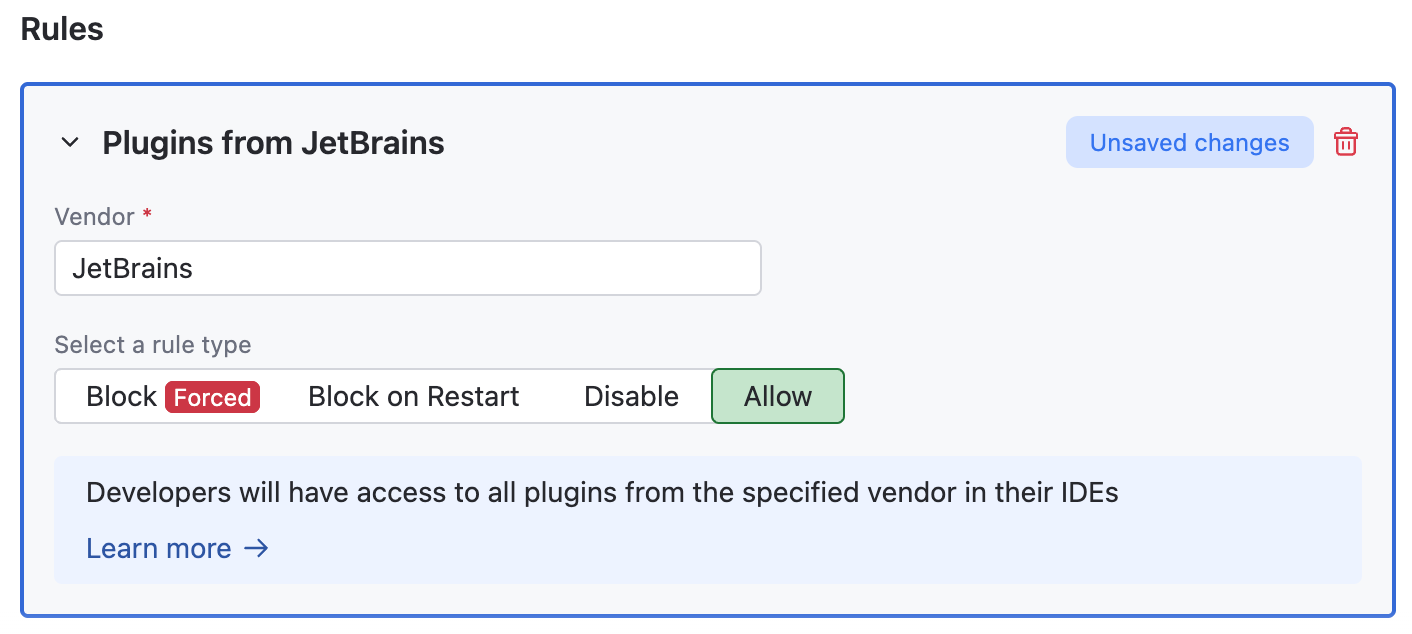
仅在选择 Specific plugin (特定插件) 规则类型时才需执行此步骤。
选择要管理的插件。 根据插件来源,您可能需要提供更多信息:
Marketplace:选择您要管理的插件版本。 您可以选择特定版本、所有版本或最新版本。
公司仓库:指定您要管理的插件版本或通道。 您可以选择特定版本、所有版本或最新版本。
捆绑插件:无需额外信息。
选择所需的 规则类型。
点击 Save (保存)。