配置可用应用程序
IDE 服务 配置文件基于筛选器。 在设置新配置文件时,您需要定义可用 JetBrains 工具及其各自的版本列表。 此列表决定了设置和插件的筛选器。 当您向所有已在配置文件中启用的 IDE 分发插件或传播设置时,IDE 服务将使用配置的可用应用程序列表。
示例: 假设您的应用程序列表包含 JetBrains Toolbox、IntelliJ IDEA Ultimate、RubyMine 和 WebStorm。 如果您想将某些设置传播到所有版本为 2024.1 的已启用 IDE,只需在配置文件添加新设置时在筛选器中指定构建版本。 IDE 服务将自动确定为您的配置文件启用哪些 IDE。
在 Profiles (配置文件) 页面,点击您要编辑的配置文件名称。
在 Applications (应用程序) 部分,点击
 来编辑应用程序筛选器。
在 Configure Available Applications (配置可用应用程序) 对话框中,您可以选择哪些 JetBrains 应用程序将为该配置文件启用或禁用。 默认情况下,所有应用程序及其版本都被包含在筛选器中,因此处于启用状态。
点击 Add filter (添加筛选器)。

在打开的 Add Filter (添加筛选器) 对话框中,配置以下内容:
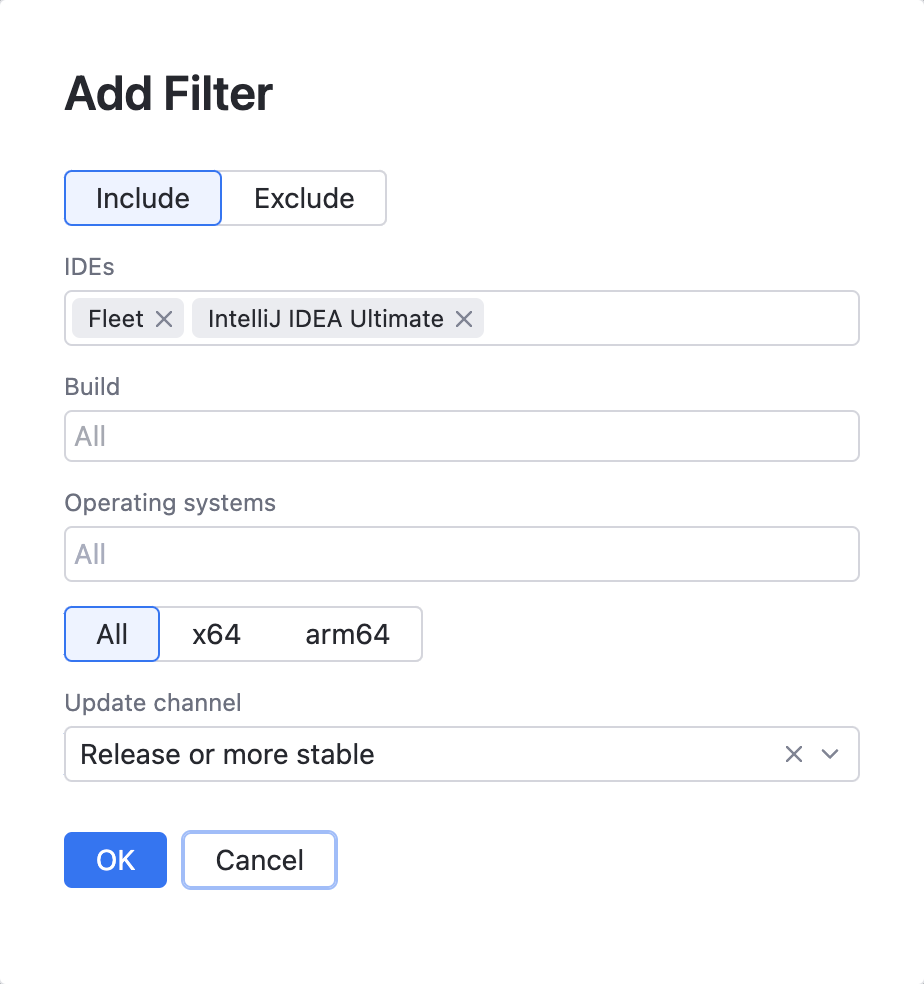
Type (类型) :选择一种筛选器类型。 如果您想为配置文件启用特定应用程序,请选择 Include (包含) 类型。 要禁用应用程序,请使用 Exclude (排除) 类型。
IDE :选择要为配置文件启用或禁用的一个或多个 IDE 名称。 点击该字段可查看可用选项下拉列表。
Build (构建) :选择要启用或禁用的一个或多个 IDE 构建版本。
OS :如有需要,选择要在筛选器中使用的操作系统。
Architecture (架构) :如有需要,选择要在筛选器中使用的体系结构(全部、 x64 或 arm64)。
Update channel (更新通道},{) :选择要向用户提供的 IDE 构建的最低质量。 例如,如果您选择 抢鲜体验或更稳定 选项,用户将能访问应用程序的抢鲜体验版和发布版。
点击 OK (确定) 以保存筛选器。
配置所有必要的筛选器后,在 Configure Available Applications (配置可用应用程序) 对话框中点击 Save (保存)。
IDE 服务将在 Applications (应用程序) 部分显示已启用的应用程序。
显示应用程序的配置
如果您需要精准定位为某个应用程序配置的限制、设置和插件,IDE 服务允许您使用快速筛选器。 此功能在您的配置文件包含大量配置时尤其有用。
在 Applications (应用程序) 部分点击应用程序名称以应用筛选器。

再次点击应用程序名称以移除筛选器。
限制应用程序
您可以使用 Web UI 在公司中限制特定 IDE 版本。 所配置的 IDE 版本将不再能通过 Toolbox 应用程序 下载,并将在指定日期后停止在开发者电脑上工作。
此外,您可以为开发者提供自定义消息,例如提示他们升级 IDE 到新版本。 IDE 将在截止日期前七天于编辑器中显示该消息。
在 Restrictions (限制) 部分,点击
 。
。在 Restrict IDE Usage (限制 IDE 使用) 对话框中,配置您希望通过筛选器限制的 IDE 版本、操作系统或体系结构。
点击 Add filter (添加筛选器) 并在 Add Filter (添加筛选器) 对话框中填写以下详细信息:
Type (类型) :选择一种筛选器类型。 如果您只想限制筛选器中指定的应用程序,请选择 Restrict (限制) 类型。 如果您只想允许某个应用程序并限制其他所有应用程序,请选择 Don't restrict (不限制) 类型。
IDE :选择要在筛选器中使用的一个或多个 IDE 名称。 点击该字段可查看可用选项下拉列表。
Build (内部版本号) :选择要在筛选器中使用的一个或多个 IDE 构建版本。
OS :如有需要,选择要在筛选器中使用的操作系统。
Architecture (架构) :如有需要,选择要在筛选器中使用的体系结构(全部、 x64 或 arm64)。
点击 OK (确定) 以保存筛选器。
配置好必要的筛选器后,设定限制生效日期并提供自定义通知文本:
Effective from (生效时间) :指定日期,在该日期后所提供的 IDE 版本将在开发者设备上无法打开。
Notification text (通知文本) :指定要在 IDE 中显示的自定义消息。

点击 Save (保存) 提交更改。
配置自动安装的工具
IDE 服务支持您设置 JetBrains 工具在开发者设备上的自动安装。 配置后,该设置仅被下发一次。 如果开发者决定从其设备卸载该工具,IDE Provisioner 将不会再次自动安装。 如果配置的工具版本已安装在开发者设备上,则不会进行更改。
在 Profiles (个人资料) 页面,点击您要编辑的配置文件名称。
在 Configure Auto-Installed Tools (配置自动安装工具) 对话框中,您可以选择哪些 JetBrains 工具将被自动安装。 默认情况下,所有应用程序及其版本都被包含在筛选器中,因此处于启用状态。

点击 Add filter (添加筛选器)。
点击 Add filter (添加筛选器) 并在 Add Filter (添加筛选器) 对话框中填写以下详细信息:
Type (类型) :选择一种筛选器类型。
IDE :选择要在筛选器中使用的一个或多个 IDE 名称。 点击该字段可查看可用选项下拉列表。
Build (构建) :选择要在筛选器中使用的一个或多个 IDE 构建版本。
OS :如有需要,选择要在筛选器中使用的操作系统。
Architecture (架构) :如有需要,选择要在筛选器中使用的体系结构(全部、 x64 或 arm64)。
点击 OK (确定) 以保存筛选器。
点击 Save (保存)。