配置设置和 VM 选项
IDE Services 允许您在 Web UI 中配置 IDE 设置和 Java 虚拟机选项 ,将其分发到开发人员的计算机,并通过 JetBrains IDE Services 插件 应用。 这些设置将从 IDE 服务服务器 获取,在 IDE 启动时应用,并在之后每小时检查一次。
添加 VM 选项
在 Profiles (个人资料) 页面上,点击您想要编辑的配置文件名称。
在 Settings (设置) 部分,点击
 并选择 VM Option (VM 选项)。
在 Configure Virtual Machine options (配置虚拟机选项) 对话框中,使用筛选器配置哪些 JetBrains 应用将接收 VM 选项。

点击 Add filter (添加筛选器) ,并在 Add Filter (添加筛选器) 对话框中填写以下详细信息:
Type (类型) :选择一种筛选类型。 如果您只想对筛选器中指定的应用程序应用设置,请选择 Include (包含) 类型。 如果您想对除指定应用程序外的所有应用程序应用设置,请使用 Exclude (排除) 类型。
IDE :选择一个或多个要在筛选器中使用的 IDE 名称。 点击该字段以查看可用选项的下拉列表。
Build (内部版本号) :选择一个或多个要在筛选器中使用的 IDE 构建版本。
OS :如有需要,选择要在筛选器中使用的操作系统。
Architecture (架构) :如有需要,选择要在筛选器中使用的架构(全部、 x64 或 arm64)。
点击 OK (确定) 以保存筛选器。
在 VM Option (VM 选项) 字段中,指定要设置的 VM 选项。 更新配置文件后,IDE Services 会将这些选项添加到所选 IDE 的 .vmoptions 文件中。
点击 Save (保存)。
管理 JetBrains Marketplace 的访问权限
默认情况下,IDE 服务服务器 充当 IDE 与 JetBrains Marketplace 之间的代理,即服务器处理并路由到 JetBrains Marketplace 的请求。 建议保持此功能启用,例如在开发人员计算机离线或互联网访问受限时。
在配置文件中,您可以允许或拒绝访问 JetBrains Marketplace:
在 Profiles (个人资料) 页面上,点击您想要编辑的配置文件名称。
在 Settings (设置) 部分,点击
并选择 Marketplace settings (Marketplace 设置)。在 Configure Marketplace Settings (配置 Marketplace 设置) 对话框中,根据需要更改 Access to JetBrains Marketplace (访问 JetBrains Marketplace) 选项的值。

点击 Save (保存)。
(仅适用于 Android Studio) 将以下 VM 选项 添加到当前配置文件中,并用您实际的 IDE Services URL 替换
<IDE_SERVICES_URL>:-Didea.plugins.host=<IDE_SERVICES_URL>
添加 IDE 设置
IDE Services 允许您从预定义模板列表中选择所需设置,进行修改以适应您的具体用例,并分发到开发者的 IDE。
您可以自定义任何预定义设置以满足公司特定需求,或使用空白模板从零开始配置 IDE 设置。
通过模板添加设置
在 Profiles (个人资料) 页面上,点击您想要编辑的配置文件名称。
在 Settings (设置) 部分,点击
并选择 IDE Setting (IDE 设置)。在 Add IDE settings (添加 IDE 设置) 对话框中,使用筛选器配置哪些 IDE 将接收来自 IDE 服务服务器 的设置。
点击 Add filter (添加筛选器) ,并在 Add Filter (添加筛选器) 对话框中填写以下详细信息:
Type (类型) :选择一种筛选类型。 如果您只想对筛选器中指定的应用程序应用设置,请选择 Include (包含) 类型。 如果您想对除指定应用程序外的所有应用程序应用设置,请使用 Exclude (排除) 类型。
IDE :选择一个或多个要在筛选器中使用的 IDE 名称。 点击该字段以查看可用选项的下拉列表。
Build (内部版本号) :选择一个或多个要在筛选器中使用的 IDE 构建版本。
OS :如有需要,选择要在筛选器中使用的操作系统。
Architecture (架构) :如有需要,选择要在筛选器中使用的架构(全部、 x64 或 arm64)。
点击 OK (确定) 以保存筛选器。
点击 Add setting (添加设置) ,并从预定义选项列表中选择要使用的模板。

IDE Services 会自动填写设置的详细信息。
点击 Save (保存) 以提交更改。
微调 IDE 设置


推迟 IDE 重启
IDE 设置、VM 选项和自动安装的插件需要重新启动 IDE 才能生效。 如果某个设置被配置为"强制",则在检测到已分发的设置或插件更新时,会提示用户重启其 IDE。 此时,IDE 会暂停,直到开发人员选择立即重启或选择延迟以完成并保存当前工作。 默认情况下,提示将每隔 5 分钟重新出现,直到选择重启为止。
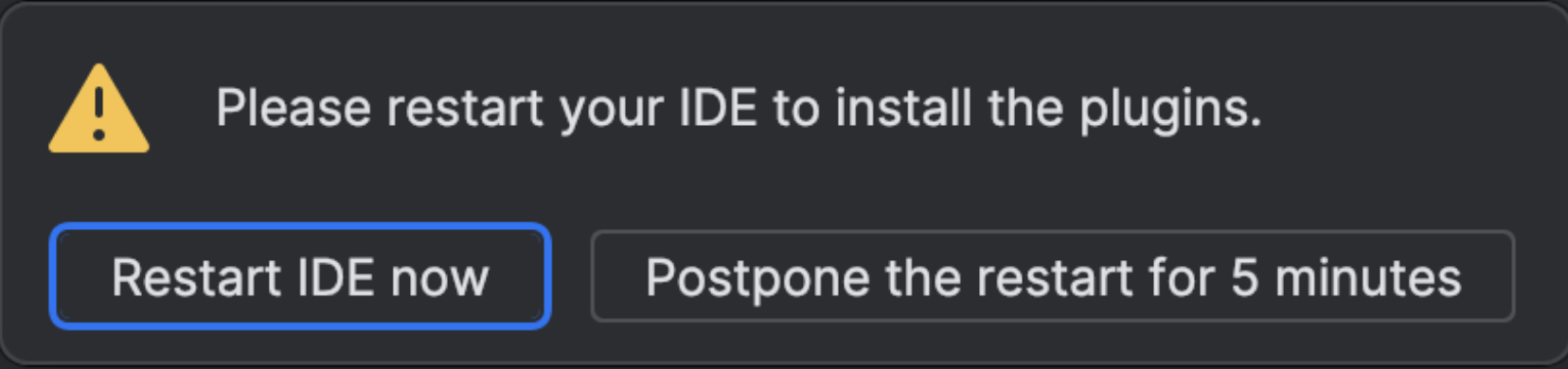
您可以通过向相关配置文件添加自定义 IDE 设置,来调整提示的超时时间,以更好地适应开发者的工作流。
调整重启提示超时时间
在 Profiles (配置文件) 页面上,点击您想要编辑的配置文件名称。
在 Settings (设置) 部分,点击
并选择 IDE Setting (IDE 设置)。在 Add IDE settings (添加 IDE 设置) 对话框中,使用筛选器配置哪些 IDE 将接收来自 IDE 服务服务器 的设置。
点击 Add filter (添加筛选器) ,并在 Add Filter (添加筛选器) 对话框中填写以下详细信息:
Type (类型) :选择一种筛选类型。 如果您只想对筛选器中指定的应用程序应用设置,请选择 Include (包含) 类型。 如果您想对除指定应用程序外的所有应用程序应用设置,请使用 Exclude (排除) 类型。
IDE :选择一个或多个要在筛选器中使用的 IDE 名称。 点击该字段以查看可用选项的下拉列表。
Build (构建) :选择一个或多个要在筛选器中使用的 IDE 构建版本。
OS :如有需要,选择要在筛选器中使用的操作系统。
Architecture (架构) :如有需要,选择要在筛选器中使用的架构(全部、 x64 或 arm64)。
点击 OK (确定) 以保存筛选器。
点击 Add setting (添加设置) 并选择 Blank setting of type "properties component" (类型为 \"属性组件\" 的空白设置项)。
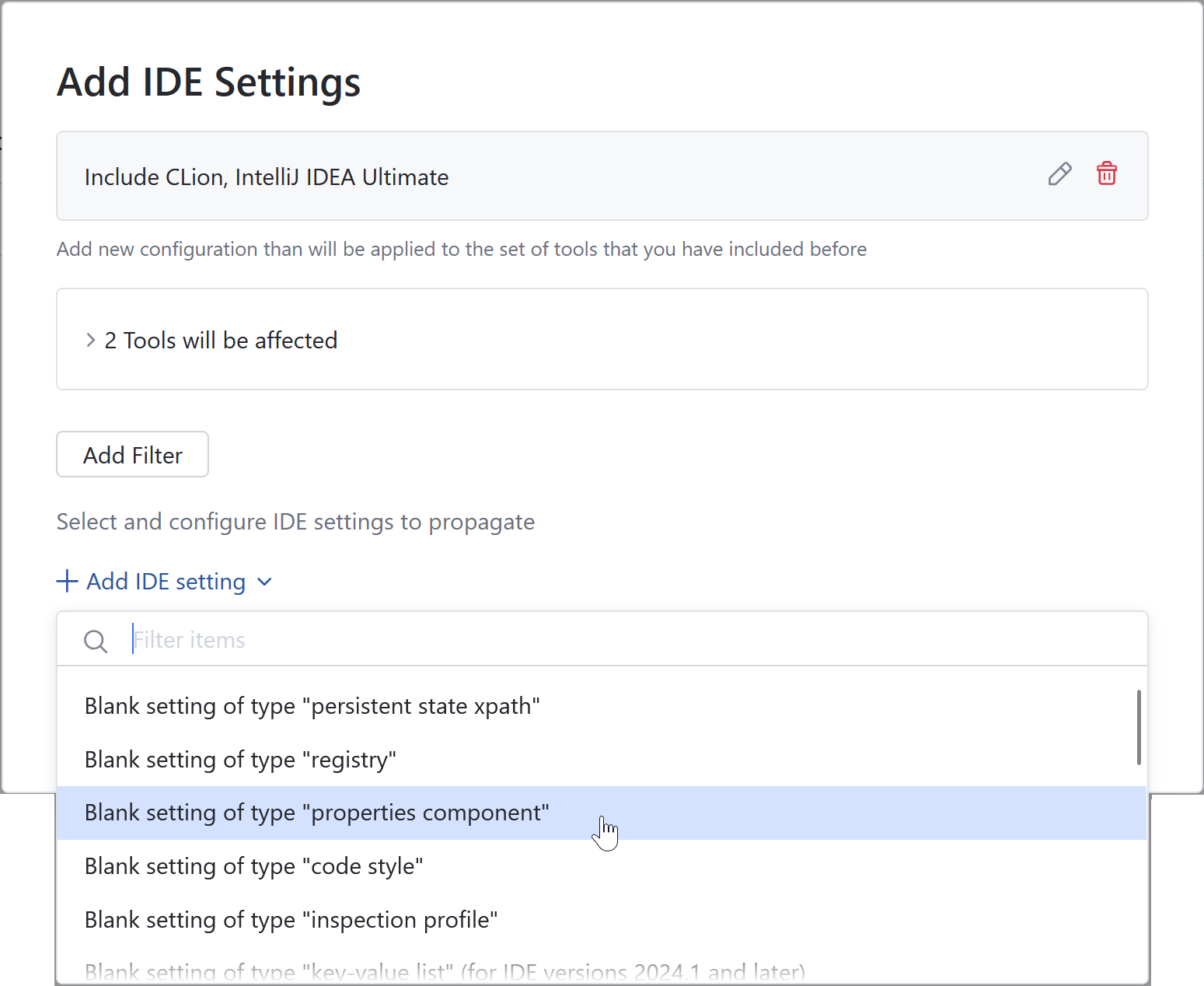
点击 Configure (配置)。
输入以下参数:

参数
值
Description (描述)
类型为"属性组件"的空白设置
Value (值)
指定所需的超时时长(分钟)。 默认值为 5。 如需无延迟选项,强制用户立即重启,请输入 0。
Key (键)
jetbrains.tbe.postpone.restart.minutes
Scope (作用域)
应用程序
Forced (强制)
检查
或者,点击 Open JSON editor (打开 JSON 编辑器) 并复制以下 JSON 格式的设置。 将默认的
"value": "5"替换为您的内容:{ "key": "jetbrains.tbe.postpone.restart.minutes", "value": "5", "kind": "PROPERTIES_COMPONENT", "description": "IDE restart postpone interval in minutes", "scope": "APPLICATION", "forced": true }配置好设置后,点击 Back (后退)。 然后,点击 Save (保存) 以提交更改。
管理数据共享同意
您可以使用 IDE Provisioner 撤销开发者在 JetBrains IDEs 和 Android Studio 中授予的数据共享同意。
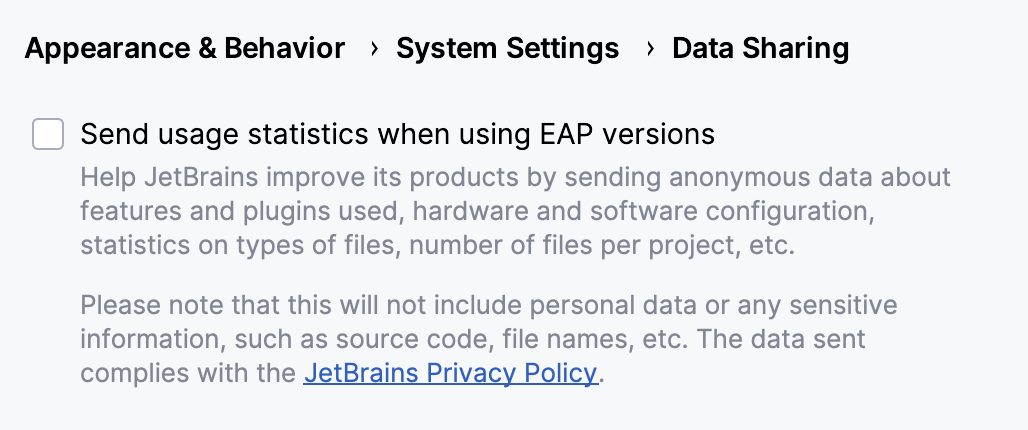
禁用数据共享
在 Profiles (个人资料) 页面上,点击您想要编辑的配置文件名称。
在 Settings (设置) 部分,点击
并选择 IDE Setting (IDE 设置)。在 Add IDE settings (添加 IDE 设置) 对话框中,使用筛选器配置哪些 IDE 将接收来自 IDE 服务服务器 的设置。
点击 Add filter (添加筛选器) ,并在 Add Filter (添加筛选器) 对话框中填写以下详细信息:
Type (类型) :选择一种筛选类型。 如果您只想对筛选器中指定的应用程序应用设置,请选择 Include (包含) 类型。 如果您想对除指定应用程序外的所有应用程序应用设置,请使用 Exclude (排除) 类型。
IDE :选择一个或多个要在筛选器中使用的 IDE 名称。 点击该字段以查看可用选项的下拉列表。
Build (构建) :选择一个或多个要在筛选器中使用的 IDE 构建版本。
OS :如有需要,选择要在筛选器中使用的操作系统。
Architecture (架构) :如有需要,选择要在筛选器中使用的架构(全部、 x64 或 arm64)。
点击 OK (确定) 以保存筛选器。
点击 Add setting (添加设置) 并选择 Blank setting of type "key-value list" (类型为 \"键值对列表\" 的空白设置项)。
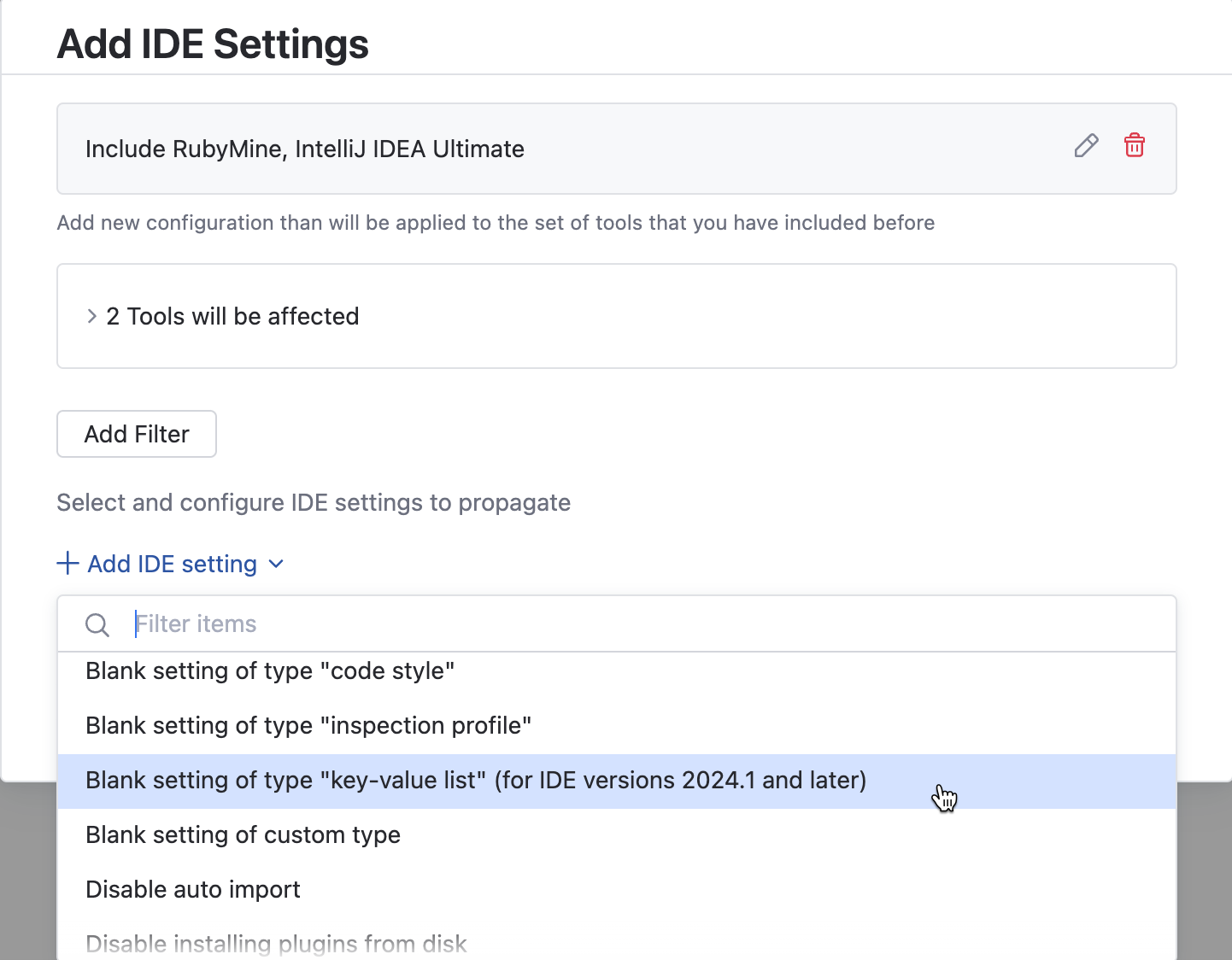
点击 Configure (配置)。
在 JSON 编辑器中粘贴以下配置:
{ "kind": "KEY_VALUE_LIST", "entries": { "com.intellij:consent:usage.statistics": false } }配置好设置后,点击 Back (后退)。 然后点击 Save (保存) 以提交更改。
参考:配置对话框
Description (描述) | 为该设置提供一个简短描述。 此文本将在 Web UI 中用于区分某个特定设置。 | |
Forced (强制) | 如果您希望禁止在 IDE 中更改该设置的数值,请选择此选项。 如果选中,IDE Services 每隔七分钟会覆盖该设置值的本地更改。 如果未选中,则来自 IDE 服务服务器 的设置值只会同步到 IDE 一次。 IDE Services 不会覆盖通过 IDE 设置或版本控制引入的连续本地更改。 | |
Scope (作用域) | 请选择一个选项来定义设置的应用级别:项目或应用程序(全局)。 | |
Key (键) | 指定键值对的键。 | 适用于: 属性组件, 注册表 |
Value (值) | 指定键值对的值。 | 适用于: 属性组件, 注册表 |
Fully qualified name (完全限定名称) | 提供该设置的完全限定名称。 例如, | 适用于: 持久状态 |
Plugin ID (插件 ID) | 如果该设置属于某个特定插件,请提供其标识符。 例如, | 适用于: 持久状态 |