表
数据库表 是一种将数据组织成行和列的结构。 表格中的数据存储在垂直列和水平行的交叉单元格中。 该表具有指定数量的列,但可以有任意数量的行。 使用 GoLand,您可以对表执行数据操作和数据定义操作。
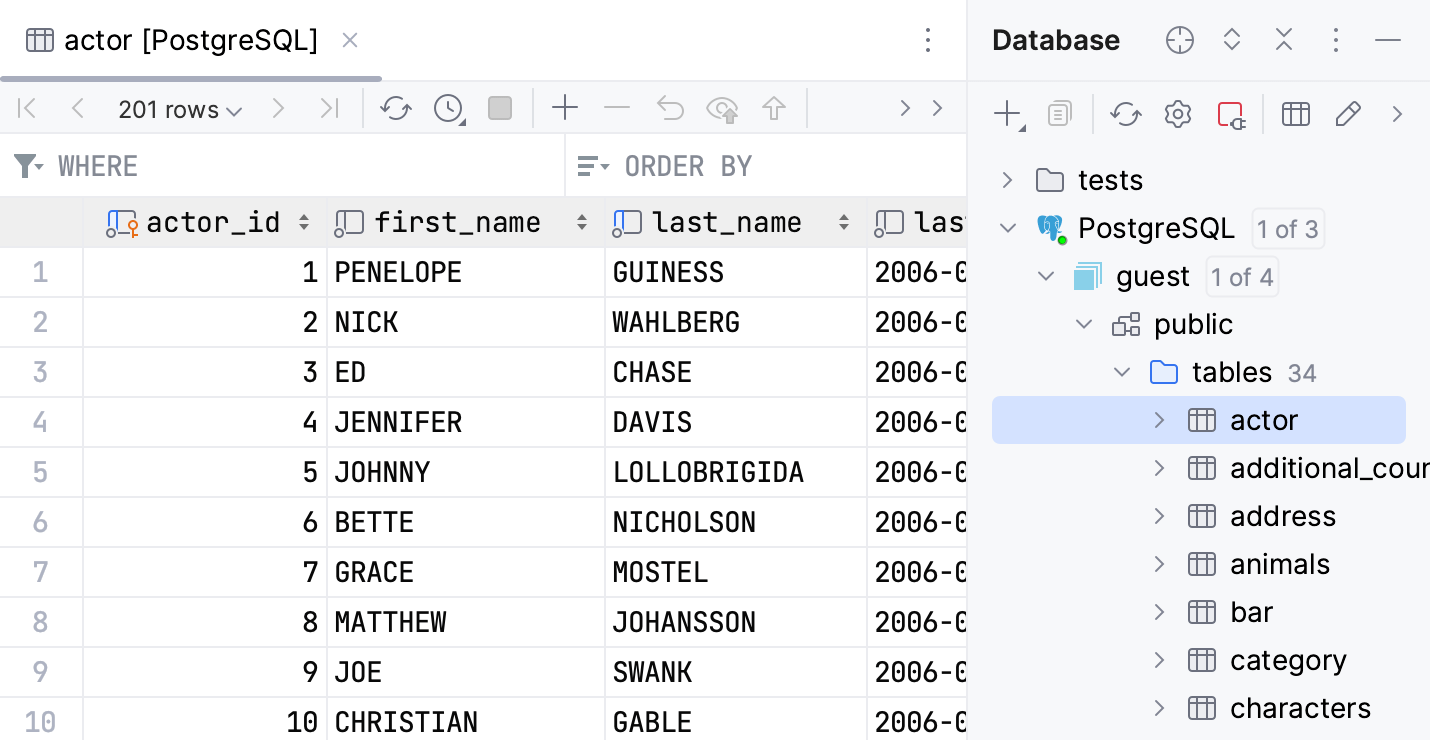
在 GoLand,您可以在 数据编辑器 中处理表格。 当您在 数据库 工具窗口( )中双击表时,该表将在数据编辑器的 表 查看模式 中打开。
表( )可以在 数据库 工具窗口中找到。
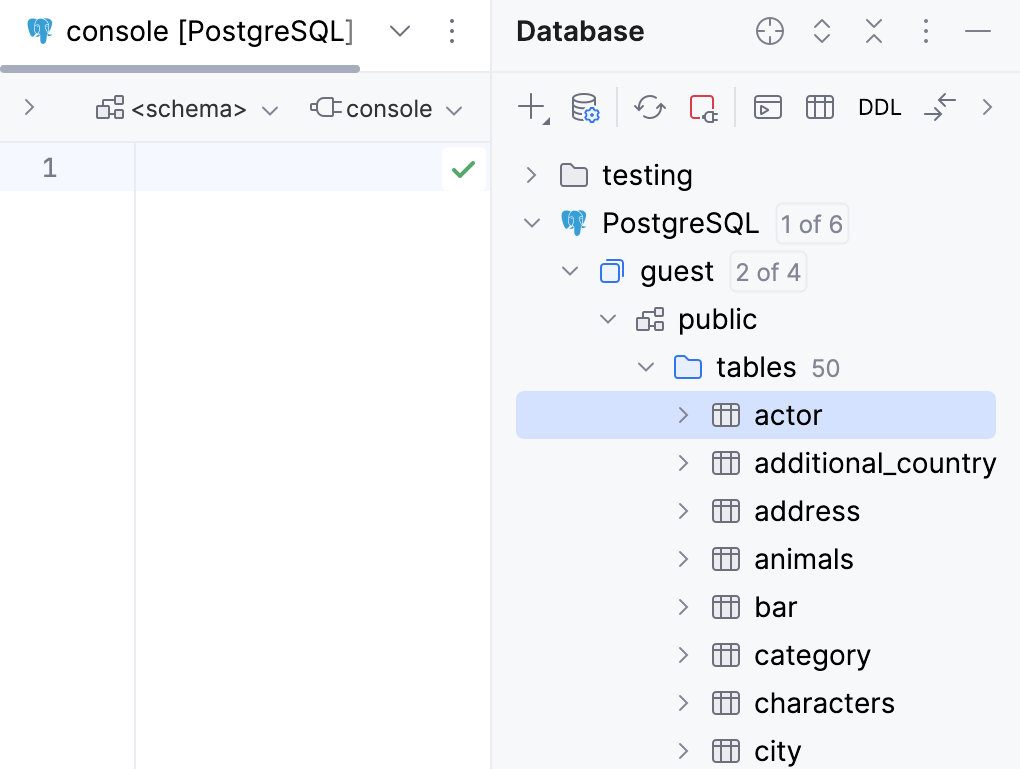
在 GoLand 中,每个表都会在一个单独的选项卡中打开。 以下规则适用于长标签标题:
默认情况下, 始终显示数据库对象的限定名称 选项现在已关闭。 如果打开两个同名对象的选项卡,对象的选项卡名称将被限定。 例如,如果您打开两个来自不同 schema 的
actor表格,schema 名称会添加到标签名称中。如果数据源的名称超过 20 个字符,则名称将被截断。
如果您只有一个数据源,GoLand 不会在标签名中显示数据源名称。
如果限定的对象名称超过 36 个符号,它将被截断。
创建
在 数据库 工具窗口中,展开数据源树直到数据库或架构的节点。
右键点击数据库或模式节点并选择 。
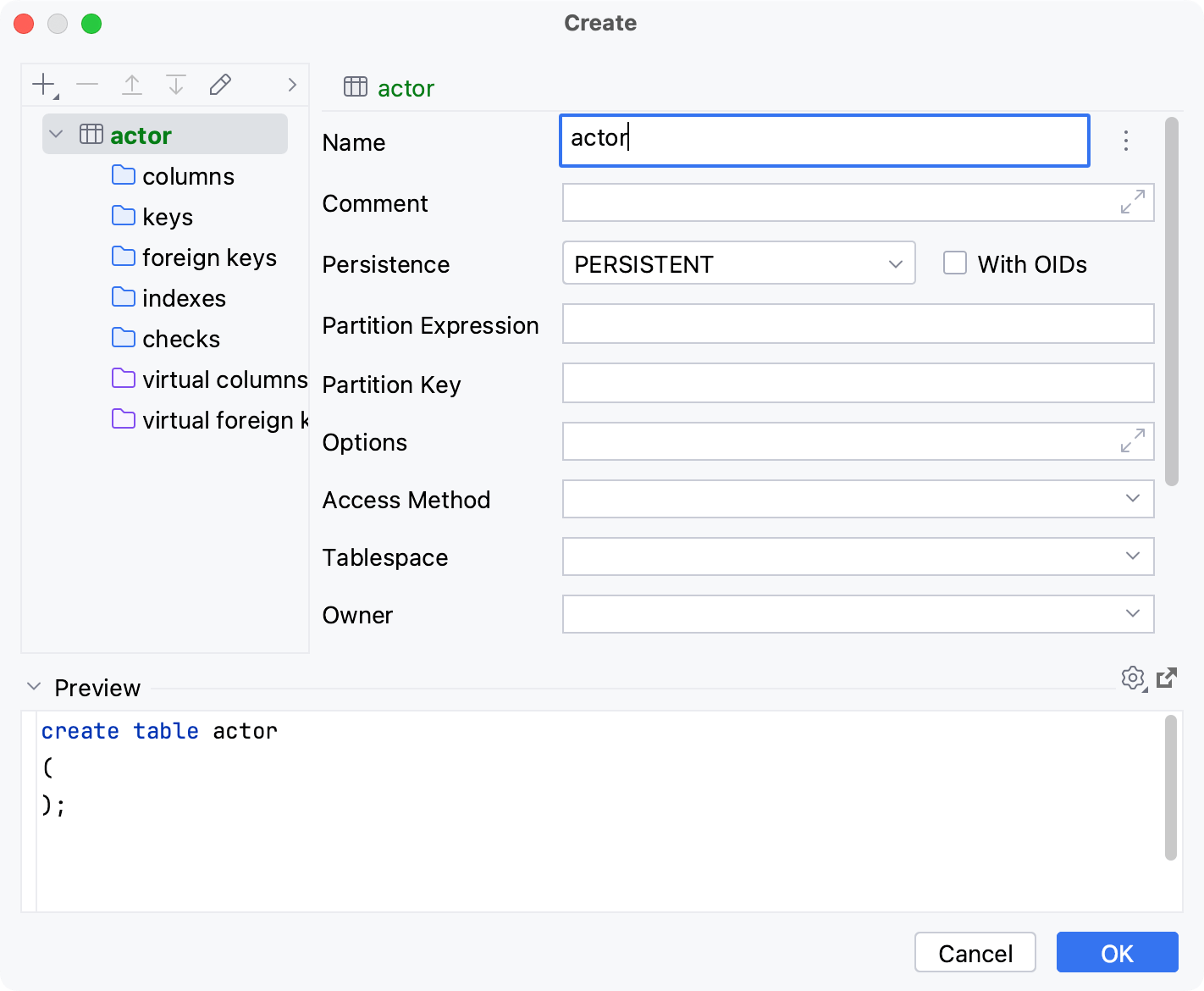
在打开的 创建 对话框中,在 名称 字段中输入您的表名称。
指定表设置(列、键、索引、外键、权限)。
在 预览 窗格中,您可以查看和更改生成的 SQL 代码。
点击 确定 以添加您的表。
Delete
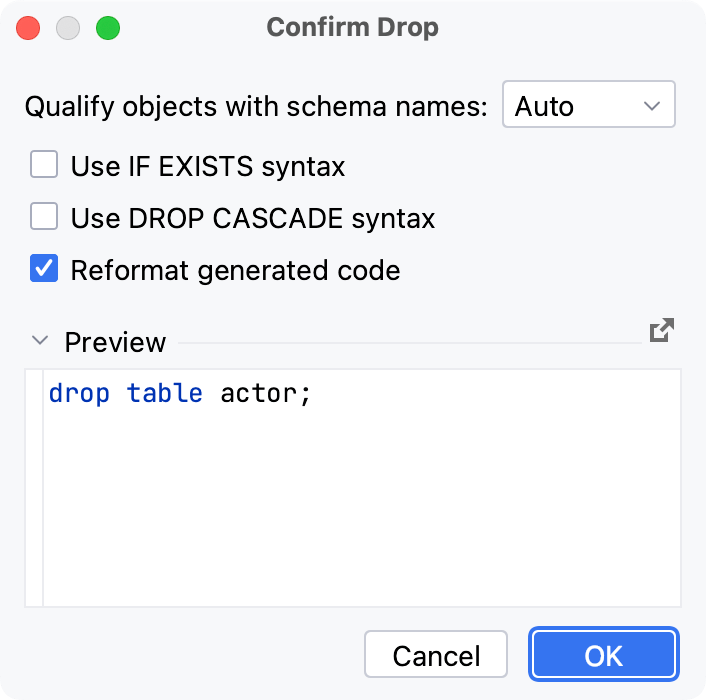
右键点击表格并选择 。 或者按 Delete。
点击 确定 保存您的更改并关闭对话框。
有关对话框选项的更多信息,请参阅 确认删除对话框。
修改
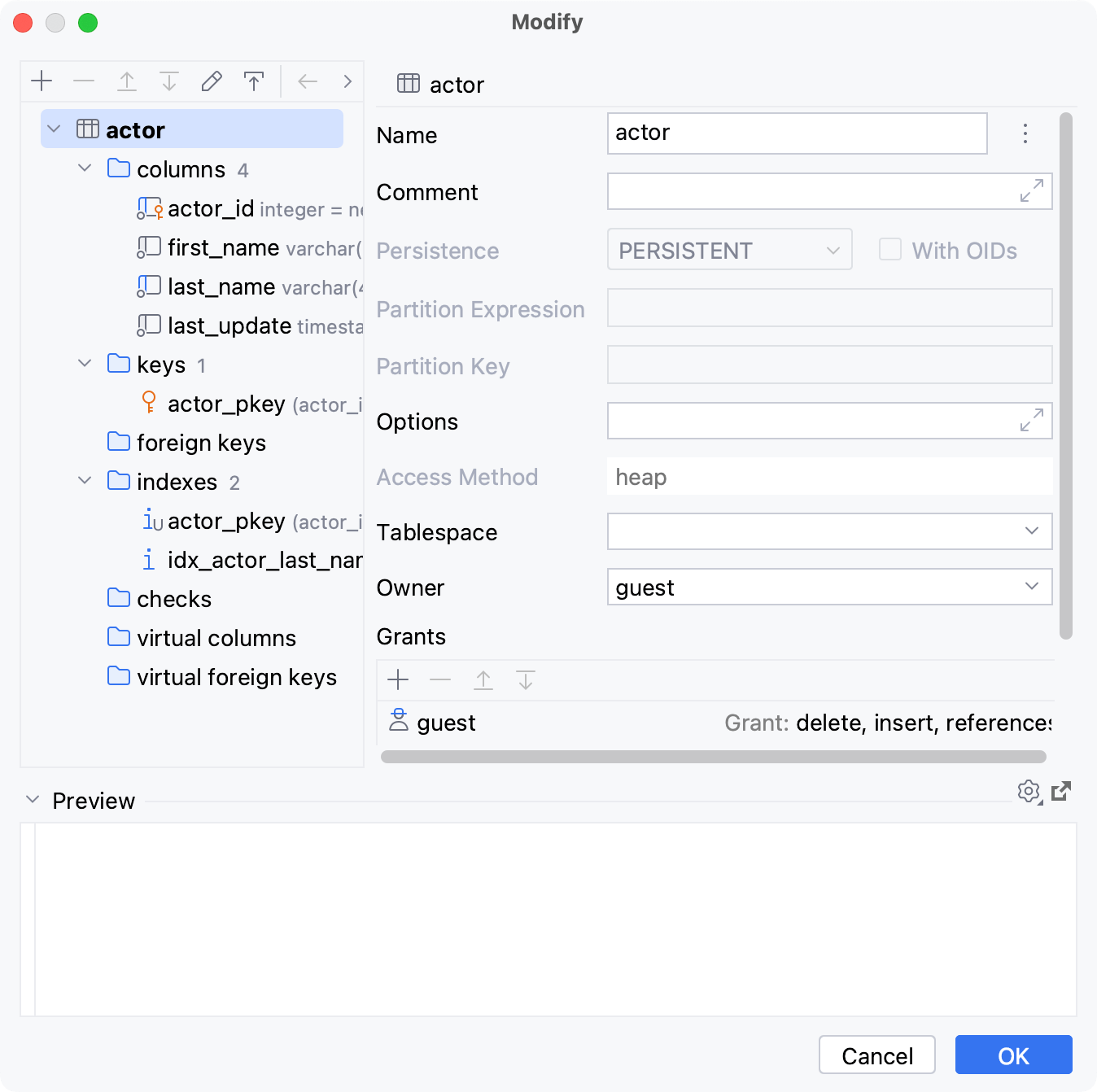
修改表格
从 GoLand 2022.1 开始,您可以更改表的特定数据库参数。 IDE 会根据内省过程中接收的属性自动为 修改 对话框生成字段。 例如,通过在 PostgreSQL 中使用此对话框,您可以添加和编辑列检查约束。
在 数据库 工具窗口中,右键点击表格并选择 修改表格。
在 修改 对话框中,指定您所需的对象设置。
点击 确定 以保存您的更改。
检查同一系列对象的表格
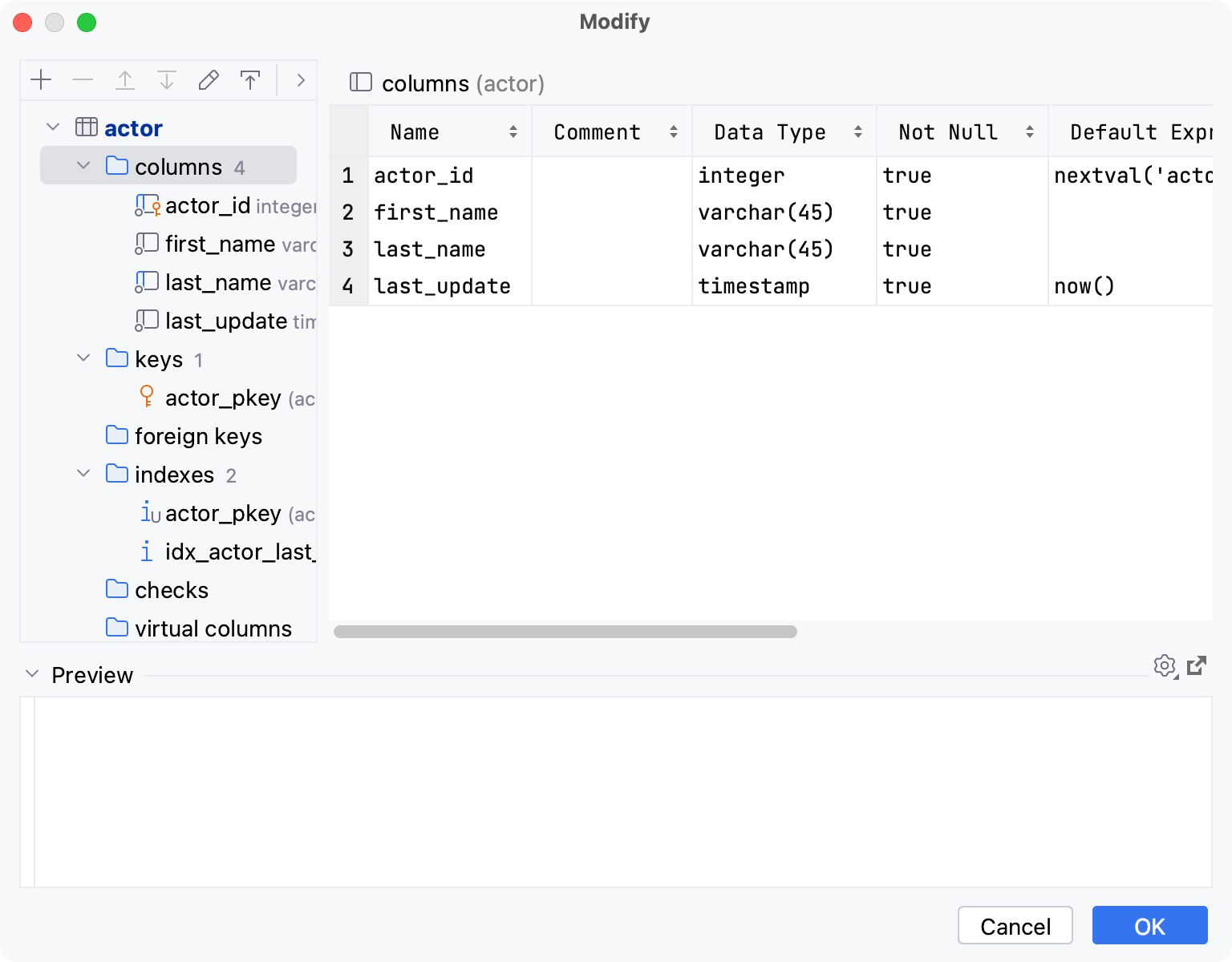
在 数据库 工具窗口中,右键点击表格并选择 修改表格。
在 修改 对话框中,双击 family 节点。
启用表格的只读模式
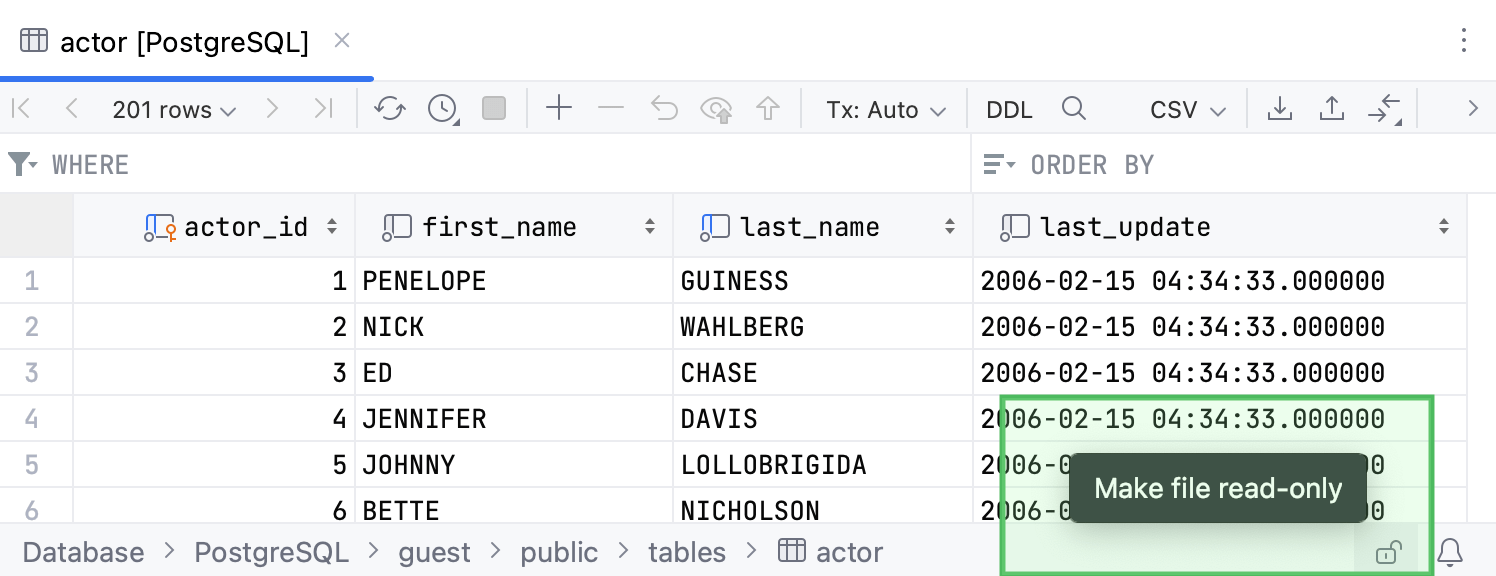
为了在数据编辑器中保护表格不被意外修改,您可以将表格设置为只读。
要启用只读模式,请点击编辑器右下角的 点击切换只读属性 图标 (
 )。
)。
若要关闭只读模式,请再次点击 点击切换只读属性 图标。
提高效率的提示
从数据编辑器修改表
在编辑表格数据时,您可以修改表格。
双击表格以在数据编辑器中打开。
按下 Ctrl+F6。
修改数据并点击 确定。
按 Ctrl+F5 重新加载页面。
复制
您可以复制当前架构中的表数据或将其复制到另一个架构或数据源。
复制表格数据
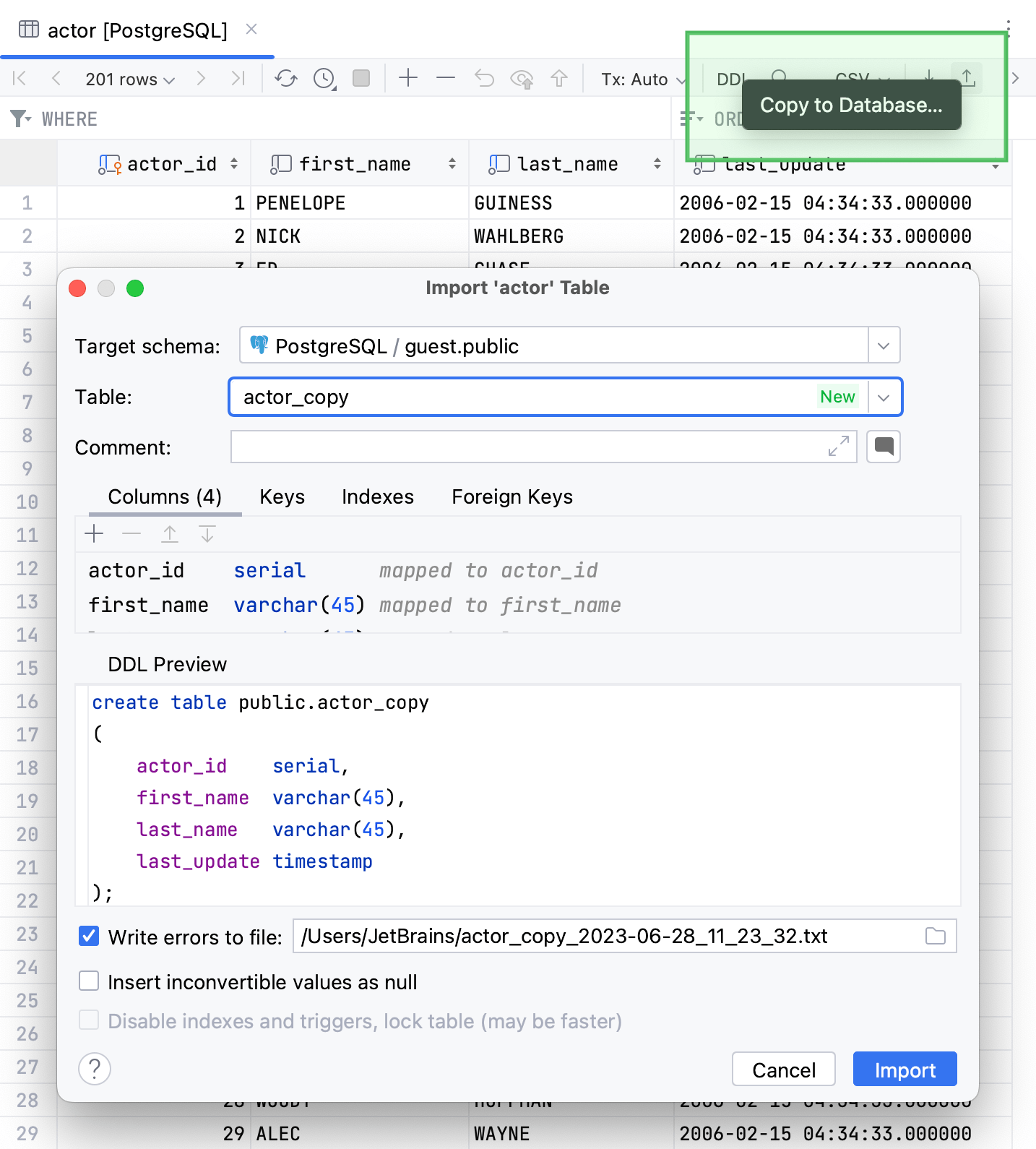
将表格拖到您要创建副本的节点中。 在 导入 <table_name> 表 对话框中,确保映射正确,然后点击 Import。
右键点击表格并选择 (F5)。 在 导入 <table_name> 表 对话框中,选择您想要创建副本的模式,确保映射正确,然后点击 Import。
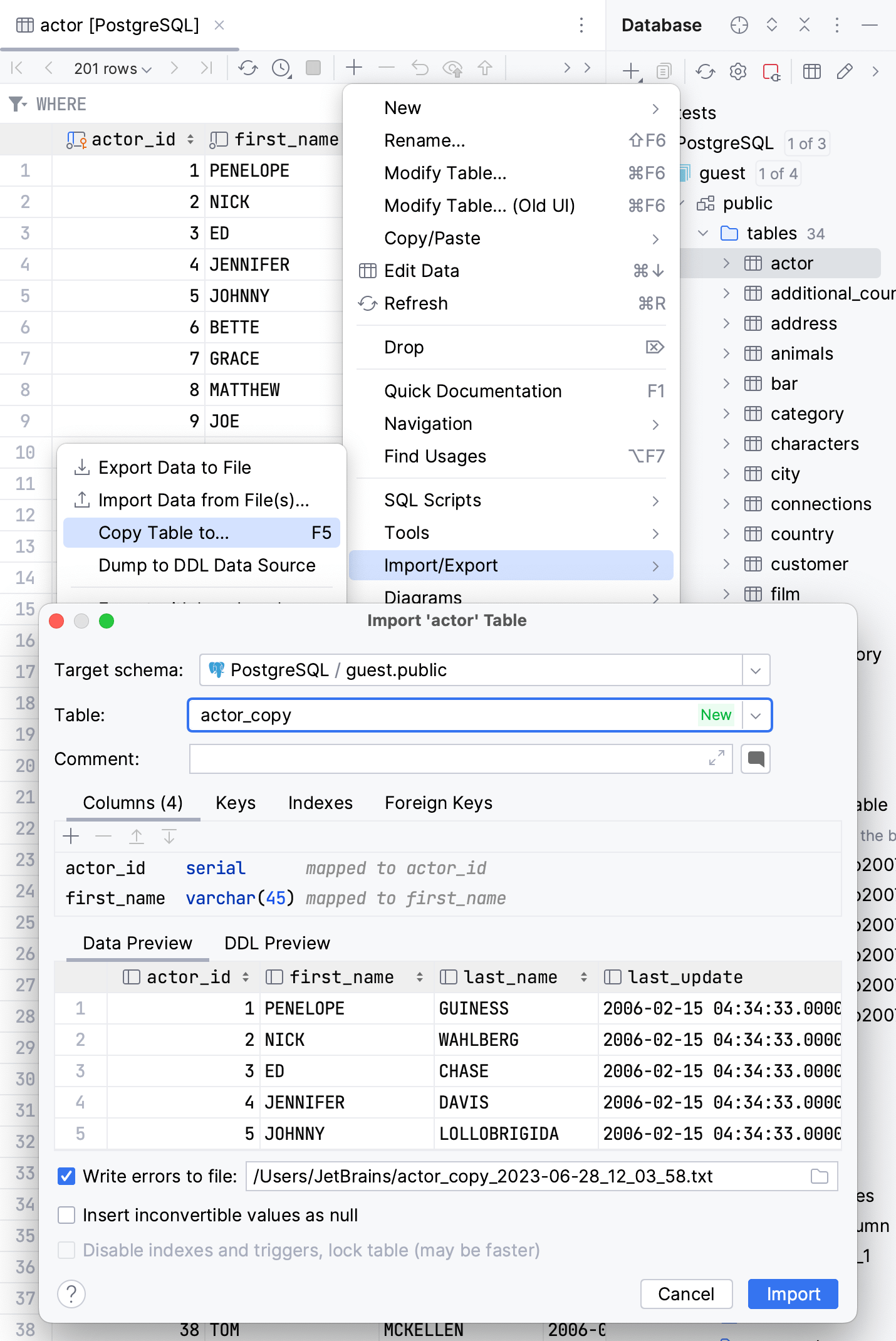
在 数据编辑器中,点击 复制到数据库… 图标 (
 ),然后选择您希望复制表的模式。
查看 youtube.com 上的视频 以观看实时示例。
复制表结构
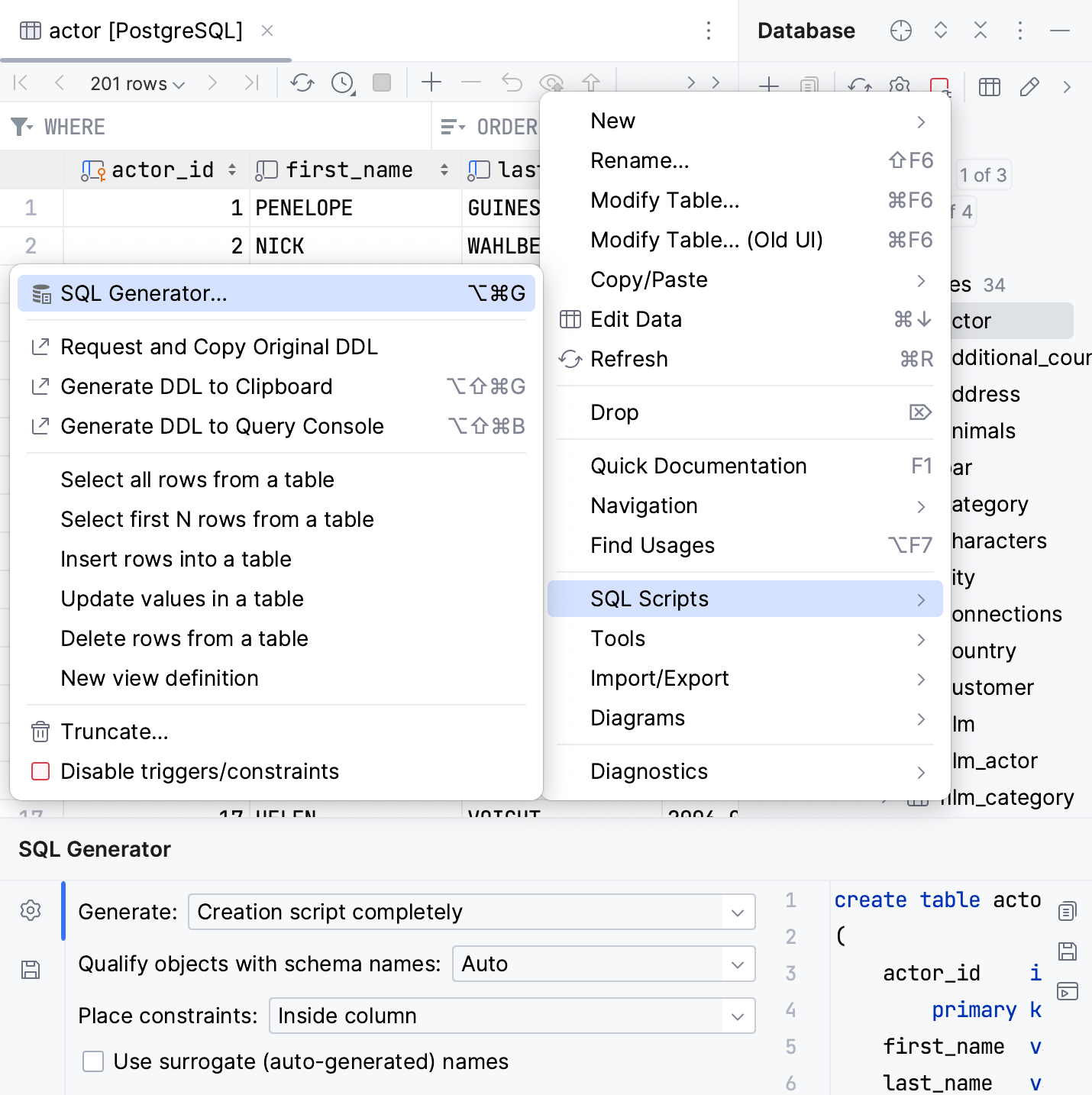
您可以使用 SQL Generator 复制表结构。 为此,在 数据库 工具窗口( )中,右键点击表并选择 。 或者按 。
有关 SQL 生成器… 控件的更多信息,请参阅 生成数据库对象的 DDL 定义。
快速文档
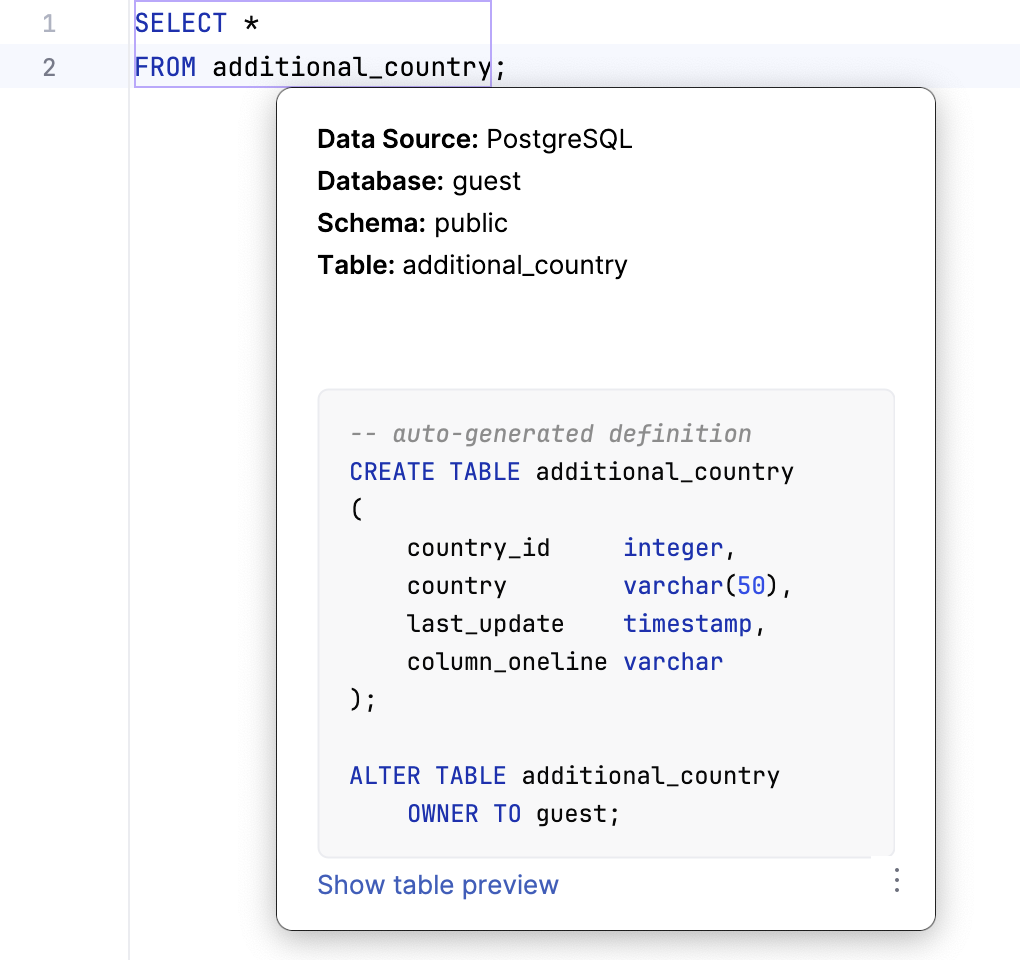
快速文档 (Ctrl+Q )显示有关表的信息:数据源、数据库、模式、名称、自动生成的定义和表预览。 若要查看表格预览,请点击 显示表预览。
在编辑器中:
在 数据库 工具窗口中:
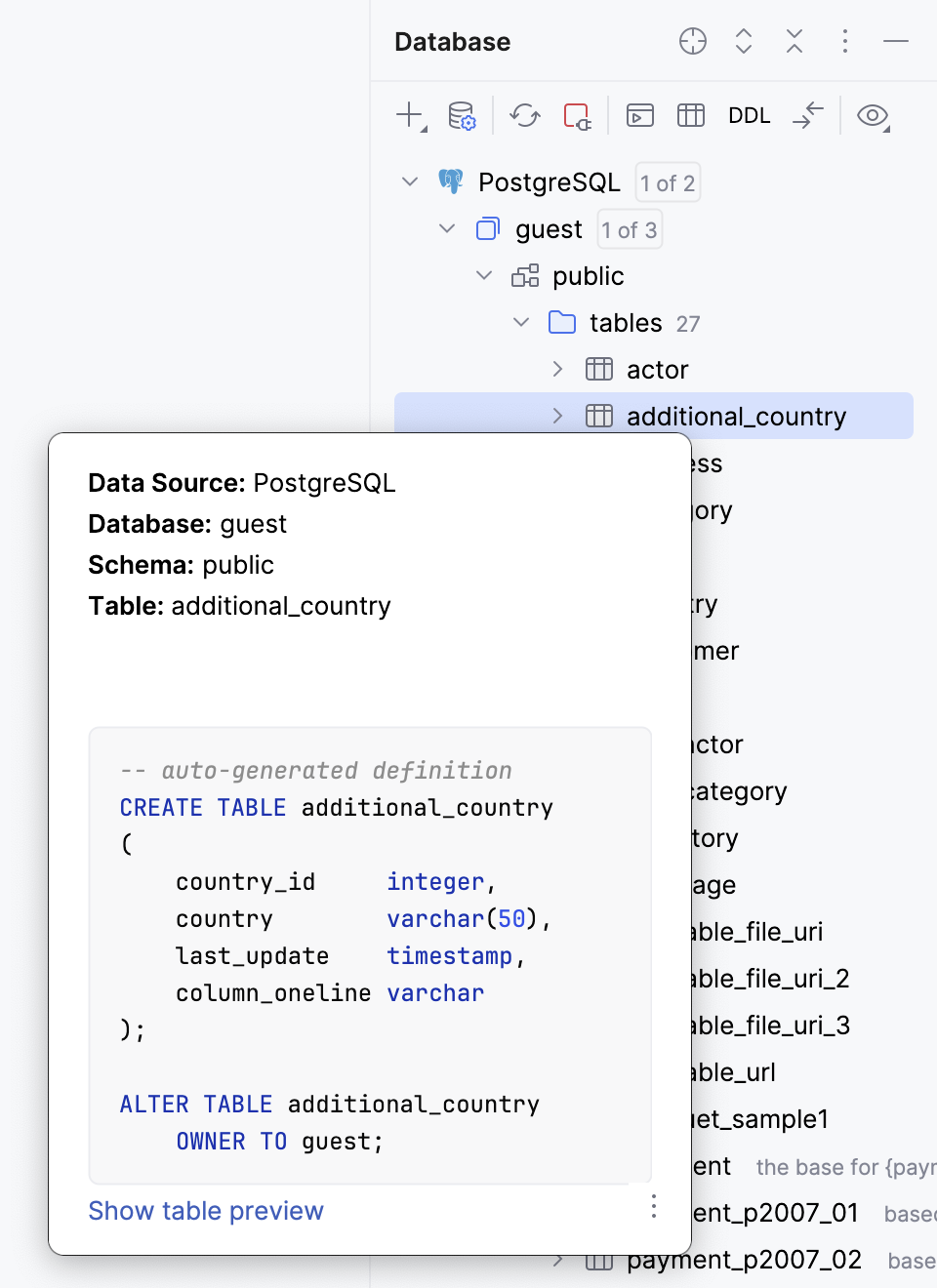
对于 PostgreSQL 和 MySQL 数据库,表预览还包含有关表大小的信息。