Shell 脚本
GoLand 为 Shell 脚本文件提供编码支持: 代码补全 (包括本地路径)、高亮显示、文本重命名重构等功能。
它还包括一种专门用于 Shell 脚本的 运行/调试配置。
GoLand 集成了多个外部工具以增强 shell 脚本支持:
ShellCheck 是一个 Shell 脚本静态分析工具,可以检测语法错误、语义问题、极端情况和典型陷阱。 GoLand 如果不可用,将提示您安装。
可以在 中配置 ShellCheck 检查。
Shfmt 是一个用于 shell 脚本的外部格式化器引擎。 GoLand 会建议您在第一次 重新格式化 shell 脚本代码 Ctrl+Alt+L 时安装它。
可以在 中手动添加格式化程序。
Explainshell 是一个可以解析任何 shell 命令并为每个参数提供帮助文本的网站。 通过 意图操作可以访问:按 Alt+Enter 并选择 解释 shell。 Explainshell 网站将在新页面展示所选命令的说明。
启用 Shell 脚本插件
此功能依赖于 Shell 脚本 插件,该插件默认在 GoLand 中捆绑并启用。 如果相关功能不可用,请确保您未禁用该插件。
按下 Ctrl+Alt+S 打开设置,然后选择 。
打开 已安装 选项卡,找到 Shell 脚本 插件,并选中插件名称旁边的复选框。
配置文件类型以识别为 Shell 脚本
默认情况下,GoLand 会将以下扩展名的文件识别为 shell 脚本: .sh 、 .bash 、 .zsh 。 但是,您可以配置 GoLand 以将任何文件类型识别为 shell 脚本文件(例如,如果您想编辑 .csh 文件)。
在 设置 对话框(Ctrl+Alt+S )中,选择 编辑器|文件类型。
在 识别的文件类型 列表中,选择 Shell 脚本 并在下面的 文件名模式 列表中添加必要的模式。
点击 确定 以应用更改。
运行 shell 脚本文件
处理 shell 脚本文件时,点击
 处的沟槽。 这将在内置 终端中运行您的脚本。
如果您想自定义脚本的启动(例如,指定脚本和解释器选项),您还可以创建一个 Shell 脚本 运行/调试配置。
为脚本文件创建配置
在主菜单中,进入 .
点击
 并选择 Shell 脚本。
在 执行 下,选择 脚本文件 选项。
请指定脚本文件的路径和启动脚本时要传递的选项。 您还可以更改解释器来运行脚本和解释器的附加选项。
点击 确定 以保存运行/调试配置。
为 Shell 命令创建配置
您可以为简单的任意命令创建一个 Shell 脚本 运行/调试配置,而无需创建脚本文件。 这可能会很有用,例如,如果您希望在另一个配置启动之前自动运行此命令,并且不想为此创建单独的文件。
在主菜单中,进入 .
点击
并选择 Shell 脚本。在 执行 下,选择 脚本文本 选项。
请输入命令文本,并可以选择更改命令的工作目录。
点击 确定 以保存运行/调试配置。
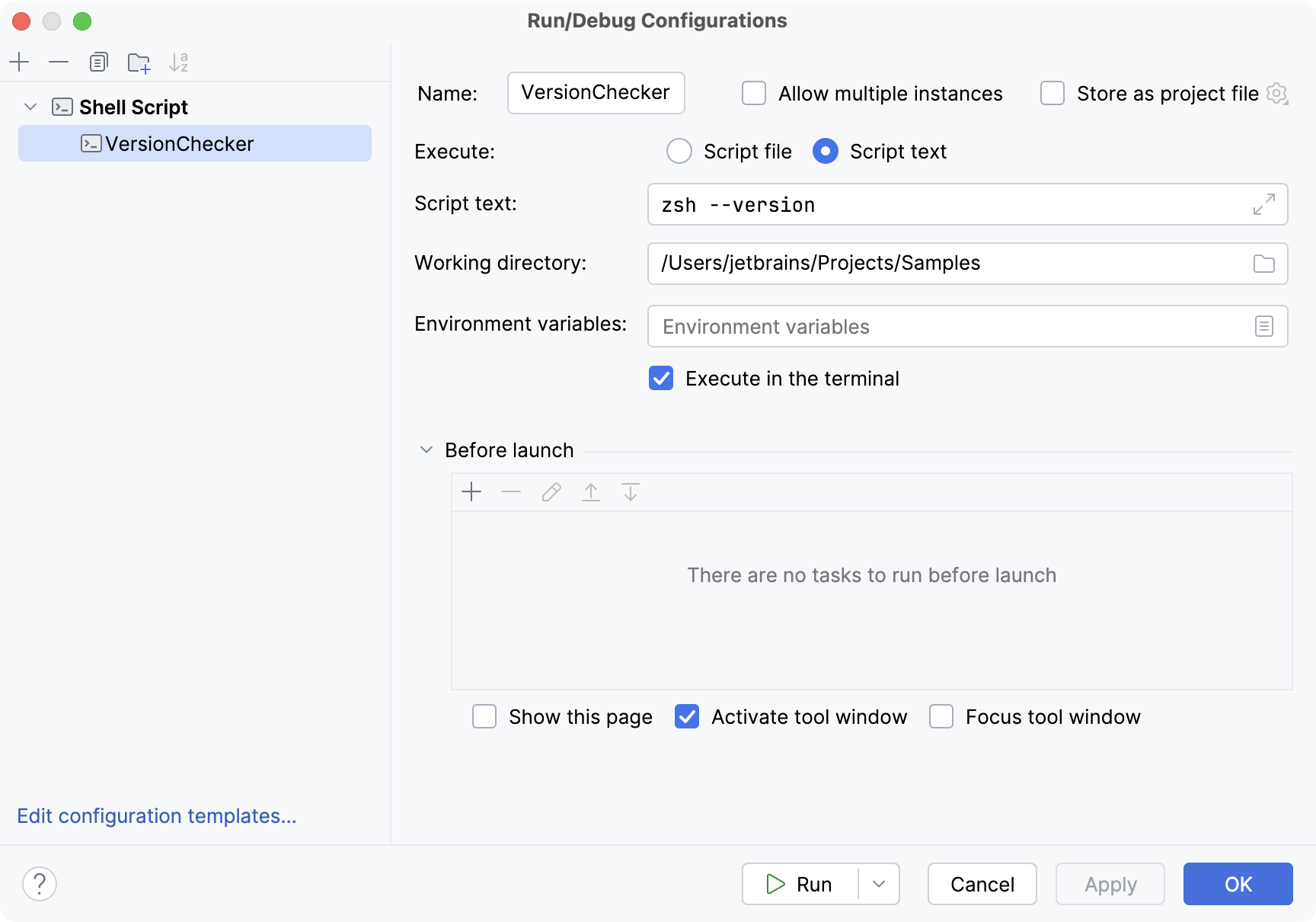
如果您希望在启动另一个配置(例如,另一个脚本)之前运行此命令,可以在另一个配置的 启动前区域中选择创建的配置。