运行/调试配置:连接到 Node.js/Chrome
创建: 
在此对话框中,为已运行的 Node.js 应用程序创建调试配置。 这种方法使您可以在不重新启动 Node.js 服务器的情况下重新启动调试会话。
此外,请使用此配置来调试 main 进程和 NW.js 应用程序的后台和额外进程,参阅 Run/Debug Configuration: NW.js。
使用此配置,您还可以 调试 Chrome 扩展。
在开始之前
下载并安装 Node.js。
在 设置 | 插件 页面的 市场 选项卡上安装 Node.js 插件,如 从 JetBrains Marketplace 安装插件中所述。
特定的 Attach to Node.js/Chrome 配置设置
项目 | 描述 |
|---|---|
主机 | 在此字段中,指定应用程序运行的主机。 |
端口 | 在此字段中,指定启动 Node.js 进程以连接时传递给 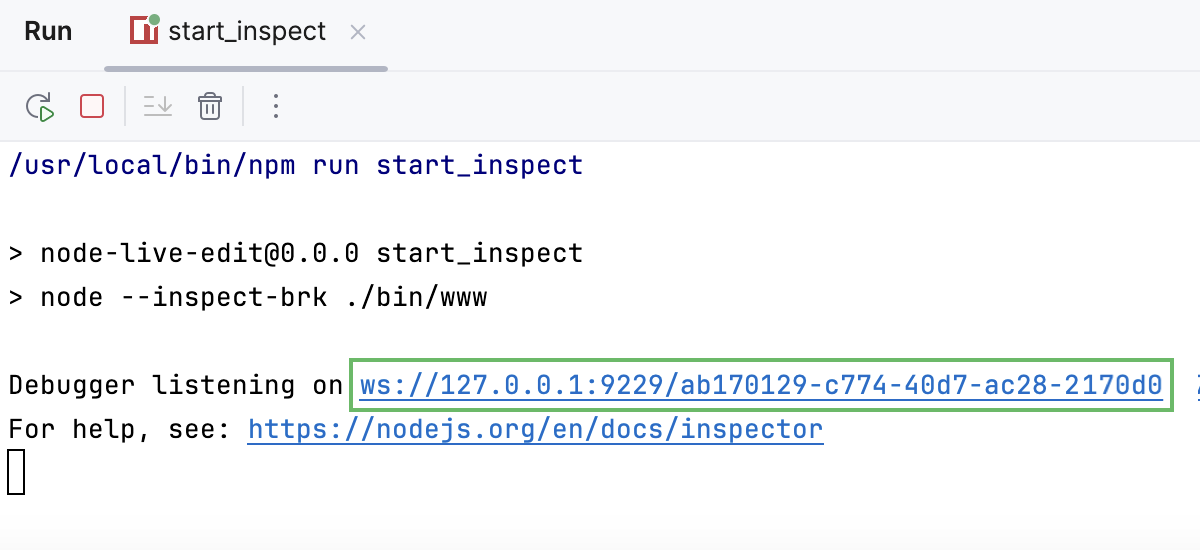 |
自动重新连接 | 选中此复选框以启用 GoLand 内置调试器在应用程序代码更改后重新附加到正在运行的 Node.js 进程。 这使您可以调试使用 nodemon utility的 Node.js 应用程序,当代码更新时,该实用工具会自动重新加载您的 Node.js 进程。 如需更多信息,请参阅 调试使用 nodemon 的应用程序。 |
本地文件的远程URL | 在此区域,指定项目文件夹的远程路径。 如果正在运行的应用程序的根文件夹与您的 GoLand 项目根文件夹名称不同,这会很有帮助。 在以下示例中,GoLand 项目根文件夹 /Users/WsProjects/express 已映射到服务器上的 /usr/src/app 。 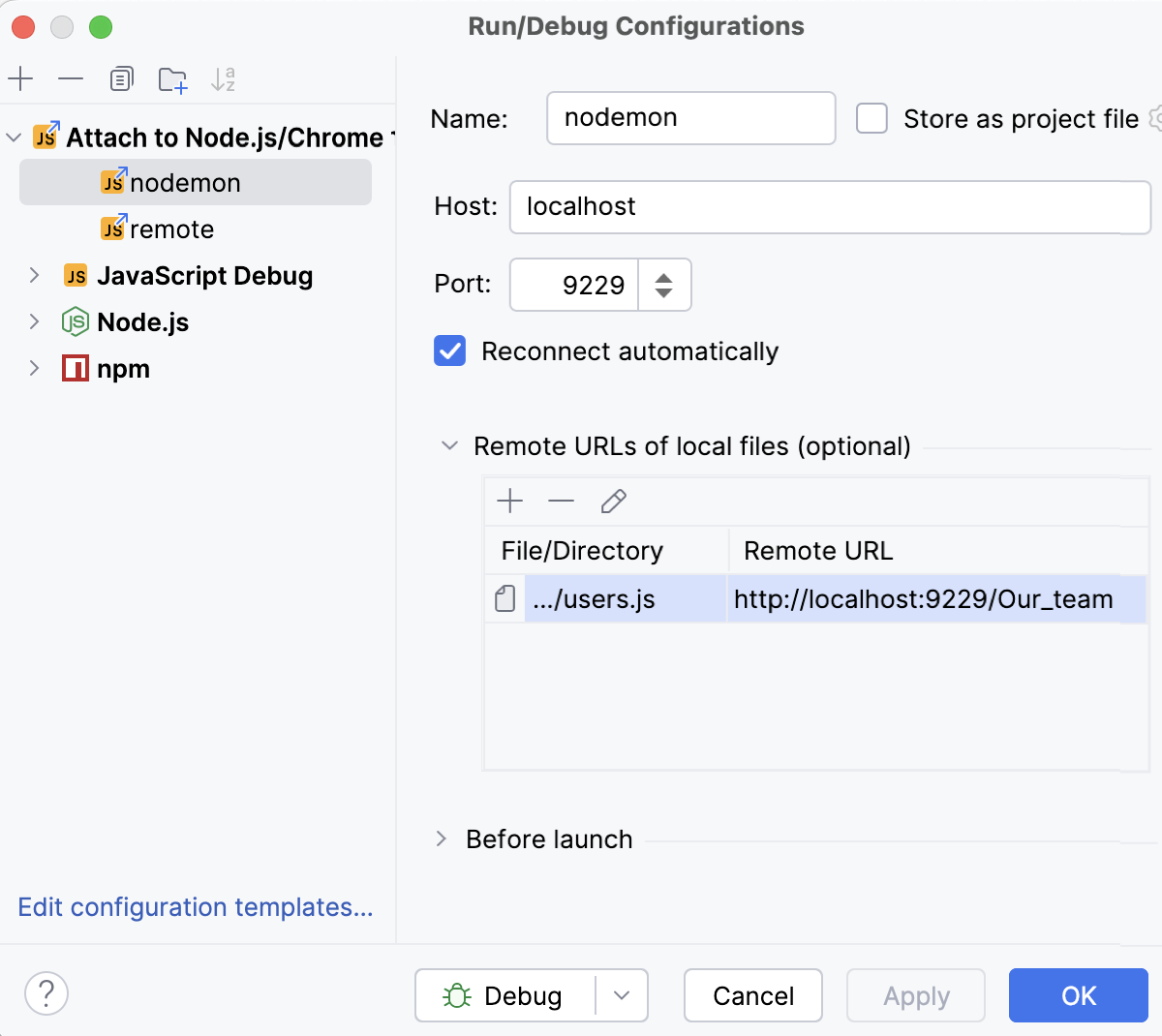 |
通用设置
当您编辑运行配置(而不是运行配置模板)时,您可以指定以下选项:
项目 | 描述 |
|---|---|
名称 | 为运行配置指定一个名称,以便在编辑或运行时能快速识别。 |
存储为项目文件 | 将运行配置设置保存到文件中,以便与其他团队成员共享。 默认位置是 .idea/runConfigurations 。 但是,如果您不想共享 .idea 目录,您可以将配置保存到项目中的任何其他目录。 默认情况下,它是禁用的,并且 GoLand 将运行配置设置存储在 .idea/workspace.xml 。 |
工具栏
运行/调试配置的树状视图具有一个工具栏,可帮助您管理 项目 中可用的配置,并调整默认配置模板。
项目 | 快捷方式 | 描述 |
|---|---|---|
| Alt+Insert | 创建运行/调试配置。 |
| Alt+Delete | 删除选定的运行/调试配置。 请注意,您无法删除默认配置。 |
| Ctrl+D | 创建选定运行/调试配置的副本。 请注意,您正在创建默认配置的副本。 |
| 仅当您选择一个 临时配置时才会显示该按钮。 点击此按钮,将临时配置保存为永久配置。 | |
| 移入新建文件夹/新建文件夹。 您可以通过 将它们放入文件夹来对运行/调试配置进行分组。 要创建文件夹,请选择某个类别中的配置,点击 然后,为了将配置移动到文件夹中、文件夹之间或者文件夹外,请使用拖拽或 要删除分组,请选择一个文件夹,然后点击 | |
| 点击此按钮以按字母顺序排序配置。 |


 ,并指定文件夹名称。 如果只有一个类别处于焦点状态,则会创建一个空文件夹。
 和
和  按钮。
按钮。
启动前
在此区域,您可以指定在启动所选运行/调试配置之前要执行的任务。 任务按它们在列表中出现的顺序执行。
项目 | 快捷方式 | 描述 |
|---|---|---|
| Alt+Insert | 点击此图标以添加以下可用任务之一:
|
| Alt+Delete | 点击此图标可将所选任务从列表中移除。 |
| Enter | 点击此图标可编辑选定的任务。 请在打开的对话框中进行必要的更改。 |
| Alt+Up Alt+Down | 点击这些图标以在列表中将所选任务上移或下移一行。 任务将按照它们在列表中出现的顺序执行。 |
显示此页面 | 选中此复选框以在实际启动运行/调试配置之前显示运行/调试配置设置。 | |
激活工具窗口 | 默认情况下,此复选框处于选中状态,并且在您启动 run/debug 配置时, Run 或 Debug 工具窗口会打开。 否则,如果复选框未选中,工具窗口将被隐藏。 但是,在配置运行时,您可以通过按 Alt+4 或 Alt+5 自行打开相应的工具窗口。 |
