运行和调试 Angular 应用程序
在开始之前
下载并安装 Node.js。
确保 JavaScript and TypeScript和 JavaScript Debugger必需插件在 设置 | 插件 页面上的 已安装 选项卡中被启用。 如需了解更多信息,请参阅 管理插件。
在 设置 | 插件 页的 市场 选项卡上,安装 Angular 和 AngularJS以及 JavaScript 调试器插件,如 从 JetBrains Marketplace 安装插件中所述。
运行 Angular 应用程序
在 package.json 中
start脚本旁边的边距点击 ,或在 终端 Alt+F12 中执行
 npm run start命令,或双击start任务在 npm 工具窗口 ()。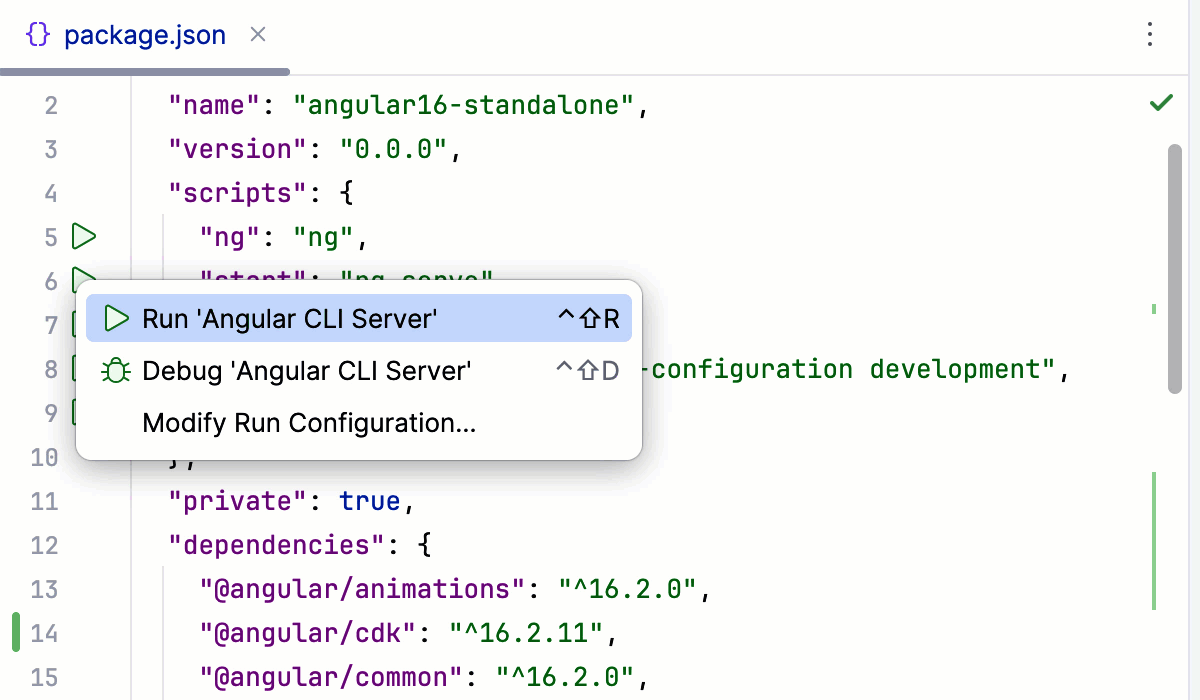
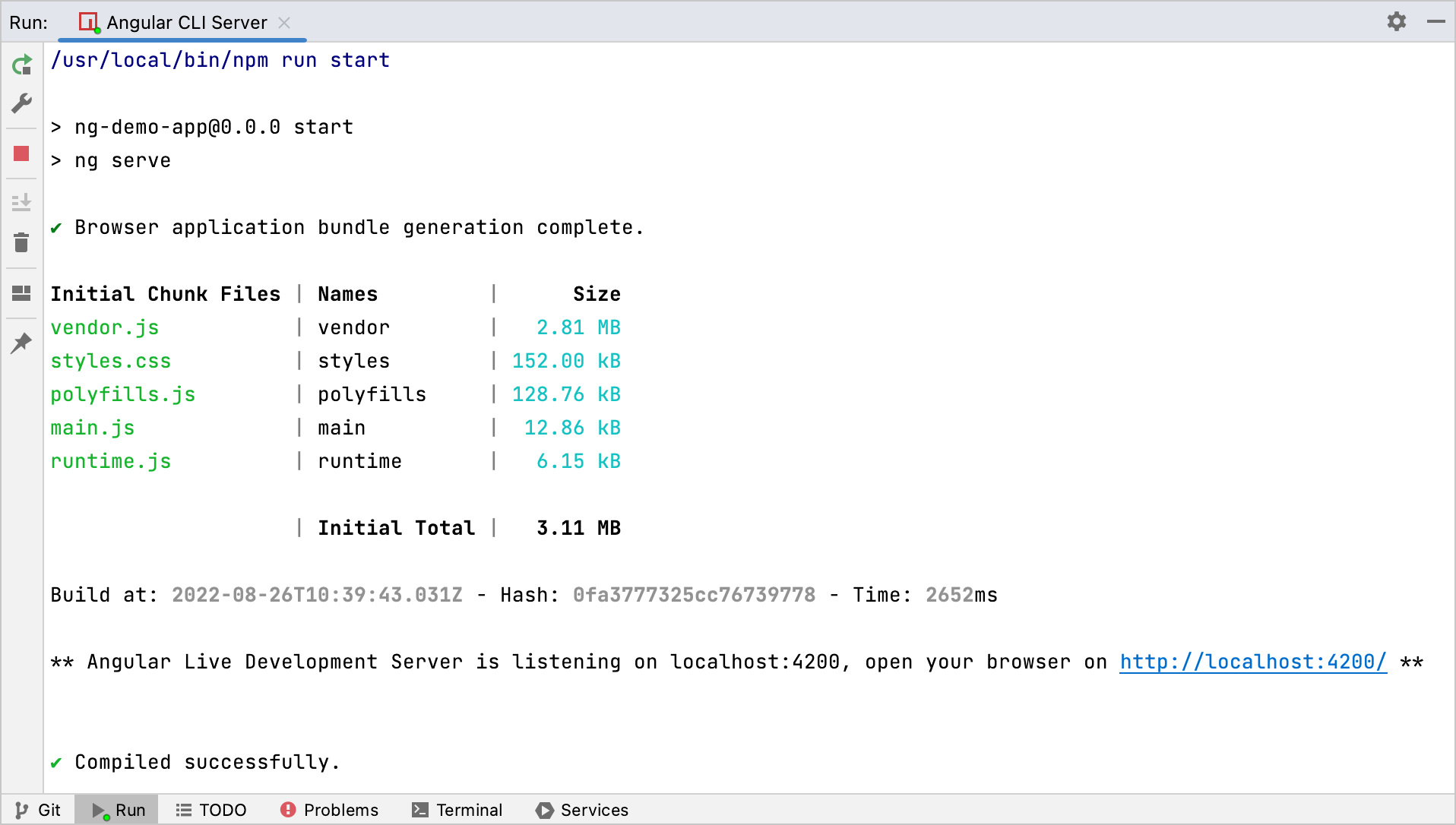
等待应用程序编译完成并且开发服务器准备就绪。
运行 工具窗口或 终端 显示您的应用程序正在运行的 URL。 如果您的应用程序是使用 @angular/cli 生成的,默认 URL 是 http://localhost:4200/ 。 点击此链接查看应用程序。
通过运行/调试配置运行 Angular 应用程序
对于在 GoLand 新项目 向导中创建的 Angular CLI 应用程序 如上所述 ,GoLand 会生成一个默认名称为 Angular CLI Server 的 npm 配置。 此配置运行 ng serve 命令,该命令启动开发服务器并以开发模式启动您的应用程序。
在其他情况下,您需要手动 创建一个运行/调试配置 ,并设置实际的参数,如主机、端口等。
创建一个 npm 运行/调试配置
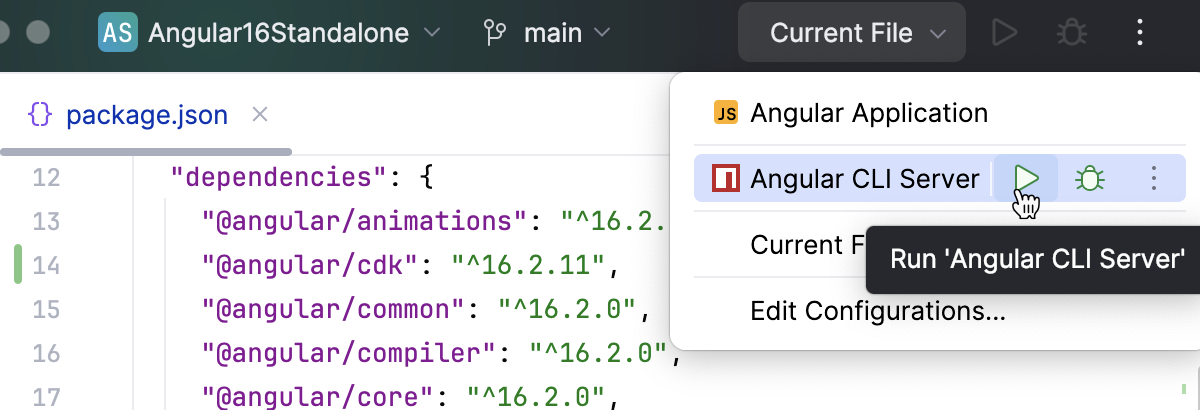
转到 。 或者,从工具栏的 运行 小部件中选择 编辑配置。
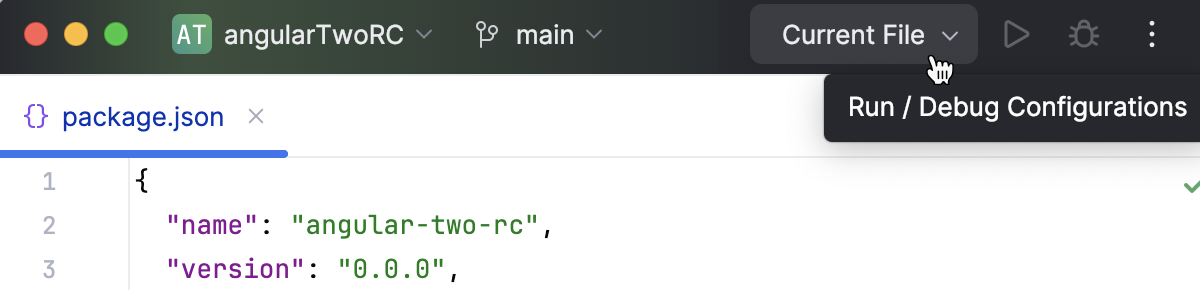
在打开的 编辑配置 对话框中,点击工具栏上的 添加 按钮(
 ),然后从列表中选择 npm。
在打开的 配置 对话框的 运行/调试 配置:npm 选项卡中,指定 package.json 、Node.js 运行时以及要使用的包管理器的位置。
在 命令 字段中,从列表中选择 run ,然后从 脚本 列表中选择要运行的脚本。 很可能它将是默认的
start脚本,但您可以在您的 package.json 中配置另一个脚本,例如,在自定义端口上运行应用程序。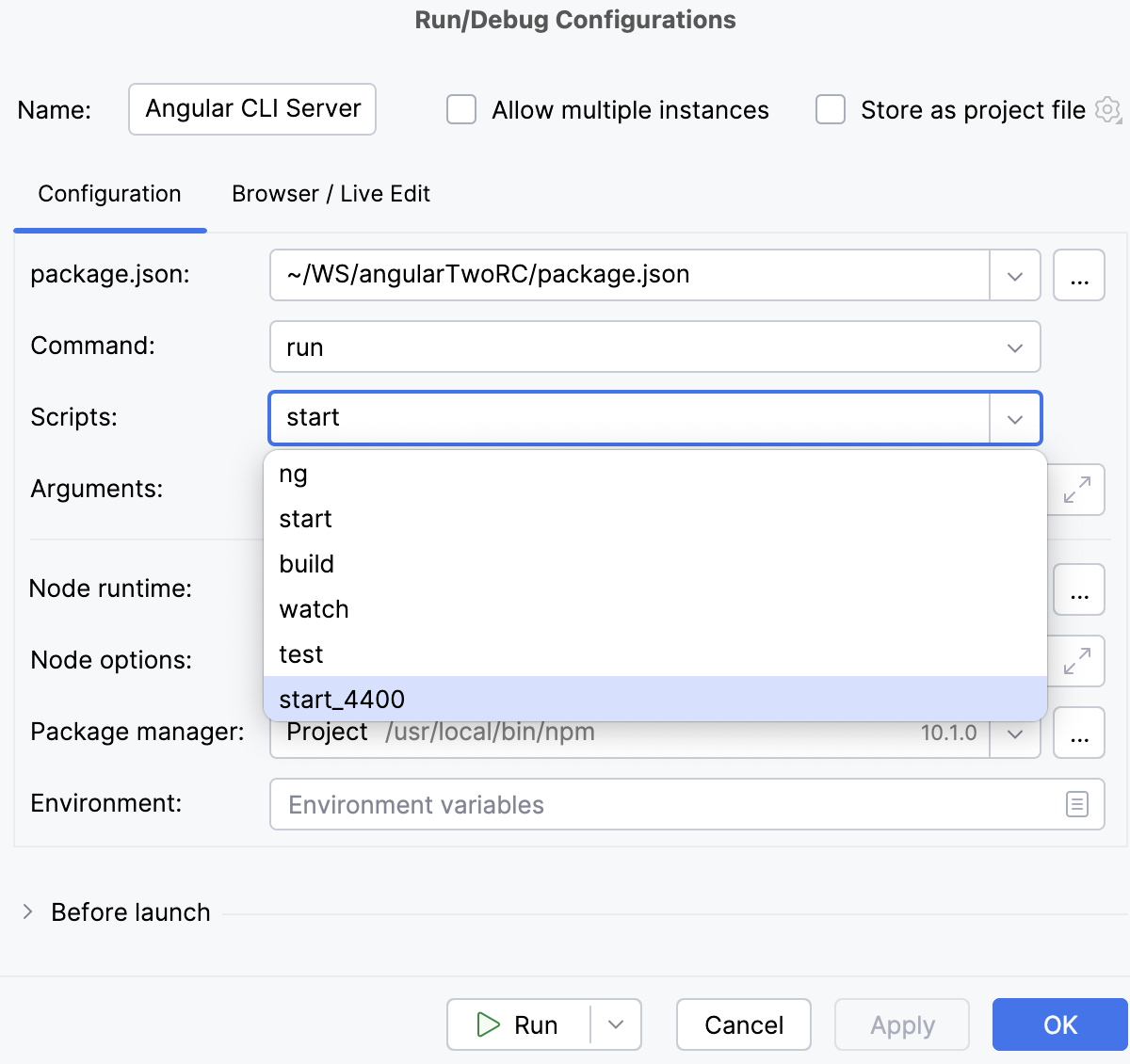
可选:
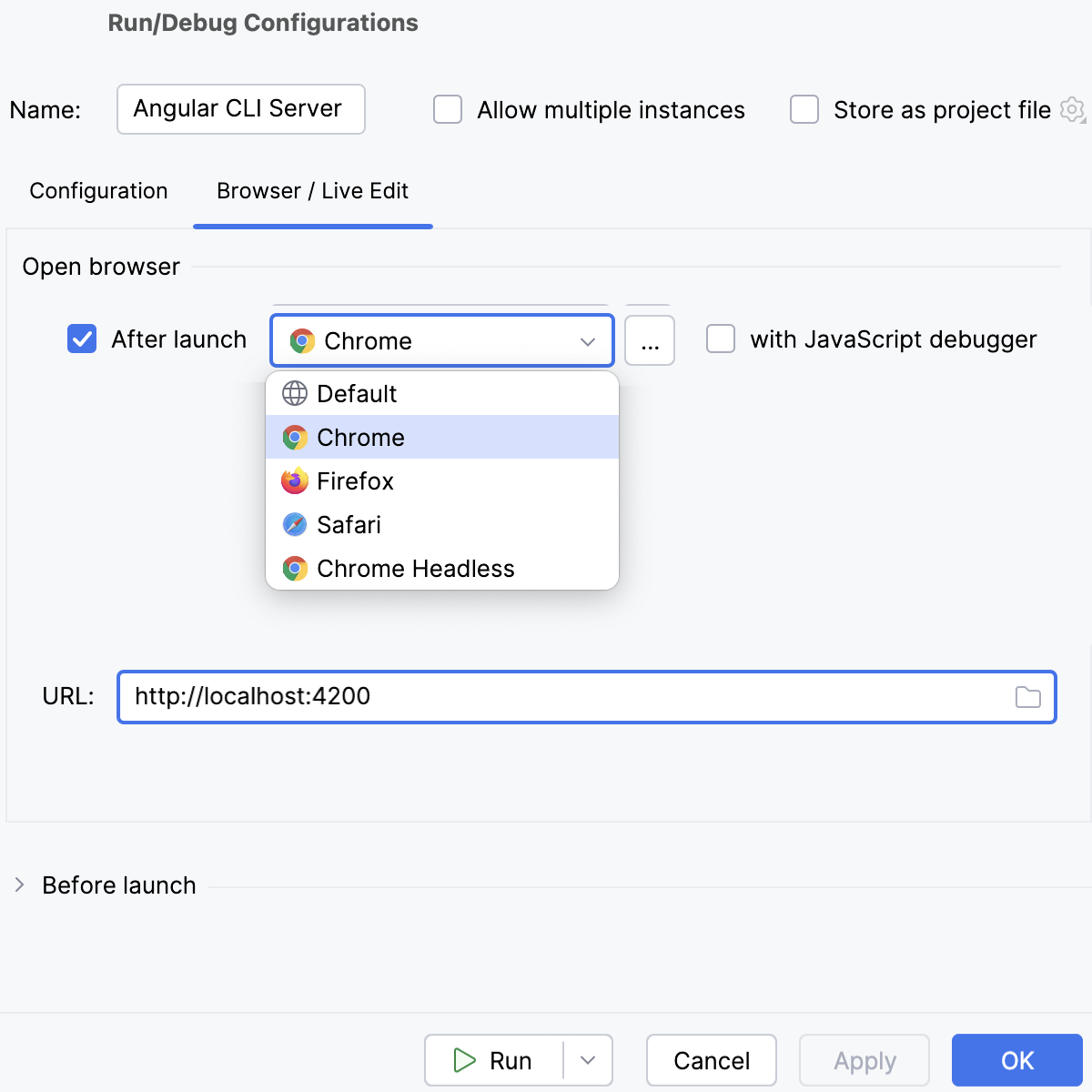
要在浏览器中打开应用程序,请按照以下步骤更新配置:在 浏览器 / 实时编辑 选项卡中,选中 启动后 复选框,选择要在其中打开应用程序的浏览器,并指定应用程序将运行的 URL 地址。
如果您要调试应用程序,请选择 Google Chrome 或另一个 Chromium-based browser。
运行应用程序
调试 Angular 应用程序
您可以通过 启动运行/调试配置或 从运行工具窗口 ,该窗口显示您的应用程序在开发模式下运行的 URL,开始调试会话。
通过运行/调试配置开始调试
要调试您的 Angular 应用程序,您需要两个运行/调试配置:
在开发模式下启动应用程序的 npm 配置, 如上所述。
开发模式下附加调试器到正在运行的应用程序的 JavaScript 调试 配置。
您可以在 JavaScript 调试 配置中创建一个 npm 配置,以便按照 用 npm run/debug 配置运行和调试 Angular 应用程序 中所述一次性启动它们。
或者,分别启动并运行 npm 和 JavaScript 调试 运行/调试配置,如 使用 JavaScript Debug 运行/调试配置开始调试 中所述。
使用单个 npm run/debug 配置运行和调试 Angular 应用程序
在您的代码中设置 breakpoints。
创建一个 npm 配置 如上所述。
在打开的 配置 对话框的 运行/调试 配置:npm 选项卡中,指定 package.json 、Node.js 运行时以及要使用的包管理器的位置。
在 命令 字段中,从列表中选择 run ,然后从 脚本 列表中选择要运行的脚本。 很可能它将是默认的
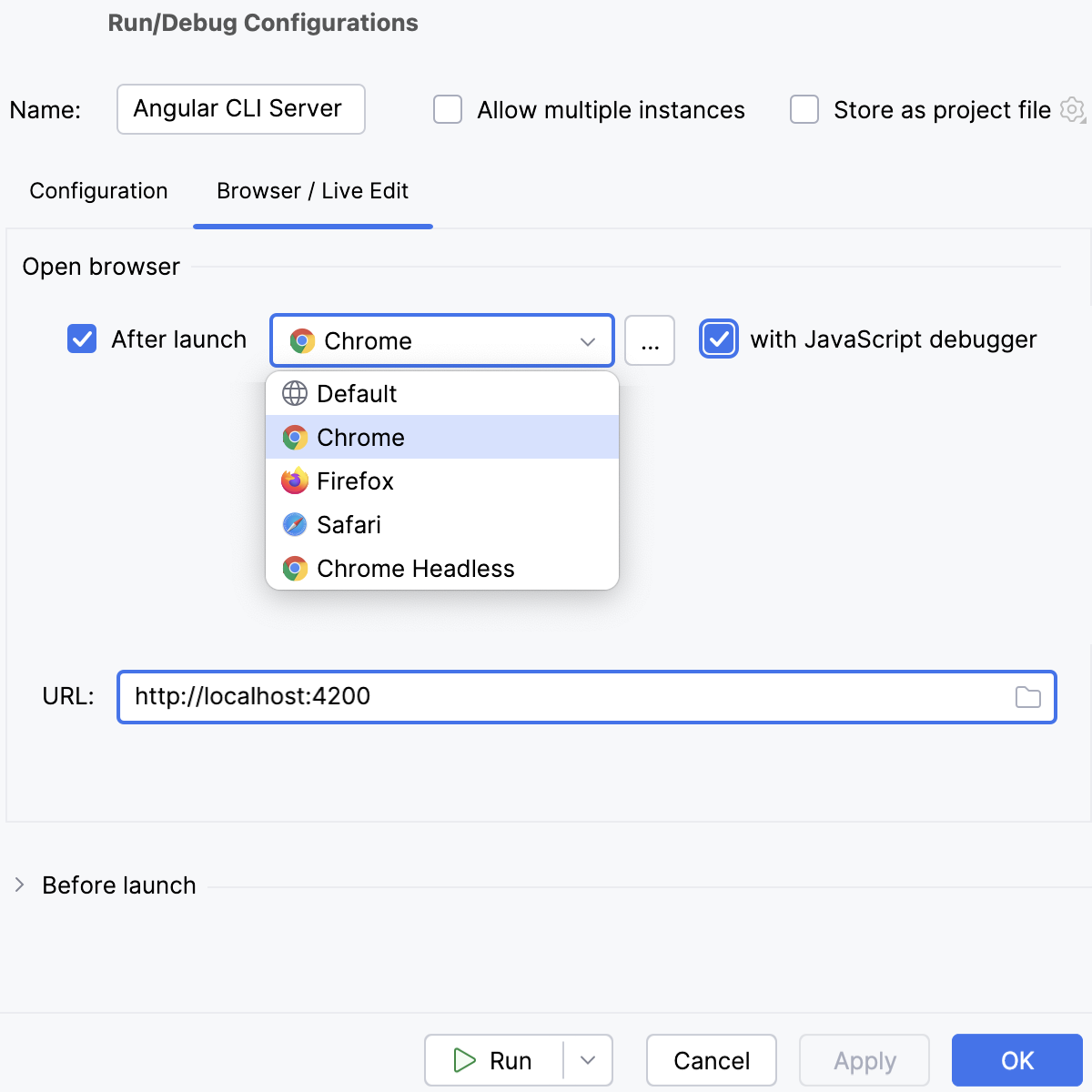
start脚本,但您可以在您的 package.json 中配置另一个脚本,例如,在自定义端口上运行应用程序。在 浏览器 / 实时编辑 选项卡中,选中 启动后 复选框,从列表中选择 Google Chrome 或其他 Chromium-based browser ,选中 使用 JavaScript 调试器 复选框,然后指定您的应用程序将运行的 URL。
点击 运行。
要重新运行配置,请从 运行 小部件中的列表中选择,然后点击其旁边的
 。
。GoLand 在开发模式下运行应用程序,同时启动调试会话。
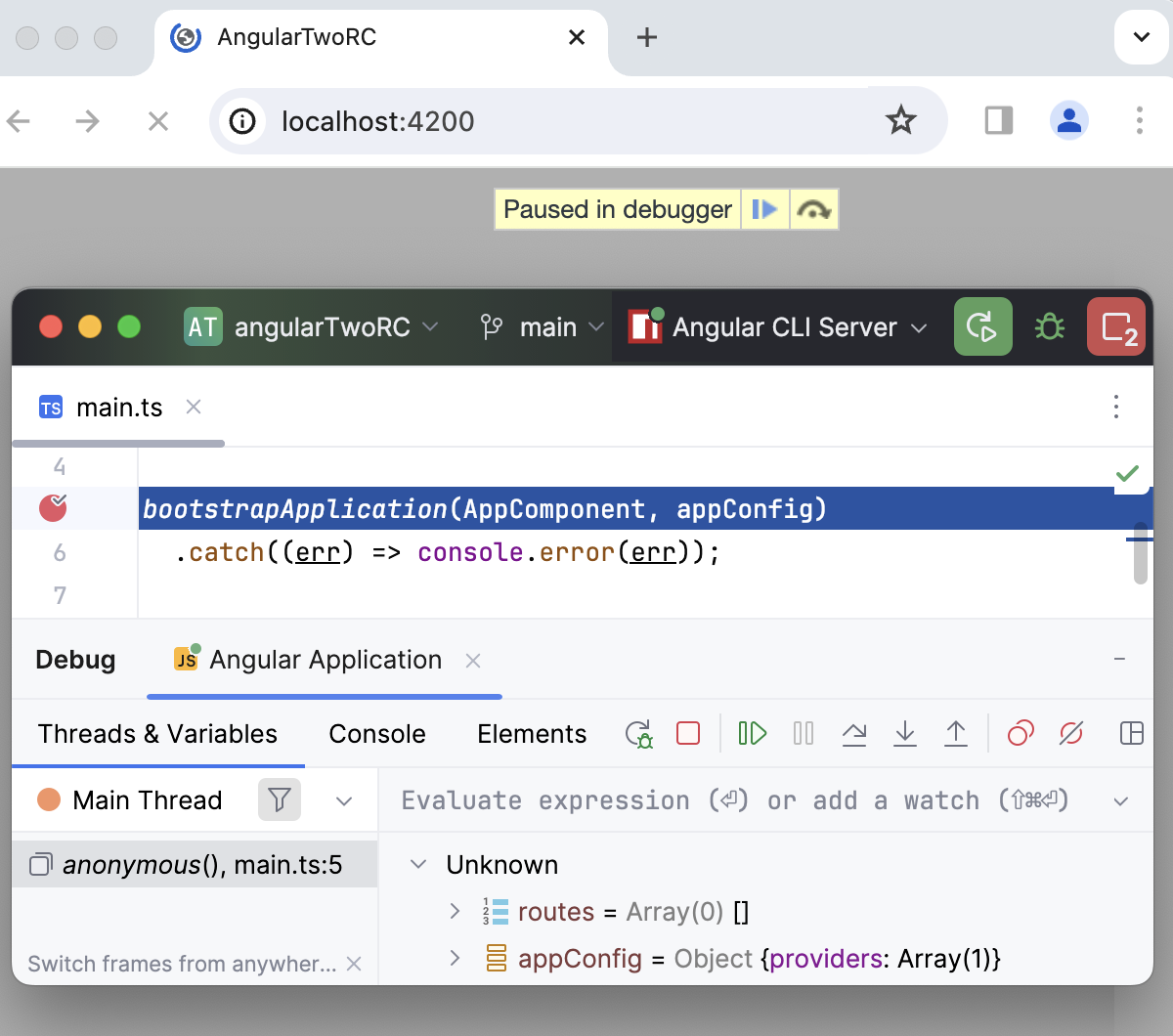
当第一个断点被命中时,切换到 调试工具窗口 并像往常一样继续: 逐步执行程序, 停止和恢复程序执行, 在暂停时检查程序 ,探索调用堆栈和变量,设置监视,评估变量, 查看实际的 HTML DOM ,等等。
要忽略源代码映射并逐步执行实际运行的代码,请在 调试 工具窗口的工具栏上按
 。
。
使用 JavaScript Debug 运行/调试配置开始调试
在您的代码中设置 breakpoints。
启动应用程序的开发模式 ,如上所述 ,并等待应用程序编译完成以及开发服务器就绪。
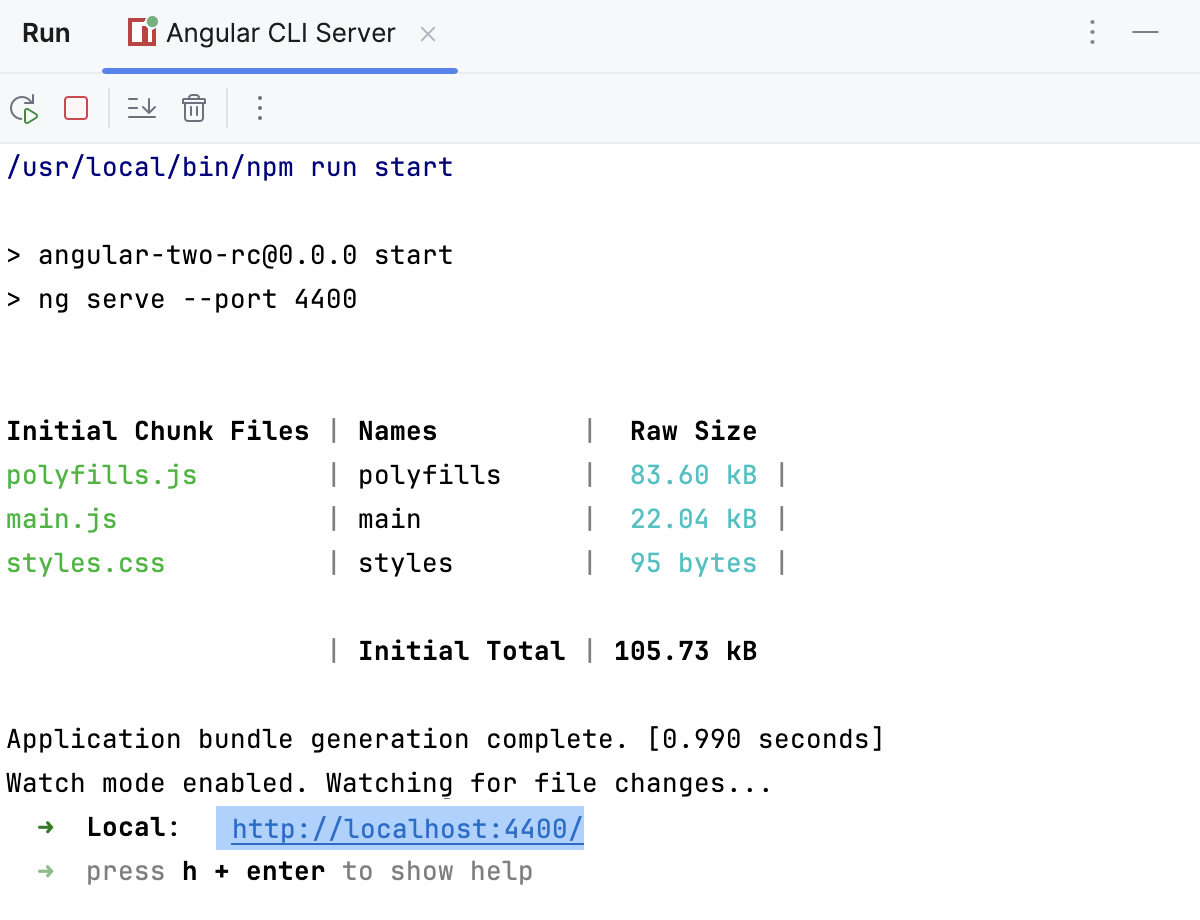
运行 工具窗口或 终端 显示您的应用程序正在运行的 URL。 请复制此 URL 到 稍后在 JavaScript Debug 配置中指定。
创建一个 JavaScript 调试 配置。 要执行此操作,请在主菜单中转到 ,点击
,然后从列表中选择 JavaScript 调试。如果您使用 Angular CLI 生成了应用程序, 如上所述 ,GoLand 已经创建了一个默认名称为 调试应用程序 且默认 URL 为
http://localhost:4200的 JavaScript 调试 运行/调试配置。 从 JavaScript 调试 节点下的列表中选择此 run/debug 配置。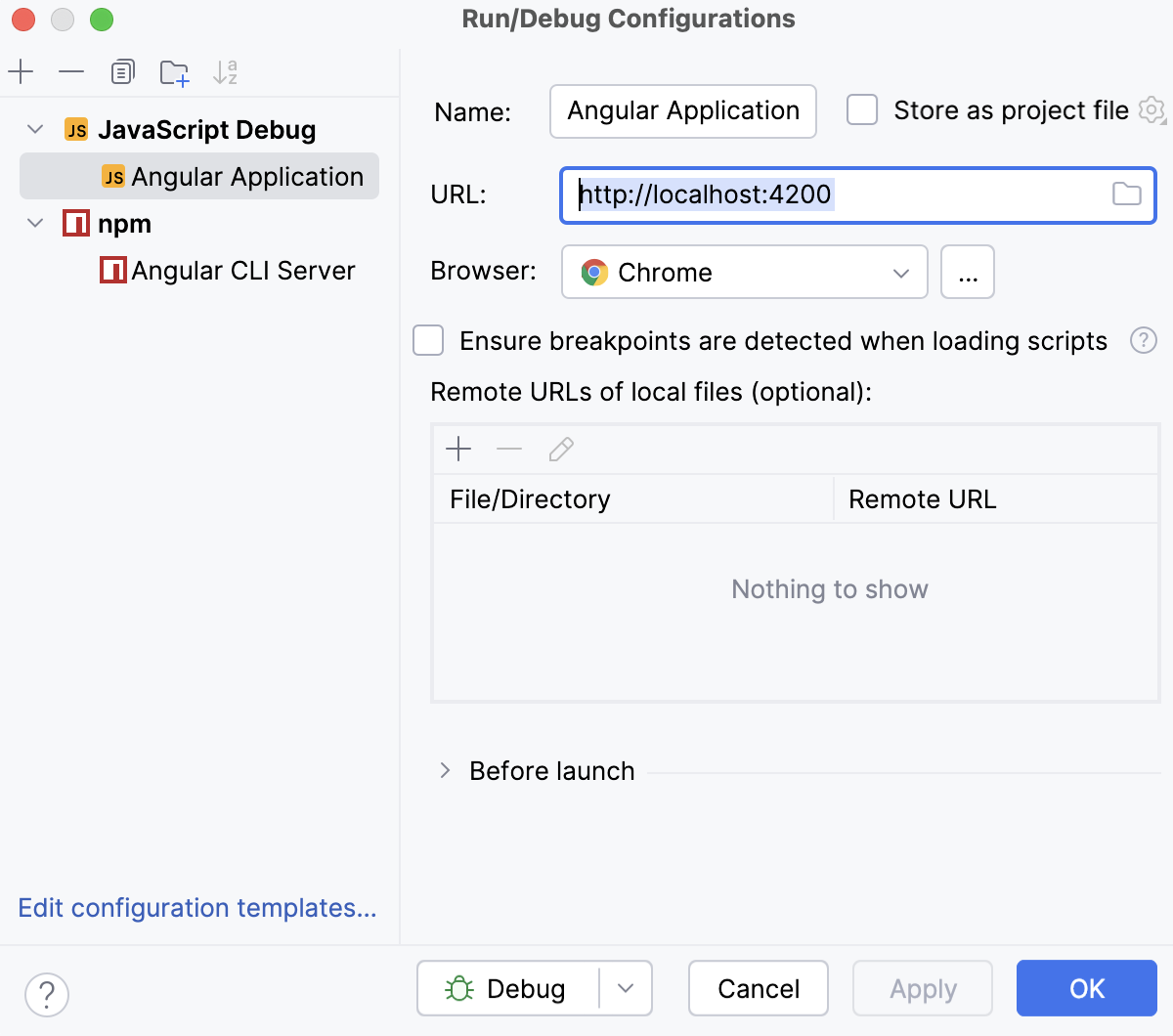
在打开的 运行/调试配置:JavaScript Debug 对话框中,指定配置的名称以及应用程序在开发模式下运行的 URL 地址。 您可以在 运行 工具窗口或 终端 中复制此 URL, 如上所述。
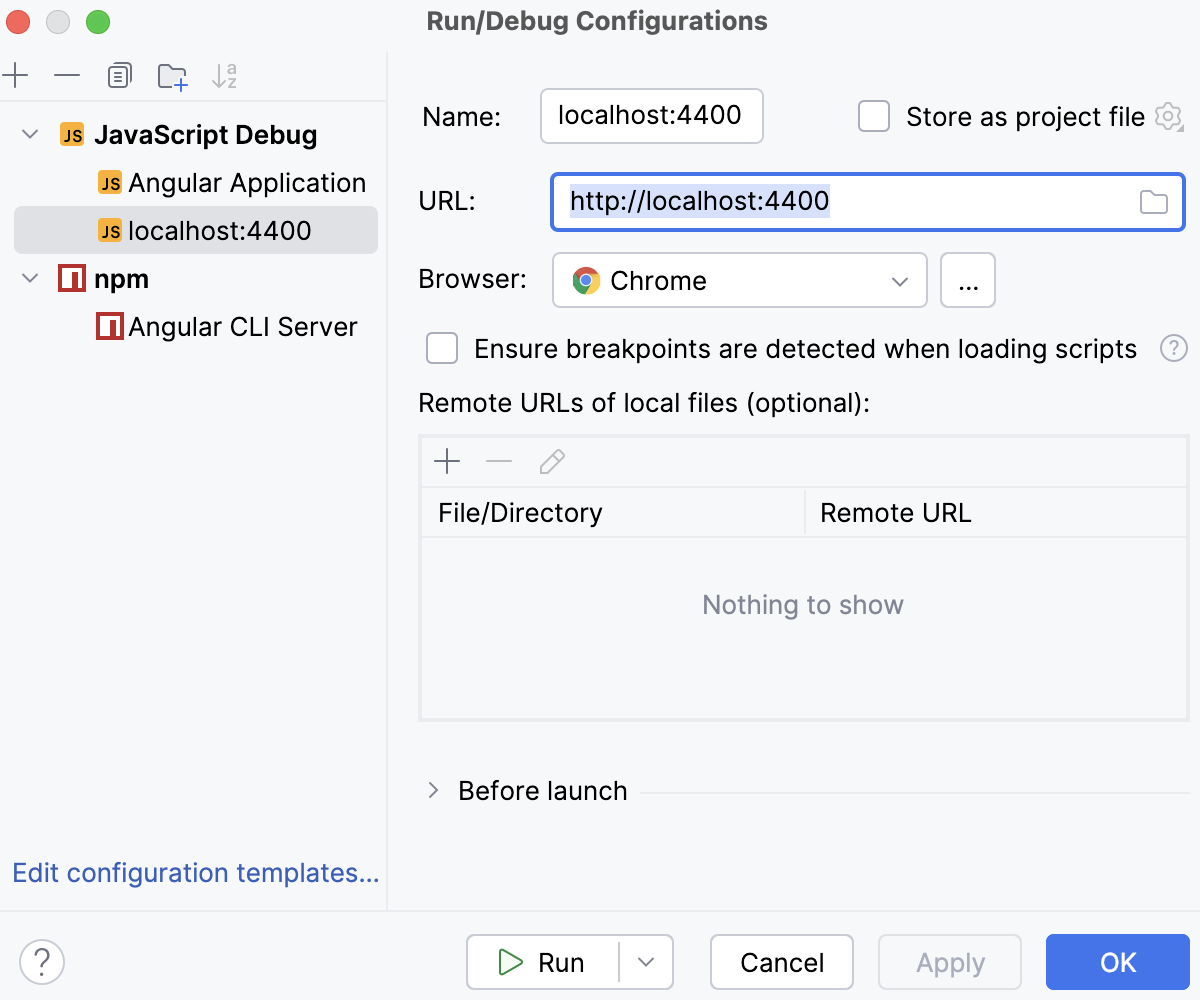
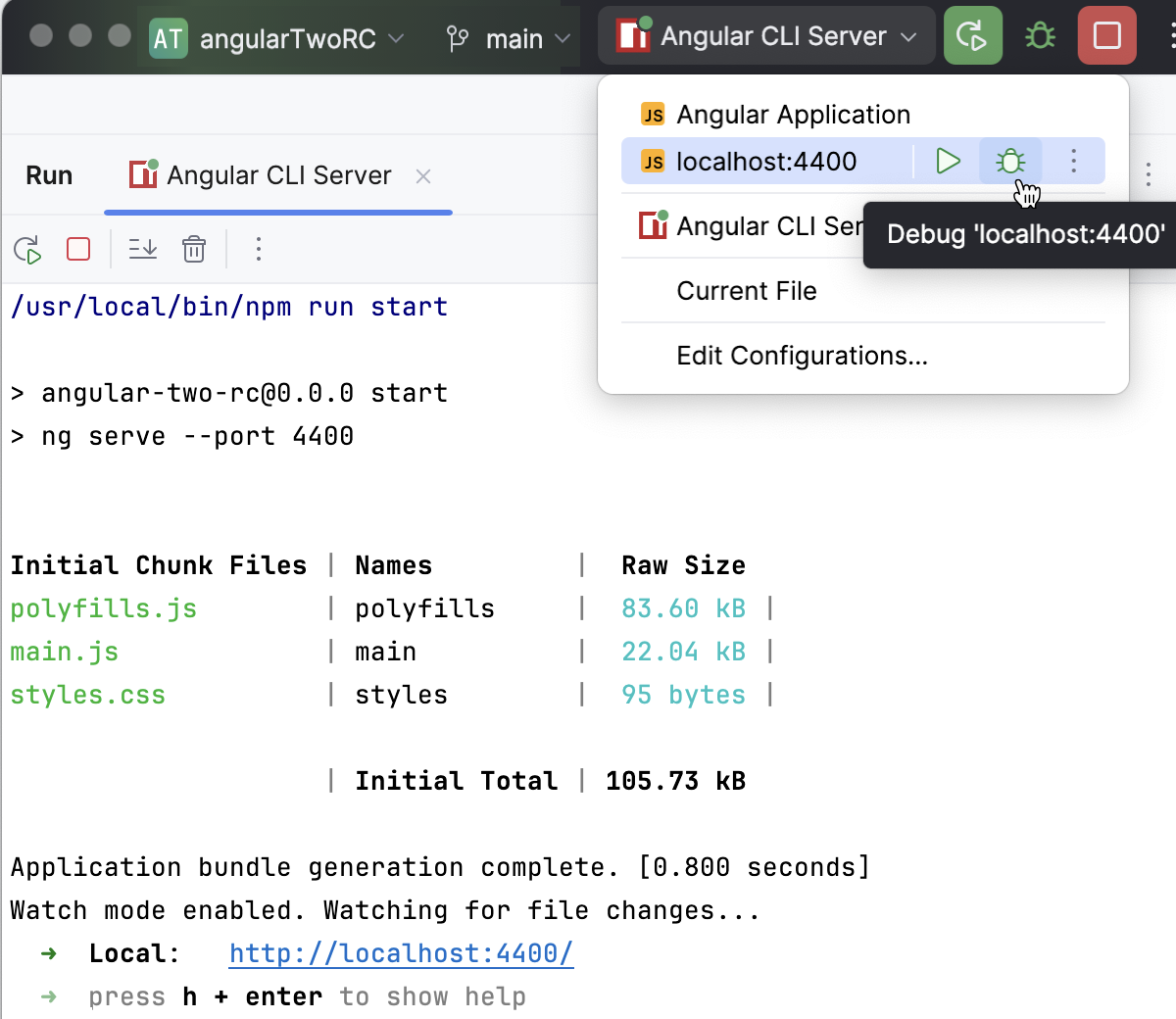
点击 调试。
要重新运行配置,请从 运行 小部件中的列表中选择,然后点击其旁边的
 。
。
当第一个断点被命中时,切换到 调试工具窗口 并像往常一样继续: 逐步执行程序, 停止和恢复程序执行, 在暂停时检查程序 ,探索调用堆栈和变量,设置监视,评估变量, 查看实际的 HTML DOM ,等等。
要忽略源代码映射并逐步执行实际运行的代码,请在 调试 工具窗口的工具栏上按
。
从 Run 工具窗口或内置 Terminal 开始调试
如果您的应用程序在 localhost 上以开发模式运行,特别是如果它是使用 Angular CLI 生成的,您可以直接从 >运行 工具窗口或内置的 终端 启动调试会话。
在您的代码中设置 breakpoints。
启动应用程序的开发模式 ,如上所述 ,并等待应用程序编译完成以及开发服务器就绪。
运行 工具窗口或 终端 显示您的应用程序正在运行的 URL。 如果您的应用程序是使用 @angular/cli 生成的,默认 URL 是 http://localhost:4200/ 。 请按住 Ctrl+Shift 并点击此 URL 链接。 GoLand 启动了一个调试会话,使用了自动生成的 Angular 应用程序 类型为 JavaScript Debug 的配置。
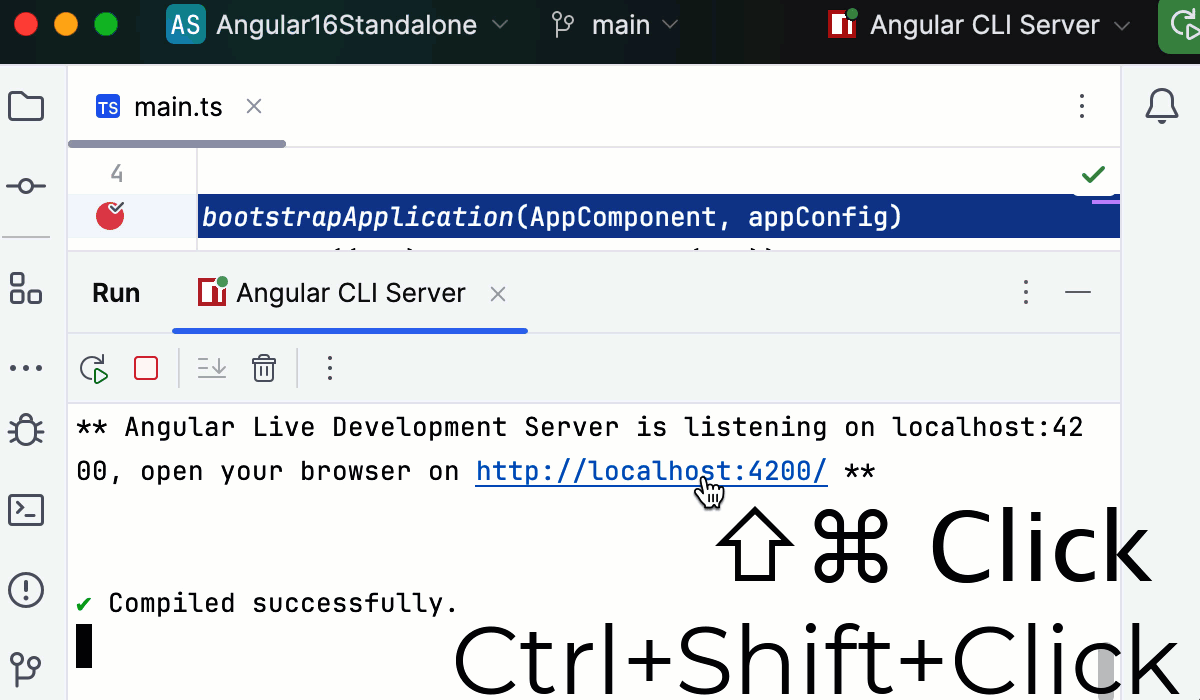
或者,从列表中选择自动生成的 Angular 应用程序 配置,然后点击列表旁边的 调试 按钮
。如果您从 New Terminal 以开发模式启动了应用程序,您只需点击链接旁边的 在浏览器中开始调试 按钮即可。
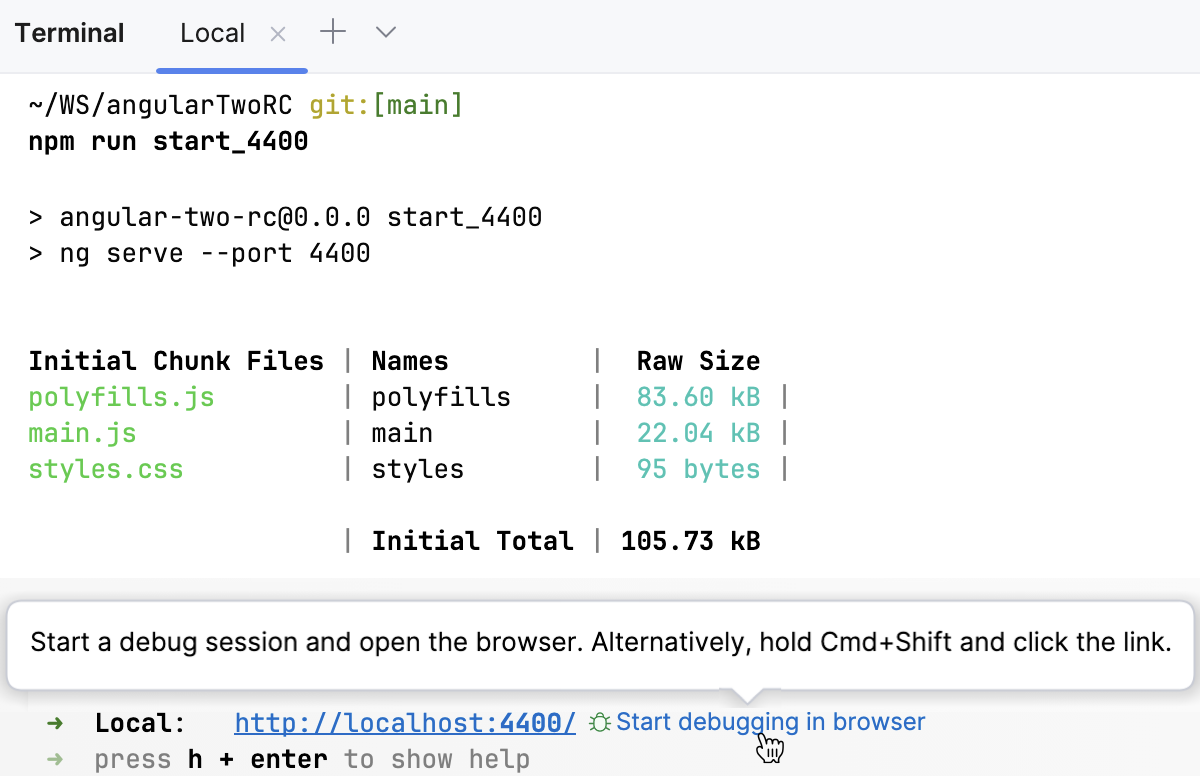
默认情况下,不显示按钮。 要显示它,请打开 设置 对话框(Ctrl+Alt+S ),转到 ,并在 JavaScript 和 TypeScript 区域中勾选 在终端中为本地主机链接显示“在浏览器中开始调试”按钮 复选框。
当第一个断点被触发时,切换到 调试工具窗口 并像往常一样继续: 逐步执行程序、 停止和恢复程序执行、 在暂停时检查 、探索调用堆栈和变量、设置监视、评估变量、 查看实际的 HTML DOM 等。
要忽略源代码映射并逐步执行实际运行的代码,请在 调试 工具窗口的工具栏上按 。
针对 Node.js 17+ 的故障排除
如果您使用的是 Node.js 版本 17 或更高版本,在调试过程中,您可能会遇到网络连接问题,这会导致调试器附加或者加载 sourcemaps 时出现问题。
解决方法是通过更新 start 脚本,在您的 package.json 中将 --host 127.0.0.1 传递给服务器,如下所示: