WSL
WSL (WSL 2 )——Windows Subsystem for Linux——是一个兼容层,用于在 Windows 10 及更高版本上本地运行 Linux 二进制可执行文件。 目前,它支持若干 Linux 发行版 ,例如 Ubuntu、OpenSUSE 和 SLES。
配置 WSL
在 Windows 电脑上,从 Microsoft Store 下载并安装一个 WSL 发行版(例如 Ubuntu)。
此步骤请务必使用至少 Windows 10 或更高版本,并安装最新的“秋季创作者更新”(最低版本 1709,构建 16299.15)。 请参阅官方指南 Install the Windows Subsystem for Linux了解详细说明。
要使用 WSL 2 ,您的 Windows 版本应为 10 版本 18917 或更高版本。 请遵循 这些指示来切换分布式。
请注意,GoLand 不支持 旧版 WSL ,而您可能在将系统升级到 Windows 10 构建 16299.15 或更高版本之前安装过。 在这种情况下,您需要更新您的 WSL 发行版。
运行 Linux 发行版。
首次启动时,系统可能会提示您启用 Windows 可选功能。 在这种情况下,您需要执行以下操作:
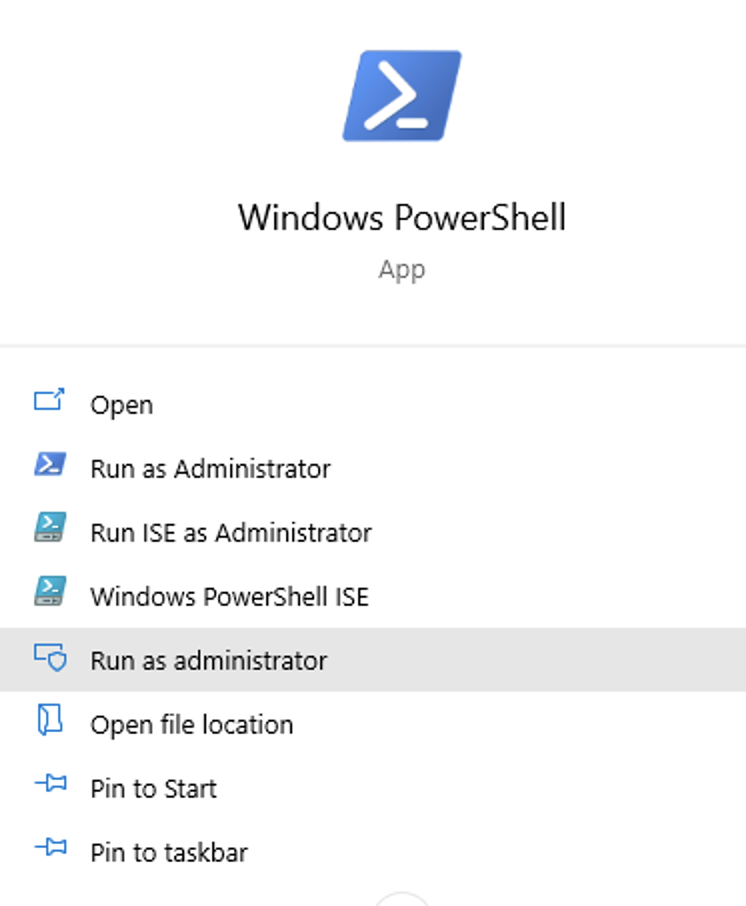
以管理员身份打开 Windows PowerShell 并运行
Enable-WindowsOptionalFeature -Online -FeatureName Microsoft-Windows-Subsystem-Linux重新启动您的计算机。
从您的主目录下载 tarball。
wget https://go.dev/dl/go1.22.0.linux-amd64.tar.gz将归档文件解压到 /usr/local 。
tar -C /usr/local -xzf go1.22.0.linux-amd64.tar.gz在您的主目录(
cd ~)中,创建 go 文件夹。mkdir go配置 GOPATH 和 GOROOT。
export GOROOT=/usr/local/goexport GOPATH=$HOME/goexport PATH=$PATH:/usr/local/go/bin
您可以创建一个项目并将其存储在 WSL 环境中,从 WSL 文件系统中打开一个项目,并在 WSL 中进一步开发您的项目。
在 WSL 文件系统中创建一个新项目
安装并运行 GoLand,就像您通常在 Windows 上本地运行一样。
在欢迎屏幕上,点击 新项目。
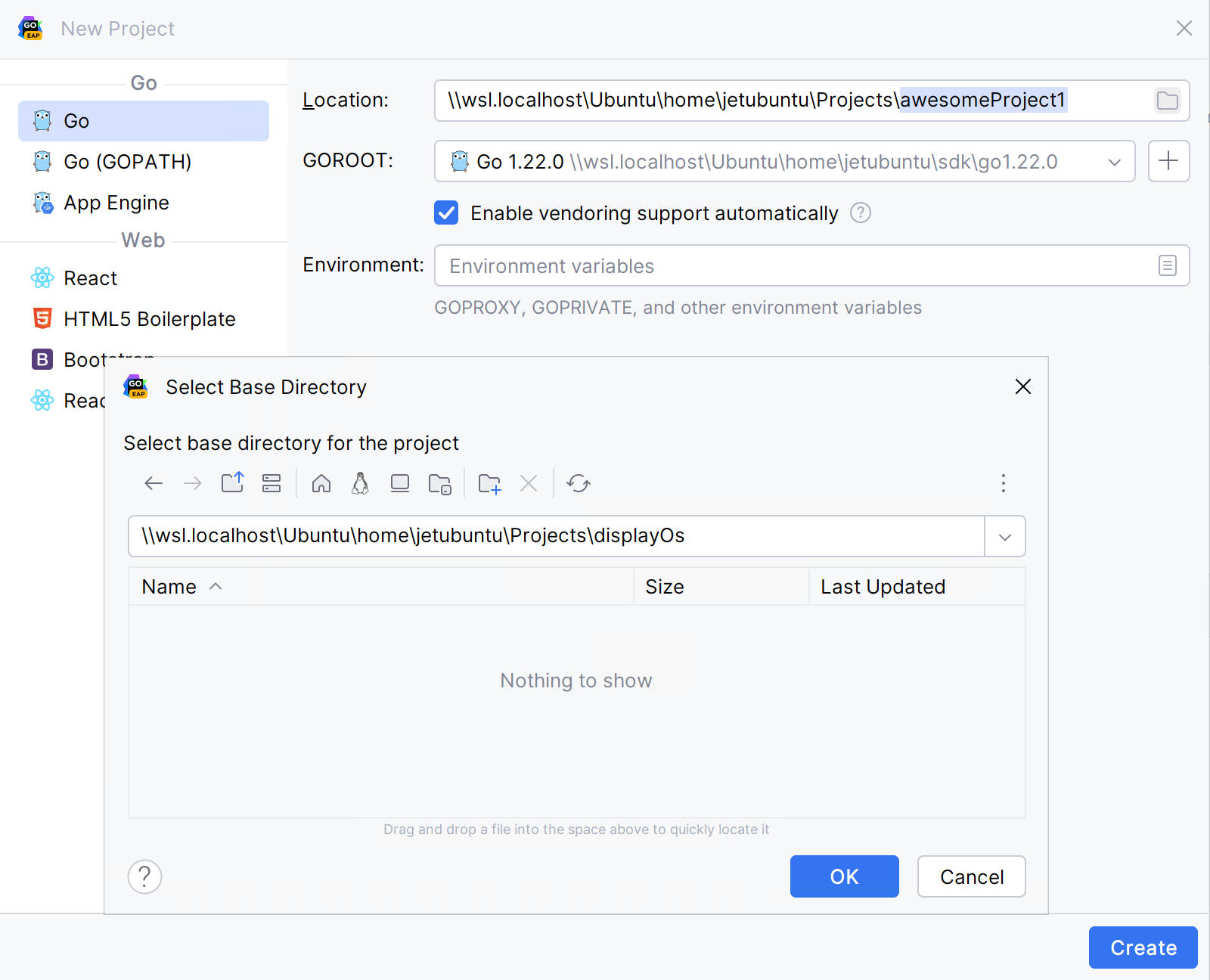
点击 浏览 按钮并导航到 WSL 中您想要创建新项目的目录。
在 选择基础目录 对话框中,您可以点击 新建文件夹 按钮(
 )为项目创建一个文件夹。
WSL 的项目位置将显示以 \\wsl$ 开头的 WSL 文件系统的绝对路径。
点击 创建。
GoLand 创建一个位于 WSL 的项目,您可以在不离开 IDE 的情况下在 WSL 环境中开发和构建您的项目。
在 WSL 文件系统中打开项目
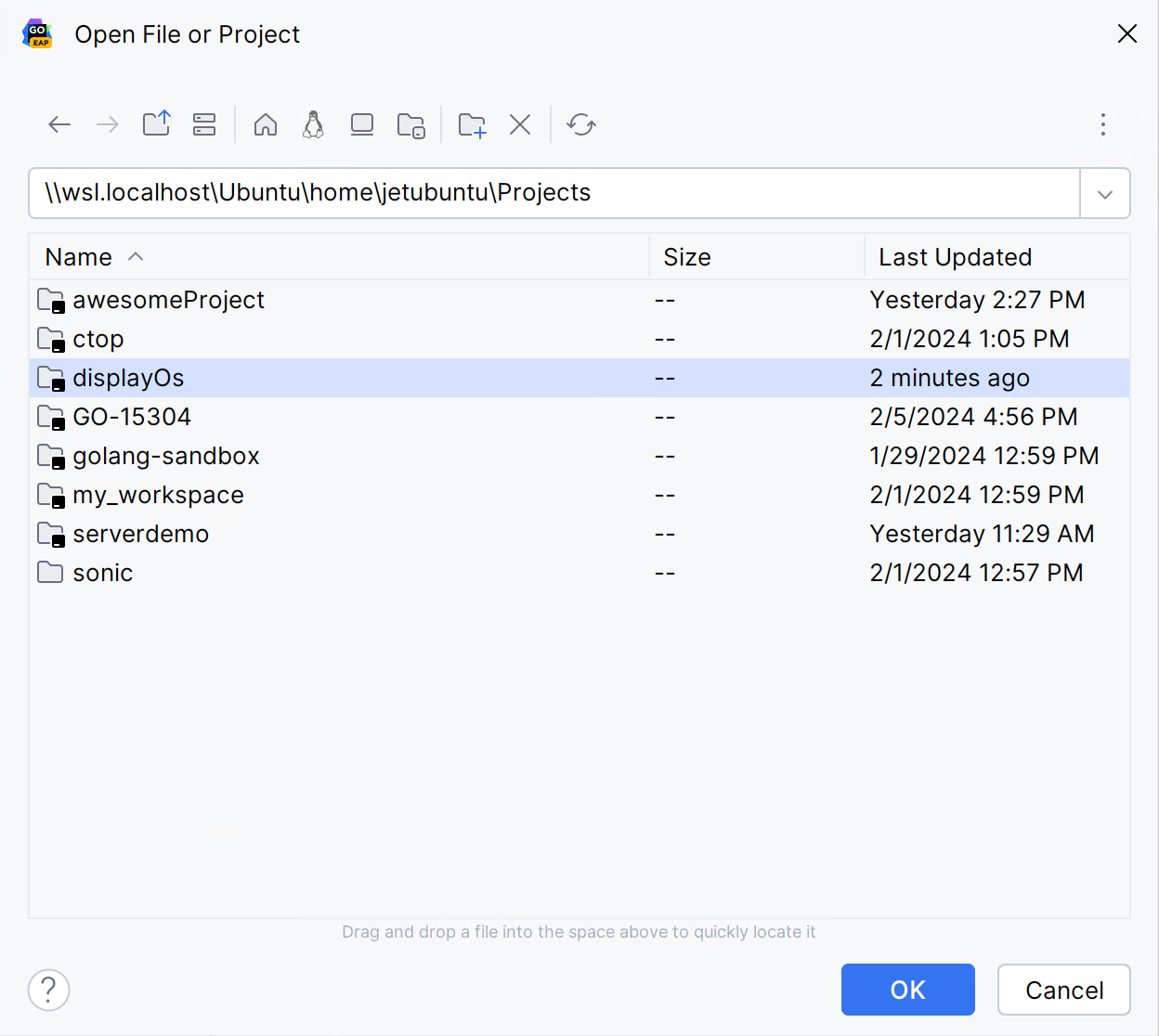
在 GoLand,您可以直接打开存储在 WSL 文件系统中的项目,并像处理其他项目一样进行操作。
点击 浏览 按钮并导航到 WSL 文件系统中您想要打开的目录。 此外,您还可以手动输入 \\wsl$ 项目位置的路径。
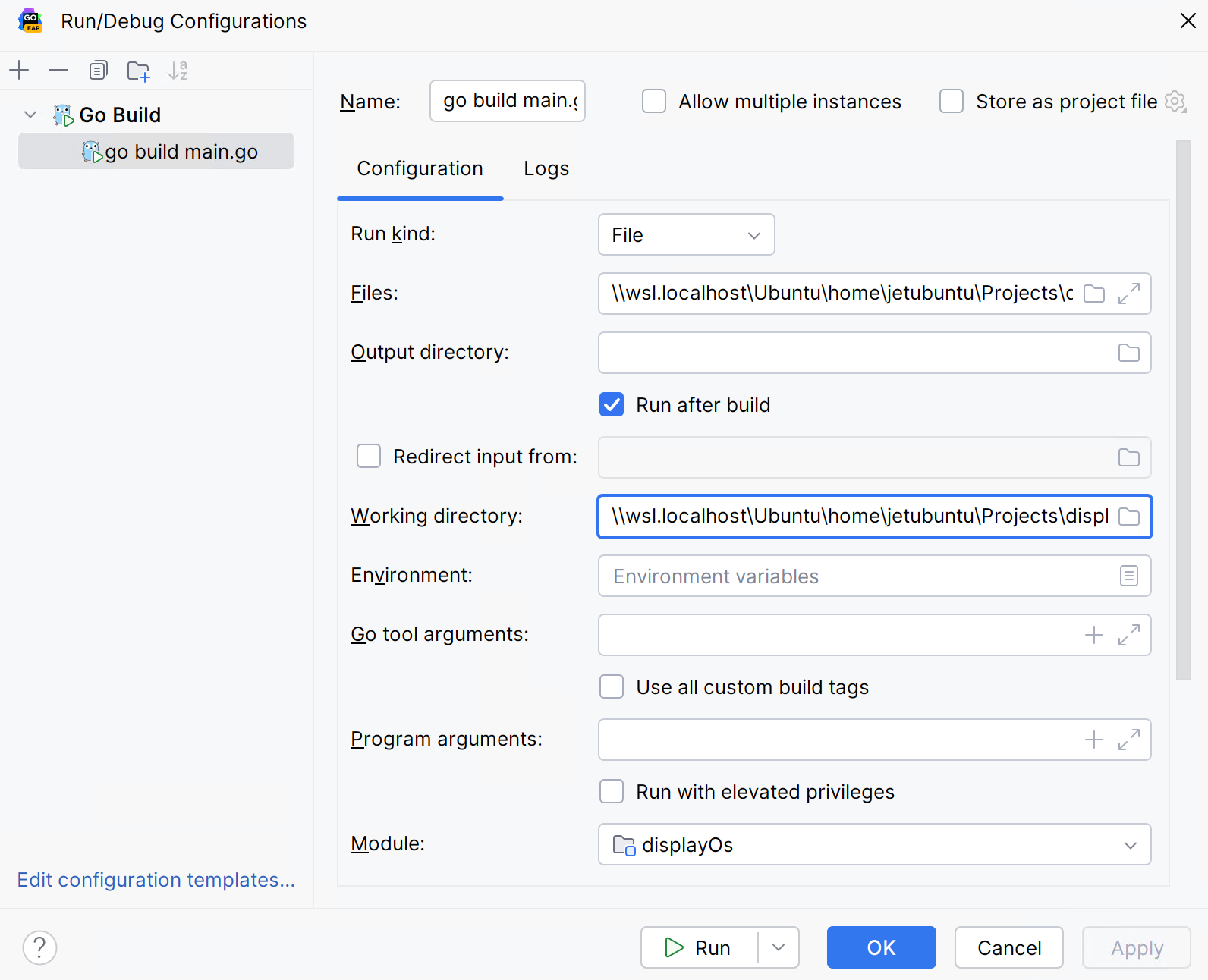
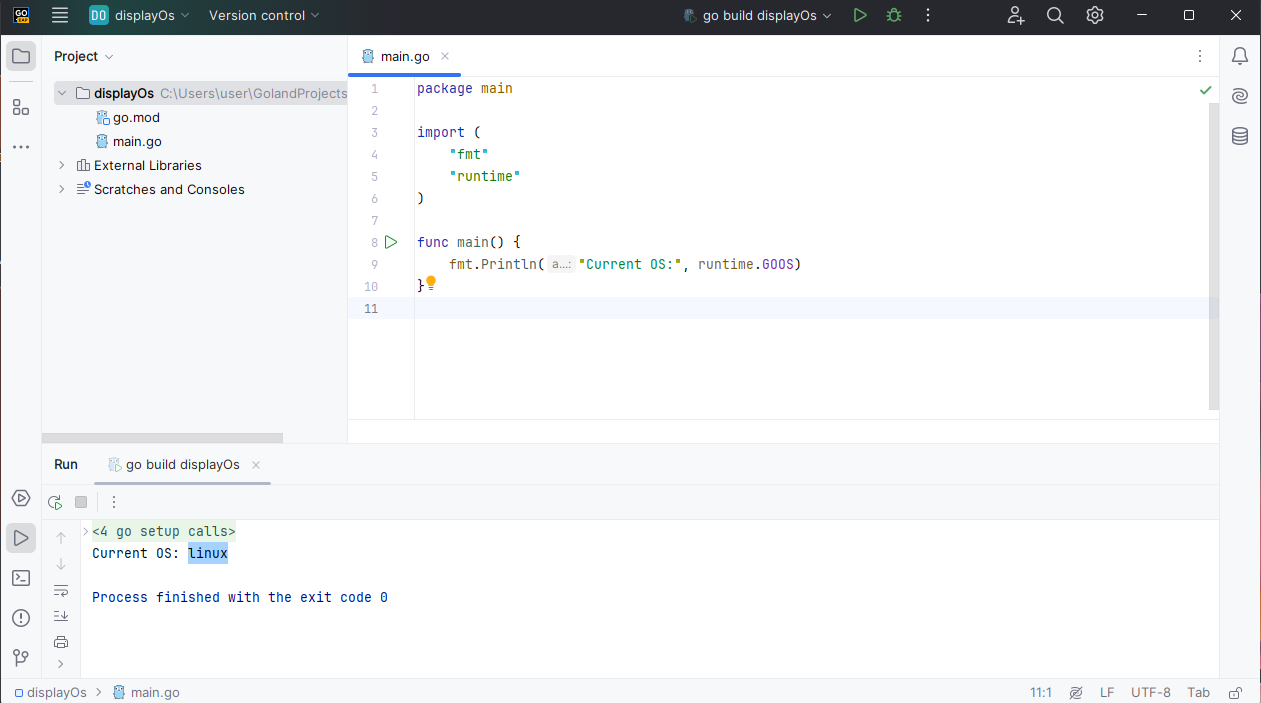
当您 运行项目中的代码时,它是在 WSL 中运行的。 如果您打开运行配置,请注意 GoLand 指的是 WSL 作为本地机器。
代码执行结果显示在 运行 工具窗口中。
为项目使用 WSL 环境
您可以 创建或 打开您的项目本地在 Windows 上,然后使用 运行目标在 WSL 中运行已编译的代码。 这可能对 跨平台开发 有帮助。

创建 WSL 配置
在主菜单中,点击 。
在 添加目标于 窗口中,选择 WSL。
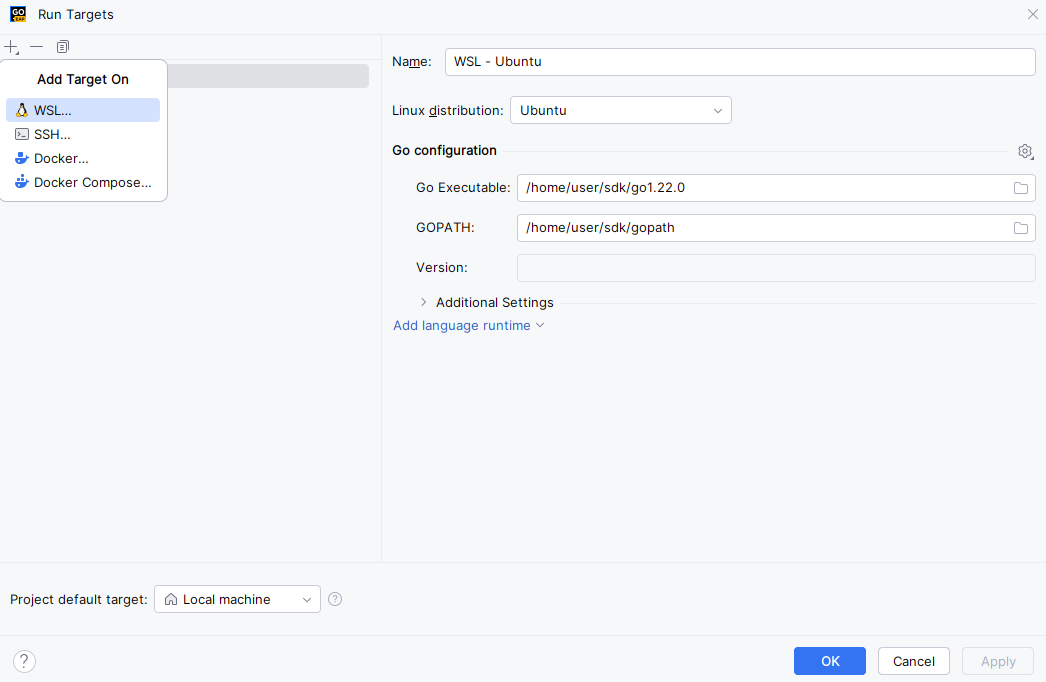
在 新目标目录 向导中,从 Linux 发行版 列表中选择您的 Linux 发行版。 如果发行版已自动检测到并且内省通过,请点击 下一个。
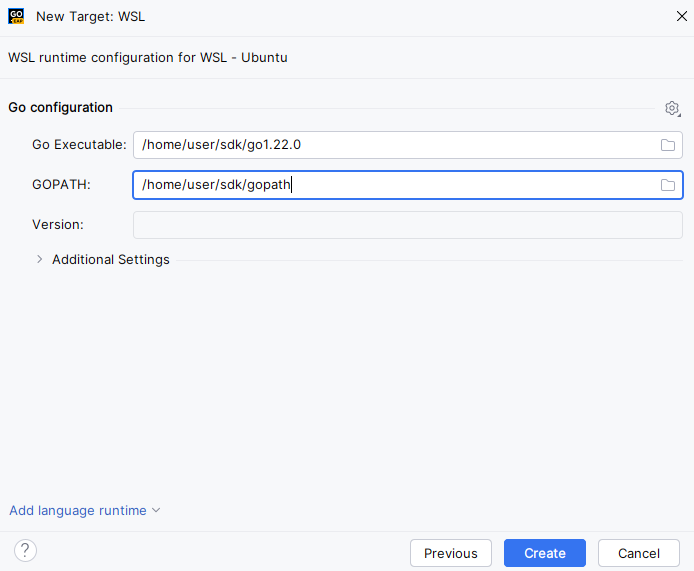
检查 WSL 的 Go 运行时配置是否正确检测到,然后点击 完成。
或者,输入您自己的设置。
Go 可执行文件 :Go 可执行文件的路径(例如, /home/user/sdk/go1.22.0 )
GOPATH :定义工作区根目录的路径。 根目录必须包含 bin 、 pkg 和 源代码 子目录。 (例如, /home/user/sdk/gopath )
版本 :Go SDK 的版本号(例如,
go1.15.8 linux/amd64)。 GoLand 通过运行go version自动检测此信息。附加设置 :一组设置,允许您设置源代码文件和可执行文件的目录。
要在目标上运行,GoLand 需要将以下实体上传到目标:源代码文件、工作目录中的文件、编译的二进制文件和 delve。 如果您未在 附加设置 中指定路径,IDE 将创建随机目录来存储上述文件。 请参阅以下截图,其中显示了为源文件和可执行文件随机生成的目录。
您可以指定以下选项:
项目源目录 :目标上上传源代码文件的目录。
已编译可执行文件目录 :目标上用于存储代码生成的可执行文件的目录。
在 运行目标 对话框中,点击 项目默认目标 列表并选择创建的配置。
运行您的应用程序.
防火墙配置
您需要执行以下步骤以确保项目构建正常运行。
配置防火墙设置
以管理员身份运行 Windows PowerShell。
请使用以下命令检查确切的接口名称,例如
vEthernet (WSL)、vEthernet (WSL2),如果您已将其重命名,则可能为其他名称:Get-NetAdapter执行以下命令以允许使用 WSL 进行连接:
New-NetFirewallRule -DisplayName "WSL" -Direction Inbound -InterfaceAlias "vEthernet (WSL)" -Action Allow然后执行命令以更新防火墙规则:
Get-NetFirewallProfile -Name Public | Get-NetFirewallRule | where DisplayName -ILike "GoLand*" | Disable-NetFirewallRule现在 start the debugger session。 当 Windows 防火墙 弹出窗口出现时,选择 公共网络 复选框。