在 GoLand 中使用 Vim
IdeaVim 是 GoLand 编辑器的 Vim 引擎。 它支持普通模式、插入模式、可视模式、命令行模式和 Ex 模式,Vim 正则表达式及配置等功能。
安装 IdeaVim 插件
在 设置 对话框(Ctrl+Alt+S )中,选择 插件。
在 Marketplace 中查找 IdeaVim 插件并点击 安装。
重启 GoLand。
After you restart the GoLand, Vim is enabled and the editor starts operating in the Vim mode. 要禁用该模式,请在主菜单中取消选择 。
配置快捷键
Vim 与 GoLand 都是以键盘为中心的。 GoLand 中的键位映射可能会与 Vim 的按键组合冲突。 为不同操作选择您偏好的快捷键以解决冲突。
按 Ctrl+Alt+S 打开设置,然后选择 。
查找快捷键及其对应的 IDE 操作,并选择在使用 Vim 时如何处理:
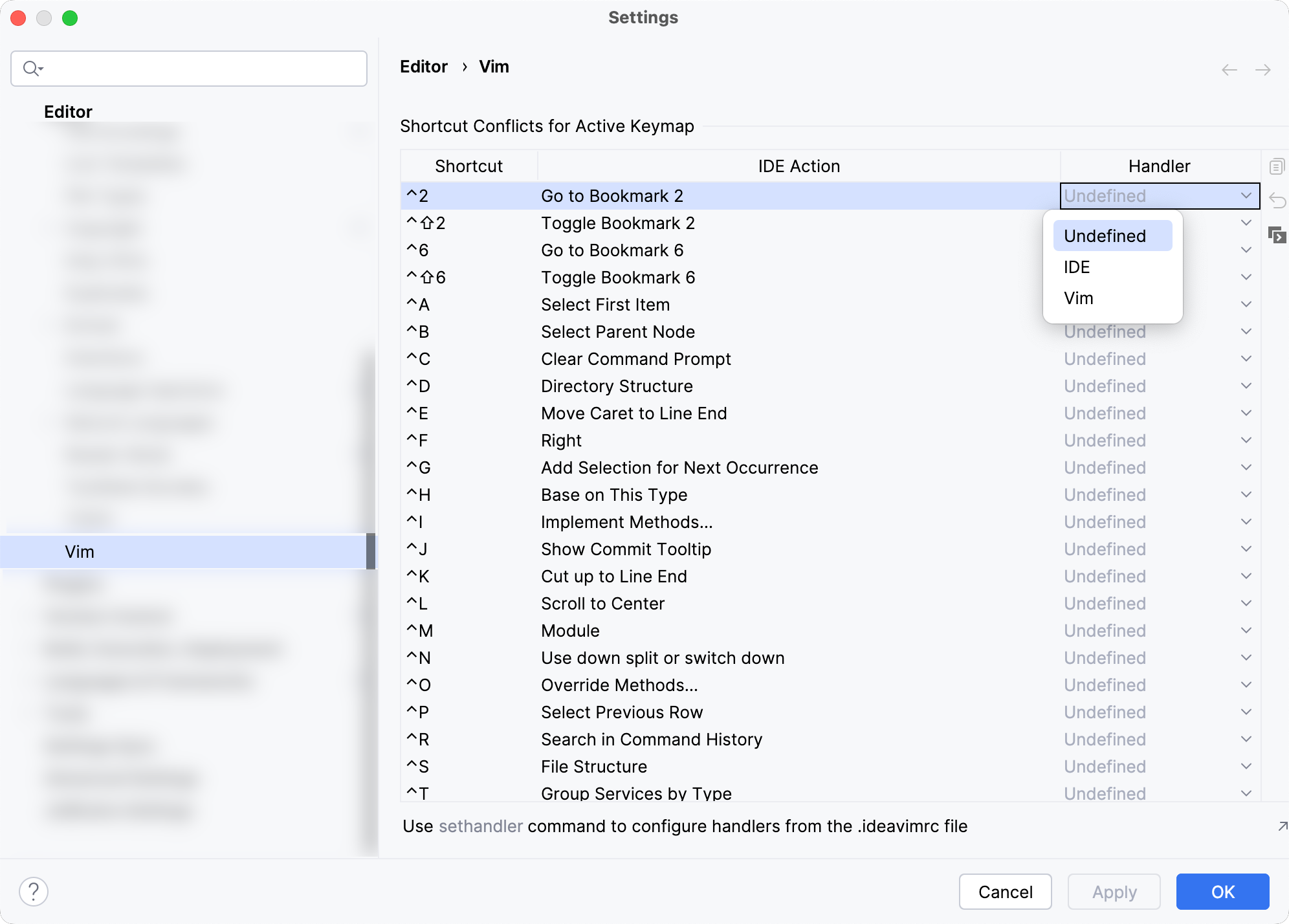
未定义 :显示一个弹出通知,建议重新定义 IDE 快捷键或在设置中配置处理方式。
IDE :执行与该快捷键相关的 IDE 操作。
Vim :作为 Vim 快捷键进行处理。
编辑模式
在 普通模式 中,Vim 的光标为块状:
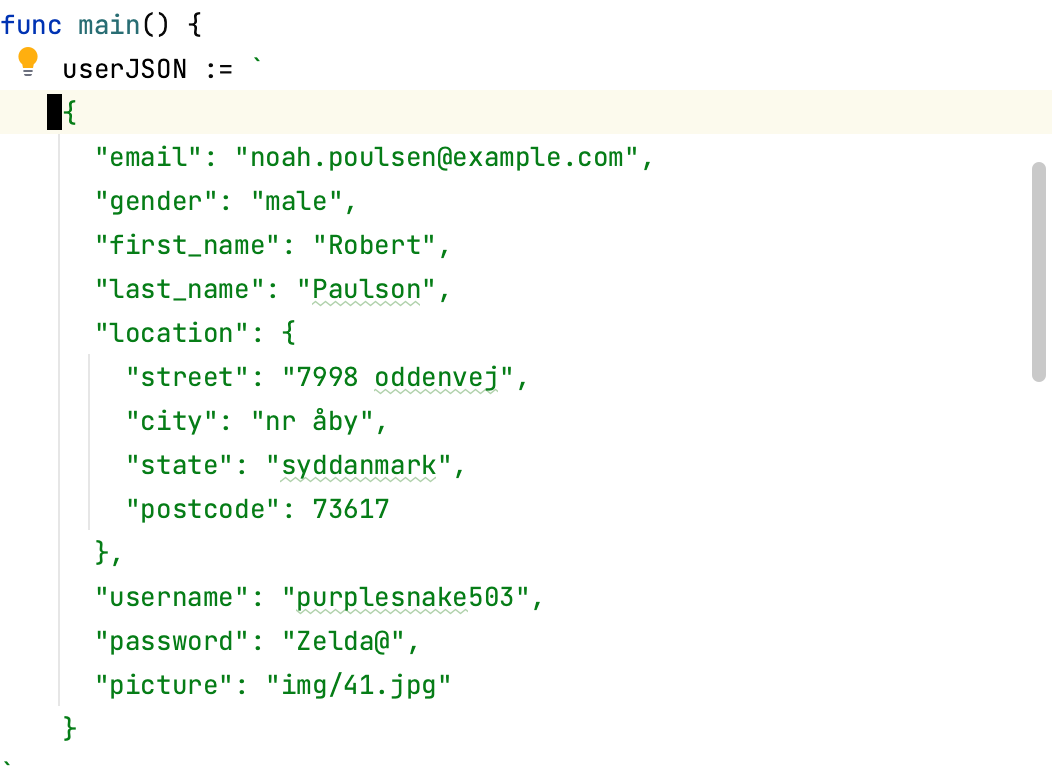
要切换到 插入模式 ,按 i ,此时光标将变为线条:
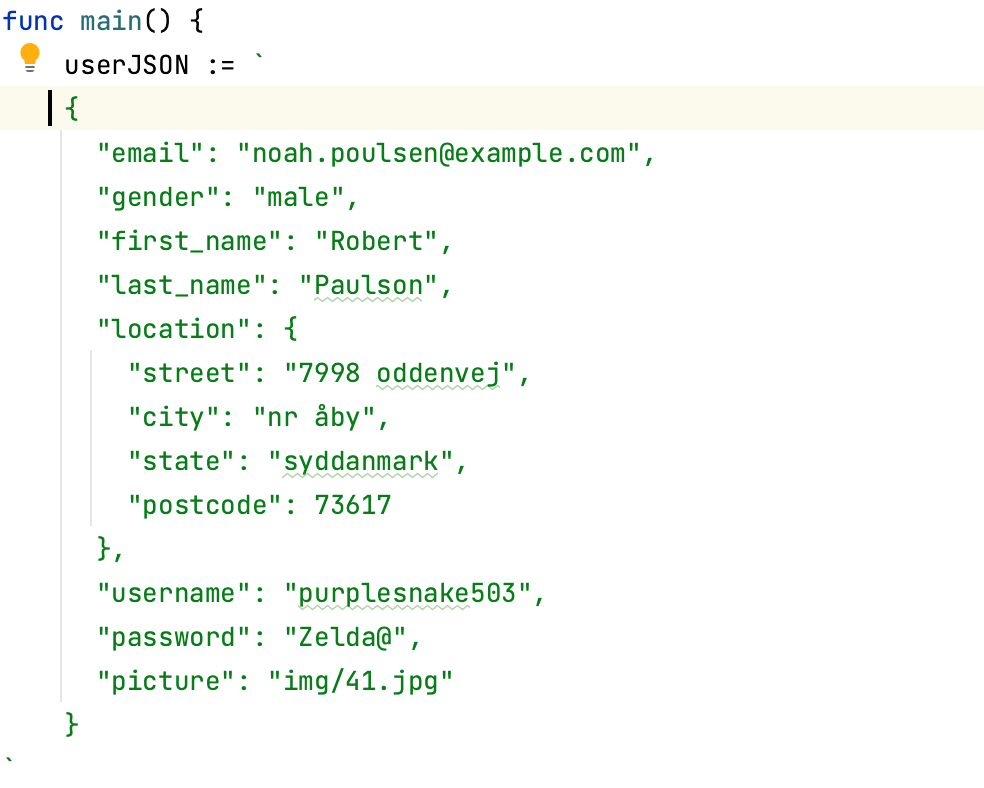
在此模式下,您可以输入新代码或更改现有代码。 您还可以进入其他 Vim 模式,例如,按下 R 可进入 替换模式。
要返回普通模式,请按 Escape。
Vim 配置
Vim 使用 vimrc 文件进行配置。 类似地, IdeaVim 插件使用具有相同语法的 ideavimrc 文件。
创建 .ideavimrc 文件
在 IDE 窗口底部的状态栏中,单击 IdeaVim 小部件,然后选择 创建 ~/.ideavimrc。
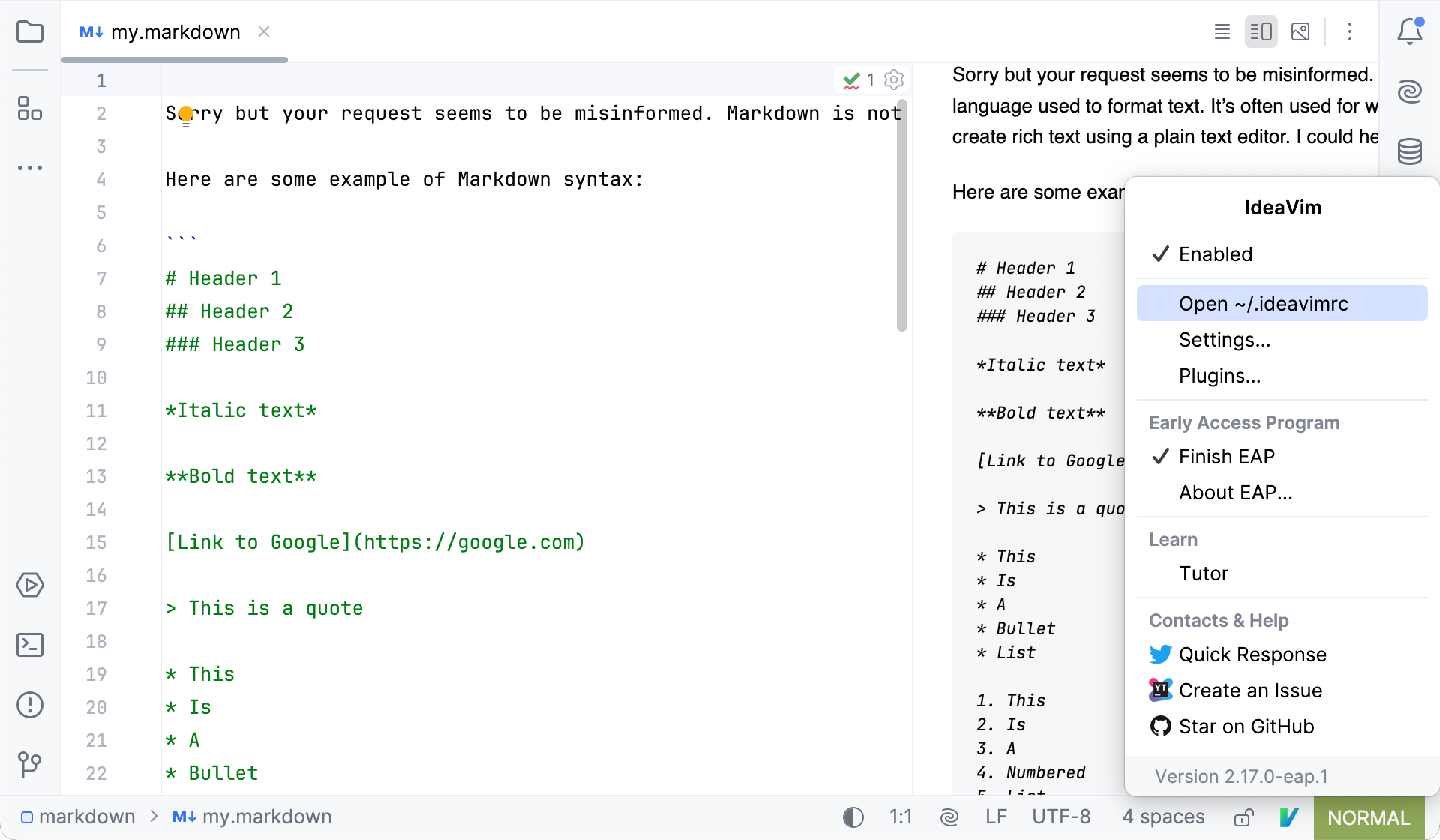
GoLand 创建该文件并在编辑器中打开。 之后,您可以使用此小部件快速访问 ideavimrc 文件。
配置文件将根据操作系统,在下列某个位置创建:
%HOMEPATH%\_ideavimrc
~/.ideavimrc
~/.ideavimrc
如果配置已存在
如果已有包含配置的 vimrc 文件,您可以执行以下操作之一:
在您的 ideavimrc 文件中使用
source命令包含来自 vimrc 的配置:source ~/.vimrc您还可以在 ideavimrc 文件中包含其他命令,这些命令将仅应用于 GoLand 中的 Vim,不会影响实际 Vim 的配置。
如果不希望使用您的 Vim 配置,您可以将 .vimrc 重命名为 .ideavimrc 。
如果不希望让 GoLand 中的 Vim 与实际 Vim 配置有差异,可将 ideavimrc 创建为 vimrc 的符号链接:
mklink _ideavimrc _vimrcln -s "$HOME/.vimrc" "$HOME/.ideavimrc"ln -s "$HOME/.vimrc" "$HOME/.ideavimrc"
IDE 操作
IdeaVim 允许您使用操作 ID 映射 IDE 功能。
获取操作 ID
按 Ctrl+Shift+A 并输入
IdeaVim:跟踪操作 ID。通过右侧的开关启用此功能。
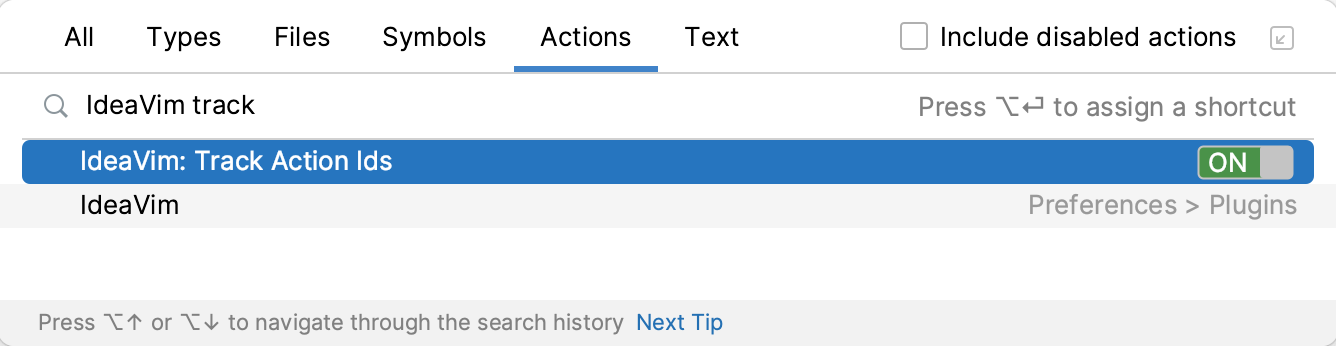
现在 IDE 会在屏幕底部的弹出通知和 通知 工具窗口中显示您通过鼠标点击的操作 ID。 请注意,某些操作可能没有 ID。
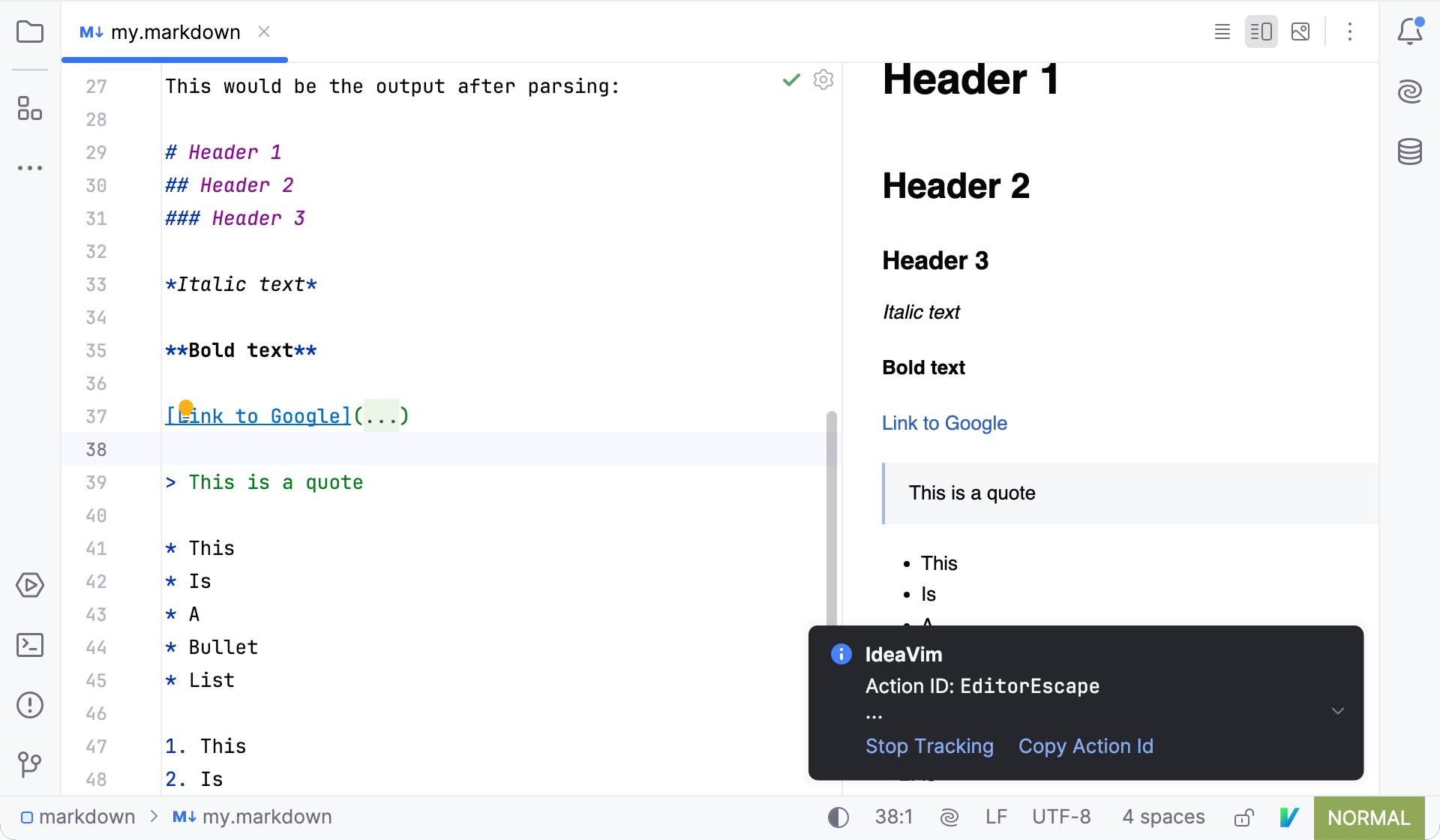
单击 复制操作 ID 可复制 ID,或单击 停止跟踪 以禁用追踪模式。
在 ideavimrc 中映射操作
在 ideavimrc 文件中,使用
map命令和<Action>关键字映射操作,例如:map \r <Action>(ReformatCode)按 Ctrl+Shift+O 以重新加载更改。