在 Go Playground 中运行应用程序
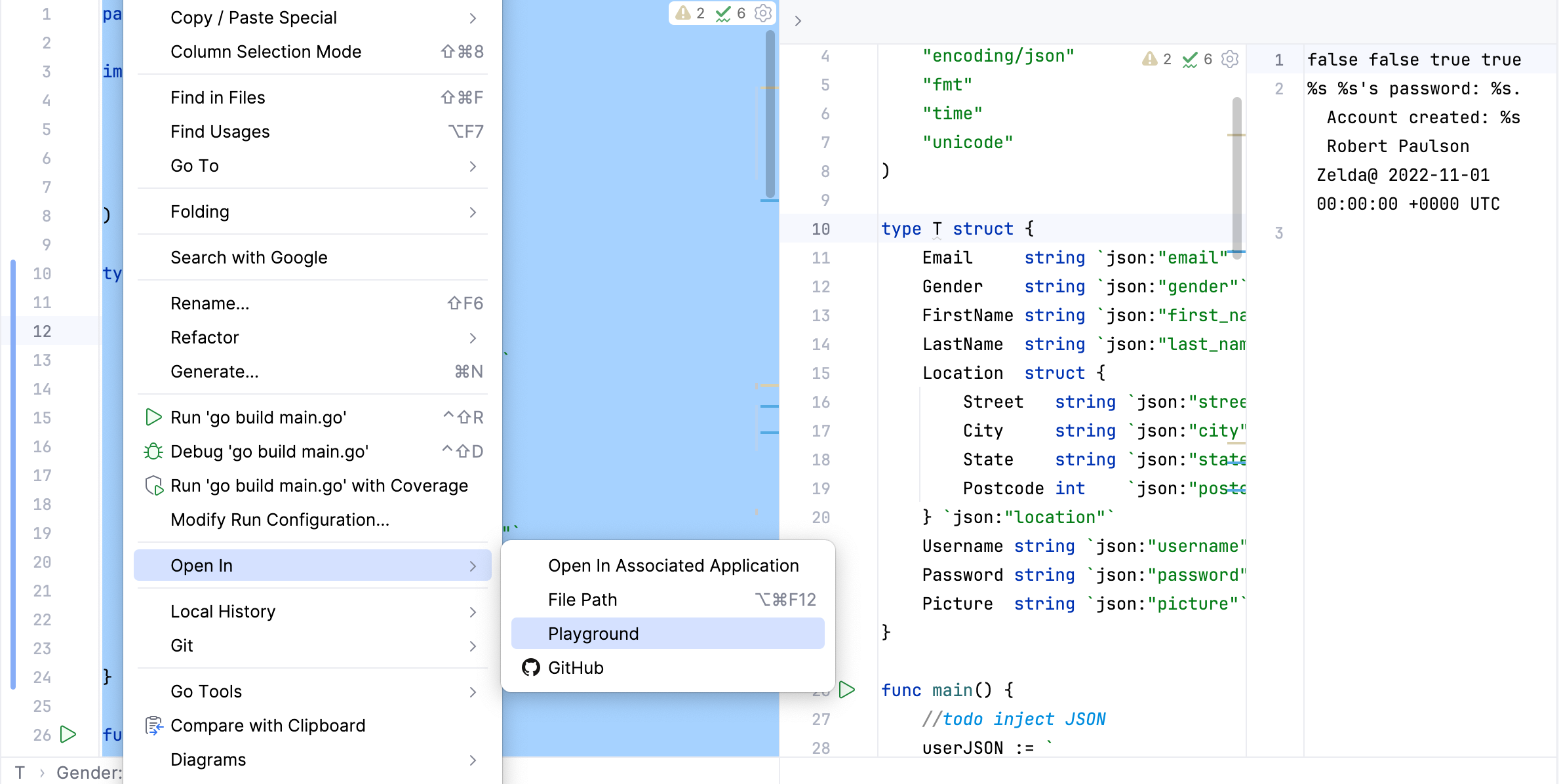
您可以通过使用 Go playground 服务器在 GoLand 中运行您的 Go 代码。 当您使用 在 | Playground 中打开 操作时,GoLand 会创建一个包含您代码的临时文件,并显示一个包含 Go playground 中相同选项的工具栏。
您可以格式化并共享代码、切换 Go 版本、使用 Go playground 服务器运行代码,或在本地运行代码。
GoLand 为 Go 临时文件显示包含 Go Playground 控件的工具栏。
在 Go Playground 中运行您的代码
选择要在 Go Playground 中运行的代码。
右键单击所选内容并导航至 。
单击工具栏上的 运行 图标(
 )。
)。注意:如果您从上下文菜单或编辑器边距运行代码,GoLand 会在本地运行您的代码。 此外,您也可以通过选择 本地运行 在本地运行代码。
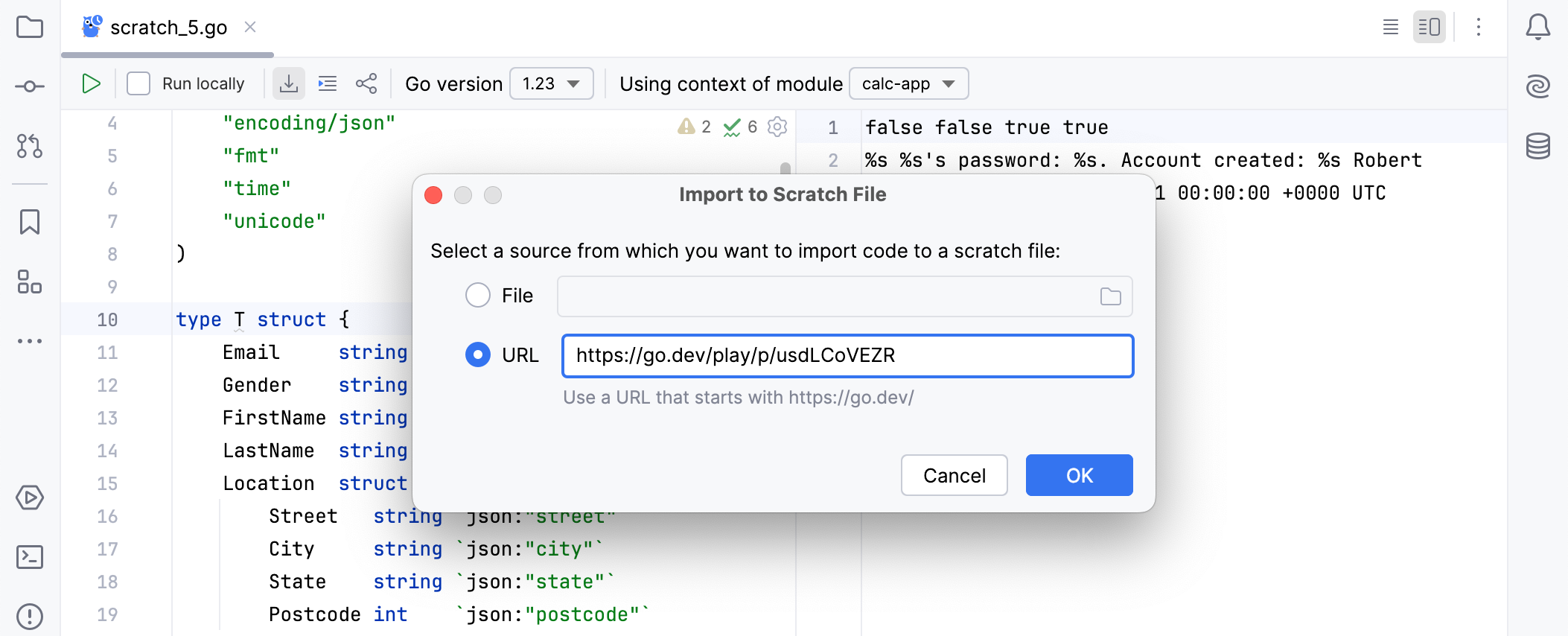
从文件或 URL 加载代码
在主菜单中,前往 或按 Ctrl+Alt+Shift+Insert。
在 新建临时文件 窗口中,选择 Go。
在工具栏上,单击 加载 图标(
 )。
)。在对话框中,选择您的代码来源: 文件 或 URL。
单击 确定。
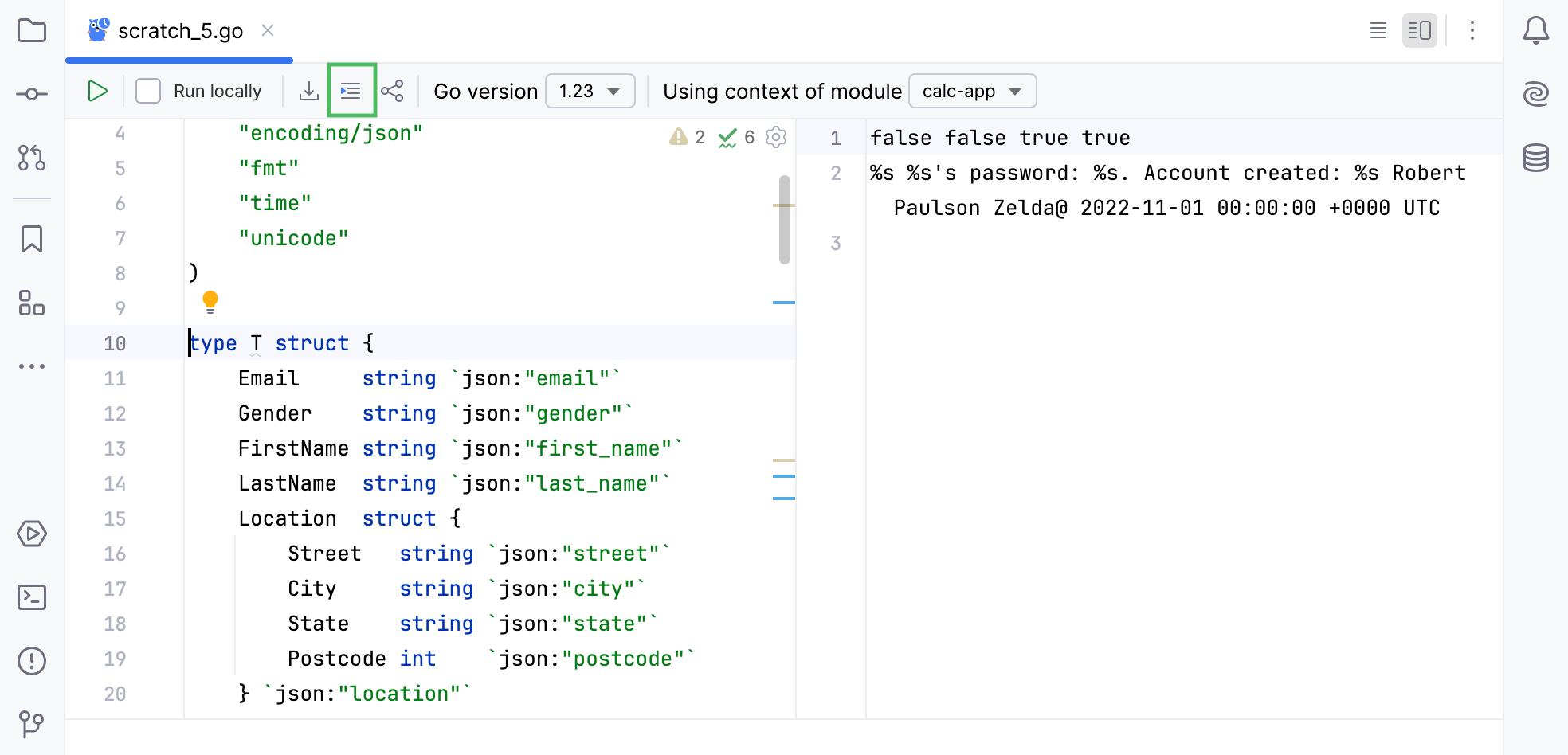
使用 Go Playground 格式化器格式化代码
在临时文件中打开您的代码。 有关临时文件的更多信息,请参阅 临时文件。
要创建新文件,请从主菜单选择 ,或按 Ctrl+Alt+Shift+Insert。
在工具栏上,单击 格式化 图标(
 )。
)。
从临时文件在 Go Playground 中共享代码
在临时文件中打开您的代码。 有关临时文件的更多信息,请参阅 临时文件。
要创建新文件,请从主菜单选择 ,或按 Ctrl+Alt+Shift+Insert。
在工具栏上,单击 格式化 图标(
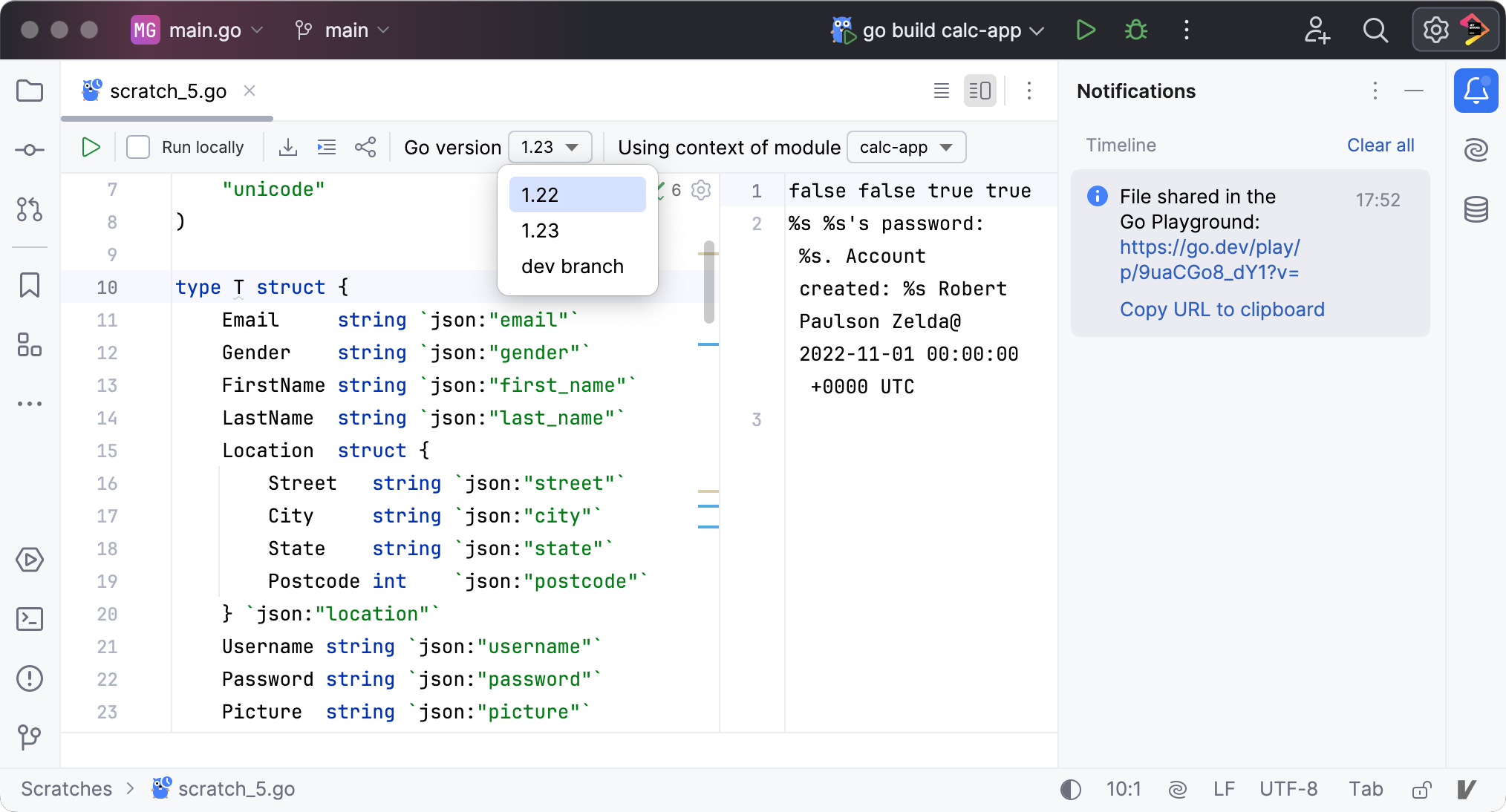
)。根据所选版本,GoLand 会将 version 参数添加到生成的 Go Playground 链接中。
选择 Go 版本
在临时文件中打开您的代码。 有关临时文件的更多信息,请参阅 临时文件。
要创建新文件,请从主菜单选择 ,或按 Ctrl+Alt+Shift+Insert。
从 Go 版本 下拉列表中选择所需的版本。
根据所选版本,GoLand 会将 version 参数添加到生成的 Go Playground 链接中。
选择模块上下文
在临时文件中打开您的代码。 有关临时文件的更多信息,请参阅 临时文件。
要创建新文件,请从主菜单选择 ,或按 Ctrl+Alt+Shift+Insert。
从 Go 版本 下拉列表中选择所需的版本。