性能优化建议
本文概述了一些技术,可用于在处理大型项目时提高 GoLand 的性能。
增加内存堆大小
启用内存指示器
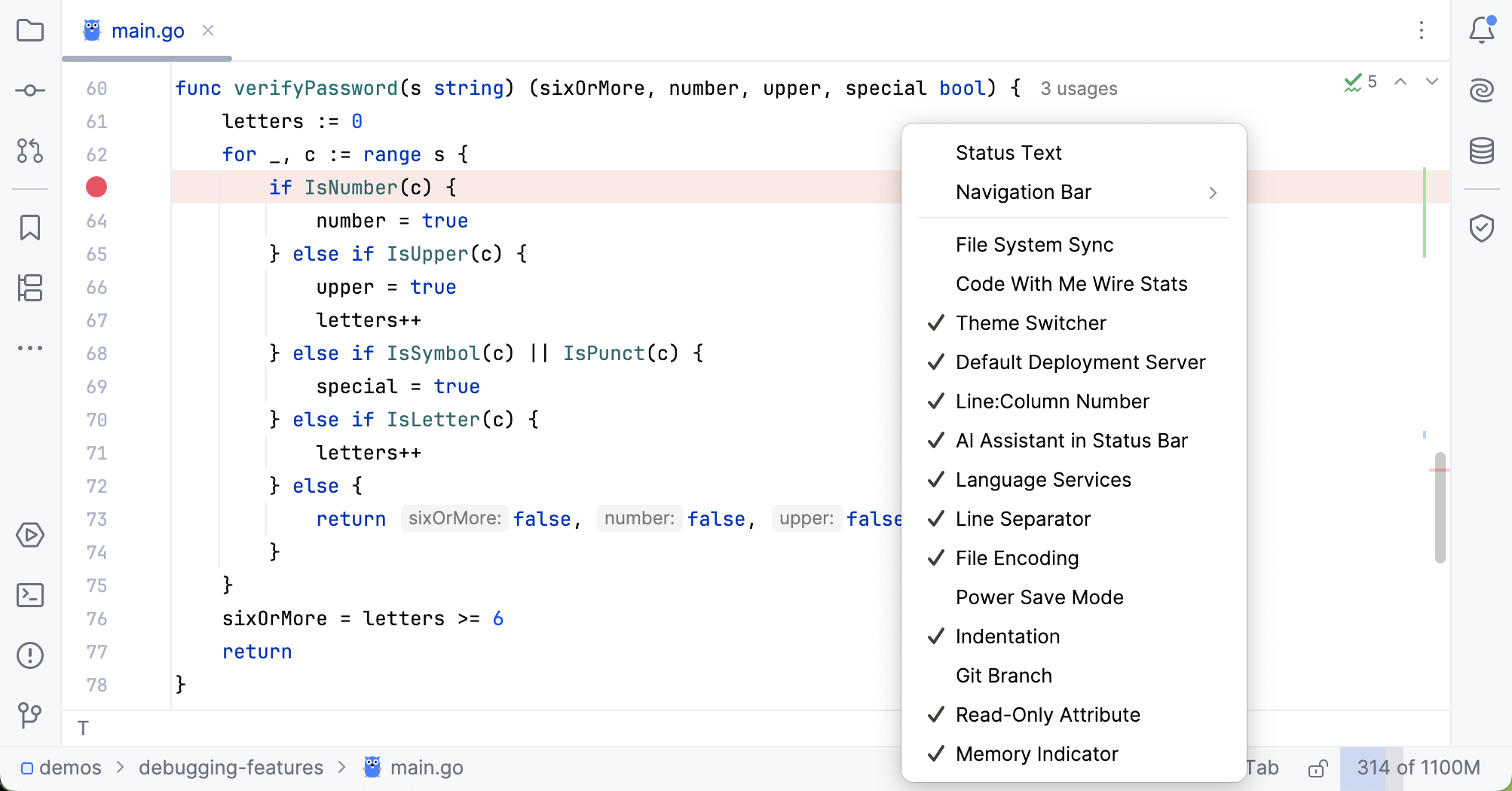
为了判断性能问题是否由堆内存不足引起,请启用内存指示器:
右键单击 状态栏 ,然后选择 内存指示器。
内存指示器将显示在右下角:
增加内存堆大小
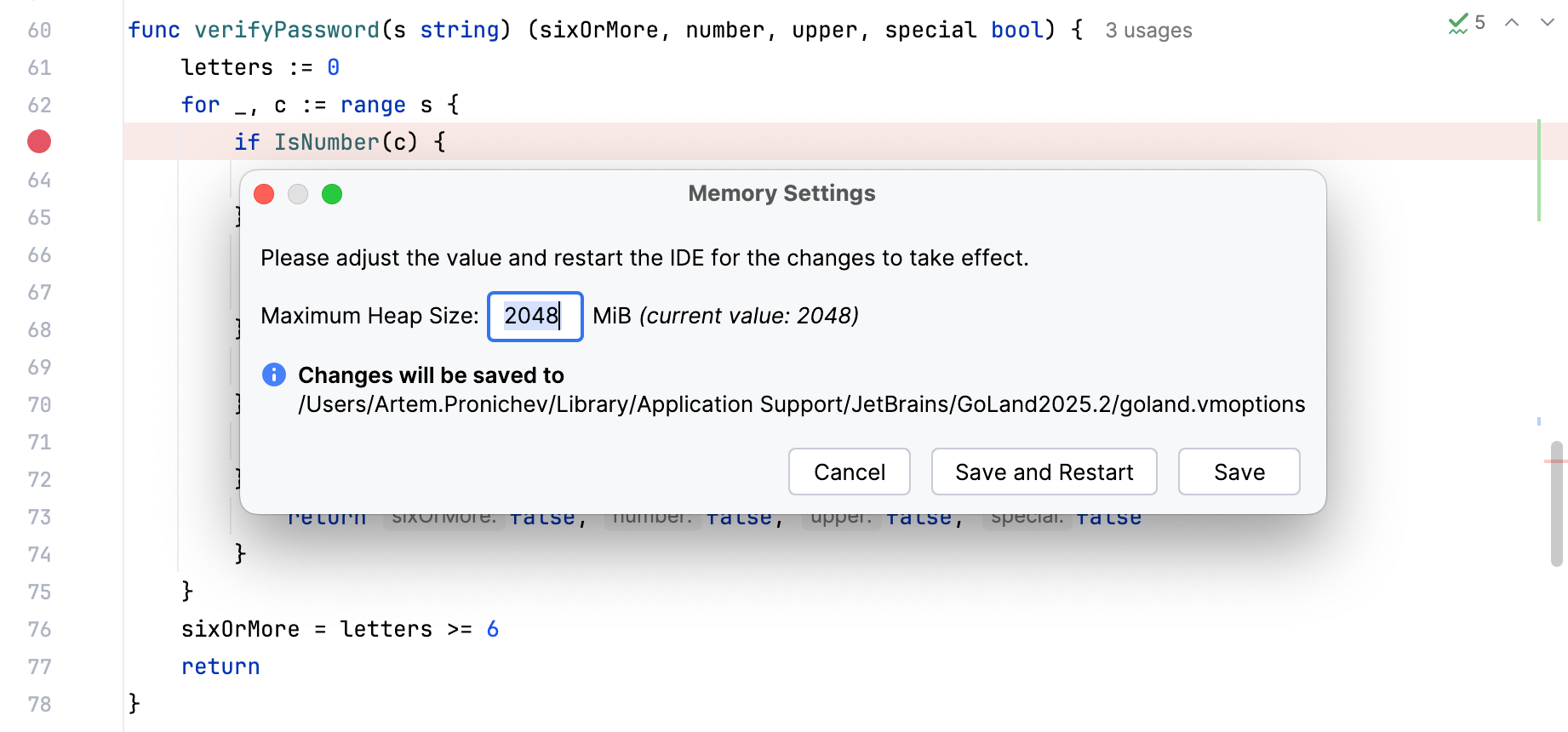
从主菜单中选择 。
在打开的对话框中,在 最大堆大小 字段中设置更大的内存堆大小。
单击 保存并重新启动。
调整 -Xmx
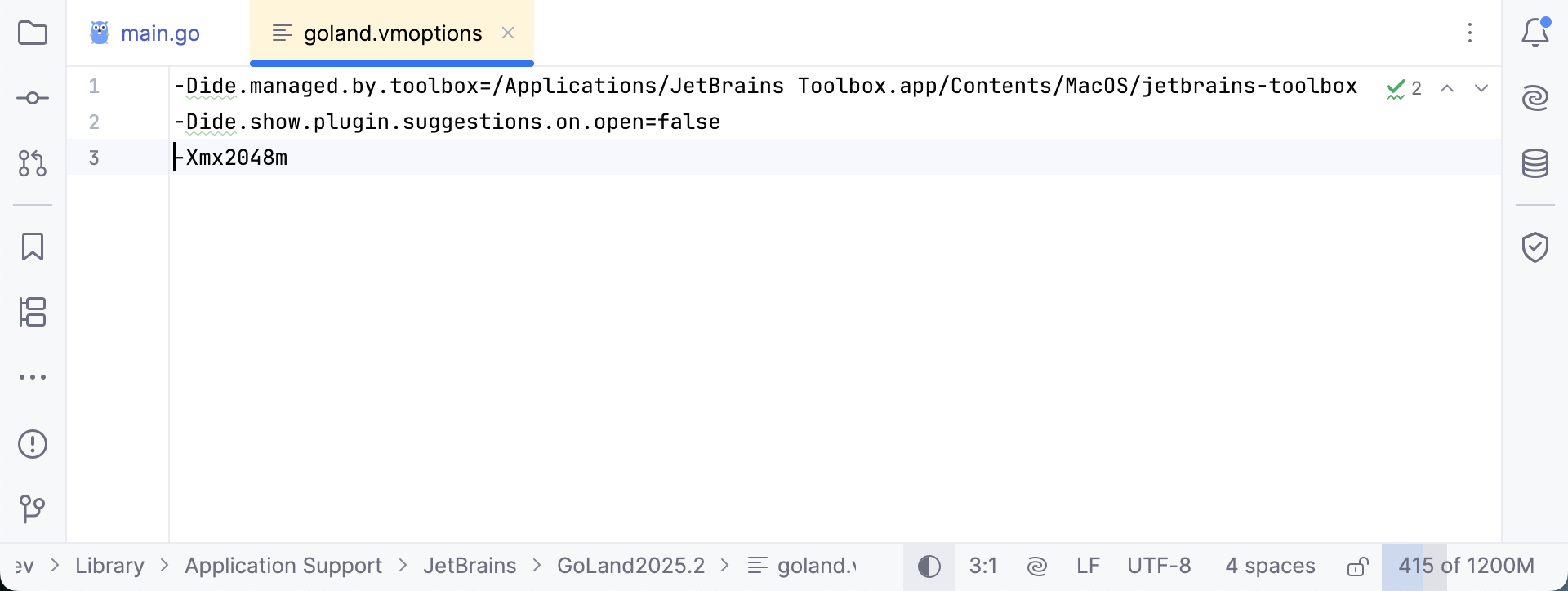
要增加内存堆大小,您可以更改 -Xmx 选项,该选项用于设置 JVM 的最大堆大小:
在主菜单中,转到 。 该操作将在 IDE 配置目录中创建 .vmoptions 文件的副本,并在编辑器中打开该文件。
更新
-Xmx的值。 例如,使用-Xmx4096m分配 4 GB 内存,而不是默认的 2 GB。重启 GoLand 以应用更改。
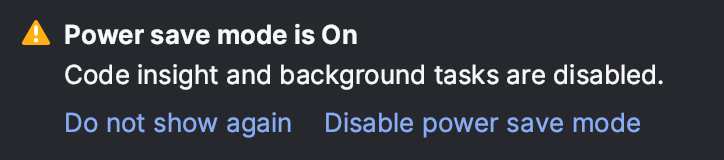
如果空闲堆内存低于最大堆大小的 5%,则会出现警告。 要调整 -Xmx 的值,请单击警告框中的 配置。

加速代码分析
启用节电模式
您可以使用以下任一选项启用节电模式或电池节能模式:
作为逐个禁用检查项或文件的替代方案,请尝试使用 省电模式。 该模式会在整个 IDE 中禁用所有检查以及其他资源密集型后台任务。
要启用 省电模式 ,请转到 。
右键单击 状态栏 ,然后选择 省电模式。
 省电模式 图标将显示在状态栏上。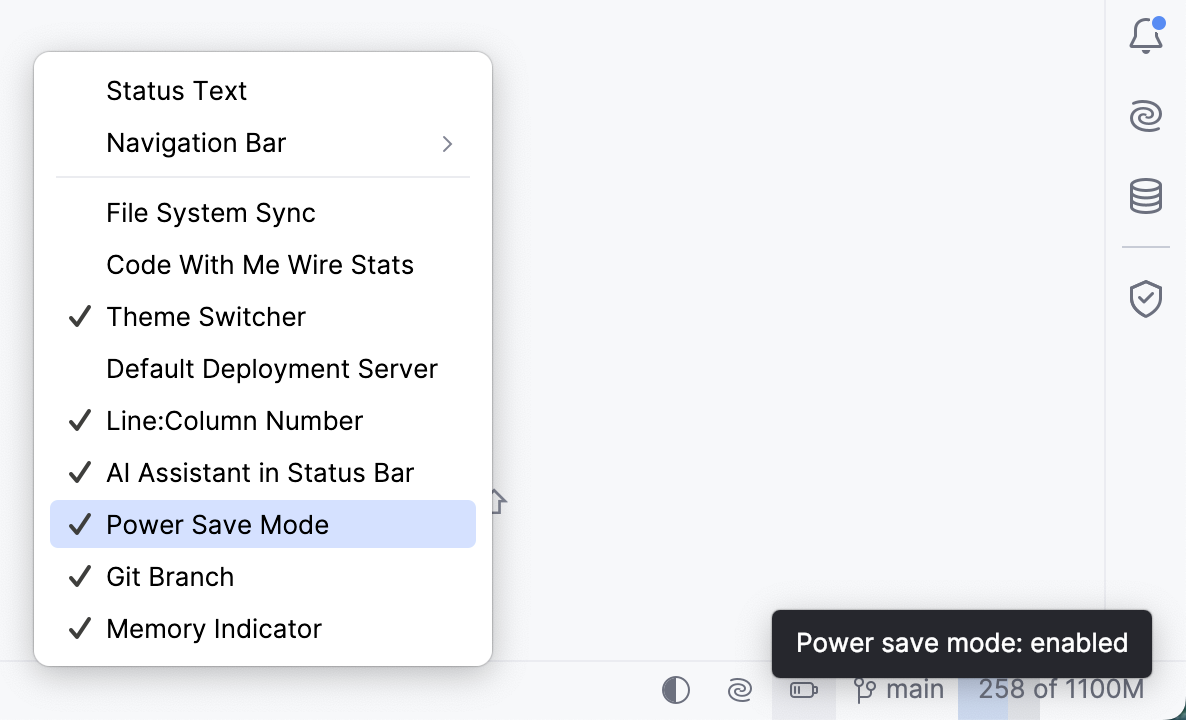
加速索引
排除目录和文件类型
您的项目可能包含一些文件夹,其中包含二进制文件、日志或构建产物,这些内容不会影响 GoLand 的代码解析。 由于这些文件夹的大小或位置,索引这些文件夹可能会占用大量资源。 在此情况下,建议手动排除这些文件夹:右键单击项目树中的目录,然后选择 。
文件被排除后,GoLand 将无法再使用其符号。 对于被排除的文件,以下功能将不可用:代码补全、自动导入、代码生成、“在文件中查找”(仅限于未打开的文件)、导航及重构。
您还可以按文件类型排除日志或生成的数据等文件。
转到 ,然后切换到 忽略的文件与文件夹 选项卡。
将新的扩展名(
 )添加到忽略的文件类型列表中: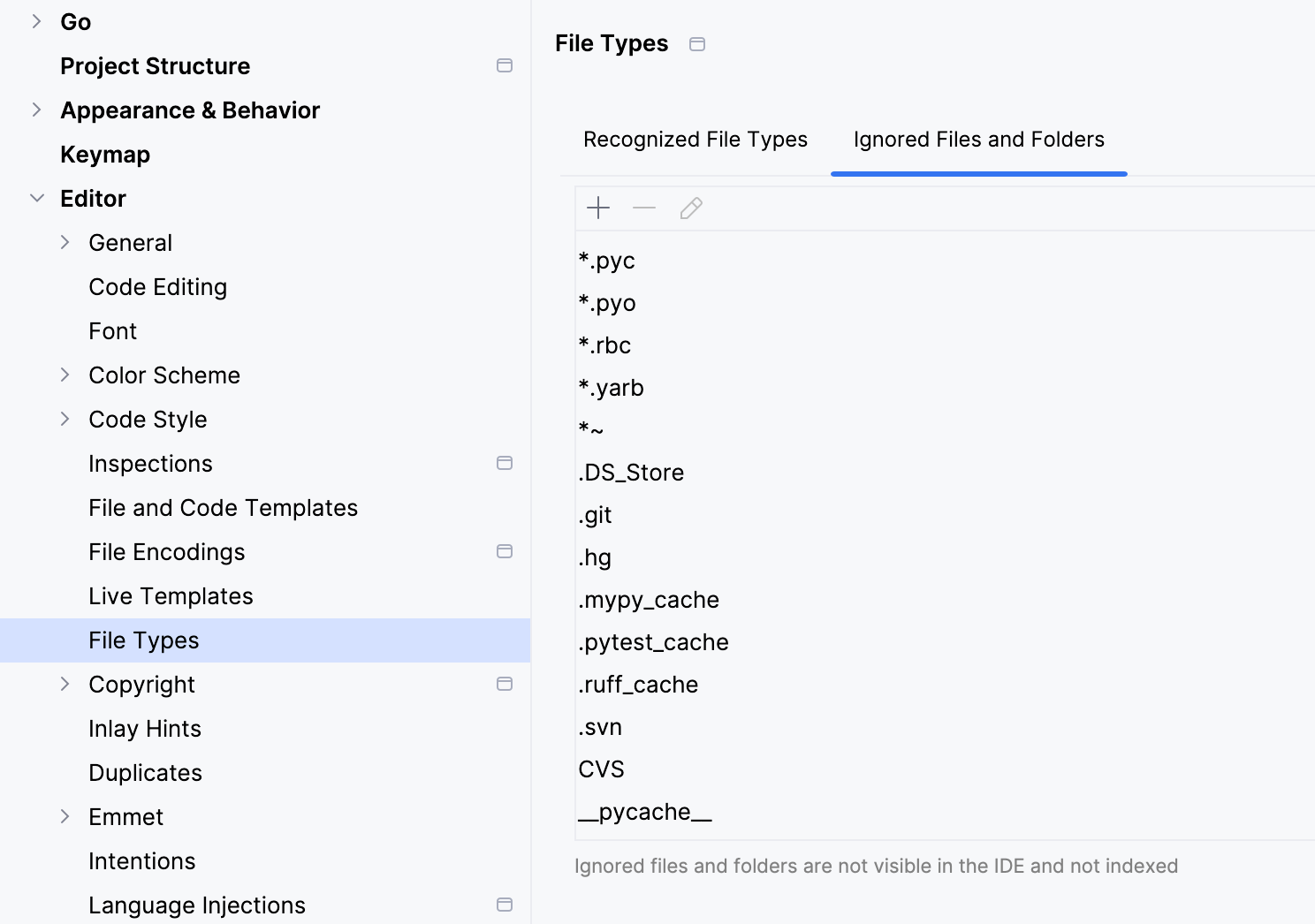
应用更改并关闭对话框。
报告性能问题
如果发生 IDE 卡顿,或 CPU 或内存使用率过高,而上述建议无效,请向我们提供 IDE 日志、线程转储以及性能快照。 有关如何收集和发送这些信息的详细说明,请参阅 报告性能问题。