Go(GOPATH)
如果您的项目不需要复杂的依赖项管理,并且准备将所有项目文件存储在 GOPATH 下,则可以创建此类型的项目。
创建 Go(GOPATH)项目
选择 。
或者,在 欢迎访问GoLand 对话框中导航至 新建|项目。
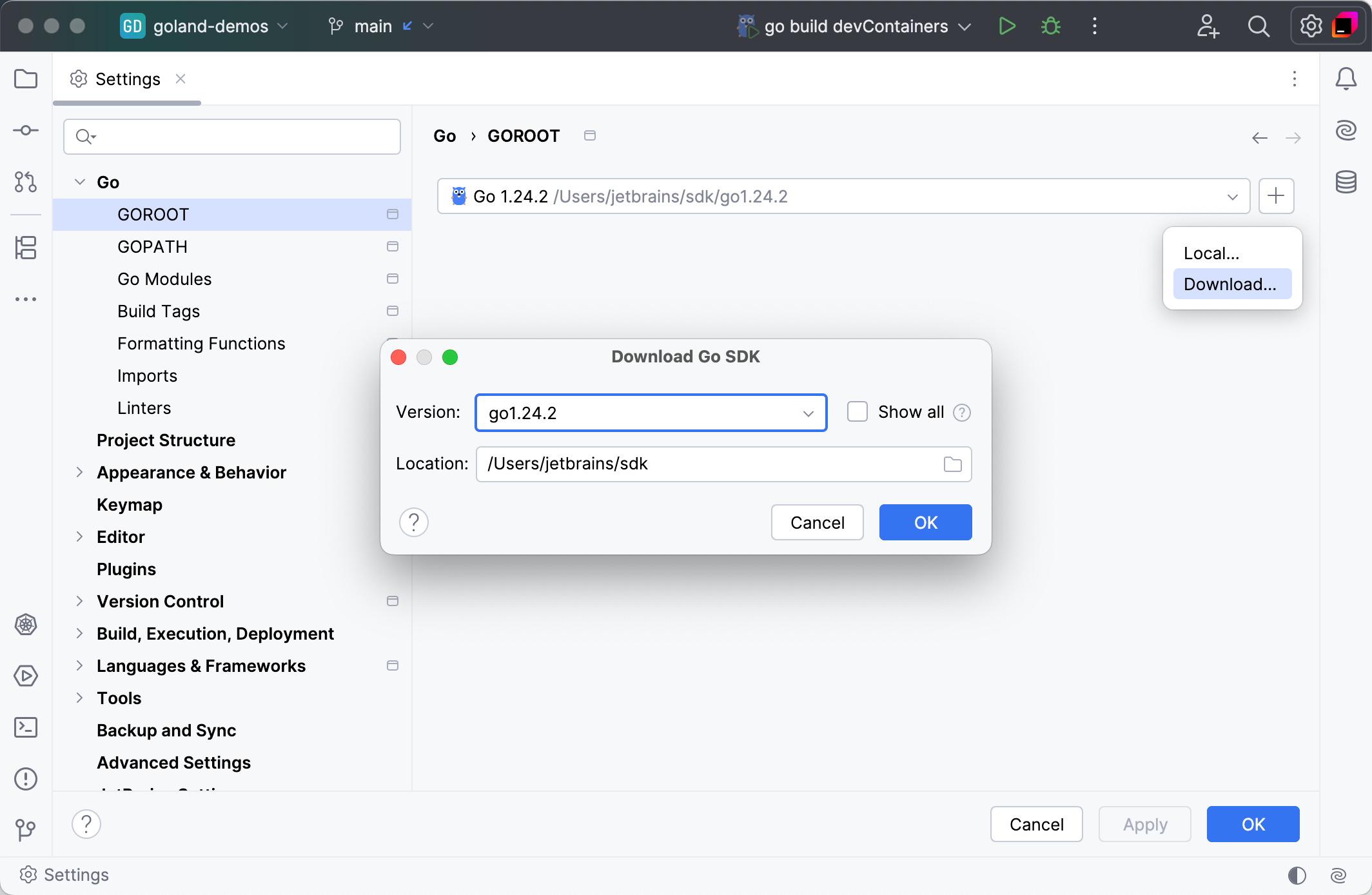
在 新建项目 对话框中,选择 Go (GOPATH)。
在 位置(L) 字段中,指定项目的存储位置。
在 GOROOT 字段中,指定 Go 安装的位置。GoLand 通常会自动检测此位置。 GoLand 通常会自动检测此位置。
要更改或安装新的 Go SDK 版本,请单击 添加 SDK (
 ),然后选择以下选项之一:
本地 :使用本地系统中的现有 SDK。
下载 :从官方存储库下载 Go SDK 版本。
(可选)使用 为整个GOPATH 编制索引 复选框控制索引范围:
取消选中复选框以仅索引项目文件和已供应的包。 来自
GOPATH的包将不会被索引,这可能会提升性能。选中该复选框以索引项目文件和来自
GOPATH的包。
单击 创建 以创建项目。
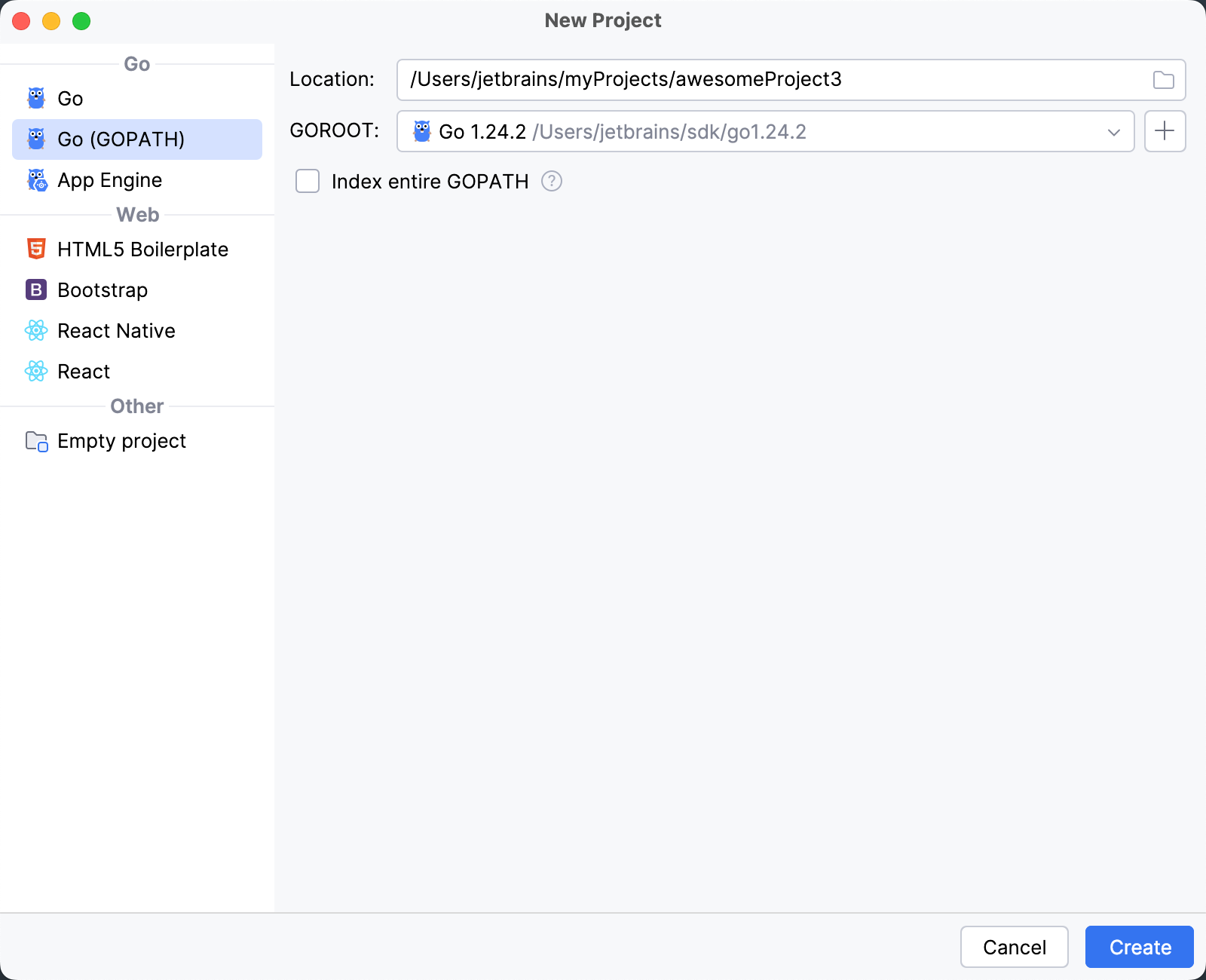
添加并安装依赖项
GOPATH 存储您的代码库以及所有开发所需的文件。 它还包括您下载并安装的任何包。 当禁用 GOPATH 索引时,仅索引项目文件和已供应的包。 这可能会提升性能,但会导致无法使用位于 GOPATH 中的包。
如果项目具有外部依赖项,请考虑启用整个 GOPATH 的索引。 默认情况下,该选项处于禁用状态。
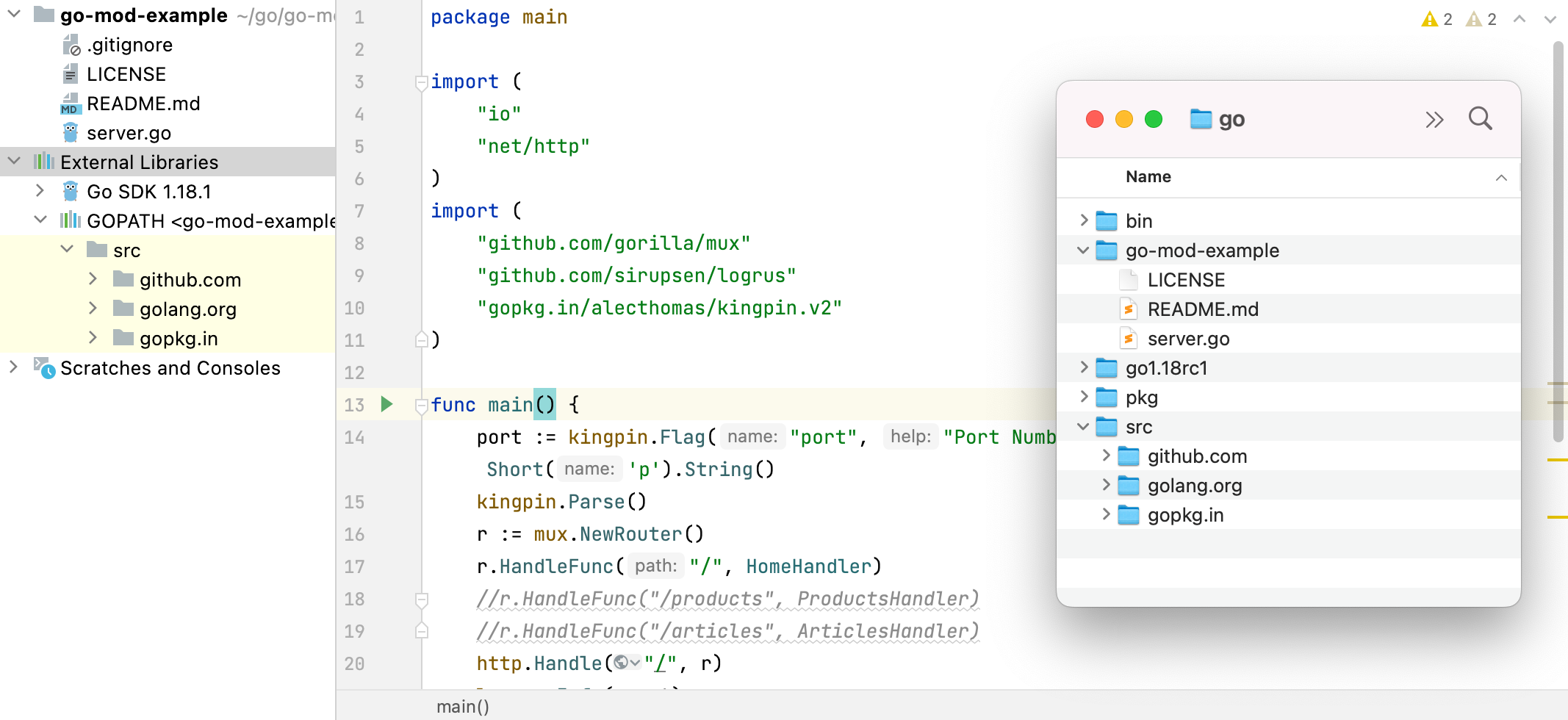
启用整个 GOPATH 索引
按下 Ctrl+Alt+S 打开设置,然后导航至 。
选择 为整个GOPATH 编制索引 复选框。
下载并安装依赖项
在
import语句中点击未解析的依赖项,然后按 Alt+Enter。从意图操作列表中选择
go get -t <package>。
安装 Go SDK
选择本地 Go SDK 副本
按下 Ctrl+Alt+S 以打开设置,然后选择 。
点击 添加 SDK 按钮(
 ),然后选择 本地…。
在文件浏览器中,导航至硬盘上的 SDK 版本。
点击 打开。
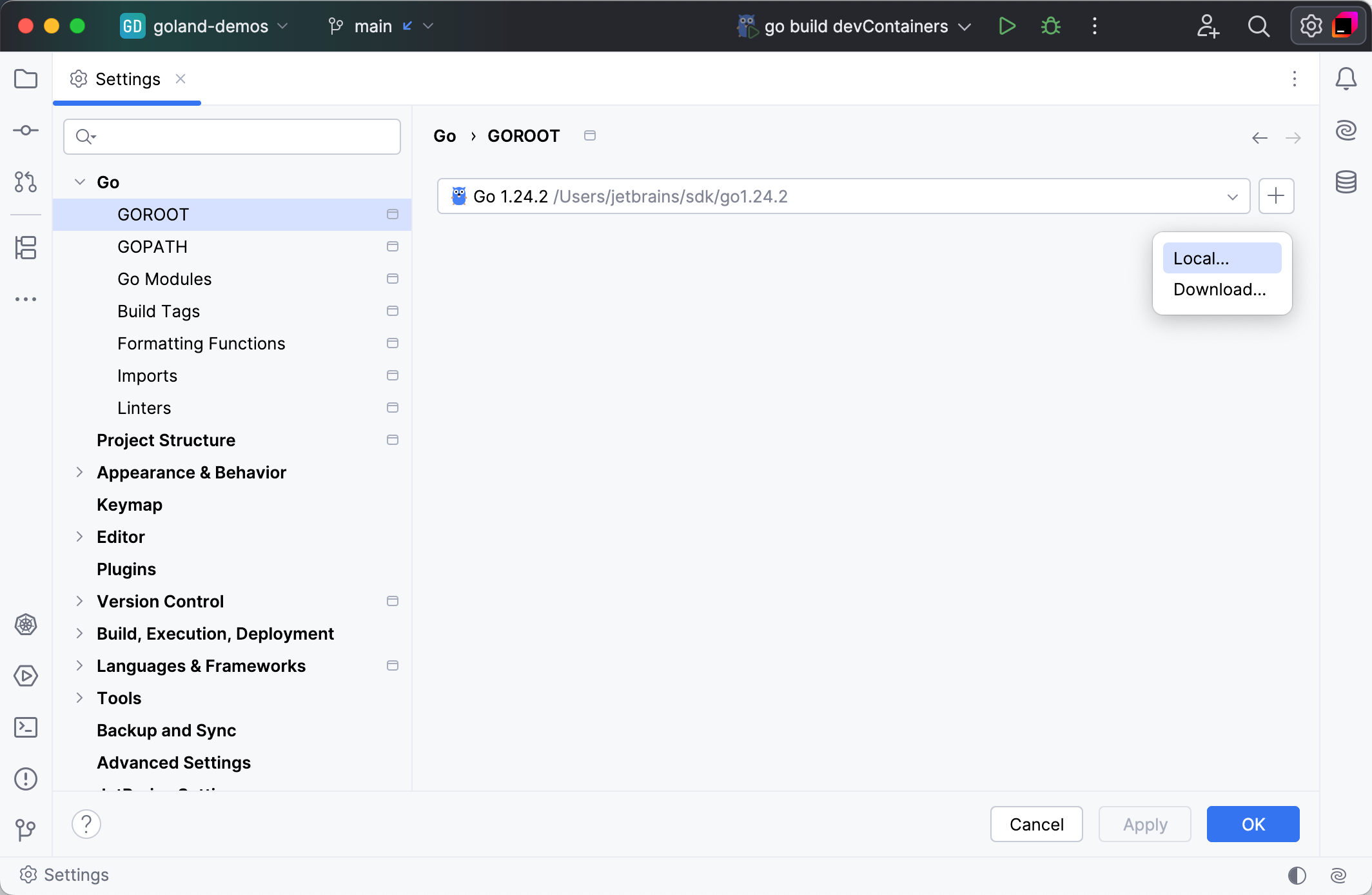
下载 Go SDK
按下 Ctrl+Alt+S 以打开设置,然后选择 。
点击 添加 SDK 按钮(
),然后选择 下载…。从 版本 列表中选择 SDK 版本。
In the 位置 field, specify the path for the SDK. 要使用文件浏览器,请点击 浏览… 图标(
 )。
)。点击 确定。