安装和配置 GoLand
有多种方法可以安装 GoLand。 在本指南中,我们将使用 JetBrains Toolbox App 方法,因为它可以更轻松地管理您的 IDE 安装。 有关其他可能的安装选项的更多信息,请参阅 安装指南。
使用 Toolbox App 安装
JetBrains Toolbox App 是安装 JetBrains 产品的推荐工具。 用于安装和管理不同的产品或同一产品的多个版本,包括 抢先体验版 (EAP)和夜间计划版,在必要时进行更新和回滚,并轻松移除任何工具。 Toolbox App 保持了一个项目列表,可以快速在正确的 IDE 和版本中打开任何项目。
有关 Nightly 构建的更多信息,请参阅 什么是 Nightly 构建? 在常见问题部分。
安装 Toolbox App
从 Toolbox App 网页 下载 .exe 安装程序。
运行安装程序并按照向导步骤操作。
运行 Toolbox App 后,点击通知区域中的图标
 并选择您要安装的产品。
要安装指定版本,请点击
 并选择 可用版本。
要安装 Nightly 构建,请从版本列表中选择名称中包含 Nightly 的版本(例如,2021.1 Nightly)。
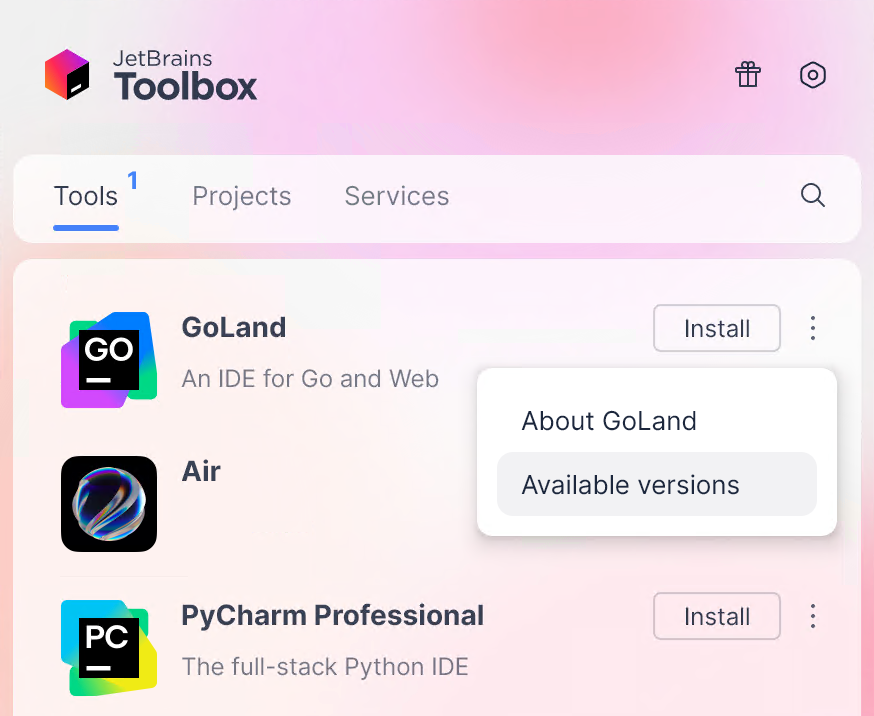
从 Toolbox App 登录您的 JetBrains 账户,它会自动激活您安装的任何 IDE 的可用许可证。
安装 Toolbox App
从 Toolbox App 网页下载磁盘镜像 .dmg 。
将镜像挂载后,将 JetBrains Toolbox 应用程序拖动到 应用程序 文件夹。
运行 Toolbox App 后,点击主菜单中的图标并选择您要安装的产品。
要安装指定版本,请点击
并选择 可用版本。
要安装 Nightly 构建,请从版本列表中选择名称中包含 Nightly 的版本(例如,2021.1 Nightly)。
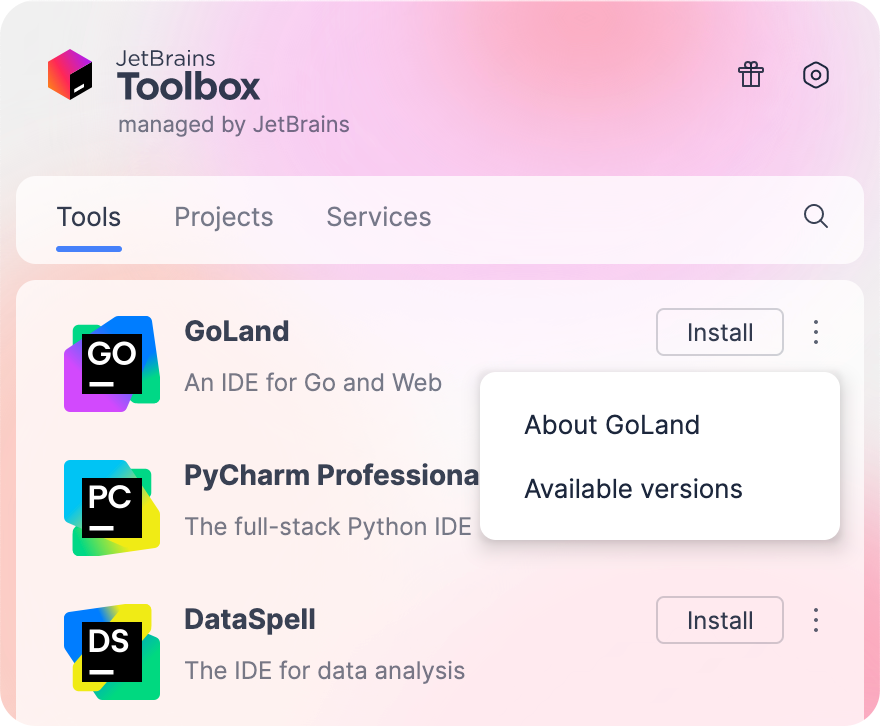
从 Toolbox App 登录您的 JetBrains 账户,它会自动激活您安装的任何 IDE 的可用许可证。
安装 Toolbox App
请从 Toolbox App 网页 下载 tarball .tar.gz 。
解压 tarball 并启动可执行文件:
tar -xzf jetbrains-toolbox-<build>.tar.gz && cd jetbrains-toolbox-<build> && ./jetbrains-toolboxToolbox App 将安装到
$HOME/.local/share/JetBrains/Toolbox/bin并从那里运行。首次运行 Toolbox App 后,它将自动将 Toolbox App 图标
添加到主菜单中。选择您要安装的产品。
要安装指定版本,请点击
并选择 可用版本。
要安装 Nightly 构建,请从版本列表中选择名称中包含 Nightly 的版本(例如,2025.1 Nightly)。
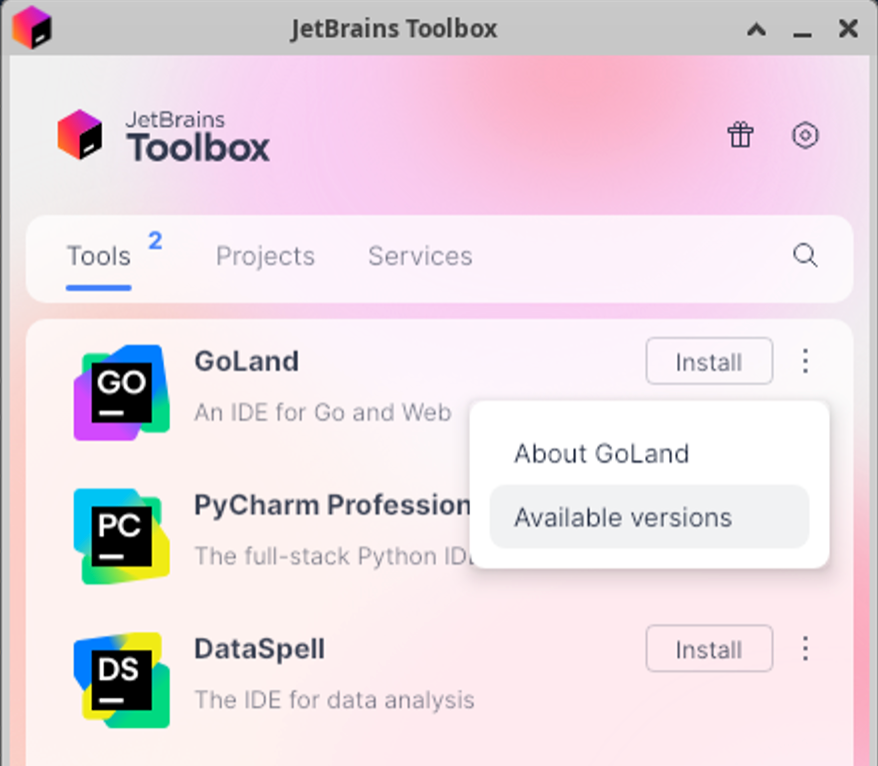
从 Toolbox App 登录您的 JetBrains 账户,它会自动激活您安装的任何 IDE 的可用许可证。
设置您的工作环境
安装完成后,您可以 打开或创建项目、 配置 Go SDK ,并自定义 IDE。 自定义包括 设置首选键位映射 (例如,VS Code 键位映射)以及从 JetBrains Marketplace 安装插件/扩展以增强功能。
打开项目
安装 GoLand 并首次启动后,您需要创建一个项目。 您在 GoLand 中的所有操作都在项目的上下文中完成。 它作为代码辅助、大规模重构、代码风格一致性和其他功能的基础。
您有三种选项可以在 IDE 中开始处理项目:
打开现有项目
在 欢迎访问GoLand 对话框中,点击 打开。
或者,点击 。
在文件浏览器中,导航到包含项目文件的文件夹并点击 打开(O)…。
添加SDK… :使用本地 SDK 副本。 在文件浏览器中,导航到硬盘上的 SDK 版本。
下载… :下载 SDK。 在 位置 字段中,指定 SDK 的路径。 要使用文件浏览器,请点击 浏览… 图标
 。 点击 确定(O)。
点击 确定(O)。
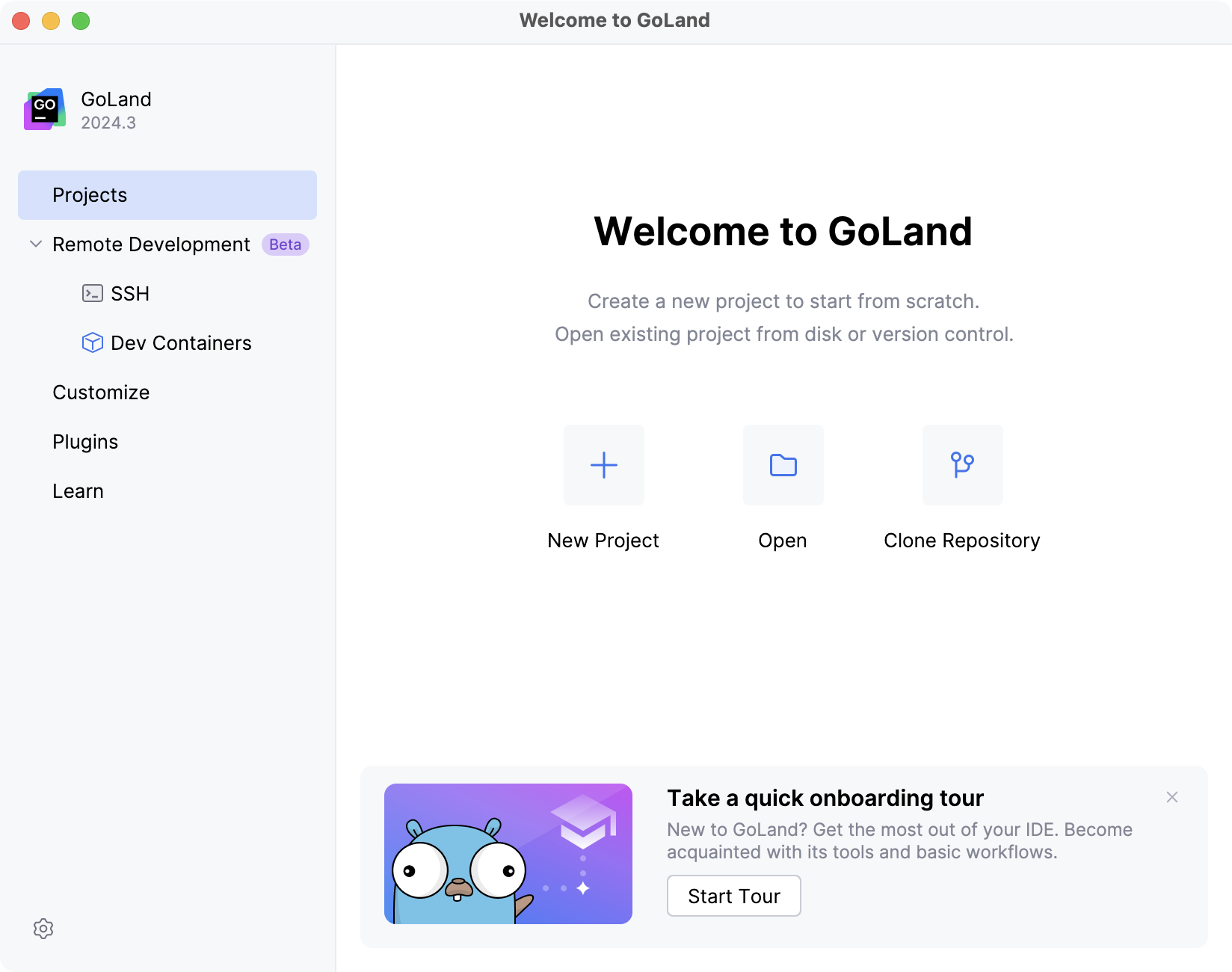
打开项目后,您需要指定 Go SDK 的位置。 您可以指定 SDK 的本地路径或下载它。 要设置 Go SDK,请打开设置 Ctrl+Alt+S 并导航到 。 点击 添加 SDK 按钮并选择以下两个选项之一:
从版本控制系统克隆现有项目
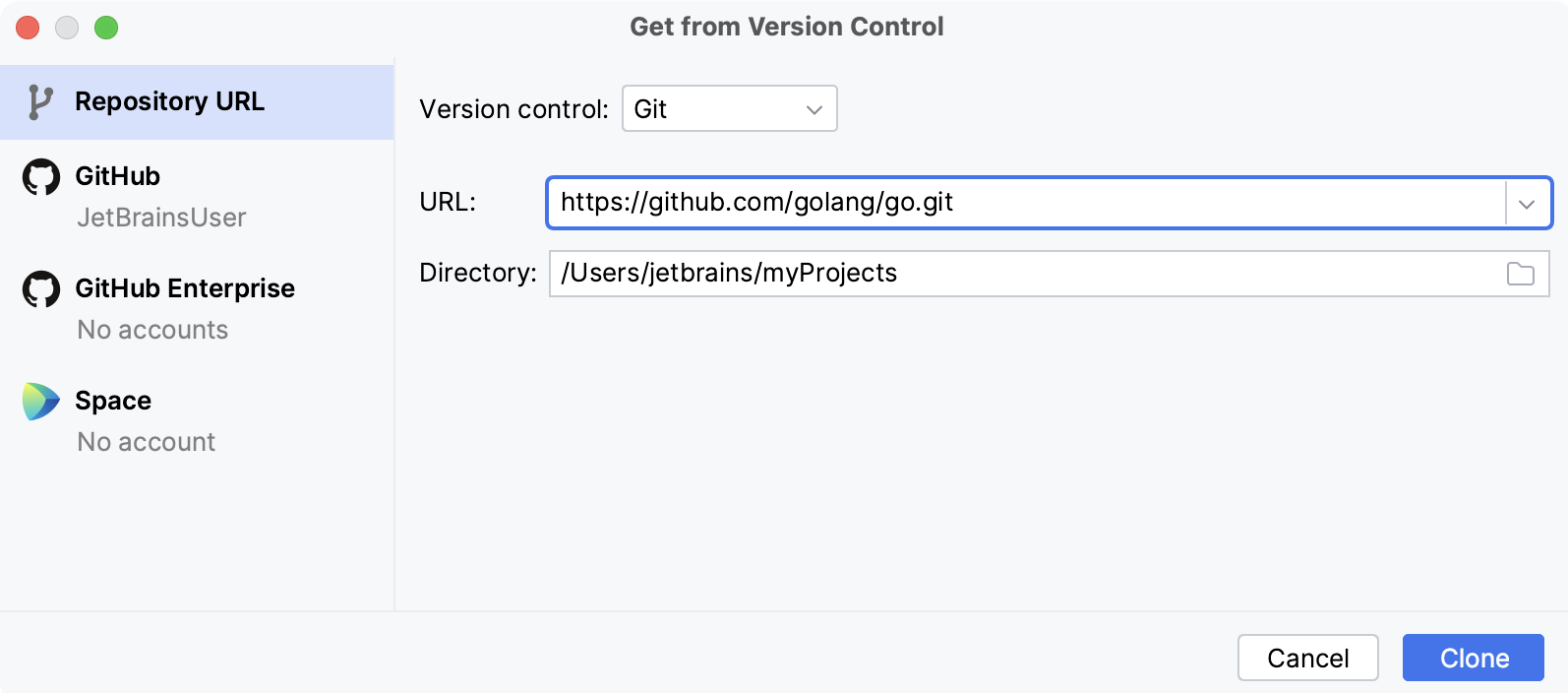
在 欢迎访问GoLand 对话框中,点击 从版本控制中获取。
从 版本控制 列表中,选择 Git 或 Mercurial:
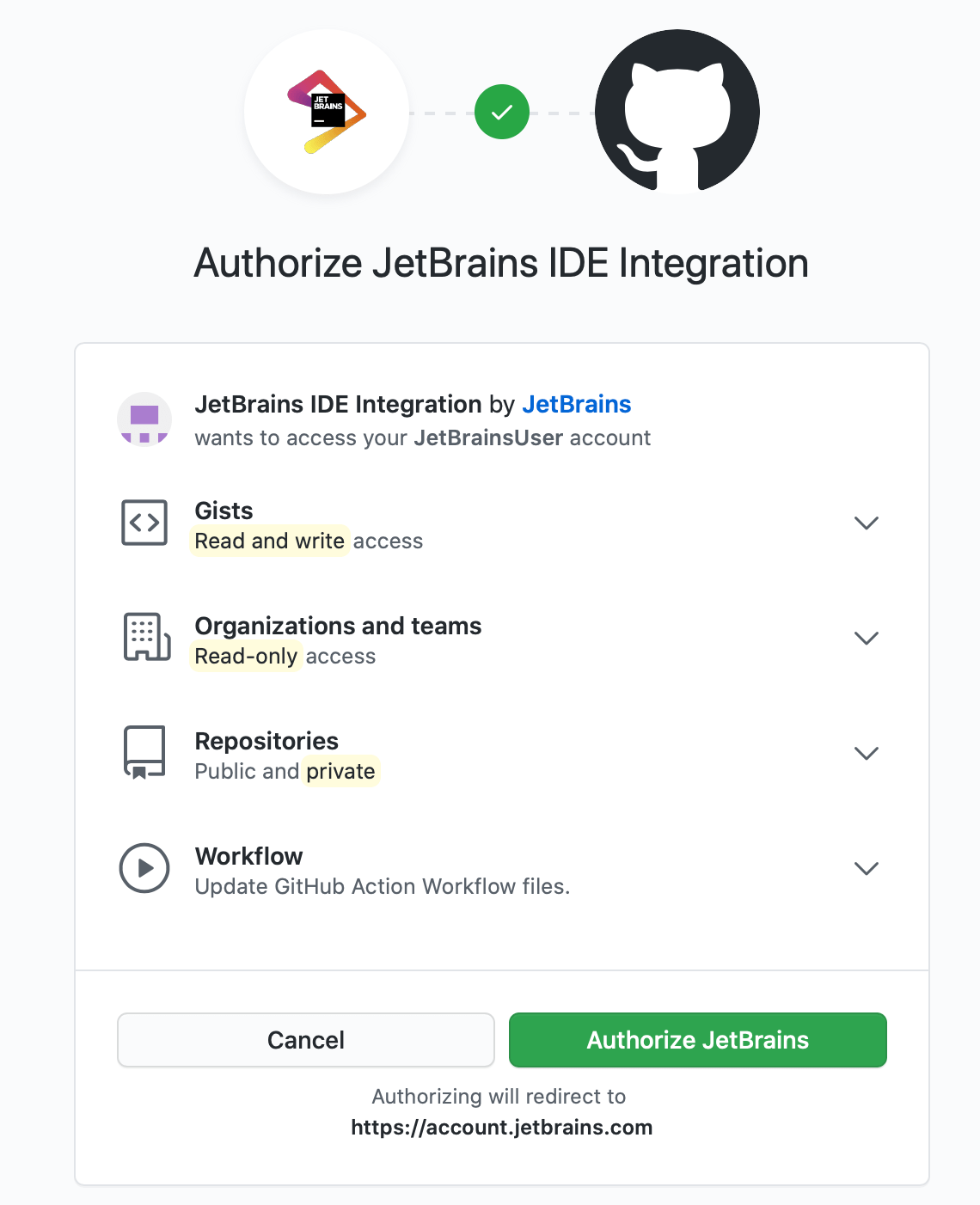
要从 GitHub 检出文件,请选择 GitHub 并点击 通过GitHub 登录…。 您将被重定向到 account.jetbrains.com ,在那里您需要点击 在 GitHub 中授权。 输入您的 GitHub 凭据并授予对您的 GitHub 账户的访问权限。
要从 Mercurial 检出文件,请 安装并配置 Mercurial ,然后重启 GoLand。 输入源代码的路径并将存储库克隆到您的计算机。
打开项目后,您需要指定 Go SDK 的位置。 您可以指定 SDK 的本地路径或下载它。 要设置 Go SDK,请打开设置 Ctrl+Alt+S 并导航到 。 点击 添加 SDK 按钮并选择以下两个选项之一:
添加SDK… :使用本地 SDK 副本。 在文件浏览器中,导航到硬盘上的 SDK 版本。
下载… :下载 SDK。 在 位置 字段中,指定 SDK 的路径。 要使用文件浏览器,请点击 浏览… 图标
。 点击 确定(O)。
有关版本控制系统的更多信息,请参阅 版本控制。
创建 Go 项目
请选择 。
或者,点击 New Project 在 欢迎访问GoLand 对话框中。
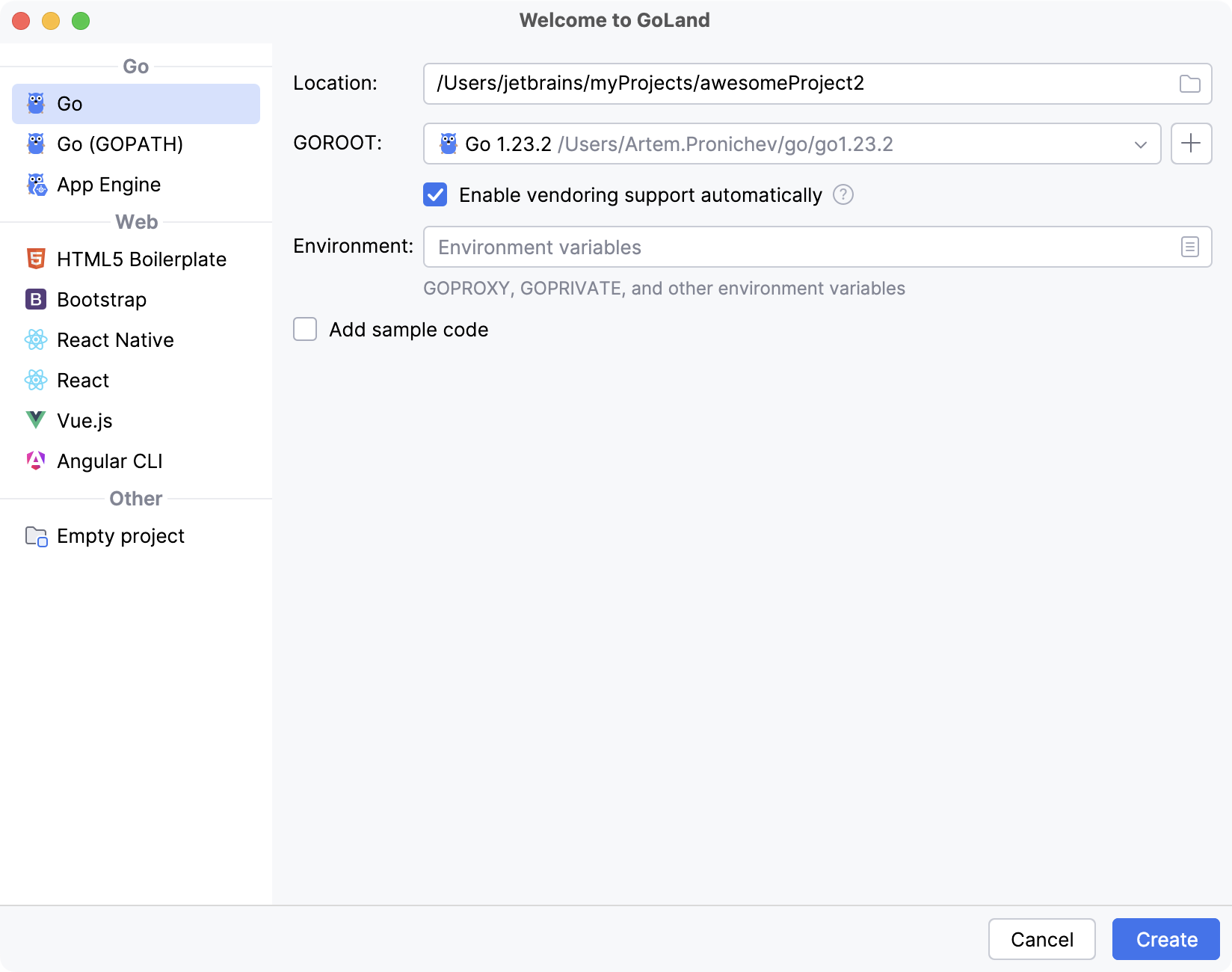
在 新建项目 对话框中,从可用项目类型列表中选择 前往。
在 GOROOT 字段中,指定您的 Go 安装位置。 GoLand 通常会自动检测到此位置。
要更改或安装新的 Go SDK 版本,请点击 添加 SDK (
 ),然后选择以下选项之一:
本地 :使用本地系统中的现有 SDK。
下载 :从官方存储库下载一个 Go SDK 版本。
(可选)选择或清除 自动启用供应支持 复选框以启用或禁用 vendoring 支持。
(可选)在 环境 字段中,指定项目所需的任何环境变量。 例如,
GOPROXY。要了解更多信息,请参阅 环境变量部分。
点击 创建 创建项目。
配置 Go
要在 GoLand 中启动项目,您需要配置 Go SDK。 您可以使用已安装在计算机上的 SDK,或从 GoLand 下载。
配置 GOROOT
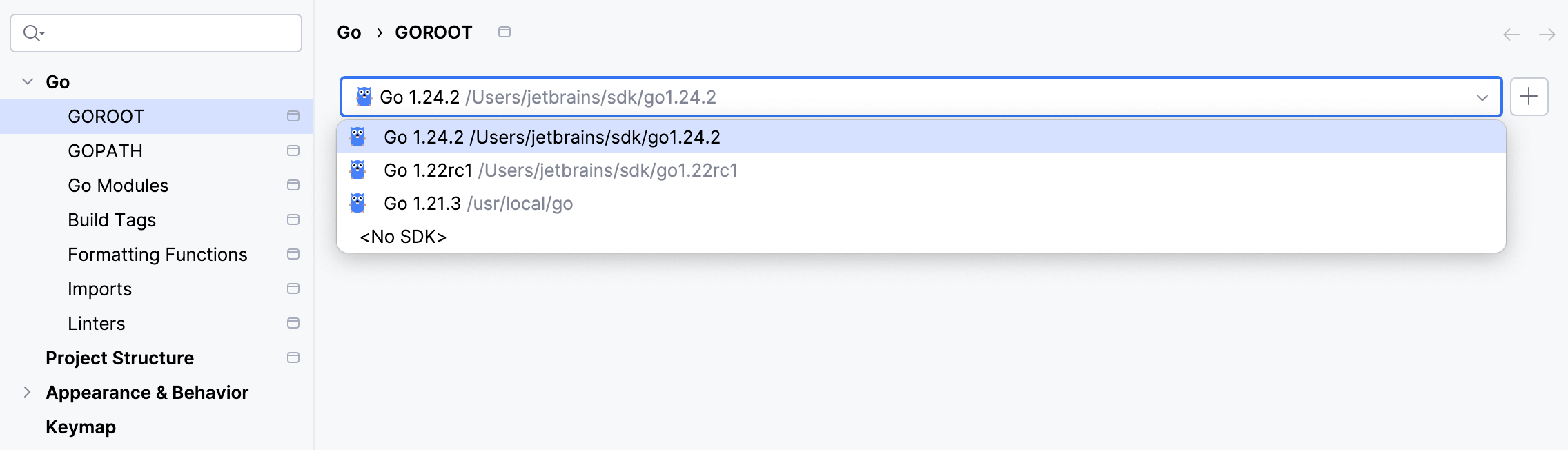
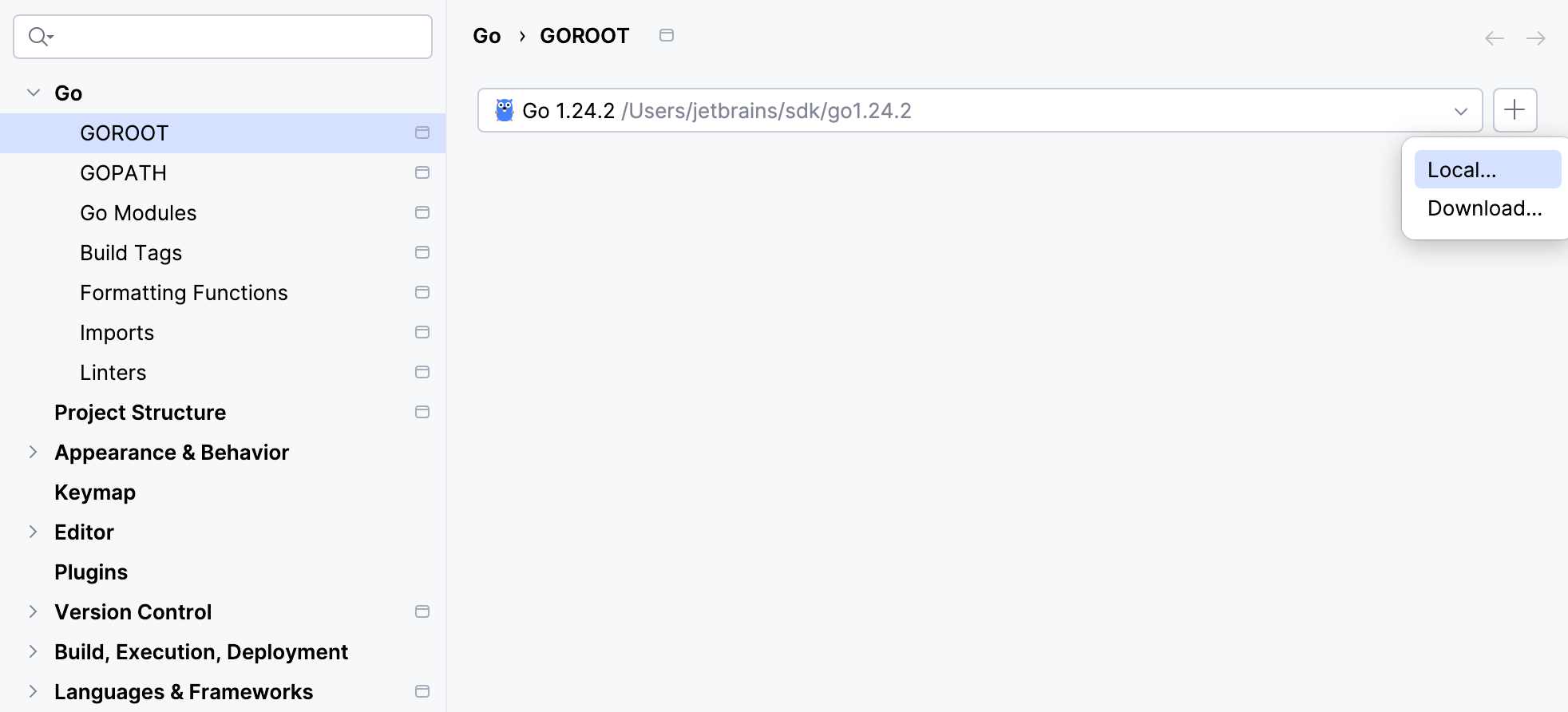
要查看当前的 GOROOT 值,请打开设置 (Ctrl+Alt+S) 并导航到 。 点击下拉列表并选择 Go 版本。
如果没有可用的 Go 版本,请点击 添加 SDK 按钮 下载 Go 版本或 选择 Go SDK 本地副本的路径。
选择本地复制的 Go SDK
确保提供的 Go SDK 文件夹路径包括 bin 和 源代码 文件夹。
打开设置 (Ctrl+Alt+S ),导航至 。
请点击 添加SDK 按钮
 并选择 本地。
在文件浏览器中,导航到硬盘上的 SDK 版本。
点击 打开。
下载 Go SDK
打开设置 (Ctrl+Alt+S ),导航至 。
点击 添加SDK 按钮(
),然后选择 下载。从 版本 列表中选择 SDK 版本。
在 位置 字段中,指定 SDK 路径。 要使用文件浏览器,请点击 浏览 图标
。点击 确定 关闭 下载Go SDK 对话框。
当您点击 Apply 或 确定 页面上的 GOROOT 时,GoLand 将开始下载和解压 Go SDK。

配置键位映射
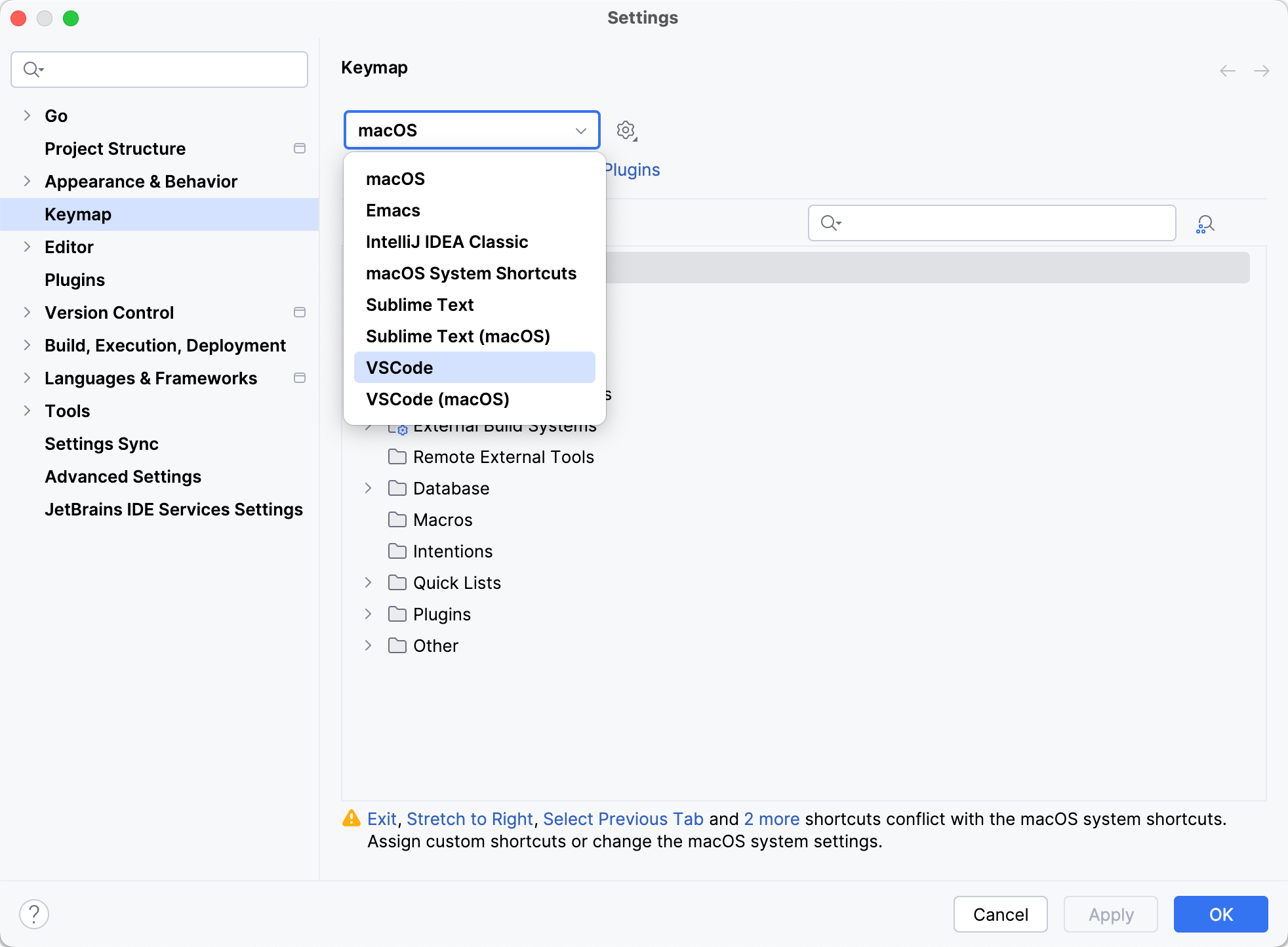
您可以为 IDE 使用默认键位映射,或使用 VS Code 的键位映射。 如果您需要 PDF 格式的默认快捷键打印版本,请点击 以下链接。
设置 Visual Studio Code 键位映射
要查看键位图配置,打开 设置 对话框 Ctrl+Alt+S 并选择 按键映射。
从下拉菜单中选择 VSCode。
安装扩展
在 GoLand 中,扩展被称为 插件。 它们的功能类似于 VS Code 中的扩展,使您能够增强内置功能并自定义您的 IDE。
从 Marketplace 安装插件
按下 Ctrl+Alt+S 打开设置,然后选择 。
点击 市场 选项卡并在搜索字段中输入插件名称。
若要安装插件,请点击 安装 并重新启动 GoLand。
要安装特定版本,请访问 JetBrains Marketplace 的插件页面,按照 从磁盘安装插件 中的说明下载并安装。 例如,如果插件的最新版本损坏了,您可以这样做。
有关插件的更多信息,请参阅 插件。