了解用户界面中的差异
从 Visual Studio Code 迁移到 GoLand 时,您会注意到它们的用户界面存在显著差异。
无工作区
启动 GoLand 时您首先会注意到的是它没有 工作区的概念。 这意味着您一次只能处理一个项目。 在 Visual Studio Code中,您通常会有一组可能相互依赖的项目,而在 GoLand 中,您只有一个由一组模块组成的项目。
如果您有多个不相关的项目,可以在单独的窗口中打开它们。
Visual Studio Code | GoLand |
|---|---|
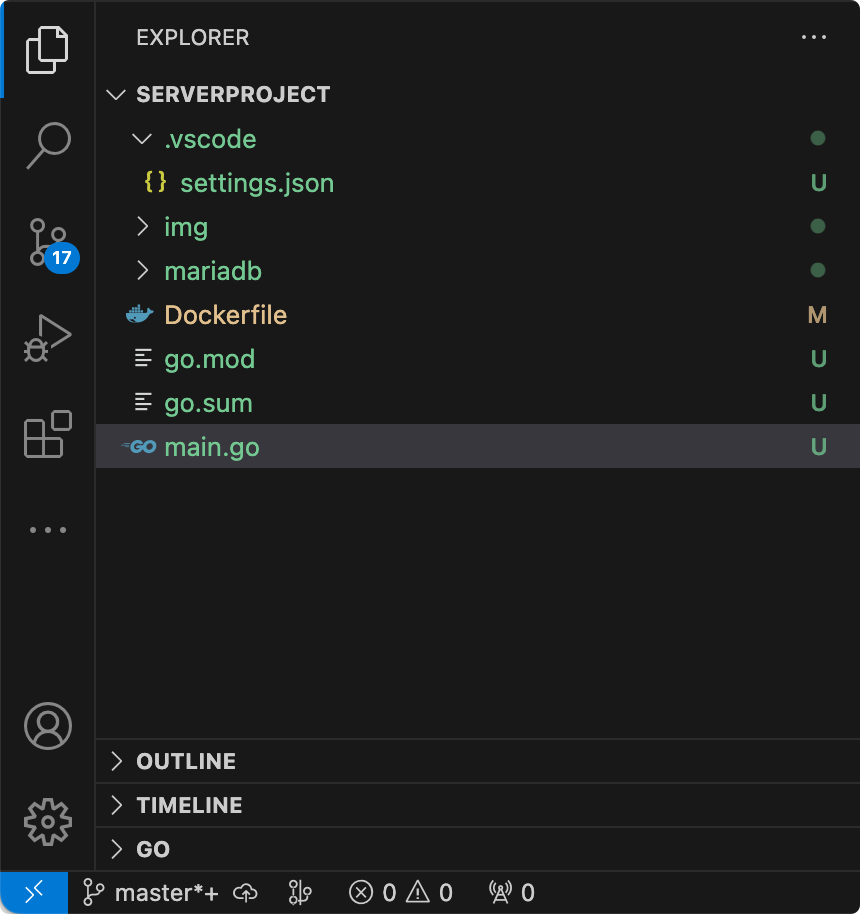 | 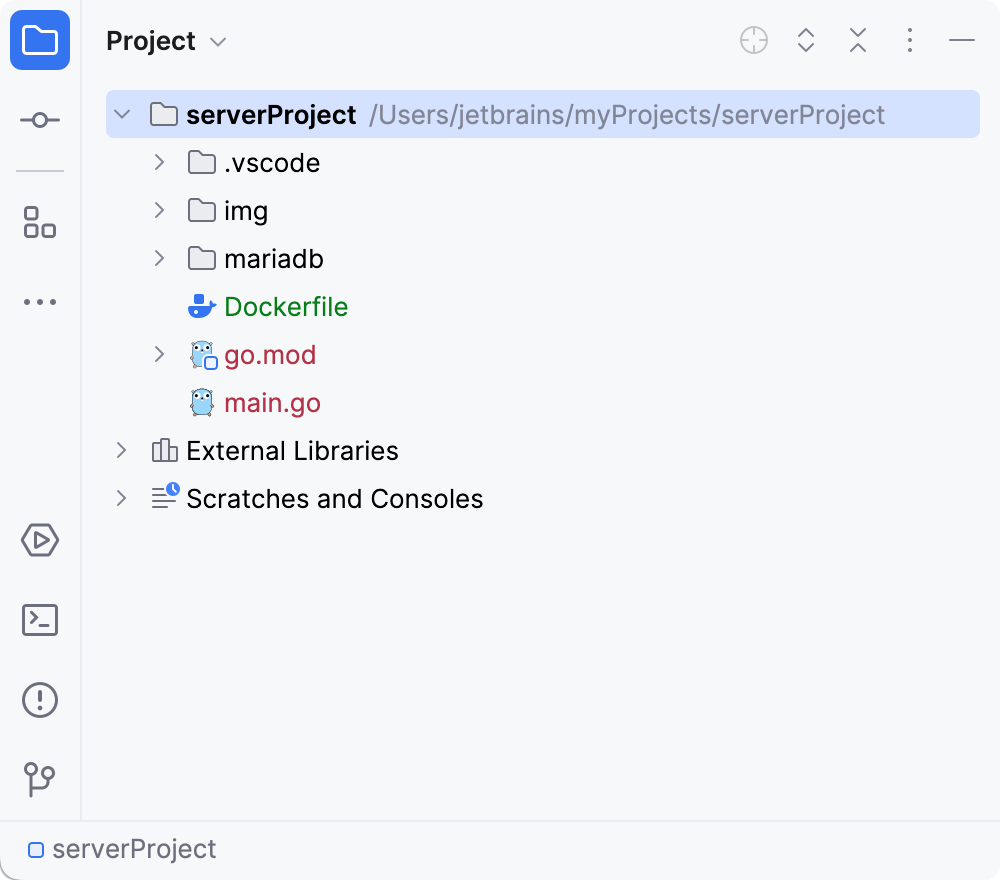 |
工具窗口
与 Visual Studio Code类似,在 GoLand 中,您也有工具窗口。 您可以在 找到所有可用工具窗口的完整列表。 选择工具窗口将会打开它。 工具窗口也可以从工具窗口栏上的工具窗口按钮访问。
如果您不想用鼠标,您可以通过按下分配给它的快捷键随时切换到任何工具栏。 最重要的快捷键有:
项目: Alt+1
提交(I): Alt+0
终端: Alt+F12
关于工具窗口的另一件事是,您可以拖动、固定、取消固定、附加和分离它们:
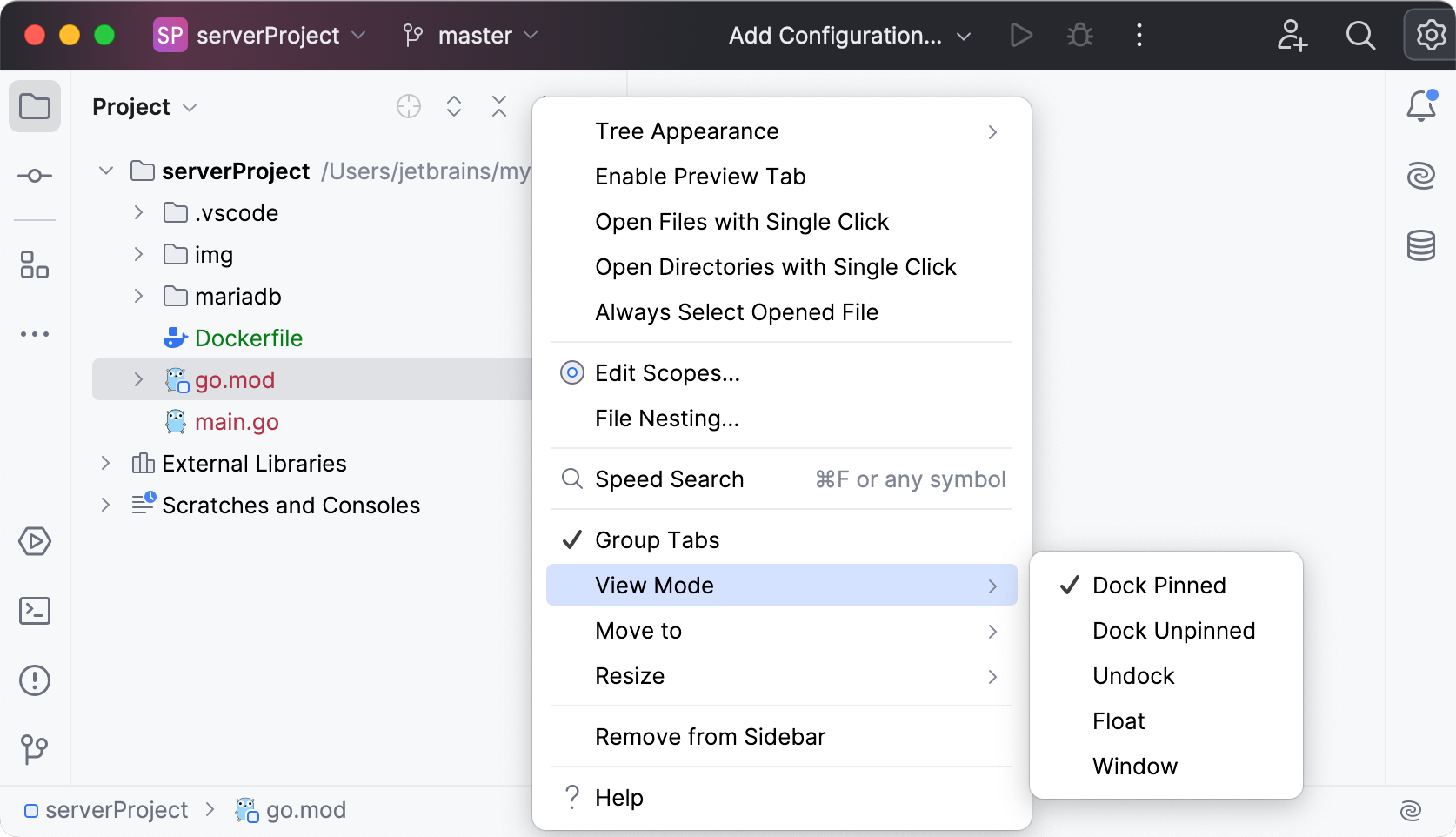
为帮助存储/恢复工具窗口布局,有几个有用的命令:
:将布局保存为新布局。
:重置当前布局中的更改。 (也可通过 Shift+F12 获取)
有关更多信息,请参阅 布局。
多窗口
GoLand 中的窗口管理与 Visual Studio Code略有不同。 您不能用一个项目打开多个窗口,但可以将任意数量的编辑器选项卡分离成独立的窗口。 要将标签移动到单独的窗口,请右键点击标签并选择 将标签页移至新窗口 (或按 Shift+F4)。
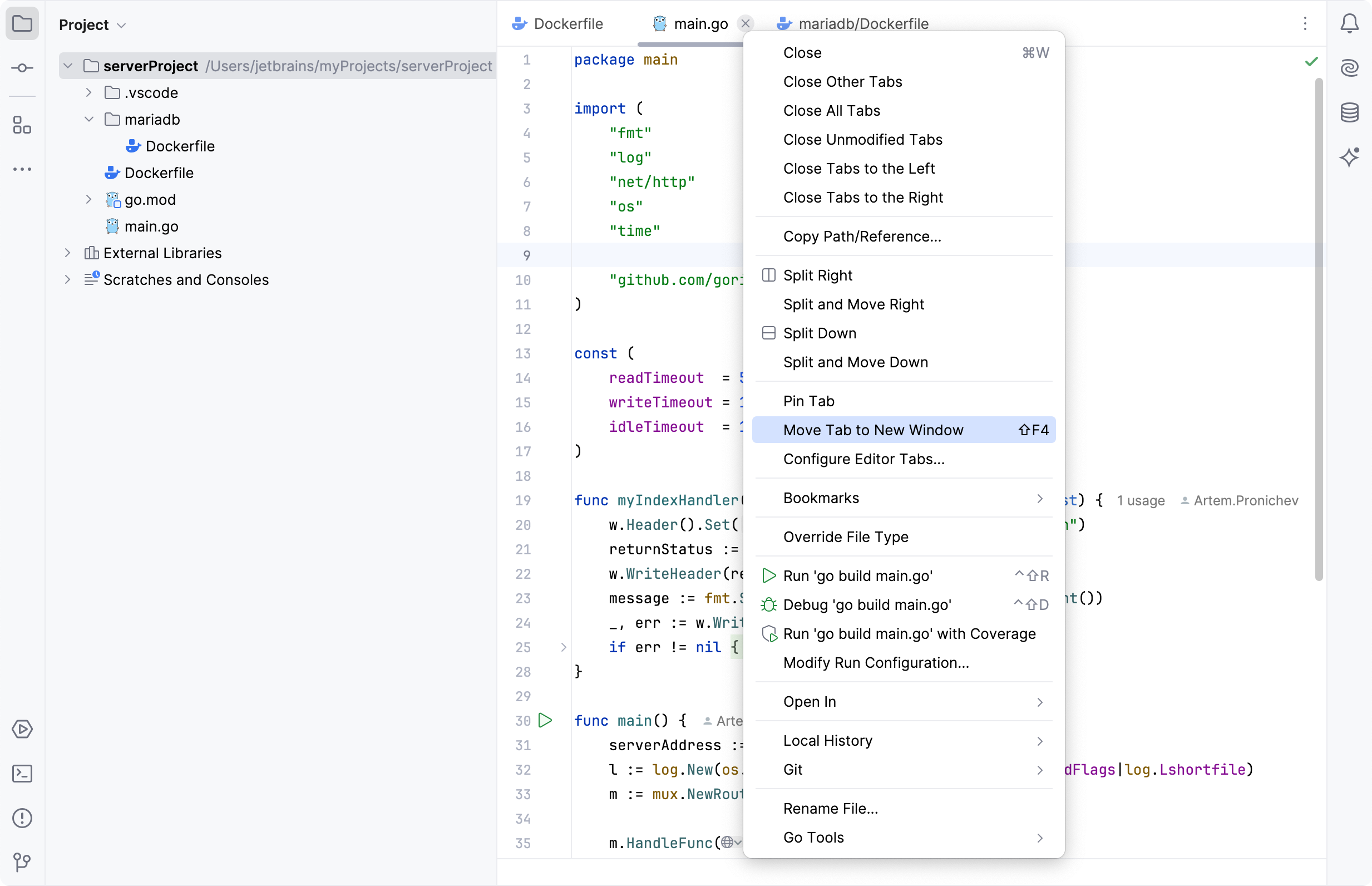
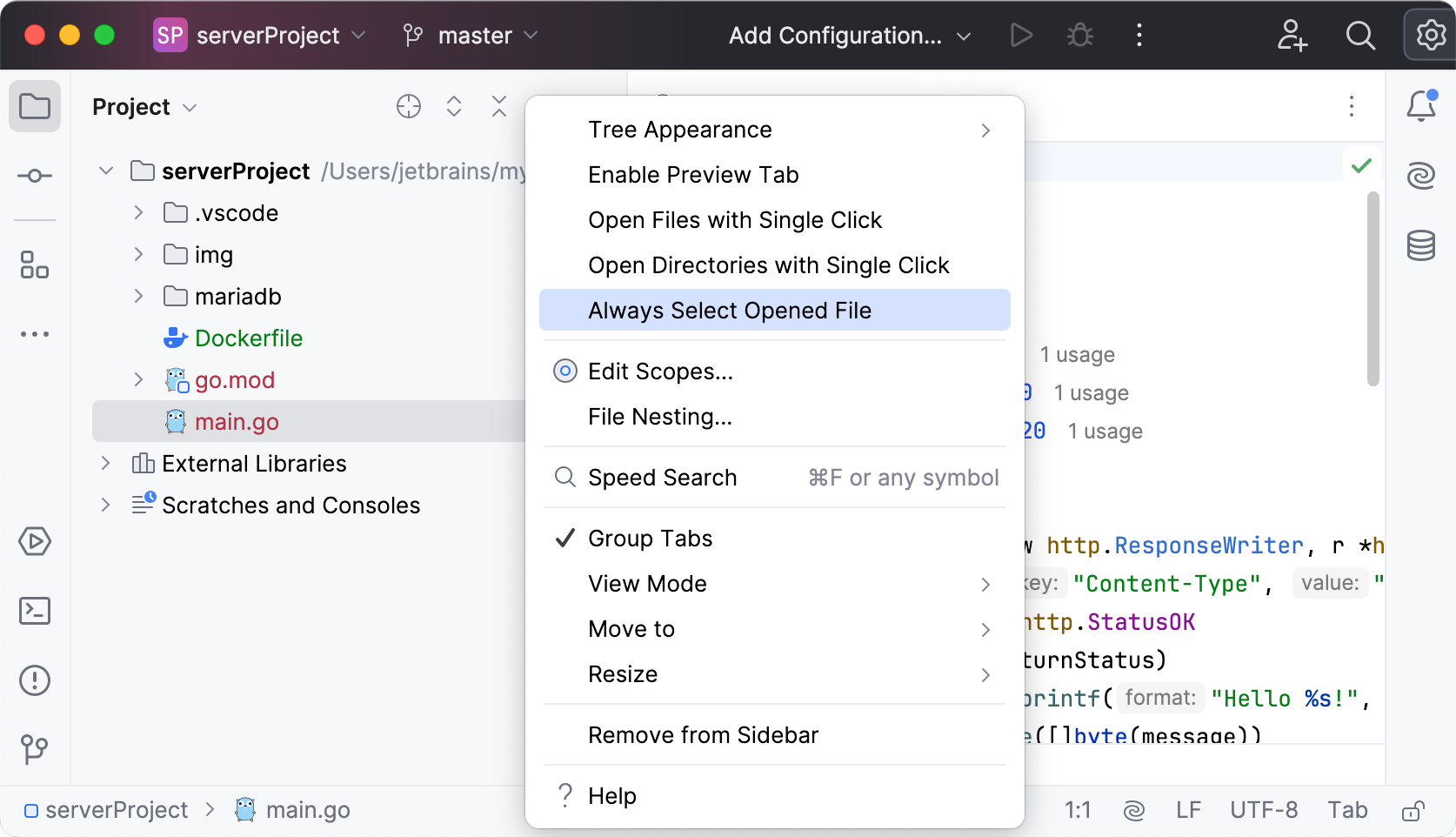
始终选择打开的文件
默认情况下,GoLand 在切换编辑器选项卡时不会导航到 项目工具窗口 中的文件。 但是,您可以在 项目 工具窗口设置中启用它:
最后修改日期: 2025年 6月 30日