查询结果
在 DataSpell 中,您可以 在 查询文件 中运行查询 ,然后使用 IDE 界面查看并处理结果集数据。
显示
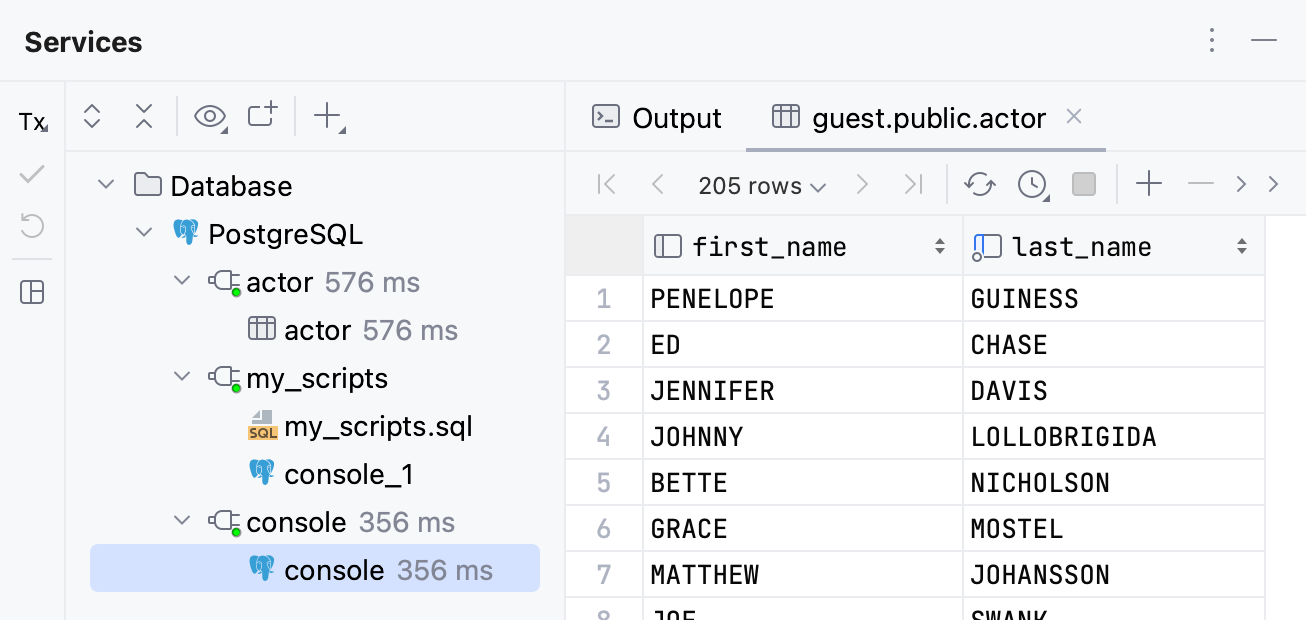
通常,当您运行查询时,会以表格格式接收结果。 DataSpell 在 数据编辑器中显示结果。
数据编辑器和查看器 ,或 数据编辑器 ,提供了一个用于处理数据的用户界面。 在数据编辑器中,您可以排序、过滤、添加、编辑和删除数据,以及执行其他相关任务。
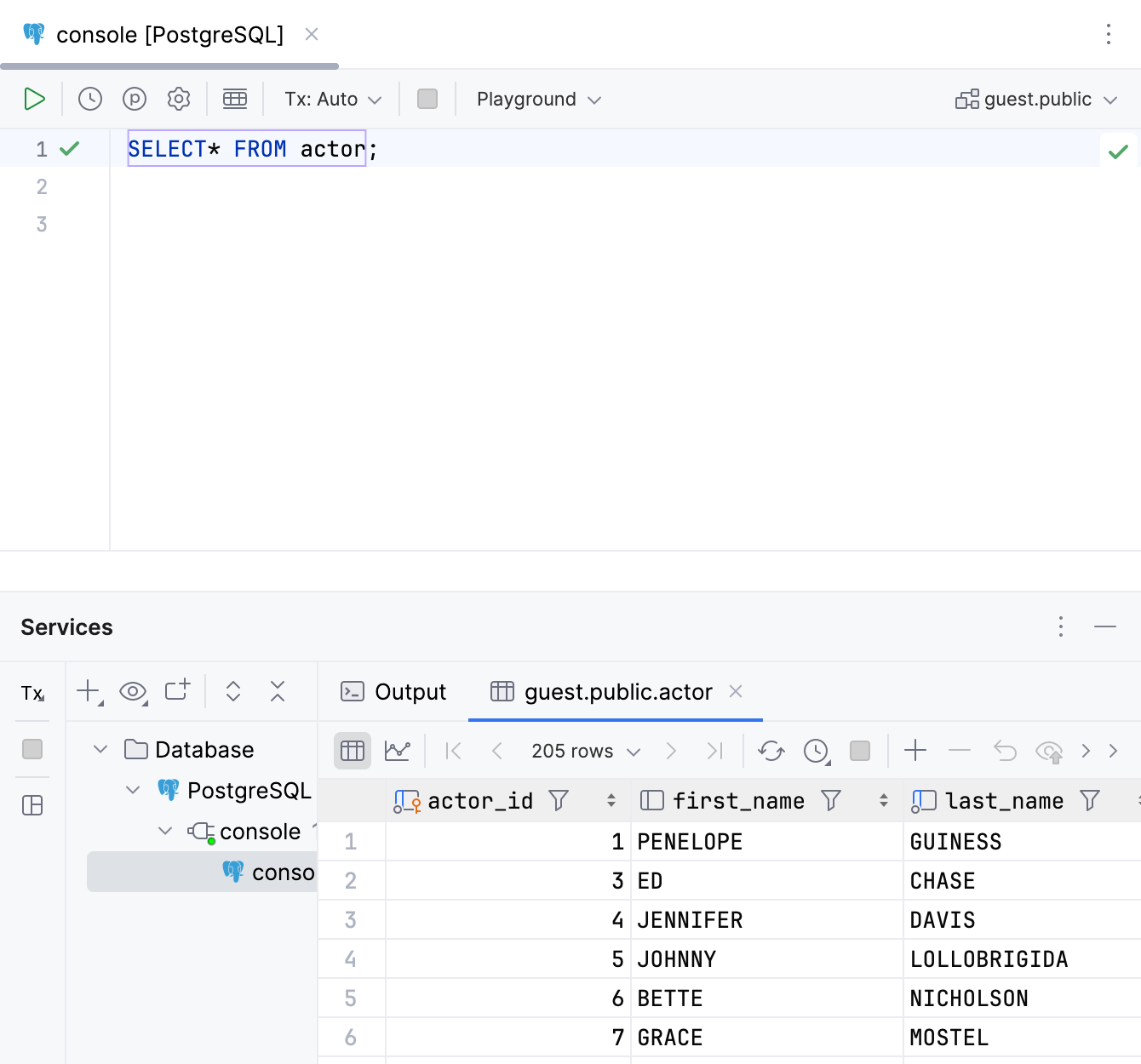
默认情况下,DataSpell 在 Services 工具窗口的单独选项卡中显示带有查询结果的数据编辑器。 您还可以使用 in-editor results feature 将结果显示在 查询文件 中。
查看、格式化并处理输出
有关 查询文件 和 Services 工具窗口的详细信息,请参阅 查询文件 和 服务工具窗口。
Services 工具窗口中的结果选项卡
运行查询并在 Services 工具窗口中查看结果
在 查询文件 中键入或粘贴您要运行的查询。
请点击
 执行(X) 工具栏。 或者按 Ctrl+Enter。
DataSpell 会在 服务 工具窗口选项卡中显示查询结果集。
为每个新查询打开一个新标签页
默认情况下,DataSpell 每次在您运行新查询后都会使用结果更新同一个选项卡。 您可以更改此行为,并在每次运行新查询时创建一个选项卡。
在 IDE 设置 Ctrl+Alt+S 中,转到 。
选中 在新标签页中打开结果(B) 复选框并点击 确定。
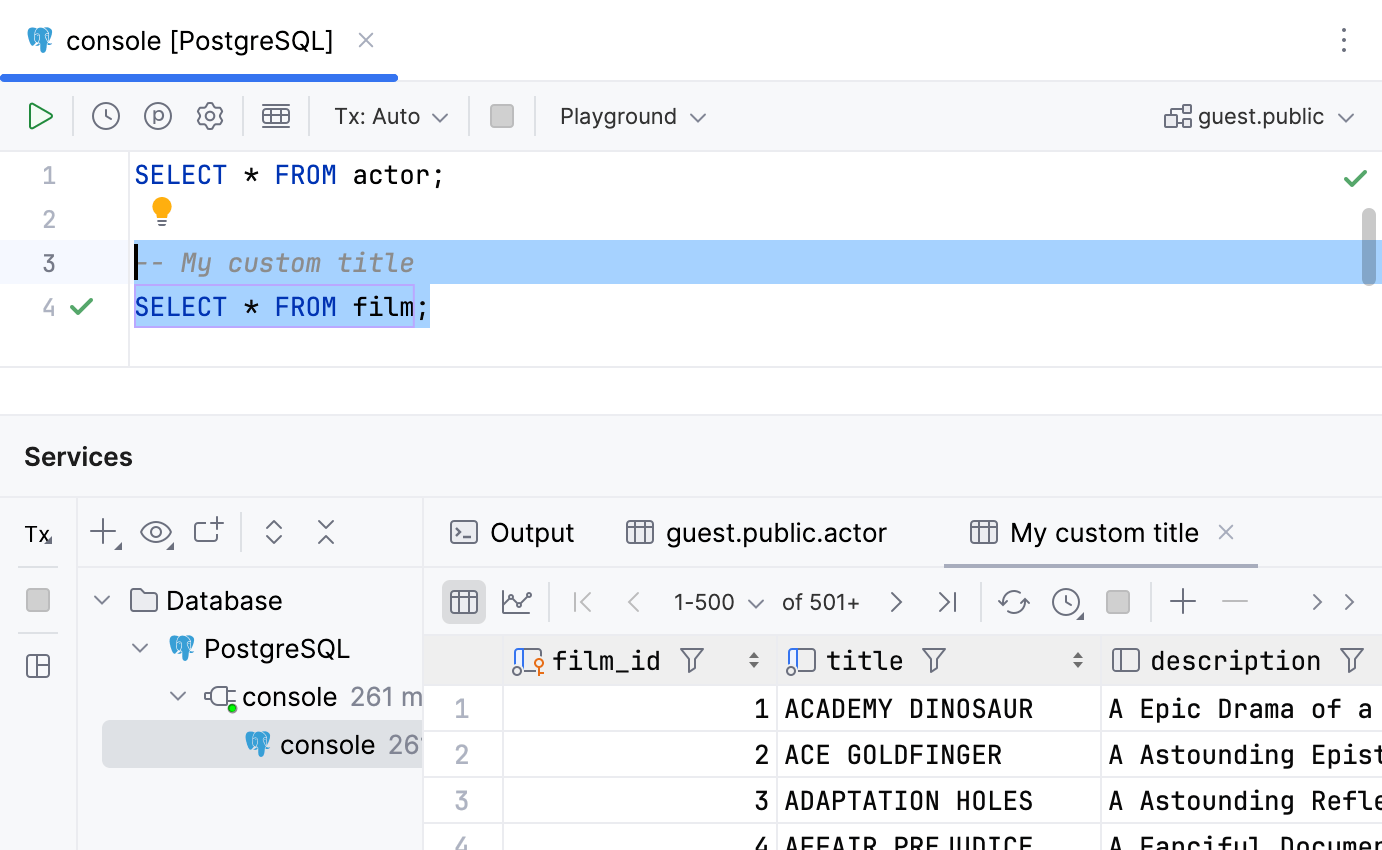
使用自定义标题显示结果标签
您可以在查询前的注释部分定义一个标签标题。 在 将后面的文本视为标题 字段中,您可以保留符号或字符组合,其后任何文本将被视为标签标题。 默认情况下,不使用任何组合,因此 -- 或 /* 之后的任何文本都被视为选项卡标题。
通过按下 Ctrl+Alt+S 打开设置,导航到 。
在 将后面的文本视为标题 字段中,为标签标题定义一个组合。
若要禁用此功能,请打开设置 Ctrl+Alt+S ,导航至 ,并取消选中 在查询前从注释为结果创建标题 复选框。
有关自定义选项卡标题的更多示例,请参考 Name the result tabs at youtube.com。
将包含查询结果的选项卡固定
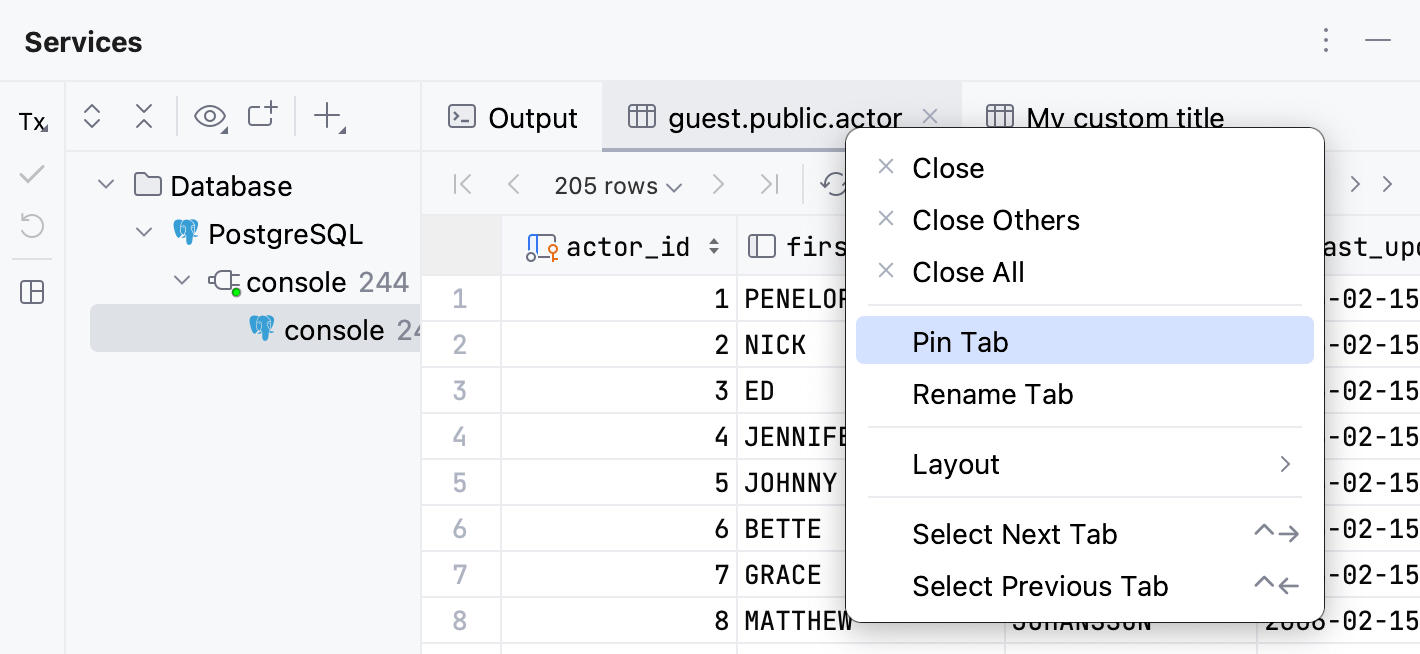
如果同一个选项卡用于显示查询结果,并且您得到了想要保留的结果,您可以将选项卡固定到工具窗口。
右键点击选项卡,并选择 固定标签页。
查询文件中的编辑器内结果
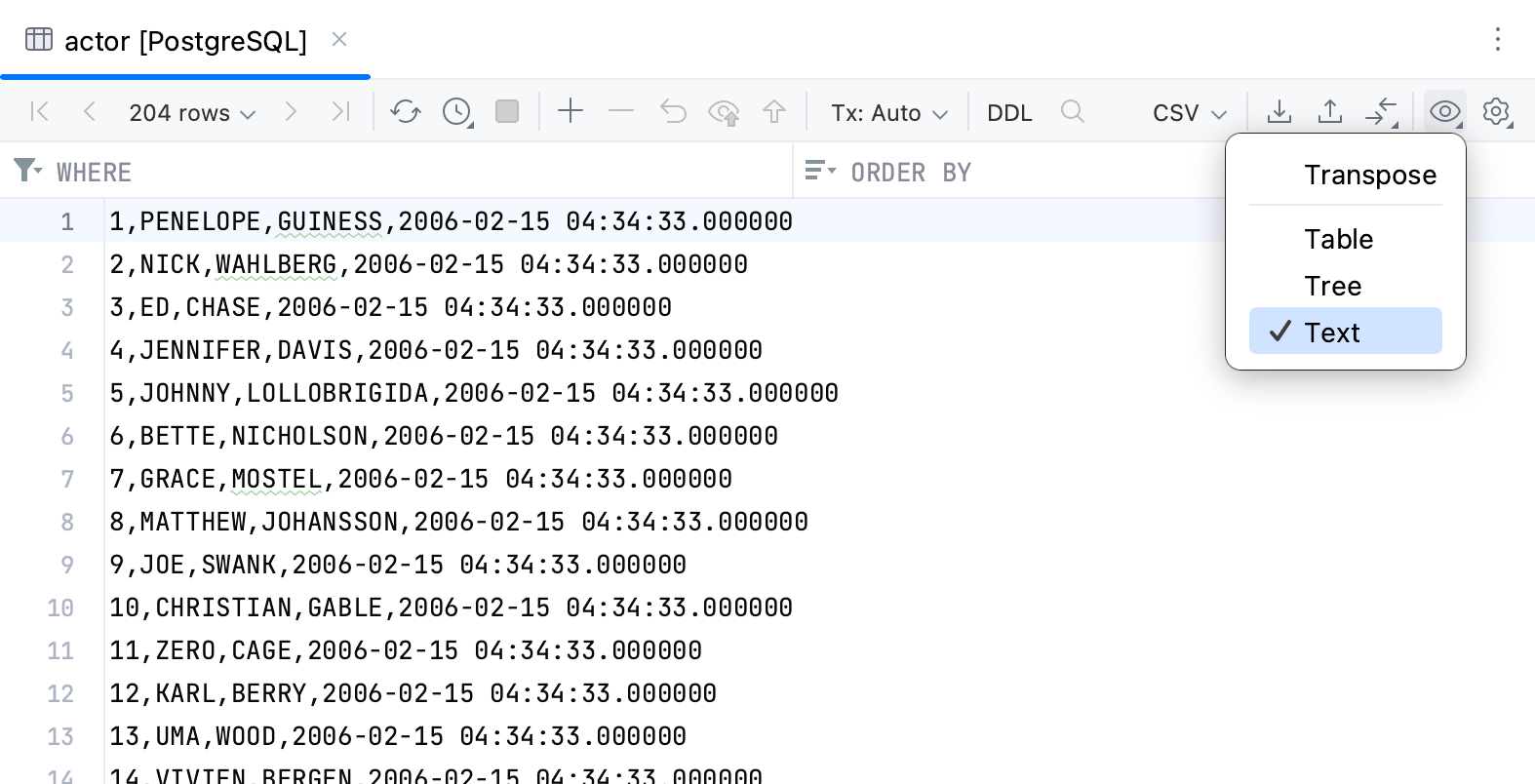
您还可以在编辑器中查看查询结果。 要做到这一点,请使用 在编辑器中查看结果 功能。
要切换当前文件的 在编辑器中查看结果 功能,请点击工具栏上的
 在编辑器中查看结果。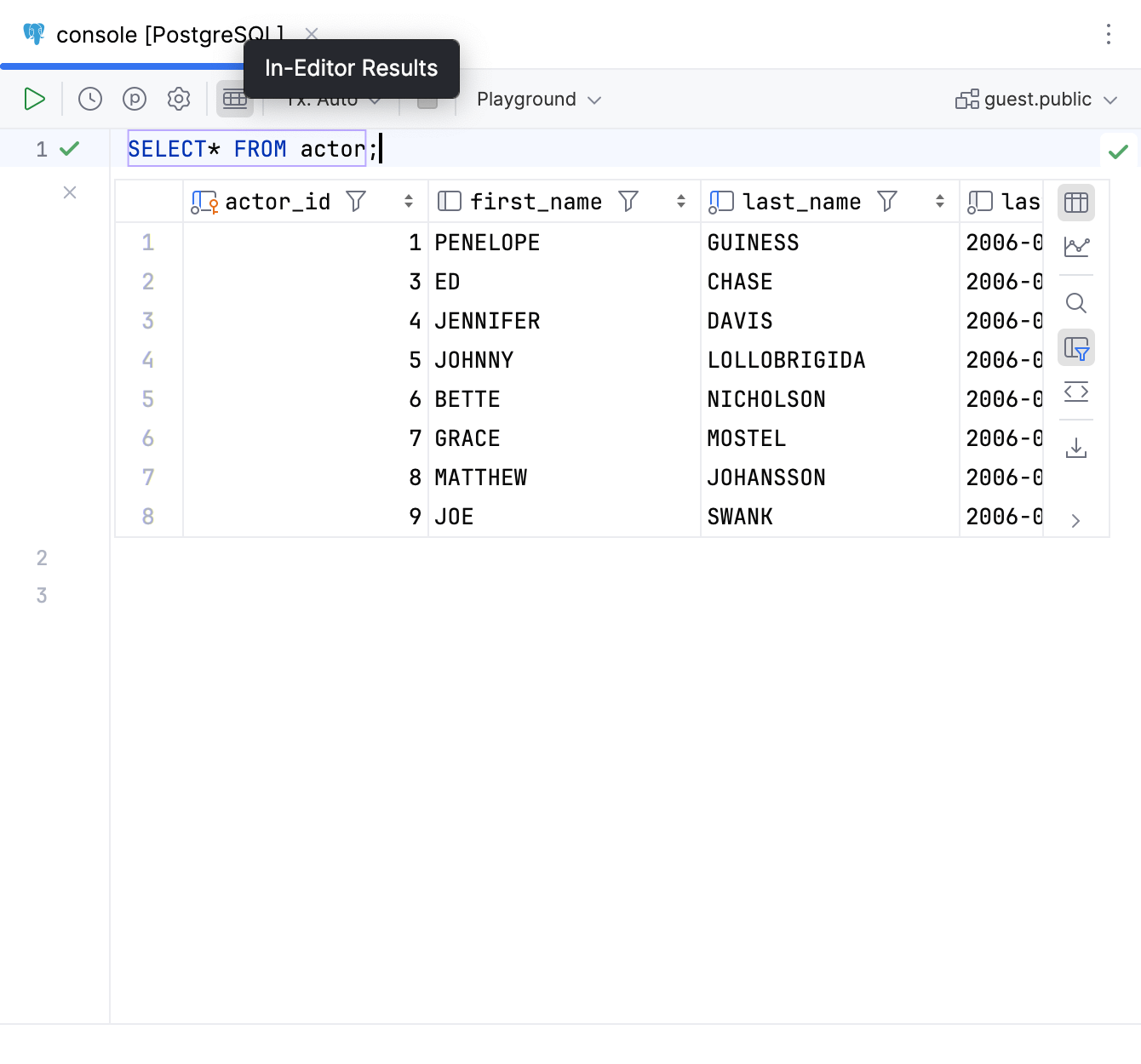
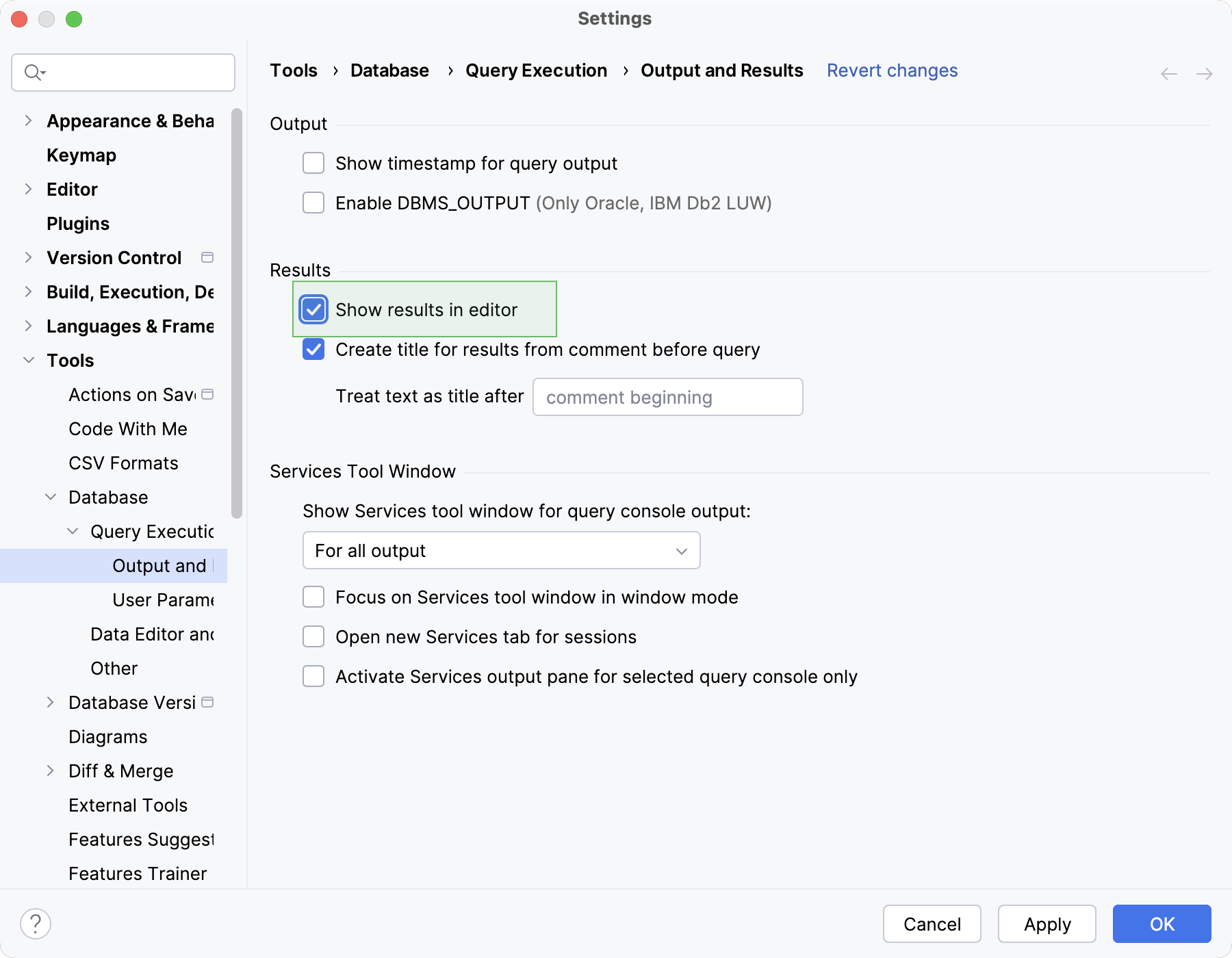
要在整个 IDE 中切换 在编辑器中查看结果 功能,请按 Ctrl+Alt+S 打开设置,然后导航到 。 选择或清除 在编辑器中显示结果 复选框。
编辑和探索
在编辑器中查看两个结果集
点击工具栏上的
在编辑器中查看结果 以垂直查看结果集。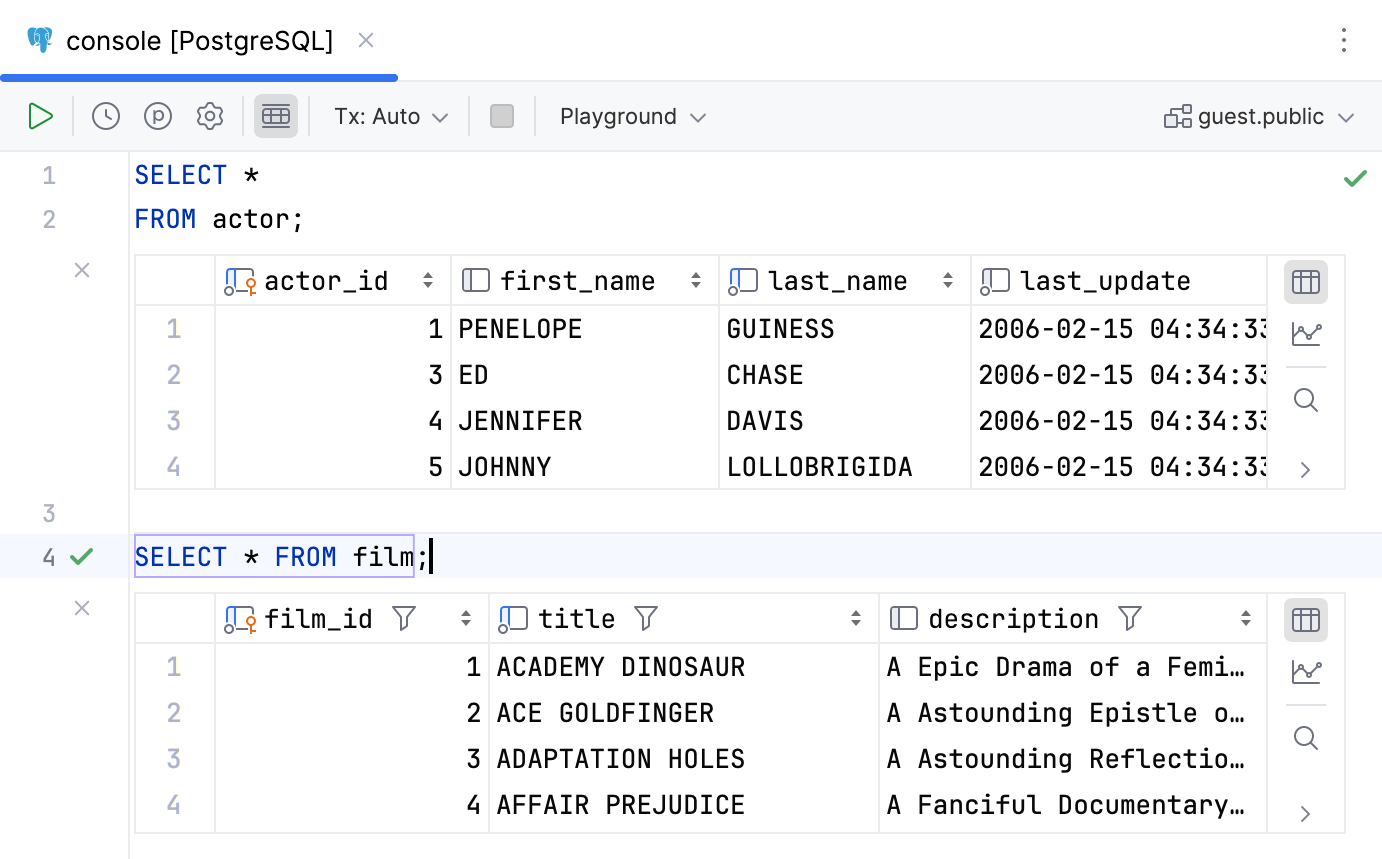
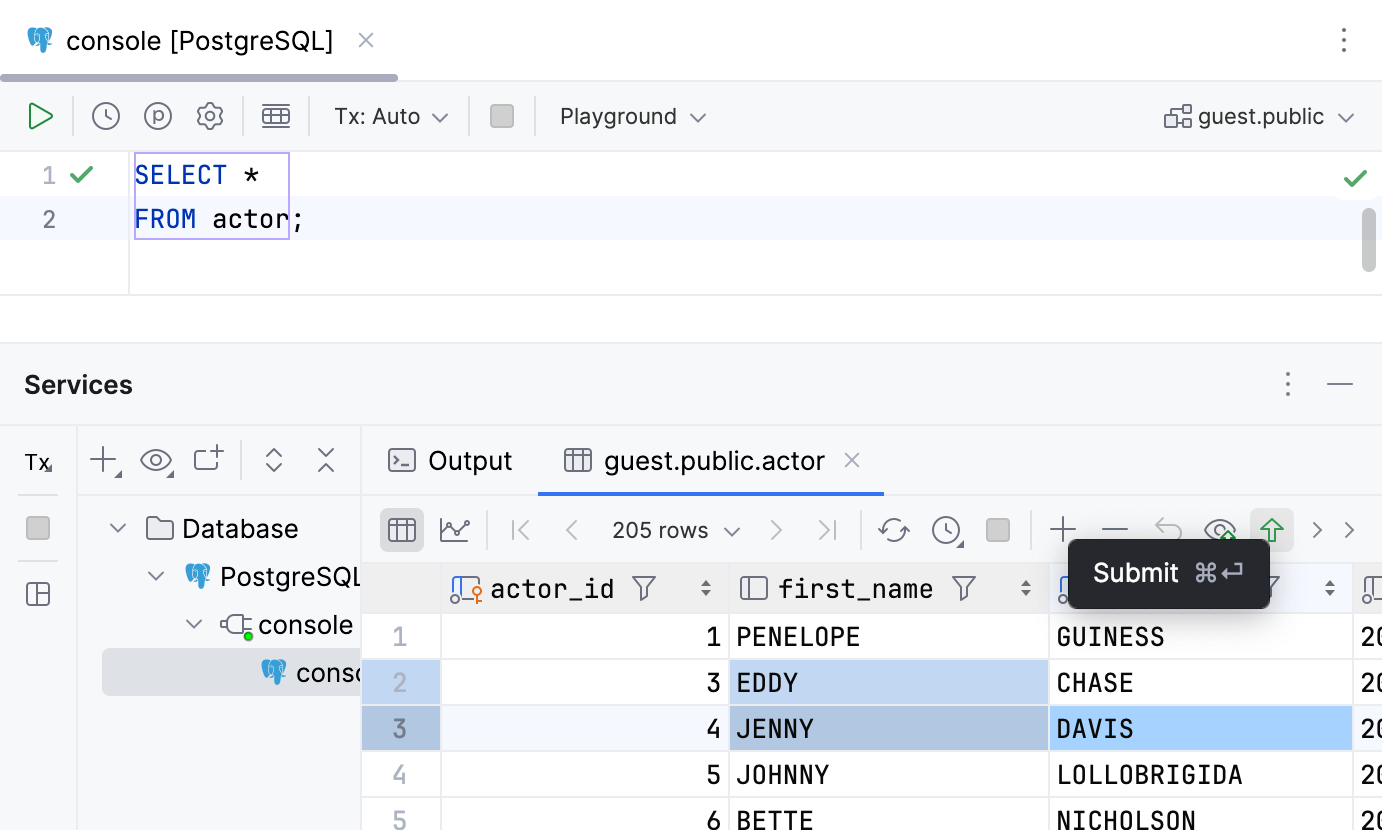
编辑结果集中的值
在结果集内,点击您要编辑的单元格值。
请指定一个新值然后按 Enter。
要将更改提交到数据库,请点击工具栏上的
 提交 ,或按 Ctrl+Enter。
有关将更改提交到数据库的完整教程,请参阅 提交更改到数据库 主题。
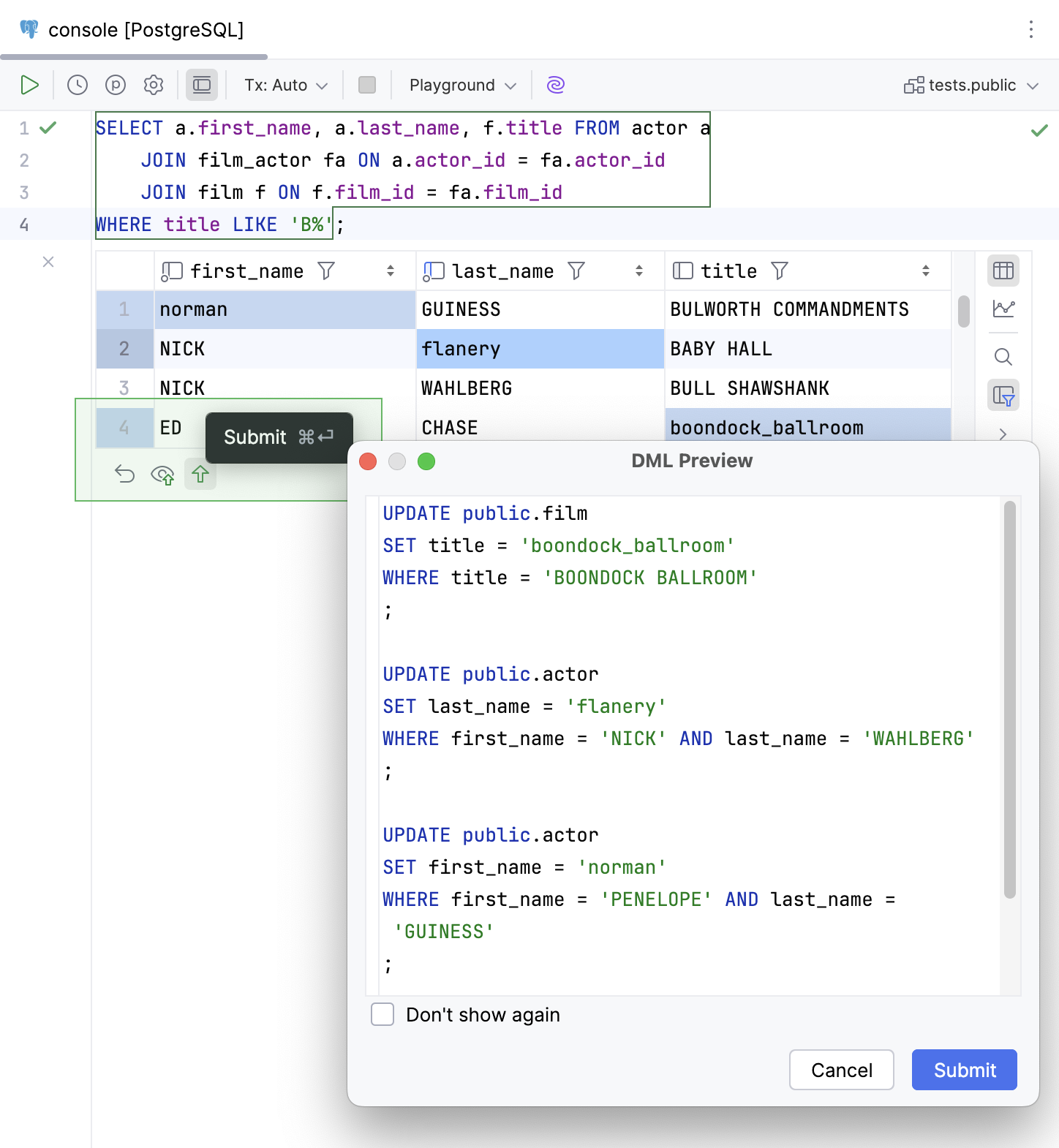
编辑多表 JOIN 结果
在网格中,双击单元格或选中单元格后按 Enter
进行您的更改。
按 Enter 或单击任意其他区域。
要将更改提交到数据库,请点击工具栏上的
提交 ,或按 Ctrl+Enter。在出现的 DML 预览 对话框中查看生成的脚本。
单击 提交 将更改提交到数据库。
为确保此功能正常工作,每行必须包含一个或一组唯一标识该行的字段。
此功能不支持 SQL UNION 运算符、表的自连接操作结果、包含计算结果列(例如, CONCAT )的结果集或 NoSQL 数据库。
比较两个结果集
运行查询来比较您想要比较的表。
在 服务 工具窗口中,点击
 比较数据 ,并选择您想要添加到差异中的结果集。
如果有需要,请在比较对话框中更改 容差 参数的值。 容差 参数定义了两个结果集之间允许的最大差异数量。 例如,如果您希望将两行视为相等,只要它们的数据仅在单个列中有所不同,请在
1字段中输入 容差。请参见在 youtube.com 上比较数据 的另一个比较两个结果集的示例。
输出标签
查看查询日志
在 输出 选项卡上 的 服务 工具窗口中,您可以看到用户和内部查询的日志。
在 数据库 工具窗口中,通过右键单击数据源并导航到 打开 查询文件。
或者,选择一个数据源并按下 F4。
运行查询。
在打开的 服务 工具窗口中,点击 输出 选项卡。
服务工具窗口参考
有关工具窗口控件和选项卡的更多信息,请参阅 Services 工具窗口主题。