服务工具窗口
服务 工具窗口使您能够管理各种服务,这些服务在软件开发过程中为您提供帮助,例如运行/调试配置、应用服务器、数据库会话和 Docker 连接。 插件开发者可以通过 IntelliJ platform API 添加其他服务。
主工具栏包含以下所有服务类型通用的按钮和菜单:

全部展开 Ctrl+NumPad +
展开列表中的所有项目。

全部收起 Ctrl+NumPad -
折叠列表中的所有项目。

Group By
选择您希望如何组织服务列表:
按类型对服务分组 :按类型排列服务,例如 运行仪表板、 Docker 或 数据库
Service Groups :按组排列服务,例如构建工具或数据源名称

Filter
选择您想要过滤服务列表的方式。

在新标签页中打开
将选定项目移动到单独的选项卡。

添加服务 Alt+Insert
选择一个服务类型以添加。
配置 服務 工具窗口
您可以通过将服务移动到它们自己的单独工具窗口来调整 服务 工具窗口的布局(右键点击服务并选择 Open in New Tab)。
您还可以在专用对话框中进行配置。
在 服务 工具窗口中,点击
 并选择 配置服务工具窗口。
或者,按 Ctrl+Shift+A 并开始键入 配置服务工具窗口。
请使用 排除 和 Include 按钮将服务从 服务 工具窗口移至单独的工具窗口,反之亦然。 运行/调试部分的配置没有自己的工具窗口——相反,它们会出现在 运行 或 Debug 工具窗口中,如果它们不包含在 服务 工具窗口中。
运行/调试配置
运行/调试配置默认情况下不会在 服务 工具窗口中列出。 您需要明确指定要可用的配置类型并创建相应的配置。
将运行/调试配置添加到 服務 窗口
从主菜单中选择 或按 Alt+8。
在 服务 工具窗口中,点击 添加服务 ,然后选择 Run Configuration Type…。
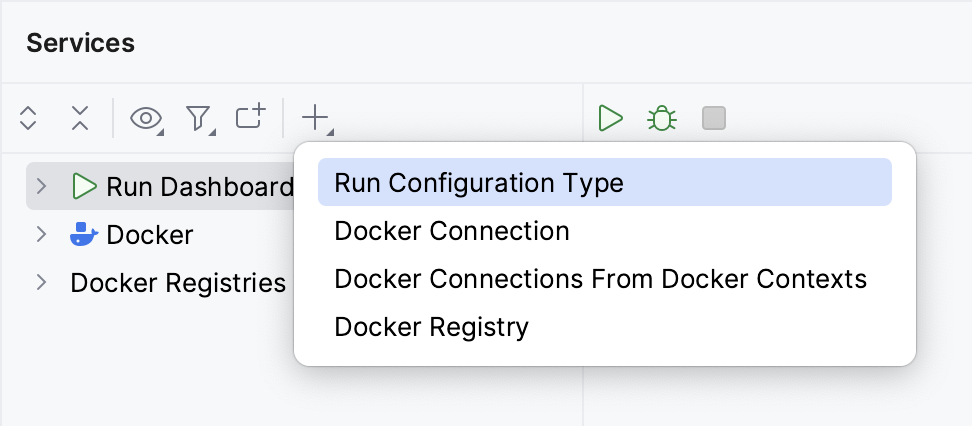
从列表中选择运行/调试配置类型,将此类型的所有配置添加到窗口。
请注意,工具窗口将仅显示您已 创建 一个或多个配置的配置类型。
工具栏上的按钮取决于所选的运行/调试配置类型,可以包括以下内容:

运行 Ctrl+Shift+F10
运行所选配置。

Debug ⌃ ⇧ D
以调试模式运行所选配置。

停止 Ctrl+F2
停止选定的配置。

重新运行 Ctrl+Shift+F10
重新运行所选配置。

在调试模式下重新运行 ⌃ ⇧ D
在调试模式下重新运行所选配置。
Filters
筛选所选配置的输出。 例如,您可以选择显示警告和成功的步骤。

更多
与配置相关的其他操作。 例如,您可以打开并修改所选配置的设置。
应用服务器
所有类型的应用服务器运行/调试配置默认情况下在 服务 工具窗口中可用。 创建应用服务器配置后,配置将在服务列表中可用。
图标 | 操作 | 描述 |
|---|---|---|
| 运行 Ctrl+Shift+F10 | 运行选定的应用服务器配置。 |
| 重新运行 Ctrl+Shift+F10 | 重新启动所选的应用服务器配置。 |
| 调试 ⌃ ⇧ D | 调试选定的应用服务器配置。 |
| 停止 Ctrl+F2 | 停止所选的应用服务器配置。 |
| 全部部署 | 部署选定应用服务器配置的所有工件。 |
| 构件 | 配置要为选定的应用服务器配置部署的 artifact。 |
| 更新运行中的应用程序 Ctrl+F10 | 修改源代码后更新正在运行的应用程序。 |


数据库
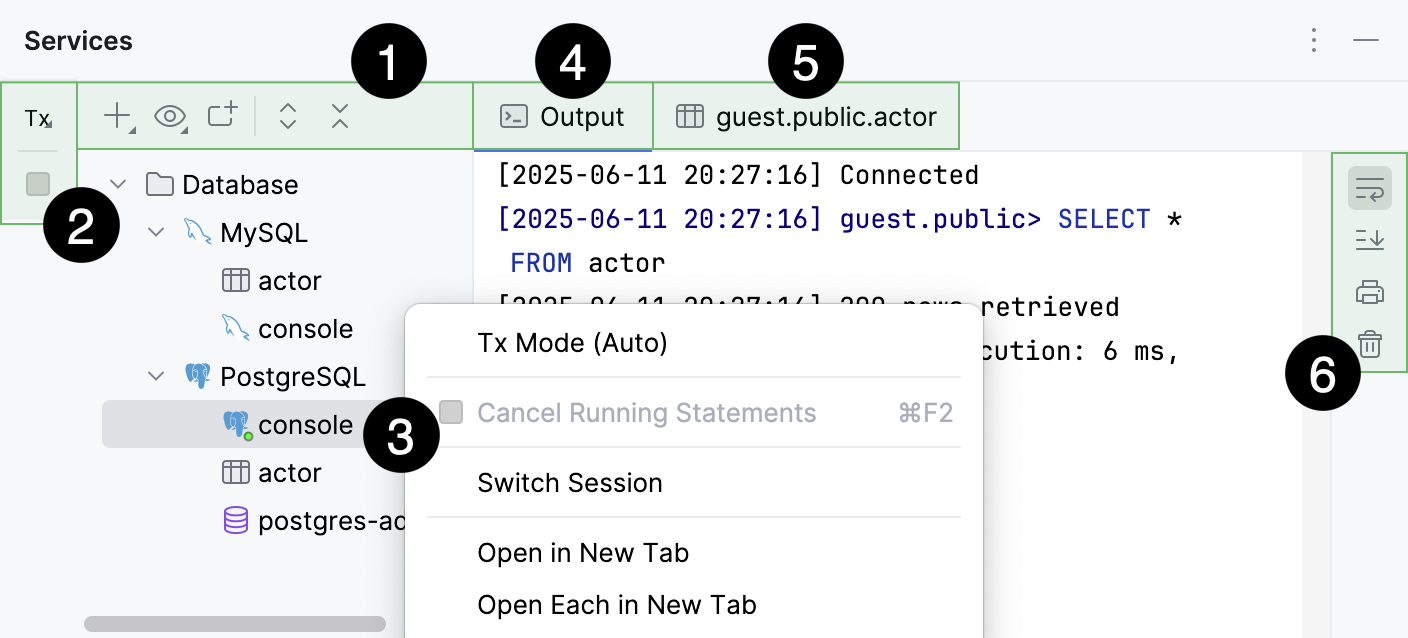
左侧工具栏
工具栏上的按钮取决于所选项目,并可能包括以下内容:
图标 | 操作 和 快捷键 | 描述 |
|---|---|---|
| 跳转到 查询文件 Ctrl+Shift+F10 | 打开 查询控制台 弹出窗口。 在 查询控制台 弹窗中,您可以选择要在 编辑器 中打开的 查询文件。 |
| 停用 Ctrl+F2 | 关闭所选数据源的数据库连接。 (具有连接会话的数据源在其图标的角落用绿色圆点表示。) |
| 事务模式 和 事务隔离 | 为数据库事务选择 隔离级别及提交方式。
有关数据库事务模式和隔离的更多信息,请参阅 Submit changes to a database。 |
| 提交 | (对于 手册 事务模式。)提交当前事务。 此按钮仅在手动 transaction 模式下可用。 另请参见, transaction mode 和 isolation。 |
| 回滚 | (对于 手册 事务模式。)回滚更改。 此按钮仅在手动 transaction 模式下可用。 另请参见, 事务模式和隔离级别。 |
| 取消正在运行的语句 Ctrl+F2 | 终止执行当前语句或语句。 |


上下文菜单
上下文菜单的操作取决于所选项目,并可能包括以下内容:
图标 | 操作 和 快捷键 | 描述 |
|---|---|---|
| 跳转到 查询文件 Ctrl+Shift+F10 | 打开 查询控制台 弹出窗口。 在 查询控制台 弹窗中,您可以选择要在 编辑器 中打开的 查询文件。 |
| 停用 Ctrl+F2 | 关闭所选数据源的数据库连接。 (具有连接会话的数据源在其图标的角落用绿色圆点表示。) |
关闭所有会话 | 关闭所有已打开的数据源会话。 | |
在新标签页中打开 | 将选定项目移动到单独的选项卡。 | |
在新标签页中打开每个项 | 将选定项目拆分为单独的选项卡。 | |
在新标签页中打开每个类型 | 为每种类型的服务创建单独的选项卡。 | |
删除 Delete | 关闭所有已打开的数据源会话。 与 关闭所有会话 相同。 | |
| 事务模式 和 事务隔离 | 为数据库事务选择 隔离级别及提交方式。
有关数据库事务模式和隔离的更多信息,请参阅 Submit changes to a database。 |
| 提交 | (对于 手册 事务模式。)提交当前事务。 此按钮仅在手动 transaction 模式下可用。 另请参见, transaction mode 和 isolation。 |
| 回滚 | (对于 手册 事务模式。)回滚更改。 此按钮仅在手动 transaction 模式下可用。 另请参见, 事务模式和隔离级别。 |
| 取消正在运行的语句 Ctrl+F2 | 终止执行当前语句或语句。 |
关闭会话 | 关闭选定的会话。 | |
切换会话 | 将选定的文件附加到一个可用的会话。 | |
在新标签页中打开 | 将选定项目移动到单独的选项卡。 | |
在新标签页中打开每个项 | 将选定项目拆分为单独的选项卡。 | |
在新标签页中打开每个类型 | 为每种类型的服务创建单独的选项卡。 | |
删除 Delete | 关闭所有已打开的数据源会话。 与 关闭所有会话 相同。 | |
| 跳转到源(J) F4 | 在 编辑器 中打开文件。 |

输出标签
使用 输出 选项卡(位于 服务 工具窗口中)查看在 查询文件 中执行的 SQL 语句及其他操作的信息。 此外, 输出 选项卡显示错误、时间戳、受影响行、查询持续时间、autocommit 模式和其他操作的信息。
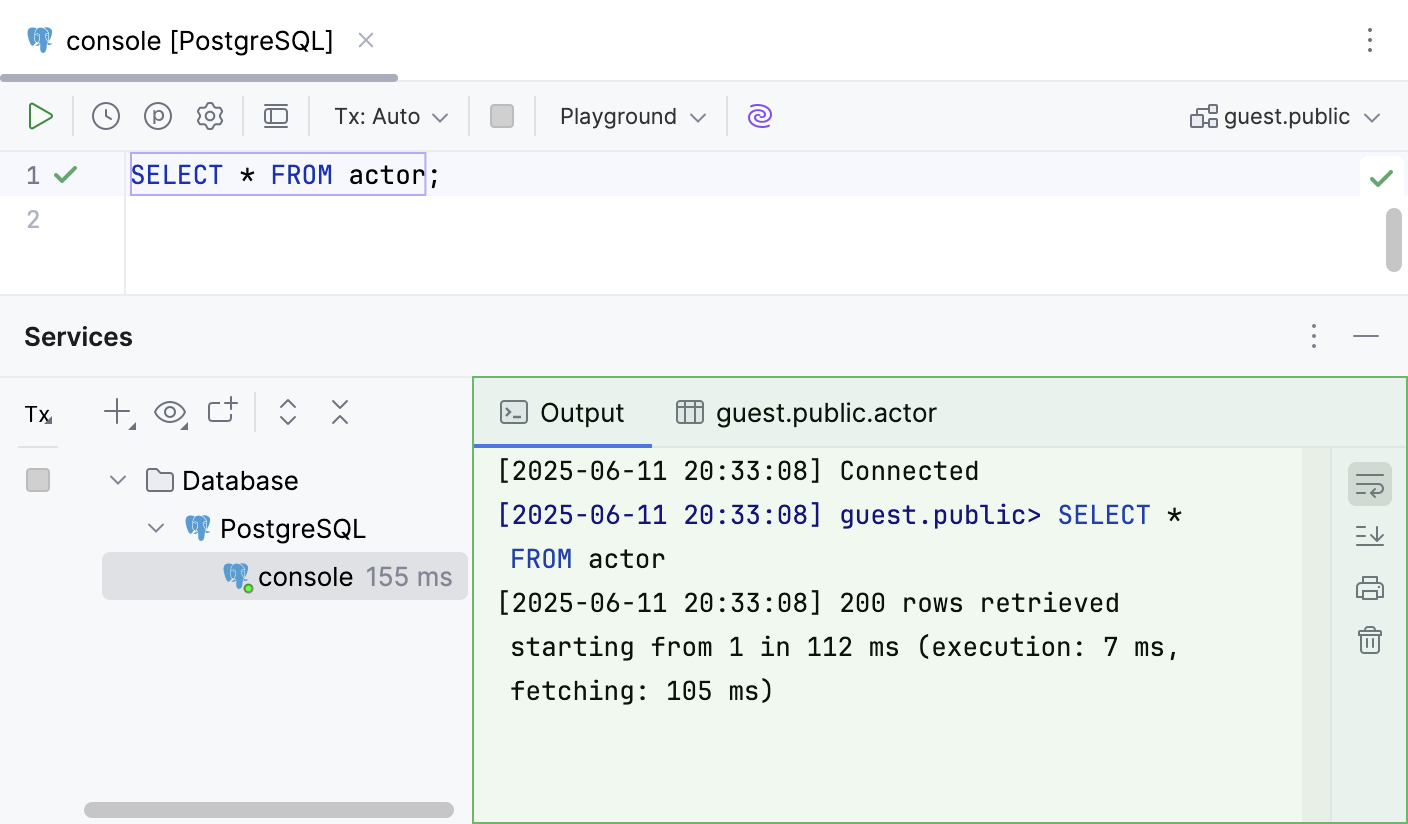
右侧工具栏
项目 | 提示 | 描述 |
|---|---|---|
| 自动换行 | 请换行长文本。 |
| 滚动到末尾 | 滚动到输出日志的末尾。 |
| 打印(P)… | 打印控制台文件、所选文本或目录中的所有文件。 |
| 全部清除 | 清除 输出 选项卡。 |


上下文菜单
项目 | 描述 |
|---|---|
| 复制所选文本。 |
复制路径/引用 | 复制文件或行的参考链接。 |
| 打开 剪贴板与编辑器 对话框,您可以查看所选文本与您复制到剪贴板的文本之间的差异。 |
使用Google 搜索(S) | 打开浏览器并在 Google 上搜索选定的文本。 |
像这样折叠行 | 折叠包含所选文本的行。 |
暂停输出 | 暂停输出日志。 |
| 清除输出日志。 |
 复制(C)
复制(C) 与剪贴板比较(B)
结果标签
使用 Result 选项卡的 服务 工具窗口以表格格式查看从数据库中检索到的数据。 您可以对数据进行排序、添加、编辑和删除,以及执行其他相关的表格任务。 有关使用表格、行、列和单元格的更多信息,请参阅 表格。
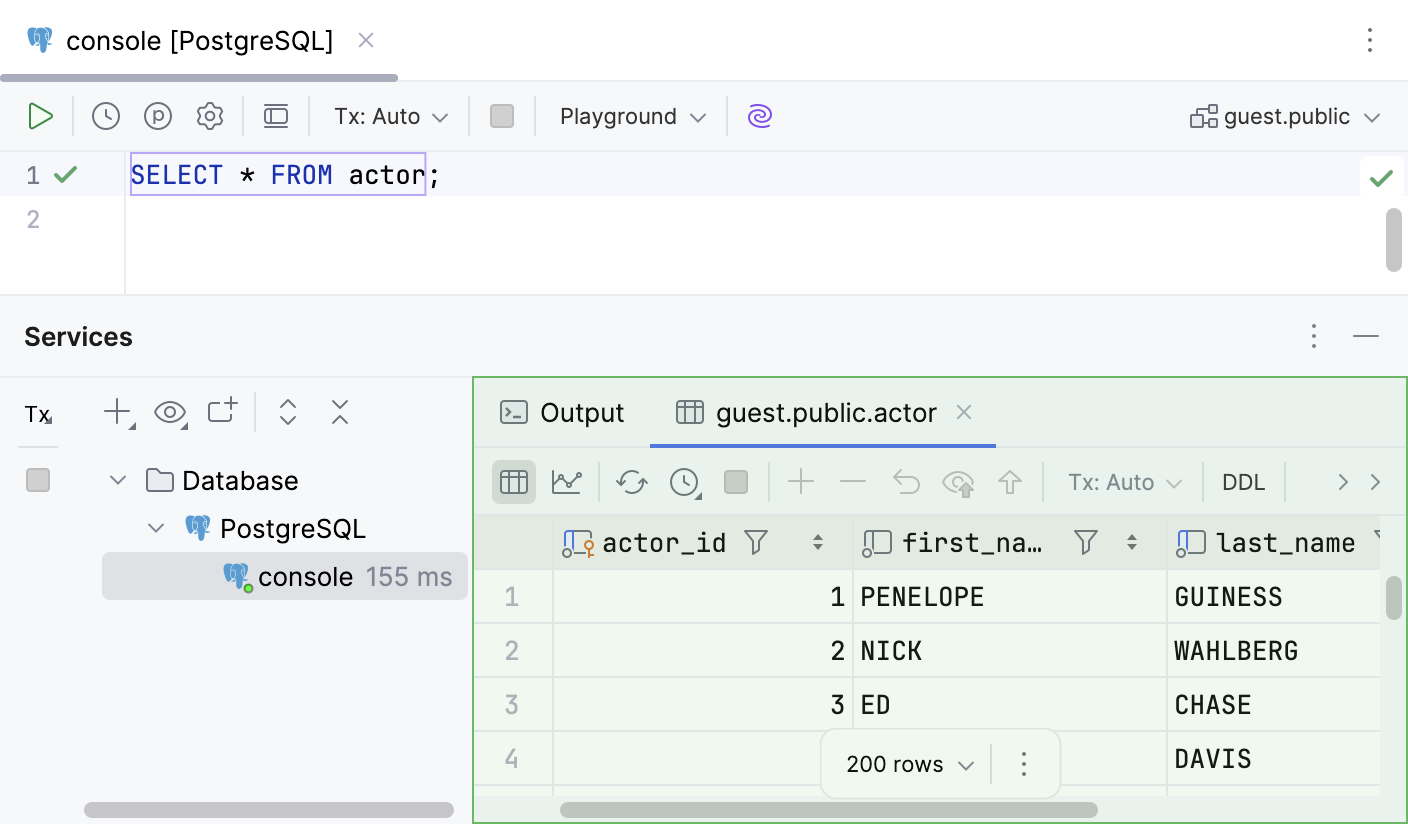
Result 标签页中的大多数功能可以通过工具栏上的控件、数据单元格的上下文菜单命令以及相关的键盘快捷键访问。 您可以在 表格 中查看可以对表执行的其他操作。
工具栏控件
图标 | 操作 和 快捷键 | 描述 |
|---|---|---|
| 切换到表 | 将查询结果以 数据编辑器 中的表格 形式查看。 |
| Switch to Chart | 将查询结果以 图表 形式查看。 |
| 第一页 上一页 Ctrl+Alt+Up 更改页面大小 下一页 Ctrl+Alt+Down 最后一页 | 如果在 IDE 设置中的 Ctrl+Alt+S 下选择了该位置,则该图标将在工具栏中可用 。 使用导航图标和相应的命令在显示检索数据的页面之间切换,并更改页面大小。 您在 Result 标签页中看到的行数称为 结果集页面。 如果此数字小于满足查询的行数,则一次仅显示所有行的一个子集。 如果当前显示所有行,导航图标和相应的命令将处于非活动状态。 您可以看到导航按钮之间的界限。 您可以通过点击并选择所需的限制或 在设置中更改它。
要更改结果集页面的大小,请点击 更改页面大小 按钮并选择大小。 或者,打开设置(Ctrl+Alt+S ),然后导航到 。 在 将页面大小限制为 字段中,输入结果集页面的一个新尺寸。 或者,若要禁用页面大小限制,请清除 将页面大小限制为 复选框。 |
| 重新加载页面 Ctrl+F5 | 将 重新加载数据 以同步编辑器中显示的数据与数据库的内容。 此外,当您想在更改后应用新的 重新加载页面 设置时,请使用 页面大小限制按钮。 |
| 更新间隔 | 选择、暂停或禁用当前表的更新间隔。 您还可以设置一个自定义的。 |
| 取消正在运行的语句 Ctrl+F2 | 终止执行当前语句或语句。 |
| 添加行 Alt+Insert | 向表格添加一行。 要保存新行,请点击工具栏上的 不适用的上下文中, 添加行 按钮被禁用。 例如,如果当前表格不允许添加行。 有关使用行的更多信息,请参阅 行。 |
| 删除行 Ctrl+Y | 删除选中的行。 要选择多行,请点击装订区域的数字。 此外,您可以按下 Ctrl 并点击所需的行。 不适用的上下文中, 删除行 按钮被禁用。 例如,如果当前表不允许删除行。 |
| 还原所选条目 Ctrl+Alt+Z | 撤销您对单元格值所做的更改。 您可以选择不同单元格的范围,并在此范围内还原值。 有关恢复更改的更多信息,请参考 提交更改到数据库。 |
| 预览挂起的更改 | 您对表所做更改的 Preview DML。 |
| 提交 Ctrl+Enter | 将本地更改提交到数据库服务器。 有关提交和撤销更改的更多信息,请参阅 提交更改到数据库。 |
| 事务模式 和 事务隔离 | 为数据库事务选择 隔离级别及提交方式。
有关数据库事务模式和隔离的更多信息,请参阅 Submit changes to a database。 |
| 发送并提交 Ctrl+Alt+Shift+Enter | (对于 手册 事务模式。)提交并提交当前事务。 此按钮仅在手动 transaction 模式下可用。 另请参见, transaction mode 和 isolation。 |
| 回滚 | (对于 手册 事务模式。)回滚更改。 此按钮仅在手动 transaction 模式下可用。 另请参见, 事务模式和隔离级别。 |
| 在当前页面上查找 | 当前页面的客户端文本搜索。 |
| 启用本地筛选器 | 为网格的每一列启用本地过滤器。 有关本地过滤器的更多信息,请参阅 过滤数据 主题。 |
| Show Chart | 打开数据可视化。 有关图表的更多信息,请参阅 可视化数据。 |
| 记录视图 | 在侧边面板中查看并编辑某条记录的值。 有关该操作的更多信息,请参阅 查看数据 主题。 |
| 数据提取程序 | 选择数据的输出格式。 有关可用格式和数据提取器的全部信息,请参阅 数据提取器主题。 此外,您可以配置以下选项:
有关数据提取器的更多信息,请参阅 数据提取器 主题。 |
| 导出数据 | 将表格数据导出到剪贴板或保存到文件。 |
| 复制到数据库 | 将数据复制到另一个表、模式或数据库。 选择目标架构(将创建一个新表)或表(数据将被添加到所选表中)。 在打开的对话框中,指定数据映射信息和目标表的设置。 |
| 比较数据 | 将当前表与列表中的表进行比较。 有关比较表格的更多信息,请参阅 Compare table data。 |
| 查看方式 | 选择浏览和编辑表格数据的模式。
如需了解更多关于查看数据的信息,请参阅 View data。 |
| 显示选项菜单 | 显示选项菜单 列表包括以下选项:
|








上下文菜单
您可以在上下文菜单中找到所有用于处理单元格的基本操作。 要调用上下文菜单,请右键点击要修改的单元格。 下表列出了所有操作。
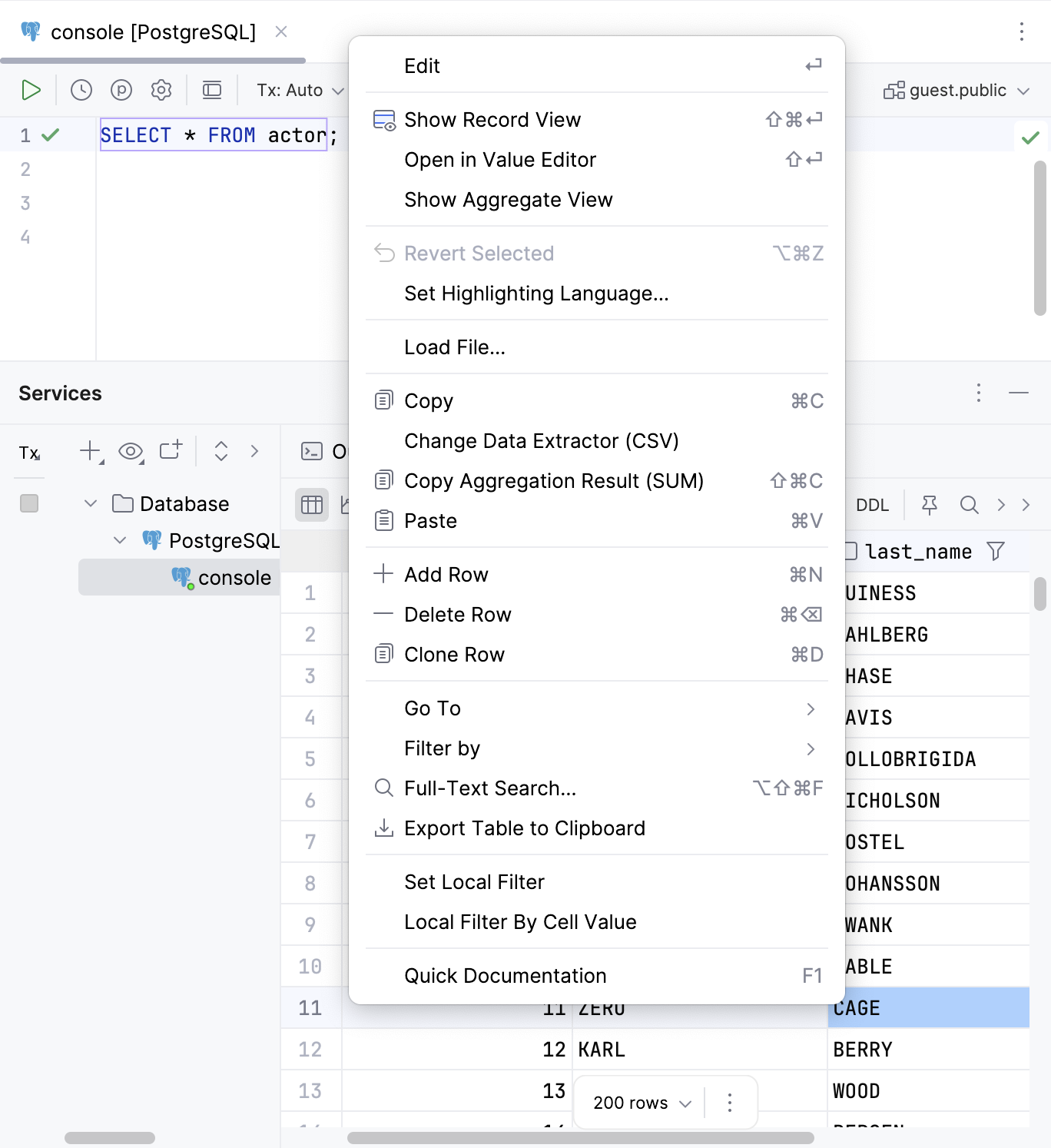
操作 | 快捷方式 | 描述 | |
|---|---|---|---|
编辑 | Enter | 编辑所选单元格中的值。 或者,您可以双击单元格并开始键入一个值。 编辑 命令对只读值无效。
有关编辑单元格的更多信息,请参阅 单元格。 | |
| 在侧边面板中查看并编辑某条记录的值。 有关该操作的更多信息,请参阅 查看数据 主题。 | ||
在值编辑器中打开 | Shift+Enter | 在单独的值编辑器中打开,您可以编辑存储在单元格中的数据。 有关编辑器的详细信息,请参阅 值编辑器。 | |
显示聚合视图 | 打开汇总视图,您可以选择多个单元格的值并获取单个汇总值。 有关视图的更多信息,请参阅 Aggregate view。 | ||
| Ctrl+Alt+Z | 撤销您对单元格值所做的更改。 您可以选择不同单元格的范围,并在此范围内还原值。 有关恢复更改的更多信息,请参考 提交更改到数据库。 | |
设置高亮显示语言 | 选择 IDE 应该用于突出显示单元格中数据的语言。 | ||
更改显示类型 | 选择 IDE 应如何在列中显示二进制数据。 默认情况下,16 字节数据显示为 UUID。 | ||
设置DEFAULT | Ctrl+Alt+D | 将当前单元格值设置为默认值或您为该列指定的值。 如需了解有关查看或设置默认值的更多信息,请参阅 管理单元格的默认值和 NULL 值。 | |
设置NULL | Ctrl+Alt+N | 将当前单元格值设置为 NULL。 有关允许 NULL 值的详细信息,请参阅 管理单元格的默认值和 NULL 值。 | |
生成 UUID | 生成所选单元格的 UUID。 | ||
加载文件… | 将文件加载到字段中。 | ||
保存LOB… | 对于包含二进制大对象(LOB )的单元格。 将单元格内容保存到文件中。 | ||
| Ctrl+C | 将选定内容复制到剪贴板。 | |
更改数据提取程序 | 从工具栏上的 数据提取程序 列表中更改当前选定的 data extractor。 | ||
| 复制一系列单元格的汇总值。 默认情况下,DataSpell 复制 | ||
| Ctrl+V | 将剪贴板的内容粘贴到表格中。 | |
| 在表格末尾添加一行。 | ||
| Alt+Delete | 删除选定的行。 | |
| 创建所选行的副本,并将副本添加到表格末尾。 | ||
转到 | Navigation Bar | Alt+Home | 跳转到导航栏。 |
数据库 | Alt+Shift+B | 在 数据库 工具窗口中打开选定的对象。 | |
相关符号(R)… | Ctrl+Alt+Home | 导航到相关对象之一。 | |
DDL | Ctrl+Alt+Home | 打开对象定义(DDL)。 | |
行… | Ctrl+G | 跳转到指定行。 在 转到行 对话框中,指定列号和行号(使用 | |
| F4 | 导航到相关记录:
如果当前记录被多个记录引用或引用了多个记录,请在出现的弹出窗口中选择目标记录。 如果没有相关记录,则该操作不可用。 有关相关数据的更多信息,请参阅 在相关行之间导航。 有关操作行为选项的更多信息,请参阅 高级设置。 | |
| F4 | 在操作系统的默认浏览器中打开 URL。 需要在 工具 | 数据库 | 数据编辑器和查看器 设置页面  Ctrl+Alt+S 中启用链接打开 URL 点击设置。 | |
| F4 | 在操作系统默认文件浏览器中打开文件 URI。 例如, 需要在 工具 | 数据库 | 数据编辑器和查看器 设置页面  Ctrl+Alt+S 中启用链接打开 URL 点击设置。 | |
筛选依据 | 选择要用于列的筛选器。 | ||
| Ctrl+Alt+Shift+F | 打开搜索窗口,您可以在数据库或一组数据库中搜索数据。 | |
| 将整个表格复制到剪贴板。 此操作不依赖于 将页面大小限制为 设置。 | ||
切换会话 | 打开窗口以选择其他会话或创建一个新的会话。 如需了解有关会话的更多信息,请参阅 会话。 | ||
快速文档(D) | Ctrl+Q | 显示有关选定对象的信息。 对于不同的数据库对象, 快速文档(D)会显示相应的信息。 例如,对于一组单元格,您将看到对所选内容的汇总。 您可以在常规视图或转置视图中预览它,并通过外键查看相关记录。 | |
 粘贴(P)
粘贴(P) 删除行
删除行 克隆行
克隆行 关联行
关联行 打开 URL
 打开文件
打开文件 全文搜索…
全文搜索…提高效率的提示
- 请使用制表符
服务 工具窗口可以包含很多服务,您可以根据它们的类型进行分组,或者为自己的自定义分组创建单独的选项卡。 例如,您可以创建一个选项卡,其中包括以下内容:您正在开发的应用程序的运行配置、运行作为应用程序后端使用的数据库的 Docker 容器,以及访问数据库的控制台。
- 隐藏服务树
点击
在 服务 工具窗口工具栏右侧部分,然后点击 显示服务树 以移除复选框。 您还可以按 Ctrl+Shift+T 来切换服务树。如果隐藏 服務 树,将由 服務 导航栏代替。 按 Alt+Home 专注到服务导航栏。
- 隐藏、移除和删除服务
右键点击任何服务,然后选择 删除 Delete 以完全移除相应的运行配置、云提供商、Docker 连接等。
如果您不想在 服务 工具窗口中显示某种类型的运行/调试配置,请右键点击相应的配置并选择 从服务中移除配置类型。 这不会移除实际的配置。
要在 服务 工具窗口中隐藏特定的运行配置,请右键点击相应的配置并选择 隐藏配置。 若要查看所有隐藏的运行配置,请点击
并选择 还原隐藏的配置。