运行 Python 代码
一旦您 创建了一个 Python 文件并 配置了虚拟环境 ,您就可以执行代码。
Python 编辑器工具栏提供了快速访问最常用操作的功能:
图标 | 操作 |
|---|---|
| 在选定的单元下添加一个代码单元。 |
| 将选定的代码单元格从当前位置移动到剪贴板。 |
| 将选定的代码单元格复制到剪贴板。 |
| 将剪贴板的内容插入到选定单元格下方的新代码单元格中。 |
| 上移当前单元格。 |
| 下移当前单元格。 |
| 执行此单元并选择下方的单元。 如果没有单元格在下面,DataSpell 将创建它。 |
| 在 Python 控制台 中运行 Python 文件的代码。 |
| 开始调试 Python 代码。 |
| 删除当前单元格。 |


您可以在交互式读取-求值-打印循环(REPL) Python 控制台 中执行脚本。 您甚至可以执行代码的选定片段或 Python 代码单元格。
Python 控制台
Python 控制台支持逐行执行 Python 命令和脚本,类似于您在 Python Shell中的体验。 控制台位于 DataSpell 工具窗口的下方组中,每次您在其中启动代码执行时都会打开。 您还可以通过从主菜单中选择 来打开它。
在 Python 控制台中运行文件
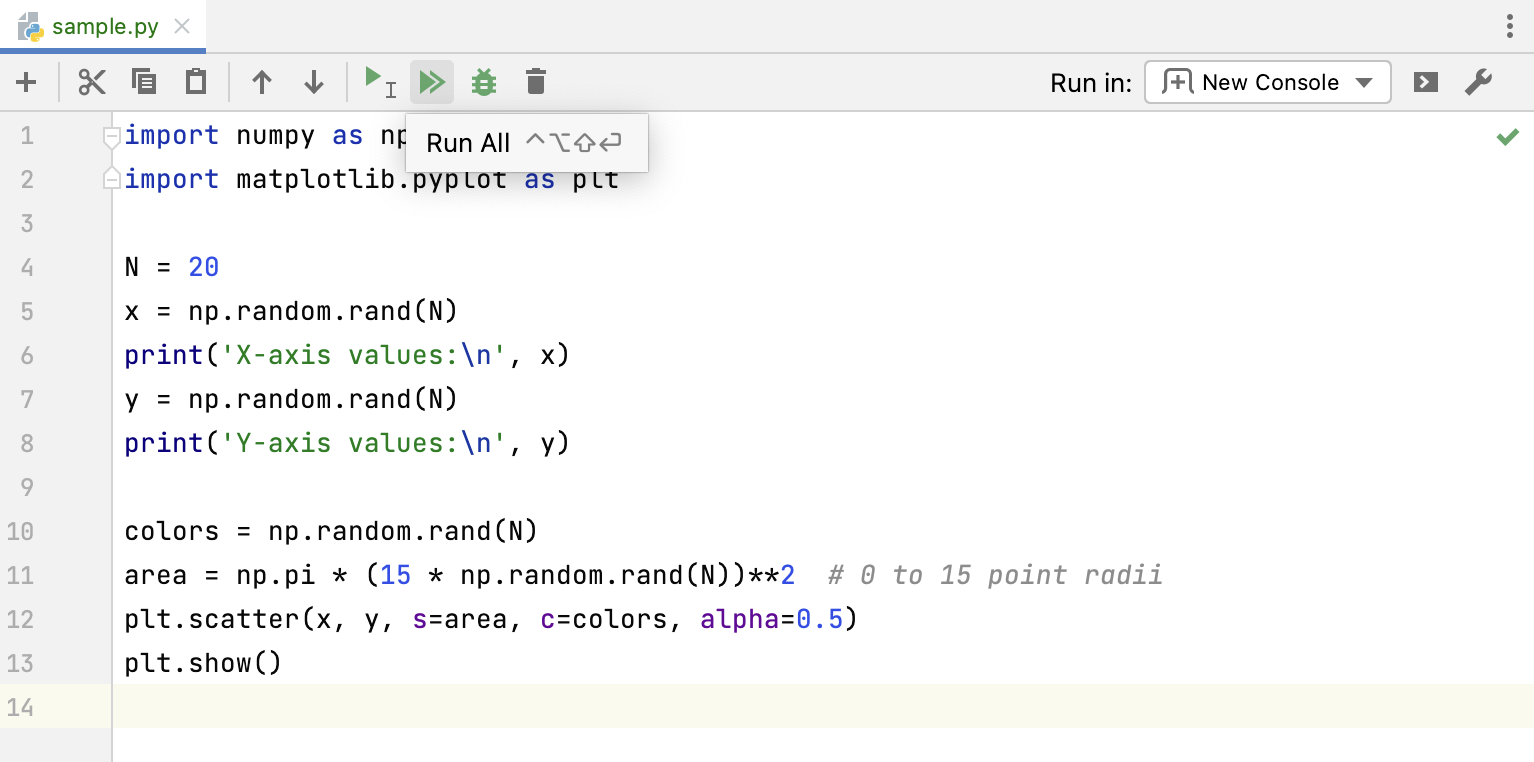
要在控制台中运行 Python 脚本,请单击 Python 编辑器工具栏上的
 。
。
一旦您启动运行, Python 控制台 将打开,您应该会看到代码执行。
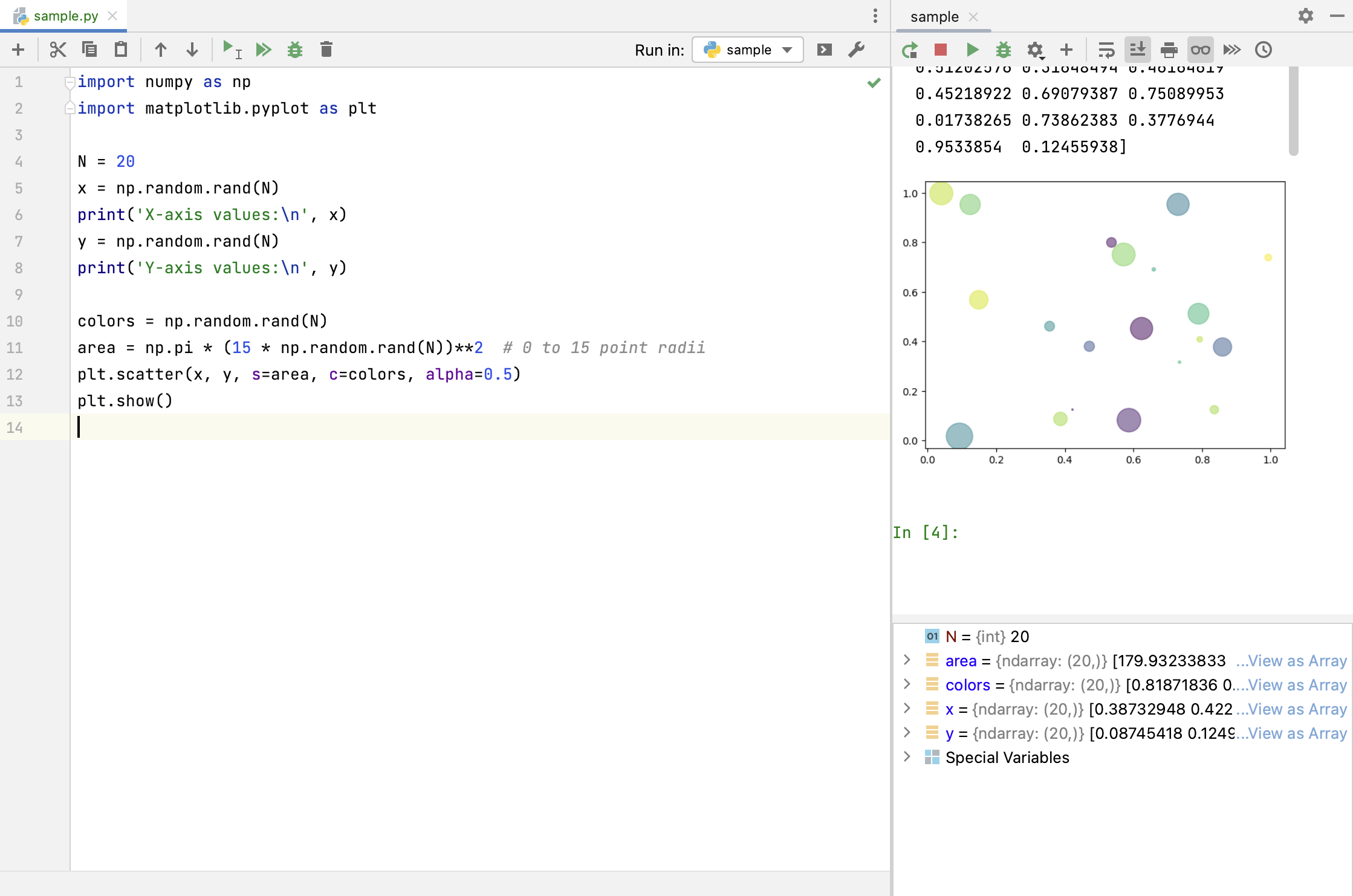
默认情况下,每个控制台的名称与执行文件的文件名及索引相对应。 因此,如果您希望在新控制台中执行 sample.py ,它将在名称为 sample (1) 的选项卡中运行。 使用 Python 编辑器右上角的列表选择您需要的特定控制台。
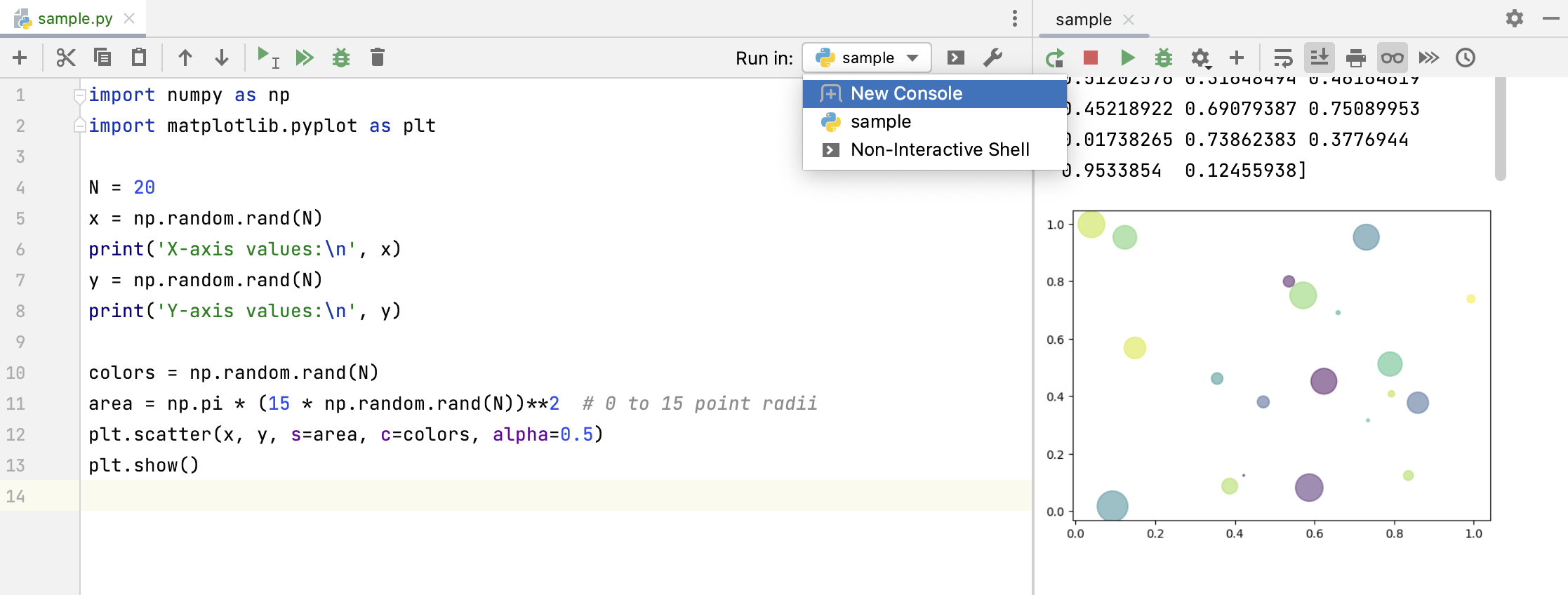
要重命名控制台选项卡,请右键单击它,选择 重命名控制台 ,并输入任何有意义的名称。
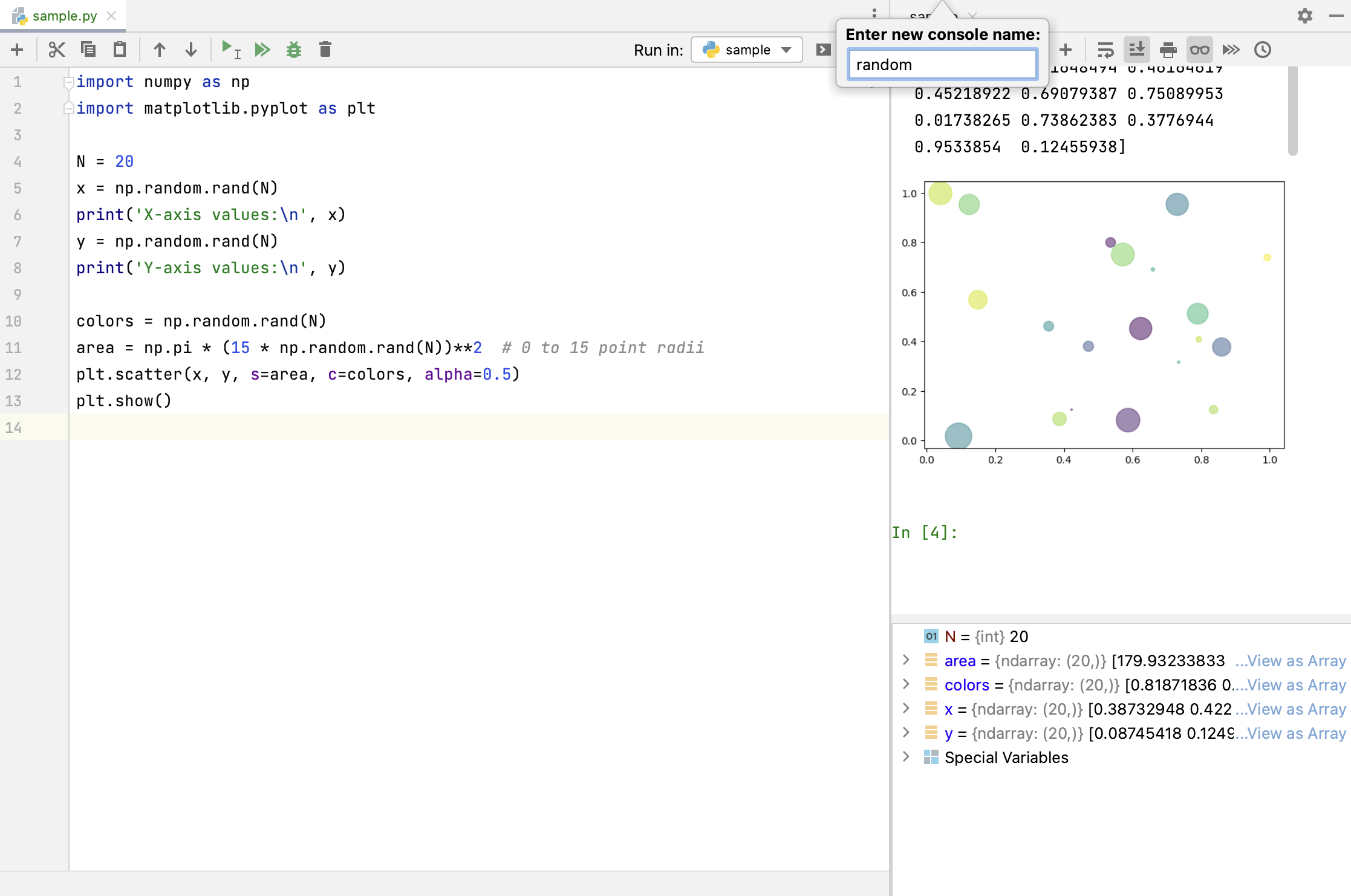
已重命名的控制台显示在控制台列表中:
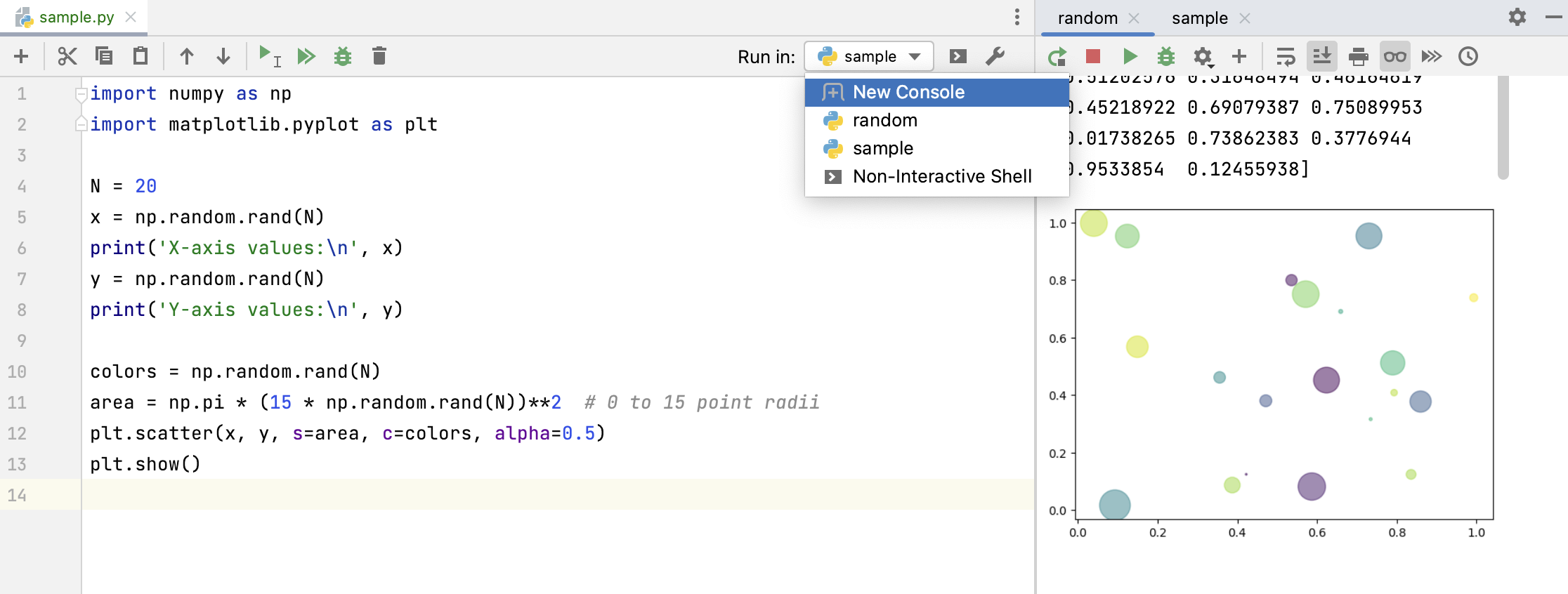
在非交互式控制台中运行代码
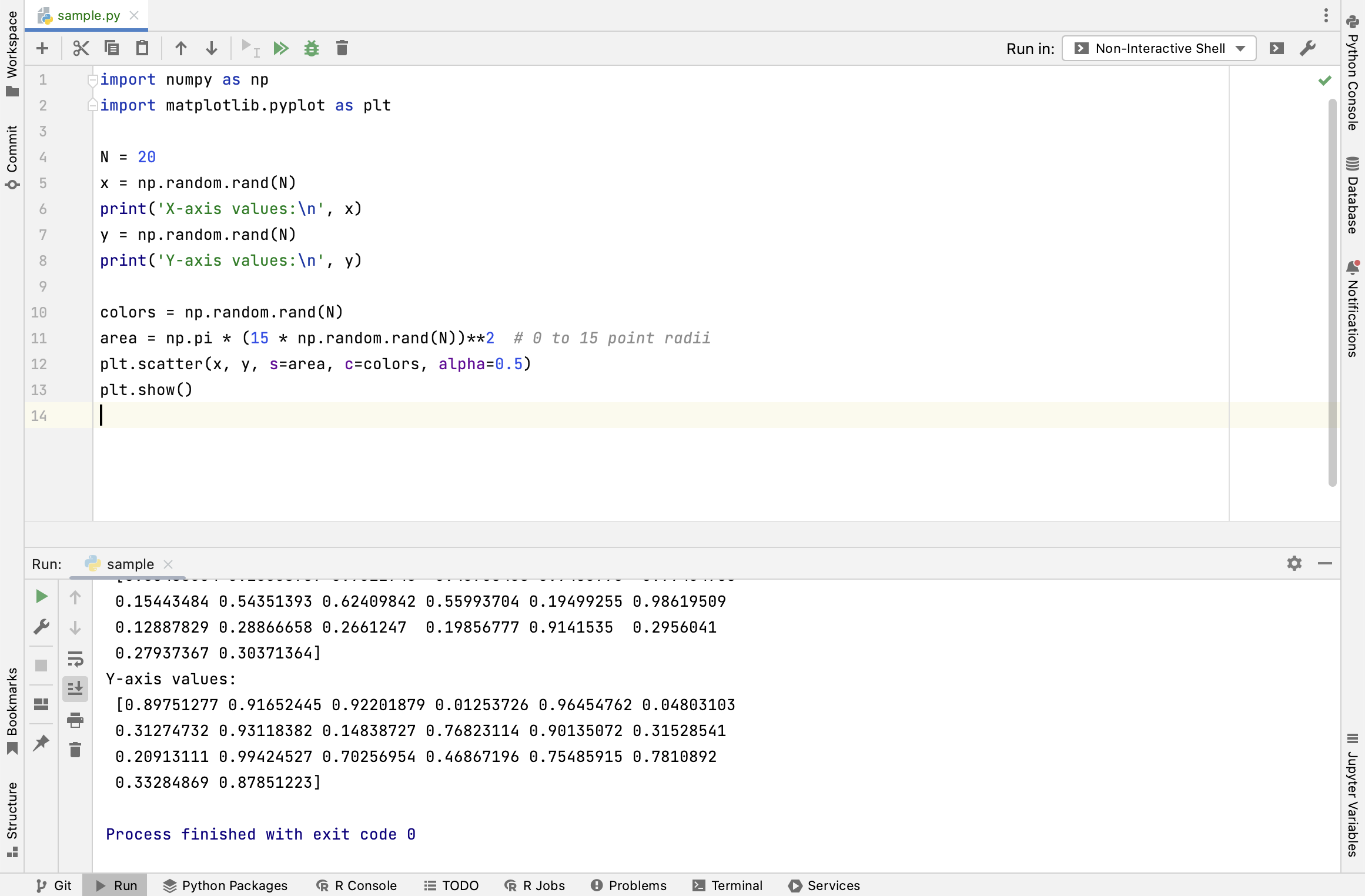
如果您执行 Python 脚本的方式不涉及任何交互性,您可以在非交互式控制台中运行它,类似于在 运行 工具窗口中运行代码。
从控件列表中选择 非交互式 Shell ,然后单击
。 
运行代码单元
您可以将 Python 代码格式化为一组可单独运行的可执行单元格。
要将代码拆分为单元格,请在适当的位置添加
# %%行。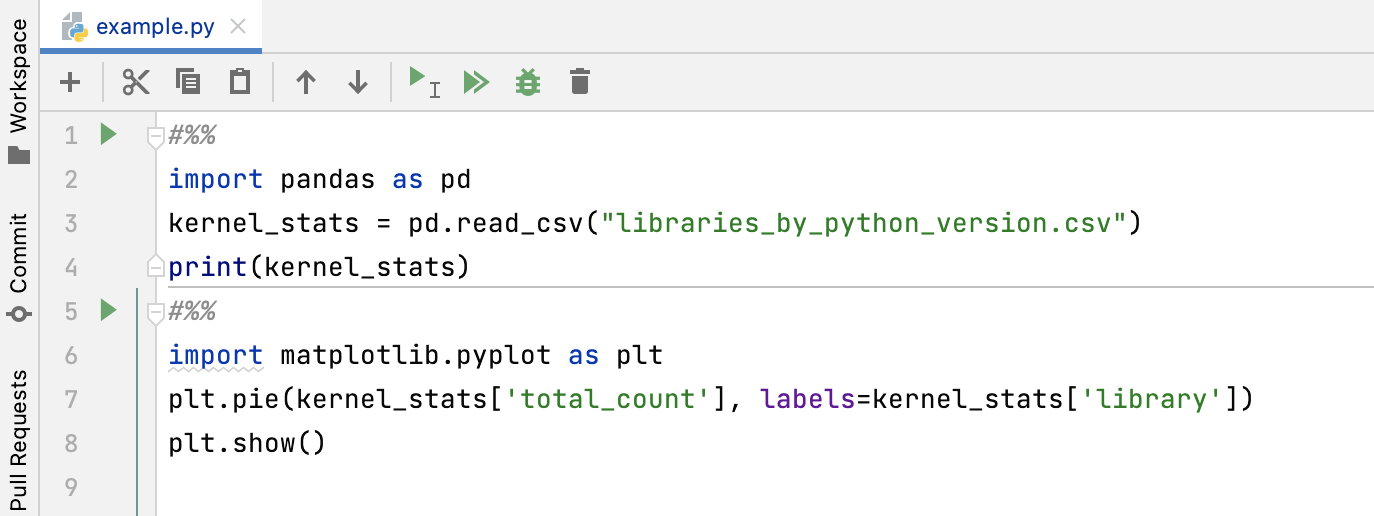
每个单元格在边距中都有一个 运行(U) 图标(
 )。 单击它以执行单元格。 注意代码依赖性和所需的导入。 在以下示例中,
 kernel_stats变量在第一个单元格中定义。 因此,首先运行第二个单元格会导致NameError: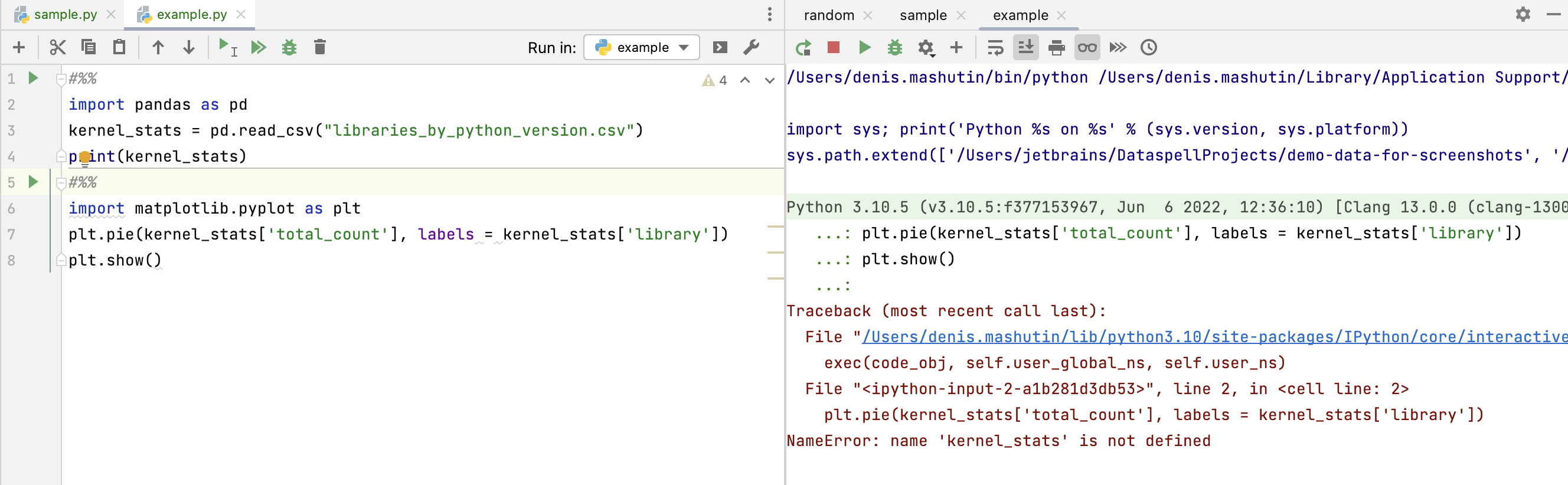
您可以预览在所选 Python 控制台的当前会话中执行的所有命令。
查看控制台查询历史记录
选择目标控制台并单击控制台工具栏上的
 。
。在历史记录对话框中预览已执行命令的列表:
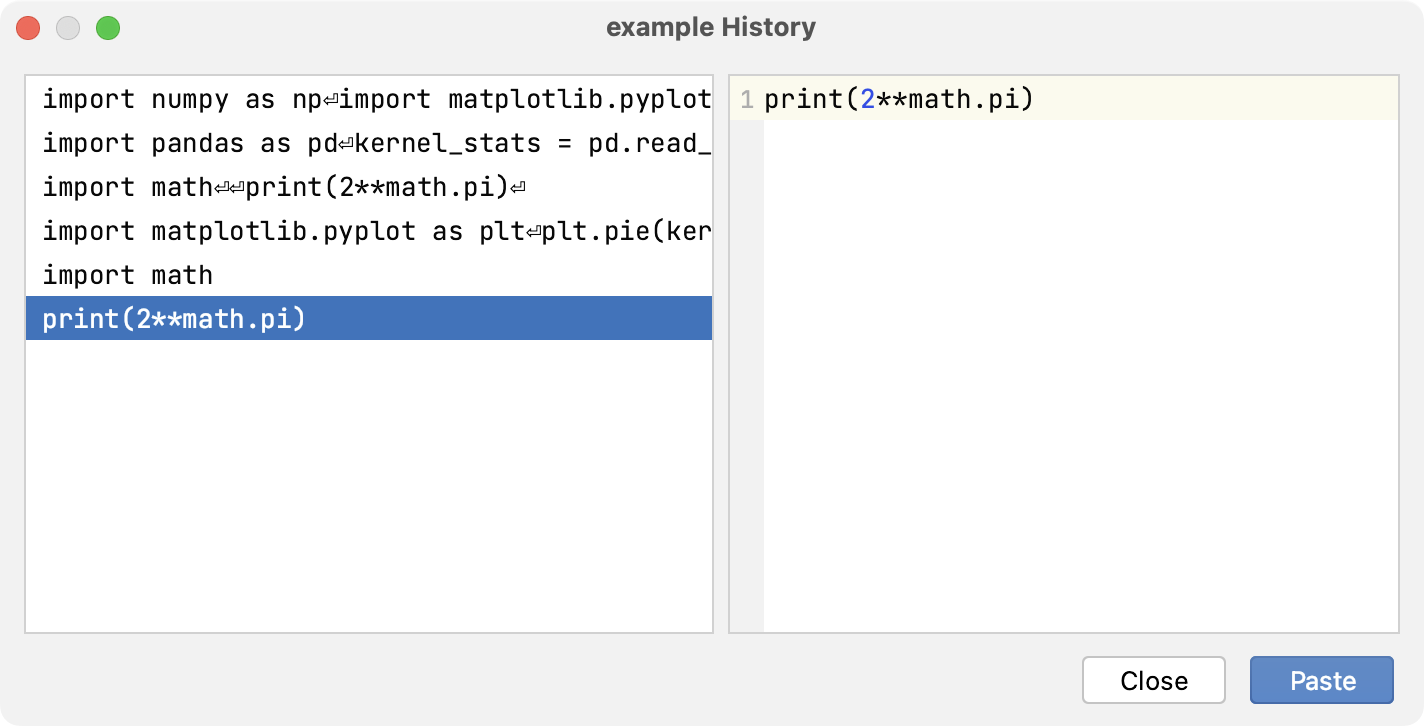
您可以从列表中选择任何项目,然后单击 粘贴 按钮,将相关命令复制并粘贴到当前 Python 控制台中。
一旦添加了命令,按 Enter 执行它们。
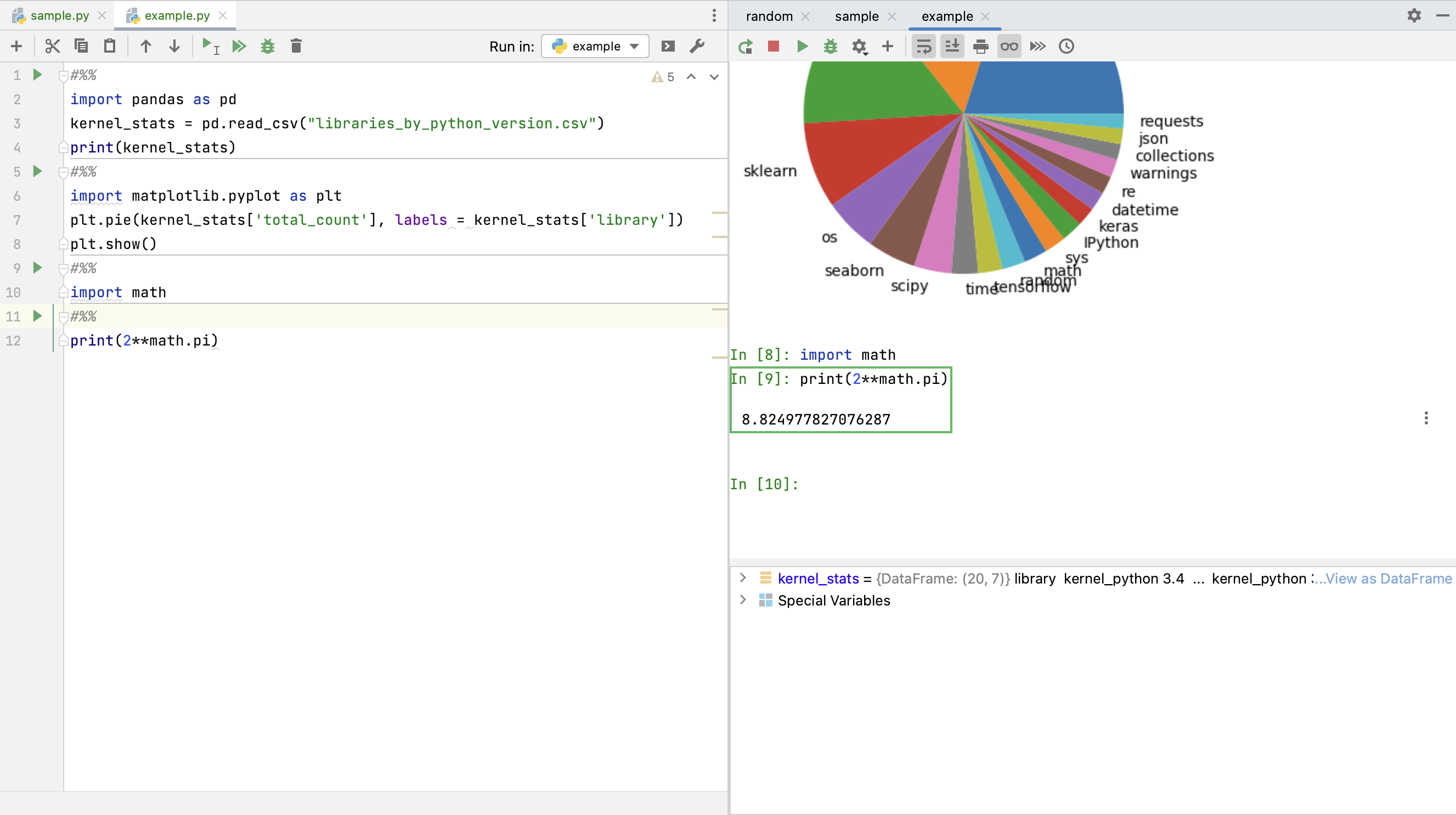
使用 Python 控制台 工具栏配置 DataSpell 显示执行输出的方式。
Python 控制台工具栏
项目 | 工具提示和快捷键 | 描述 |
|---|---|---|
| 重新运行控制台 Ctrl+F5 | 单击此按钮以终止当前进程并启动新进程。 |
| 停止 Ctrl+F2 | 点击此按钮以停止当前进程。 点击按钮一次会调用 soft kill ,允许应用程序捕获 |
| 执行当前语句 Enter. | 单击此按钮以执行控制台输入窗格中光标所在位置的命令。 |
| 附加调试器 | 将调试器进程附加到控制台。 |
| 设置 | 您可以指定 Python 控制台的以下设置:
|
| 新建控制台 | 单击此按钮以启动新的控制台会话。 |
| 使用软换行 | 点击此按钮切换输出的软换行模式。 |
| 滚动到末尾 | 点击此按钮可导航到堆栈跟踪的底部,并将文本光标跳转到源代码中的相应位置。 |
| 点击此按钮以将控制台文本发送至默认打印机。 | |
| 显示变量 | 单击此按钮以在单独的窗格中显示控制台中声明的变量。 右键单击此窗格中的变量会显示上下文菜单。 |
| 显示命令队列 | 单击此按钮以预览命令执行队列。 |
| 浏览查询历史记录 Ctrl+Alt+E | 打开一个对话框,显示您为相应数据源运行的所有语句。 另请参阅, 使用“查询历史”对话框。 |


 ,这表示后续点击将导致应用程序被强制终止,例如在 Unix 上会发送


