首次运行 DataGrip
您可以使用 Toolbox App 运行任何 JetBrains 产品。 在 独立安装的情况下,运行 DataGrip 取决于操作系统:
要运行 DataGrip,请在 Windows 启动 菜单中找到它或使用桌面快捷方式。 您还可以运行 bin 下安装目录中的启动批处理脚本或可执行文件。
从 应用程序 目录、Launchpad 或 Spotlight 运行 DataGrip 应用程序。
在 datagrip.sh 安装目录下运行 bin shell 脚本。 如果在安装过程中创建了桌面快捷方式,您也可以使用它。
导入设置
您首次启动 DataGrip 时,您会看到 导入设置 对话框,其中列出了在您的机器上找到的其他 IDE 的设置。
选择要从哪个 IDE 导入设置。
如果您使用几个 JetBrains IDE,请从下拉列表中选择带有首选设置的那个,或者点击 其他选项 选择 6 个月前使用的 IDE。
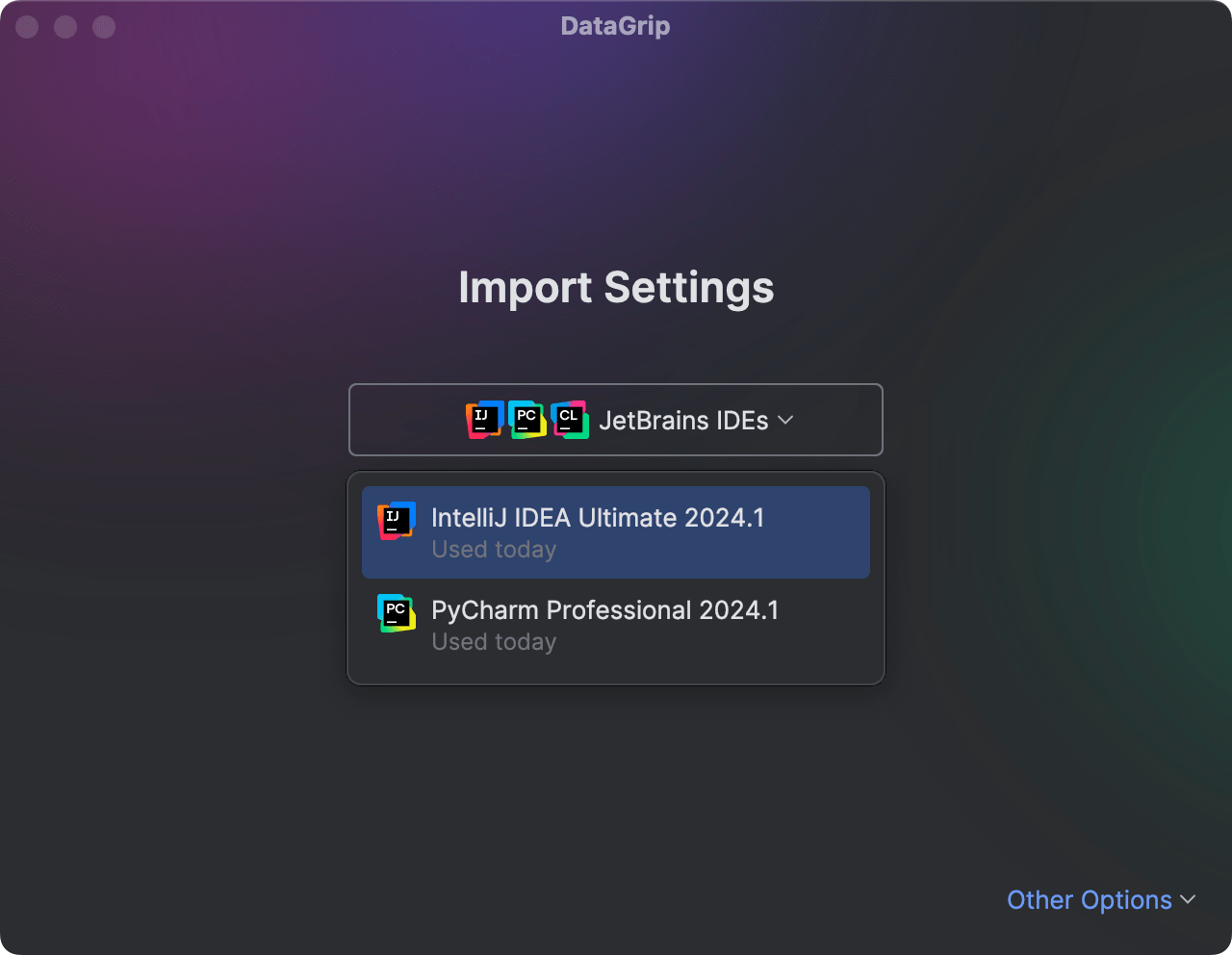
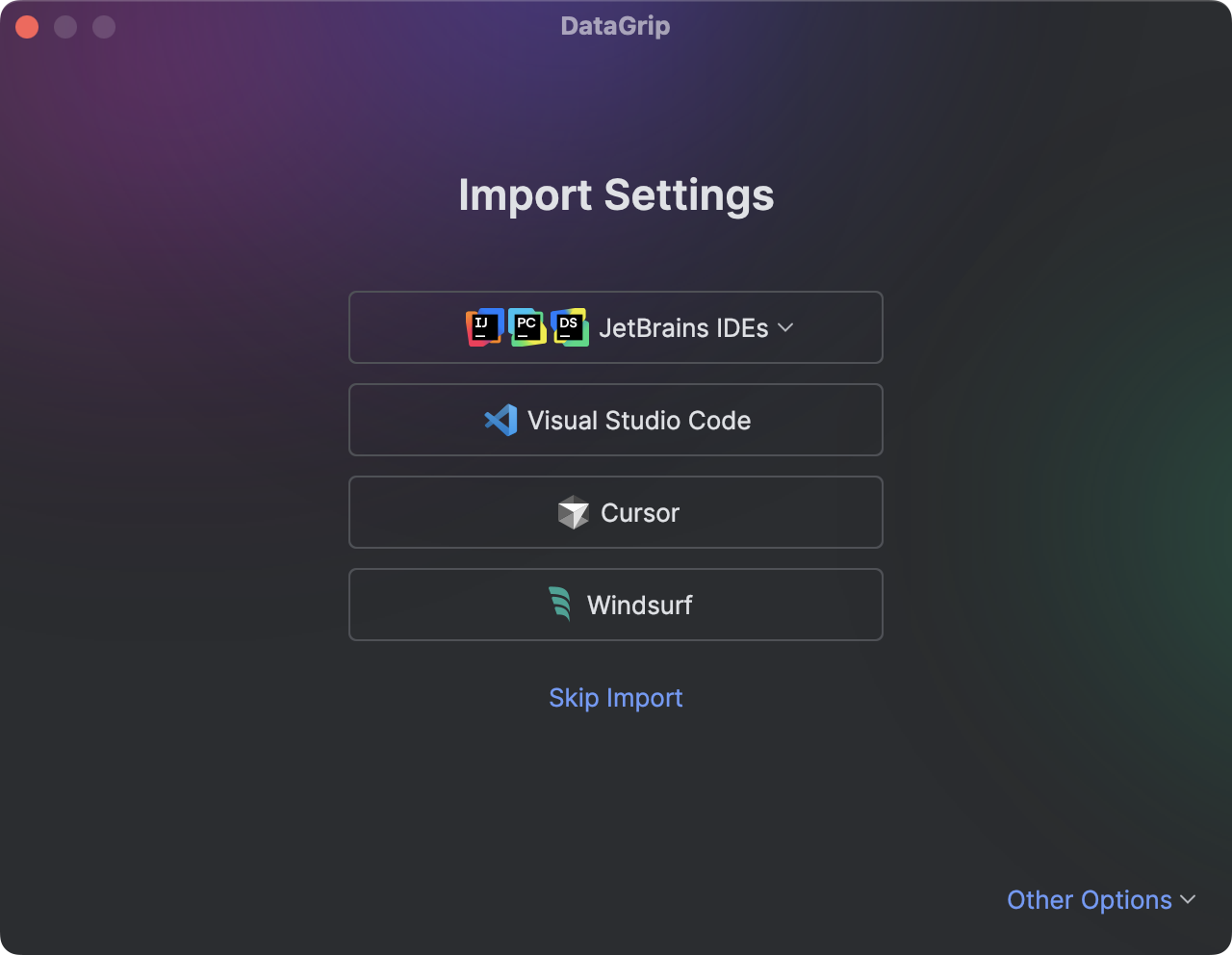
请选择您要导入的设置,然后点击 导入设置。
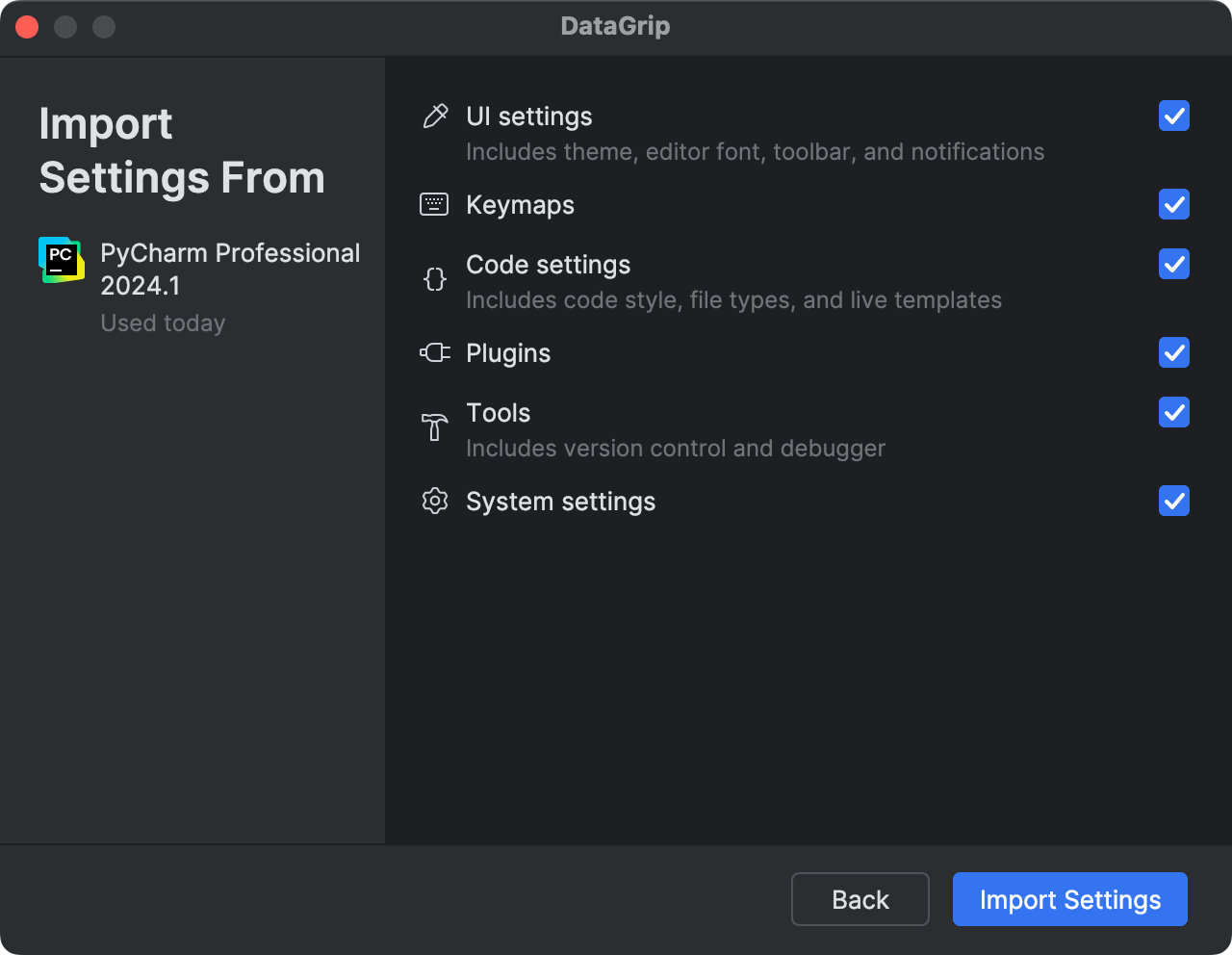
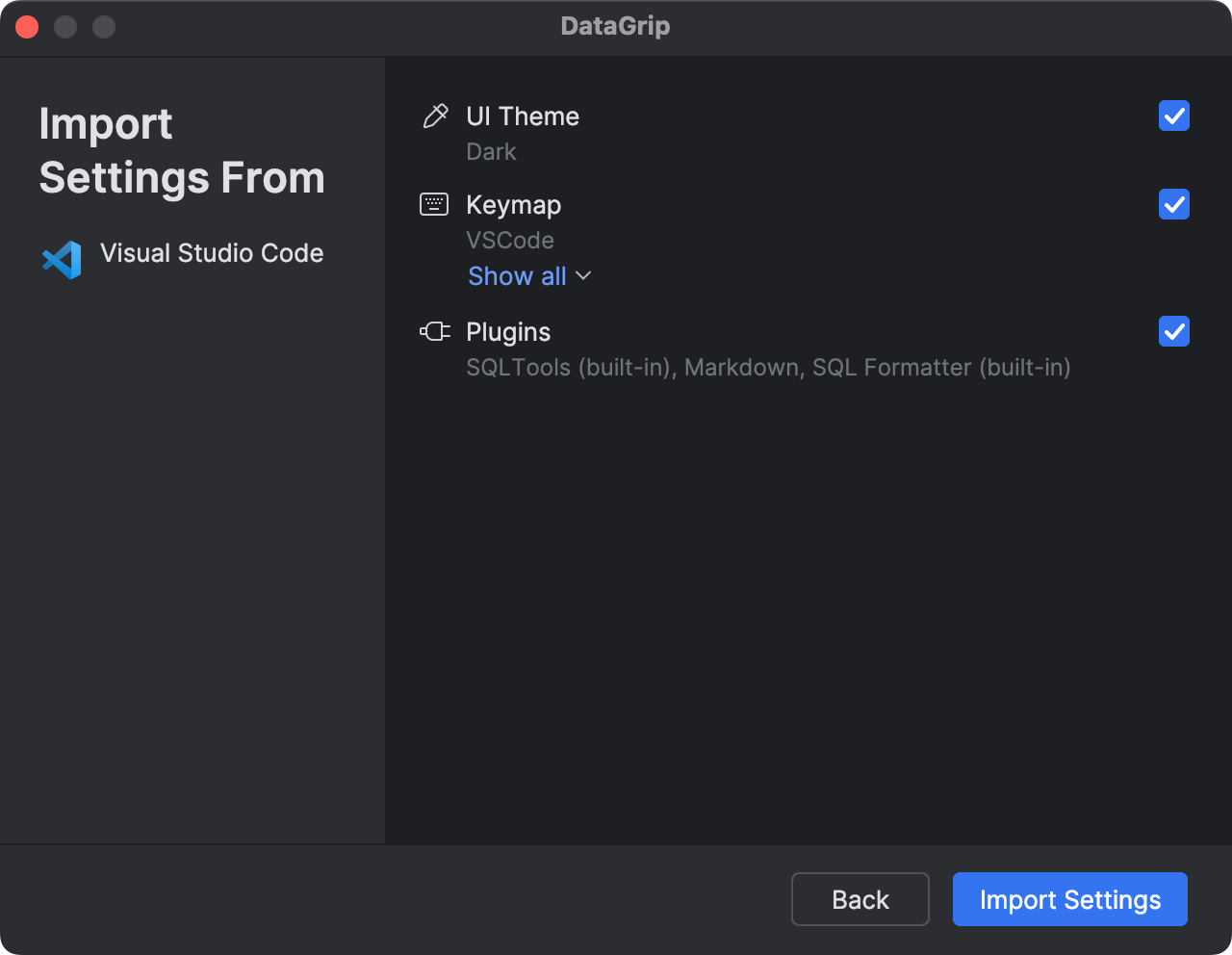
您将看到设置已成功导入的确认信息。
您将看到 默认 项目和 欢迎使用 DataGrip! 选项卡,这是您在 IDE 中工作的起点。 当您关闭所有已打开的项目时,该项目也会显示。
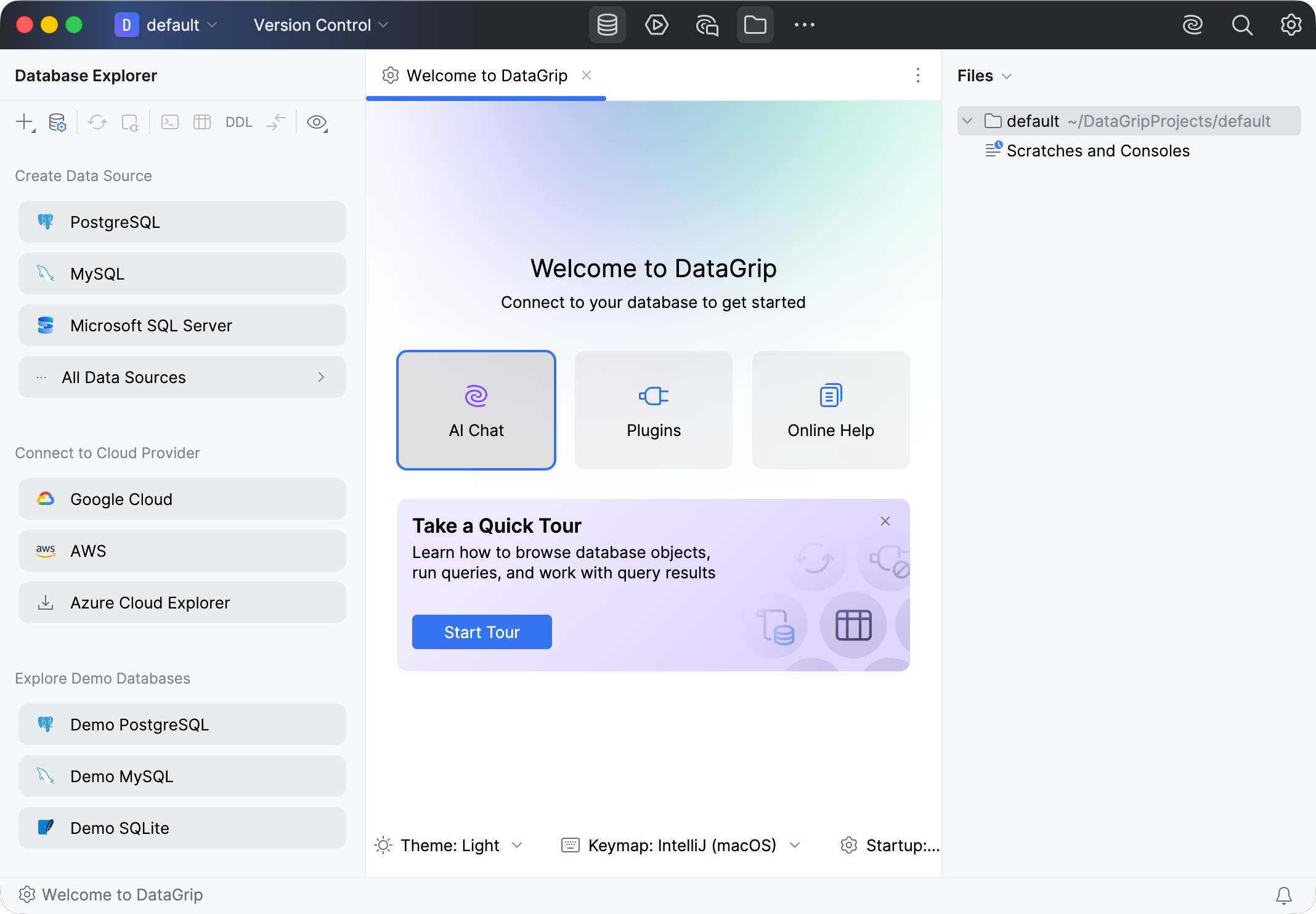
自定义 IDE 外观
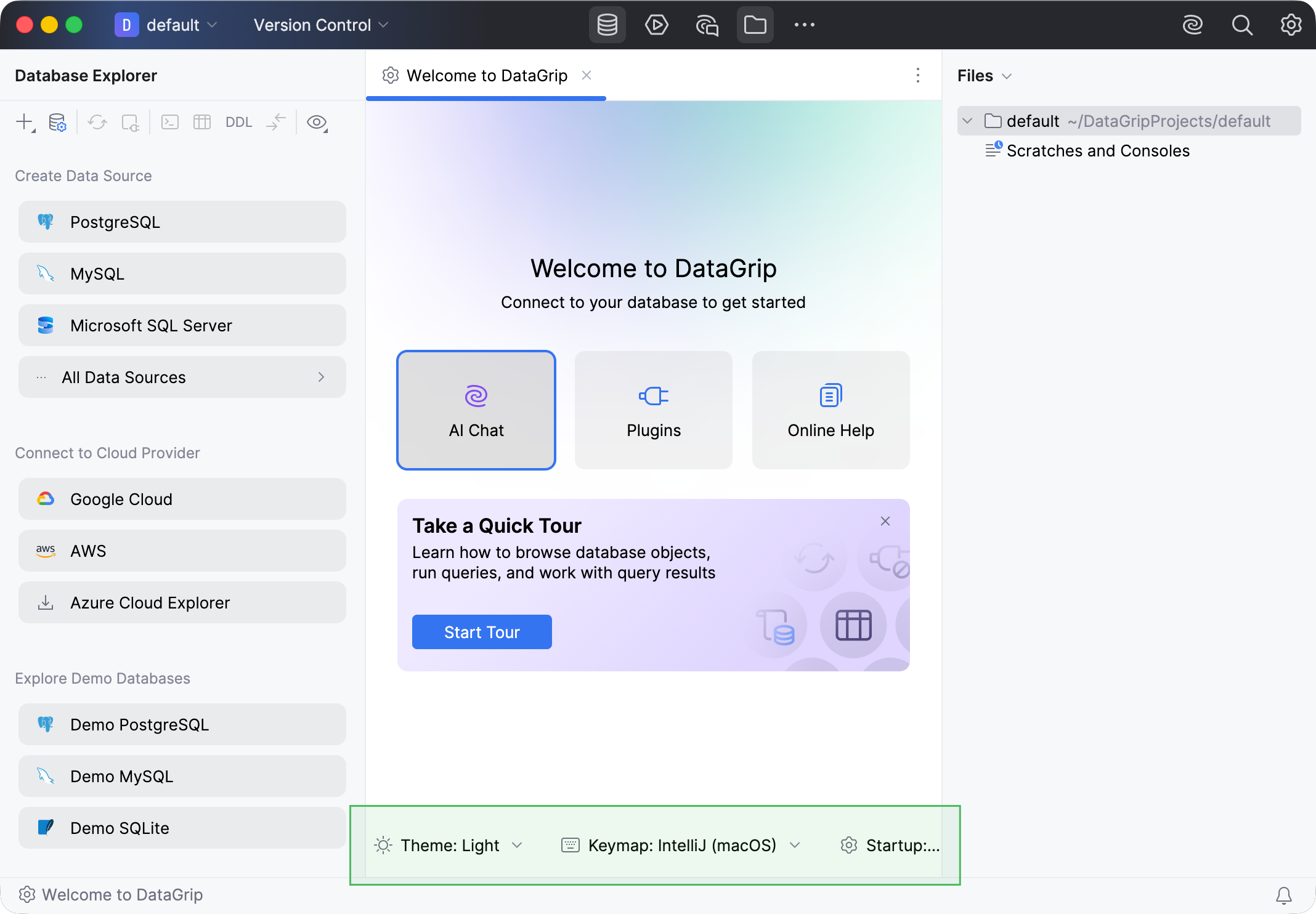
在 欢迎 选项卡上,您可以选择其他 配色主题 或 按键映射。
配置默认设置
按 Ctrl+Alt+S 打开设置对话框。 您此刻修改的设置将成为项目和 IDE 的新默认配置。
安装附加插件
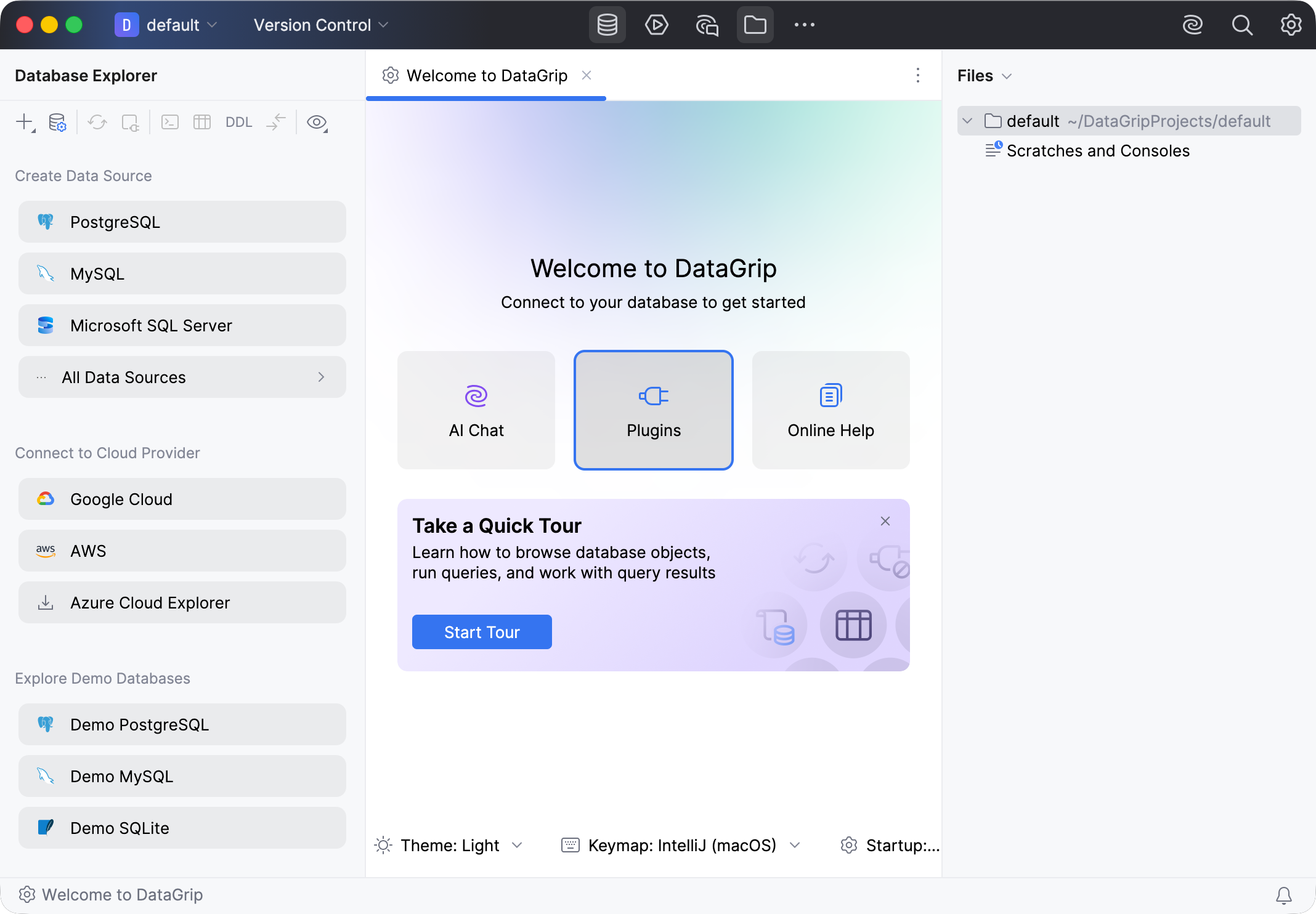
在 欢迎 选项卡上,点击 Plugins 按钮。 从 JetBrains 市场 下载并安装其他插件。
学习 DataGrip
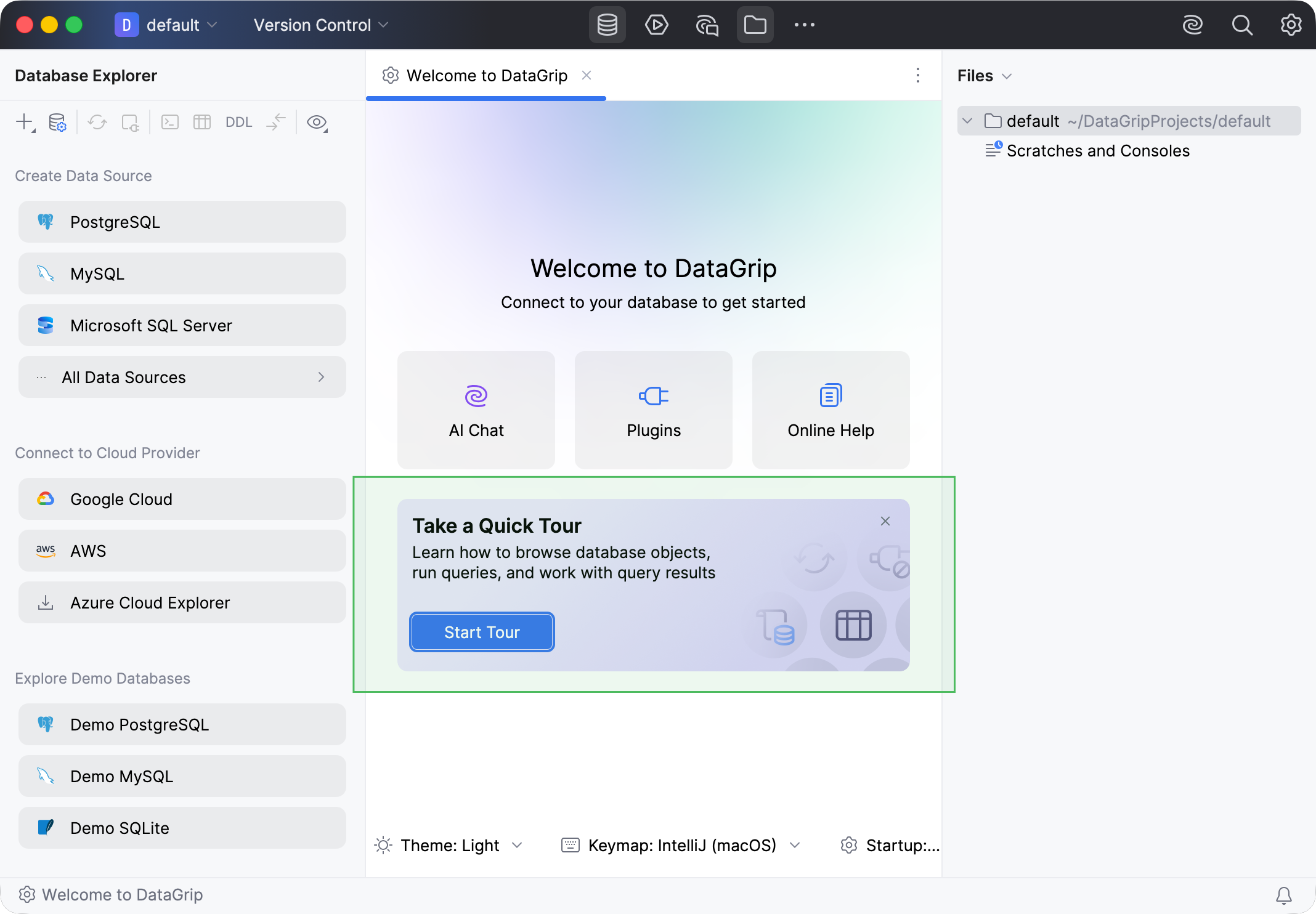
DataGrip 为用户提供学习途径,以便更熟悉 IDE 的快捷键、功能和工作流。
要运行学习模块,请点击 开始快速导览 横幅或在主菜单中选择 。
2026年 7月 14日