发行说明
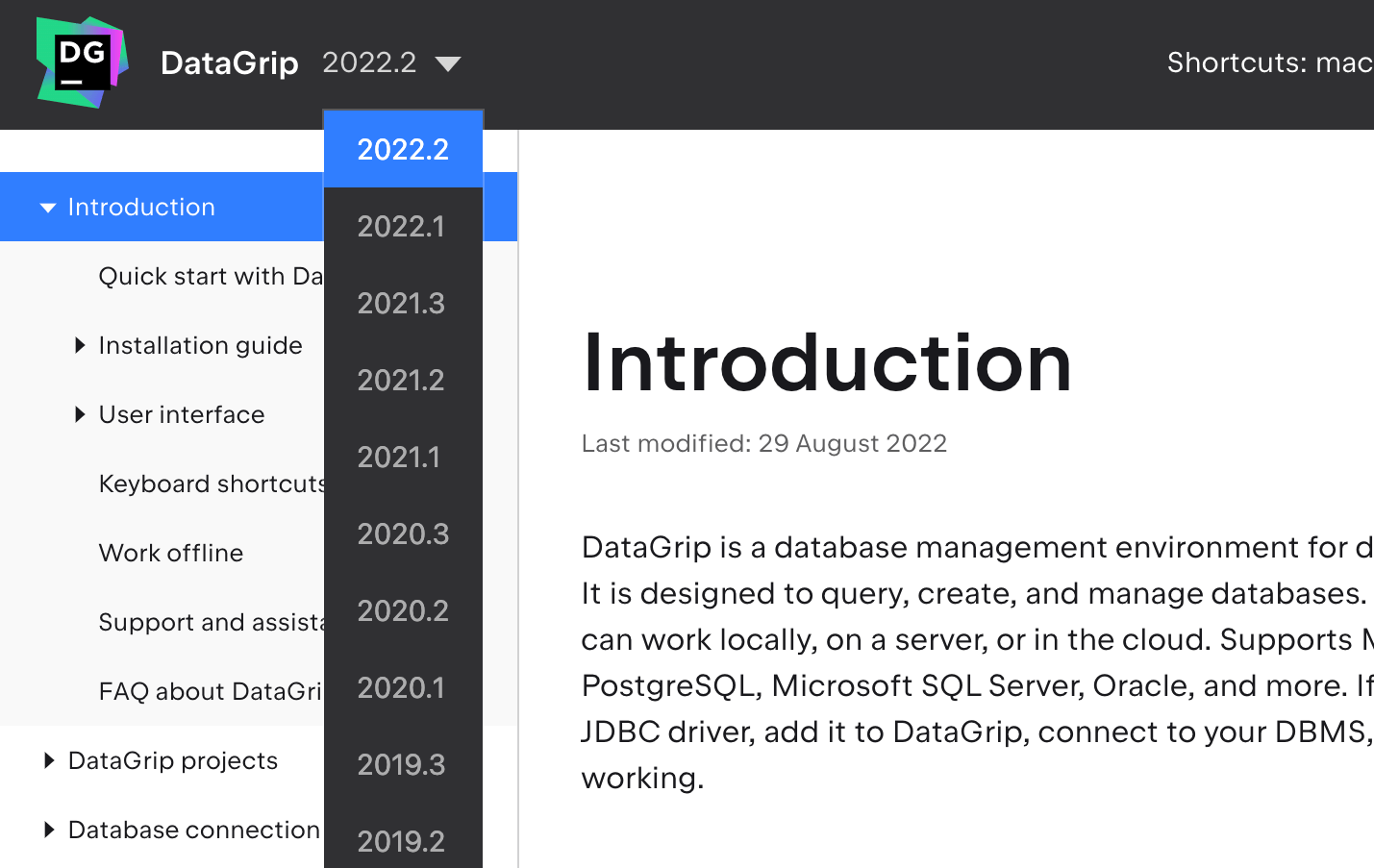
本节列出了当前版本中添加到 DataGrip 的功能。 要查看其他 DataGrip 版本的发行说明,请点击 帮助站点上的版本切换器,并选择您需要的版本。
人工智能
数据库 AI 代理技能
DataGrip 现在拥有一套新的 database-tools 技能组合,帮助代理与数据库协作。 通过此技能,代理可创建和更新数据源、诊断连接问题、浏览数据库、运行查询并预览数据。
该技能随 DataGrip 一同捆绑。
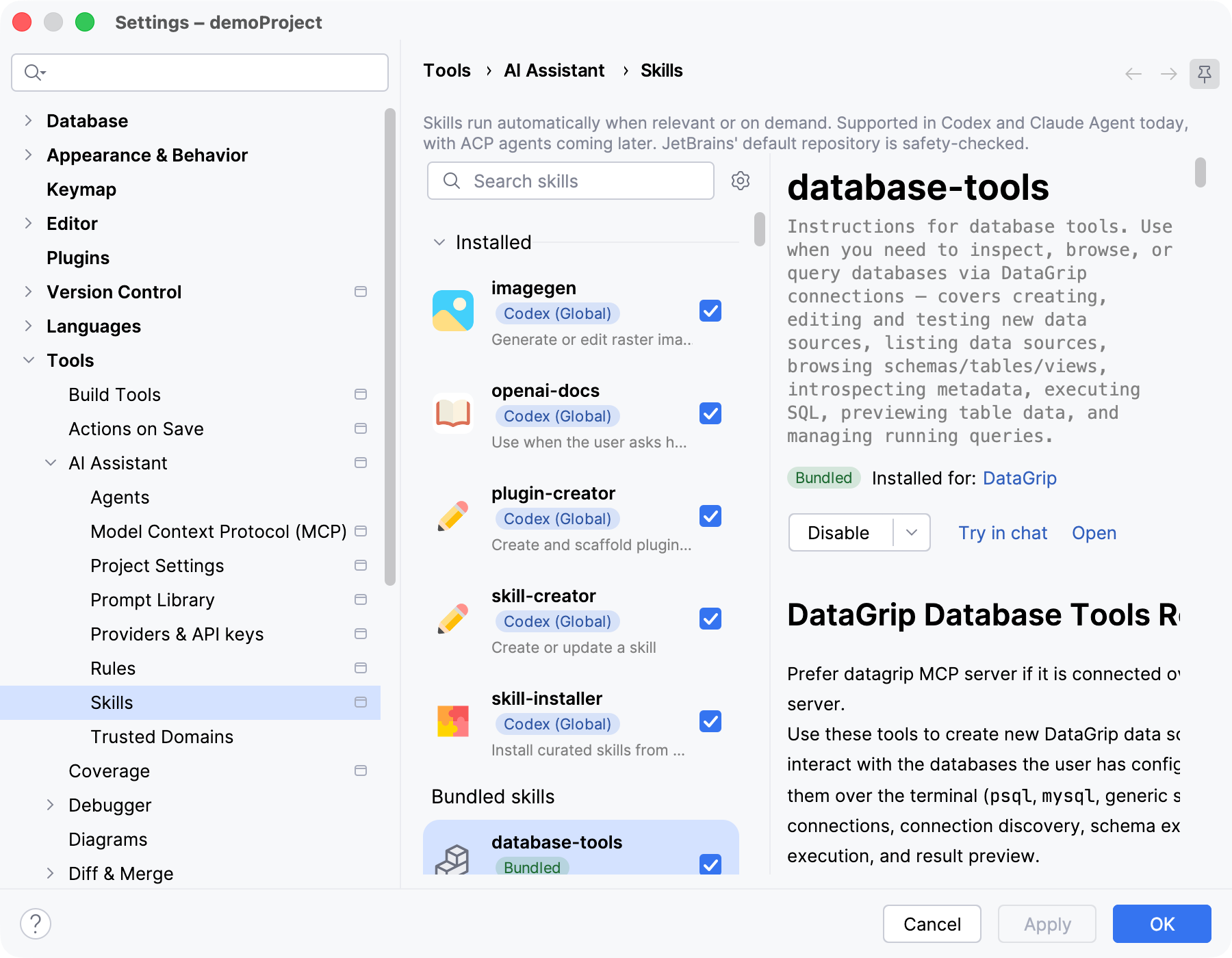
要确保技能集已启用,请转到 。
使用 MCP 工具进行数据源管理
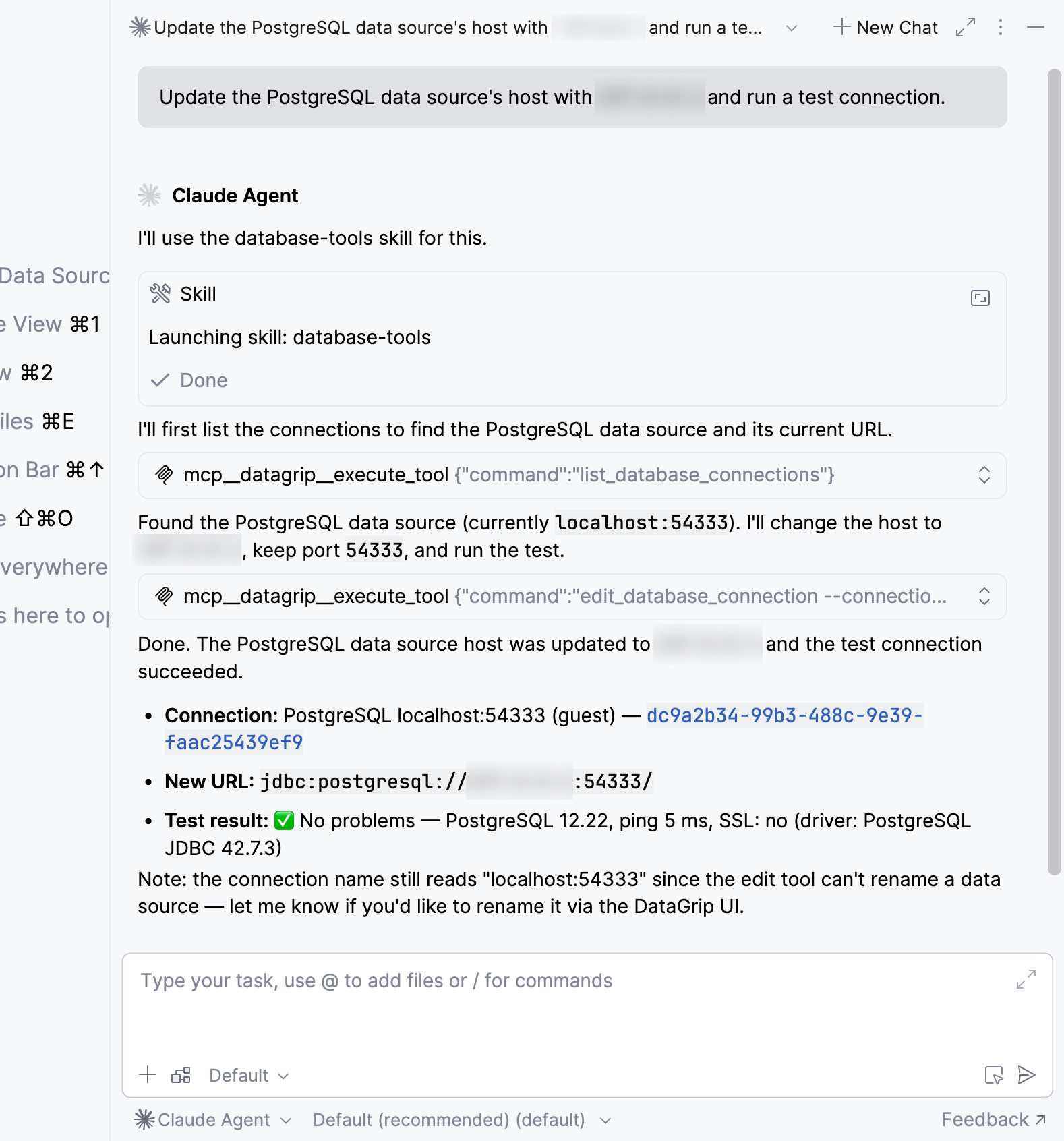
我们正在扩展 MCP 工具列表,以帮助 AI 代理更高效地操作数据库并降低成本。 在本次发布中,我们新增了两款工具: create_database_connection 和 edit_database_connection。 这些工具将帮助代理完成以下任务:
创建新数据源
运行测试连接
诊断连接问题
更新现有数据源设置
为提升代理使用这些工具的能力,我们已在 database-tools 技能集中进行了说明。
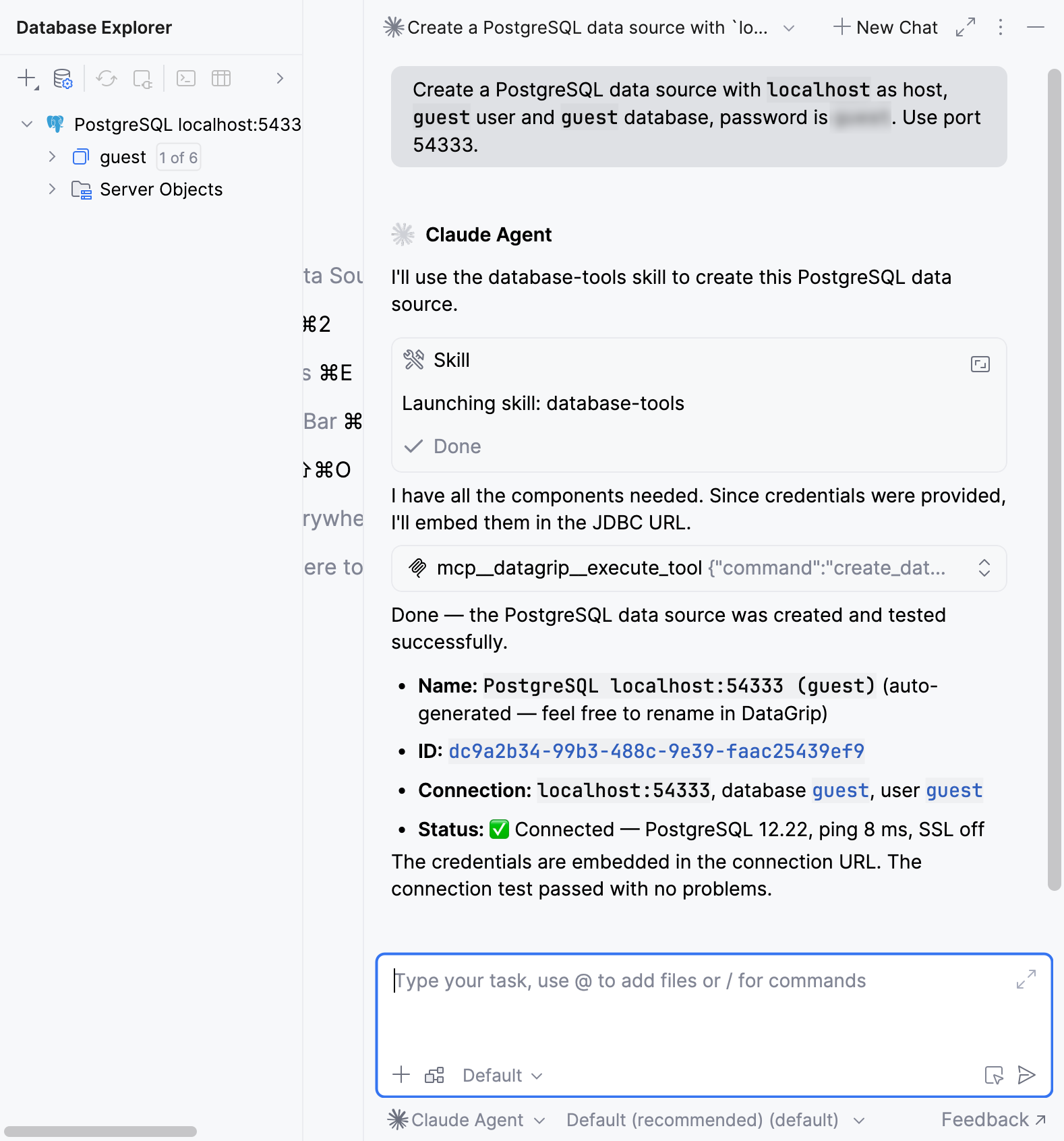
如需让代理创建新数据源,请提出请求并提供连接详细信息。 代理将创建数据源并运行测试连接。
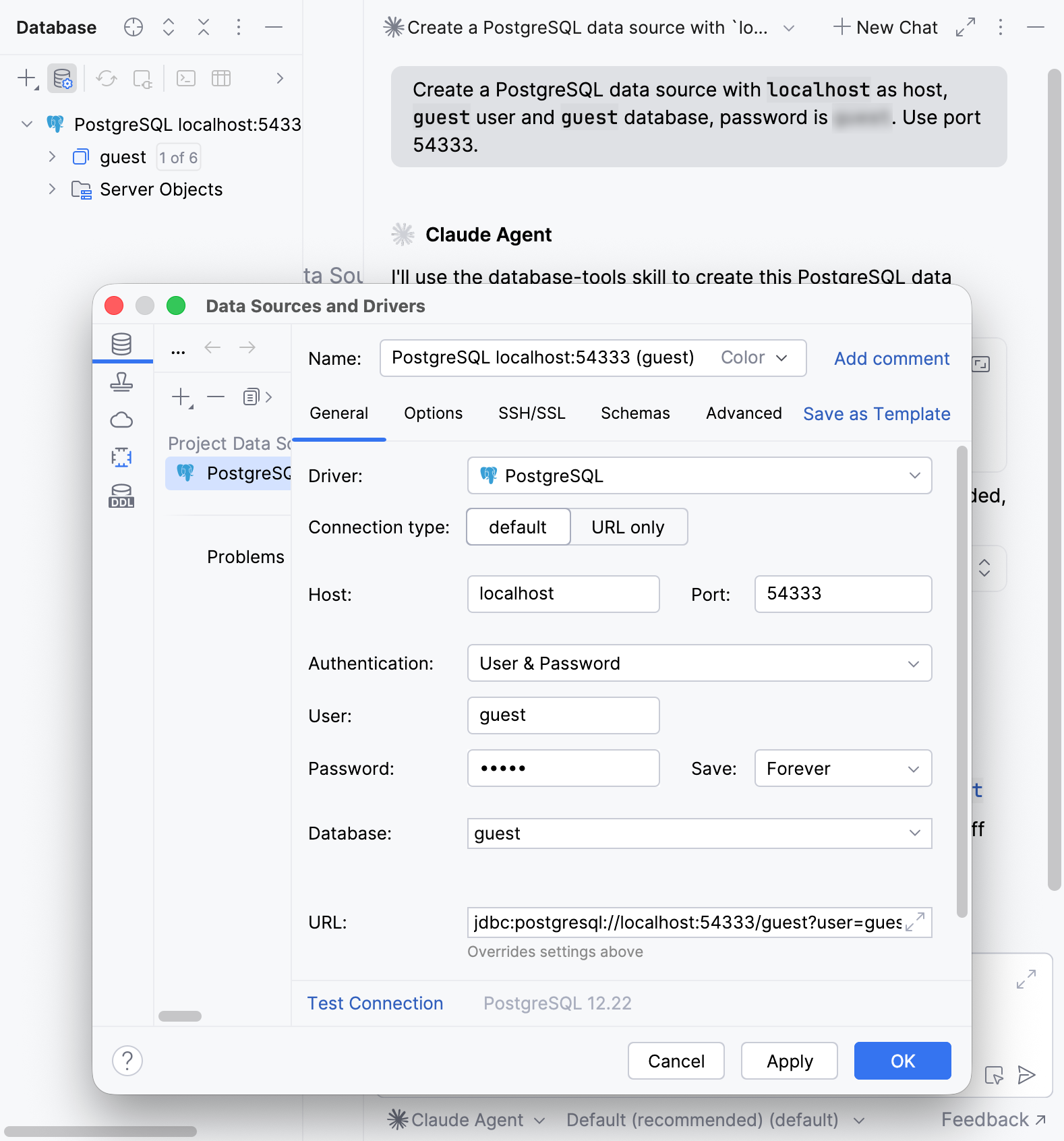
数据源设置包含您所提供的连接详细信息。
如需让代理诊断连接问题或更新现有数据源,可提出请求,并视情况提供详细信息。
MCP 工具和 AI 聊天工具窗口的改进
之前,AI代理在SQL查询失败时会收到通用"not done"错误。 现在,代理会收到带有 SQL 错误的实际数据库消息。
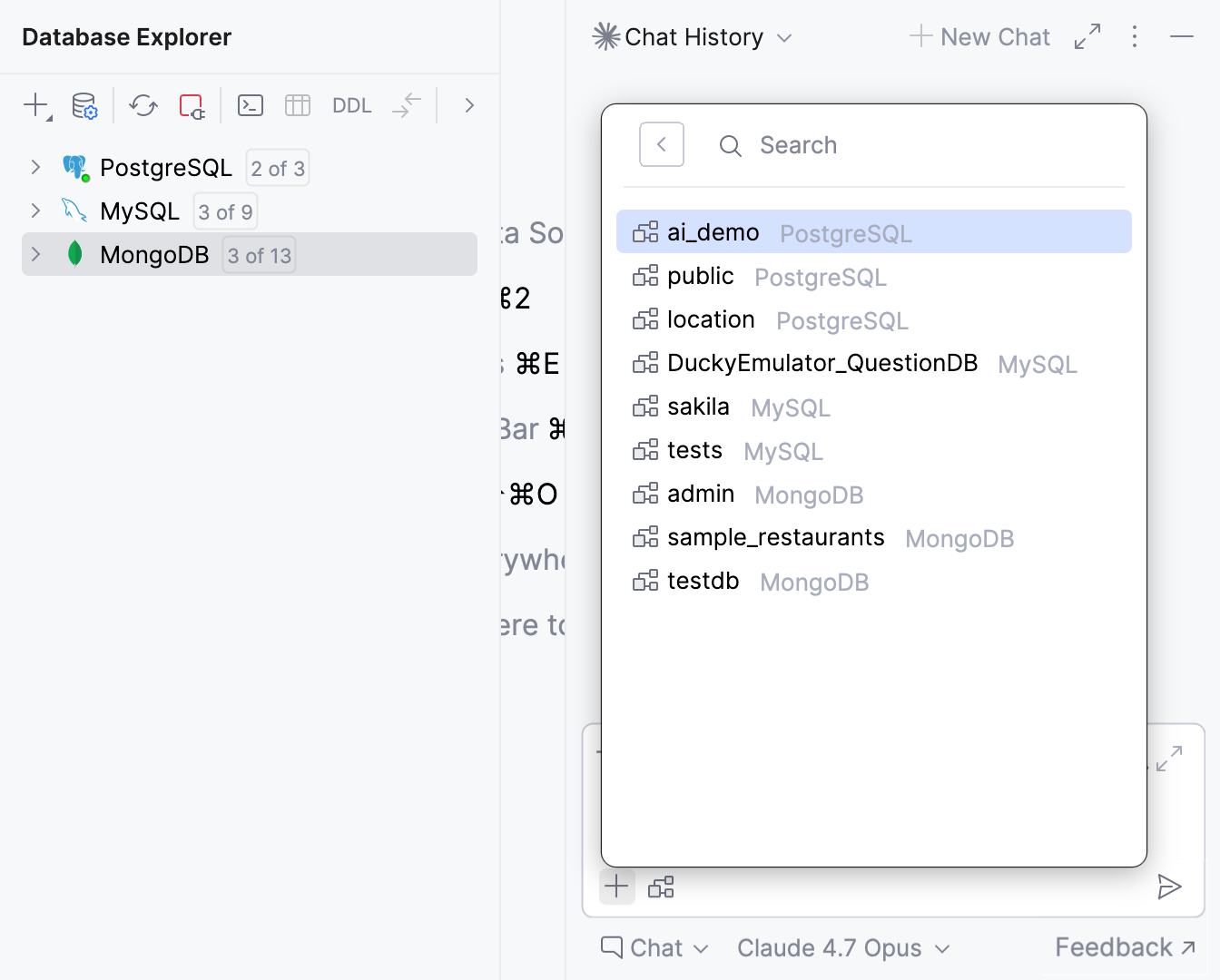
list_database_connectionsMCP 工具现在能正确返回数据库连接信息。 之前,默认值参数处理不当导致输出架构错误。AI 聊天 工具窗口中的数据库架构附加 UI 已重新设计。
CLI 中数据库操作的用户同意
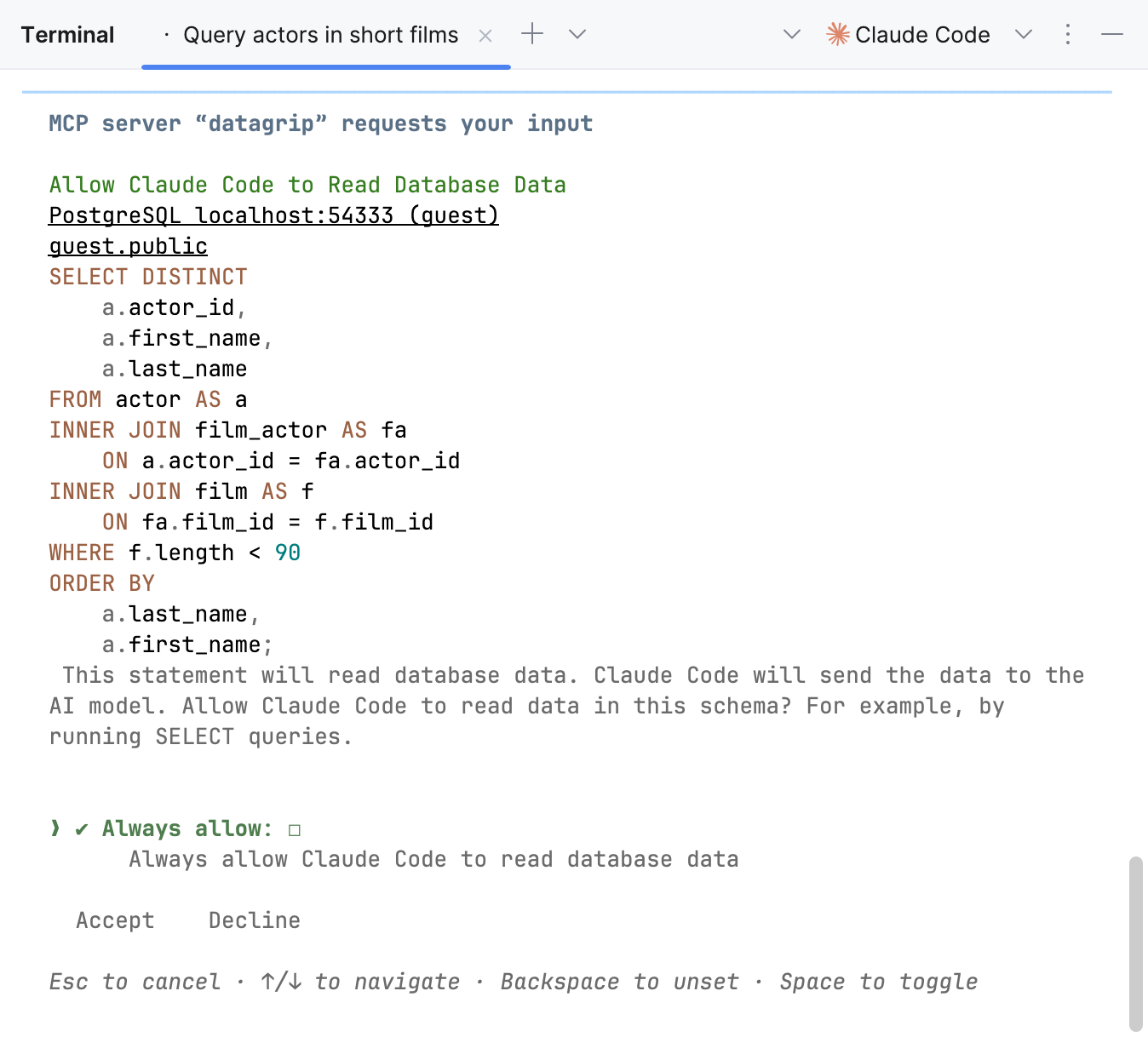
在命令行界面(CLI)中使用代理并需对数据库执行操作时,代理现在会请求用户同意并展示操作内容。 同意表单支持 SQL 查询的语法高亮显示。
请注意,Claude Code 中多行查询下表单底部的选项可能显示不正常。 当前的解决方法是调整终端窗口大小,或运行 /tui default 将终端 UI 切换至默认模式。
优化初始步骤
非模态欢迎屏幕
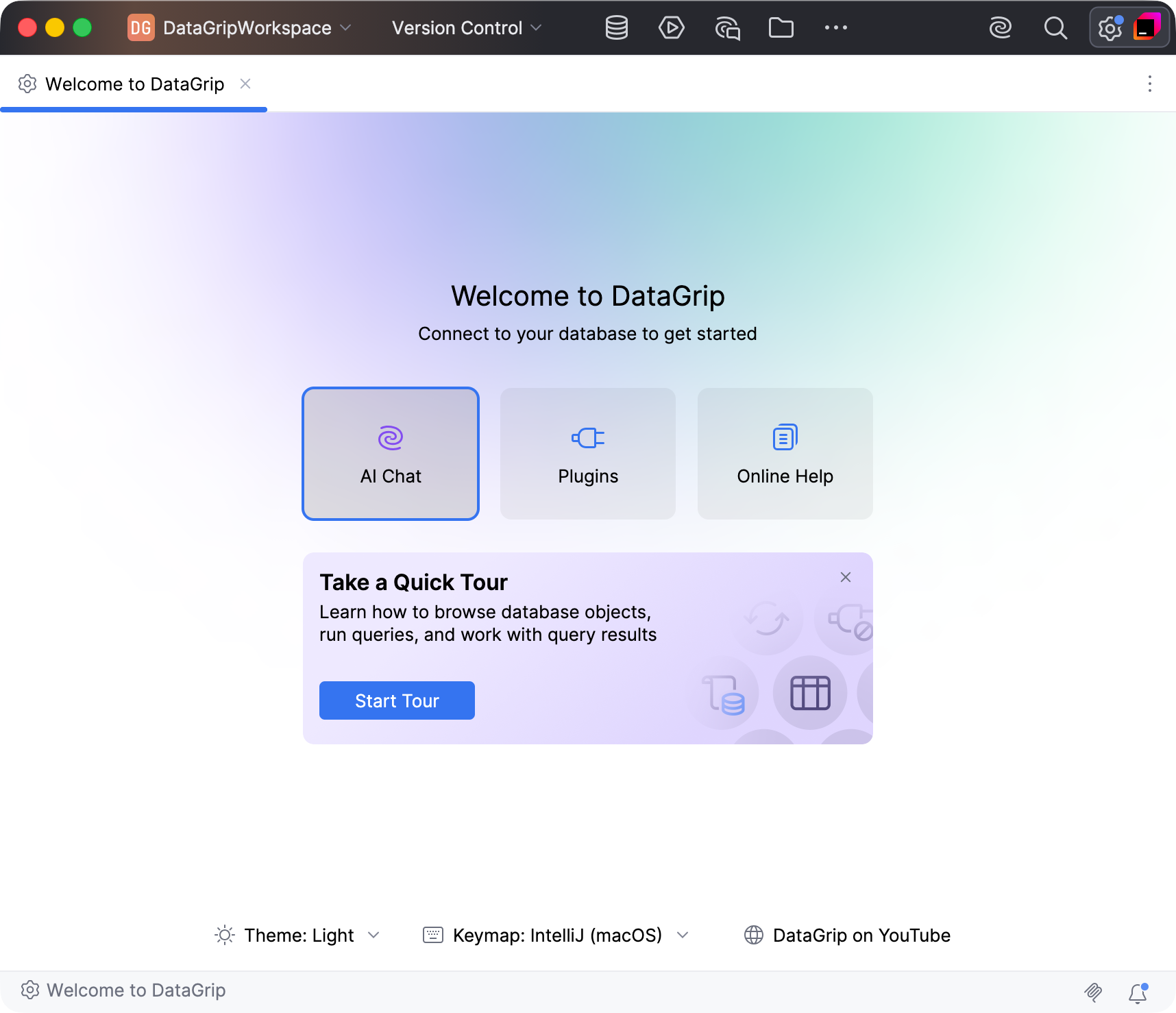
欢迎屏幕现在为非模态,会在你 首次启动 DataGrip或关闭所有项目后出现。 这意味着它会作为常规 IDE 标签页显示,而不是模态对话框,因此可在使用时继续在 IDE 中工作。
新 欢迎使用 DataGrip 标签会在自动创建的 DataGrip 工作区 项目中打开。 它提供快速操作和实用链接,帮助熟悉 IDE 并个性化配置。
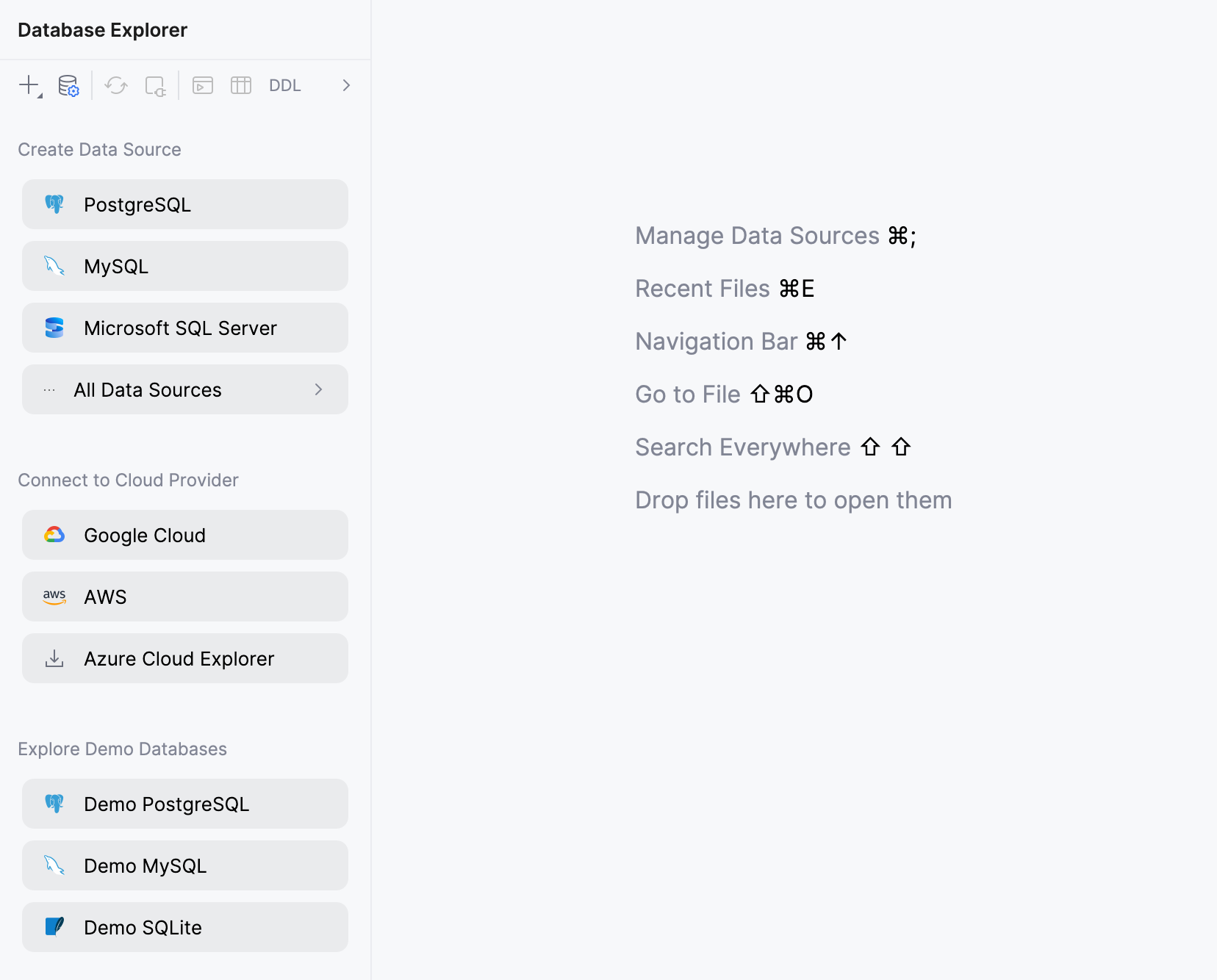
数据库资源管理器中的空状态重新设计
本次更新还对 数据库资源管理器 的空状态进行了重新设计,提供在新项目中创建数据源的快速操作。 还提供用于 快速入门指南 的 PostgreSQL、MySQL 和 SQLite 演示数据库,可用于了解 DataGrip 基本功能。
交互式入门导览
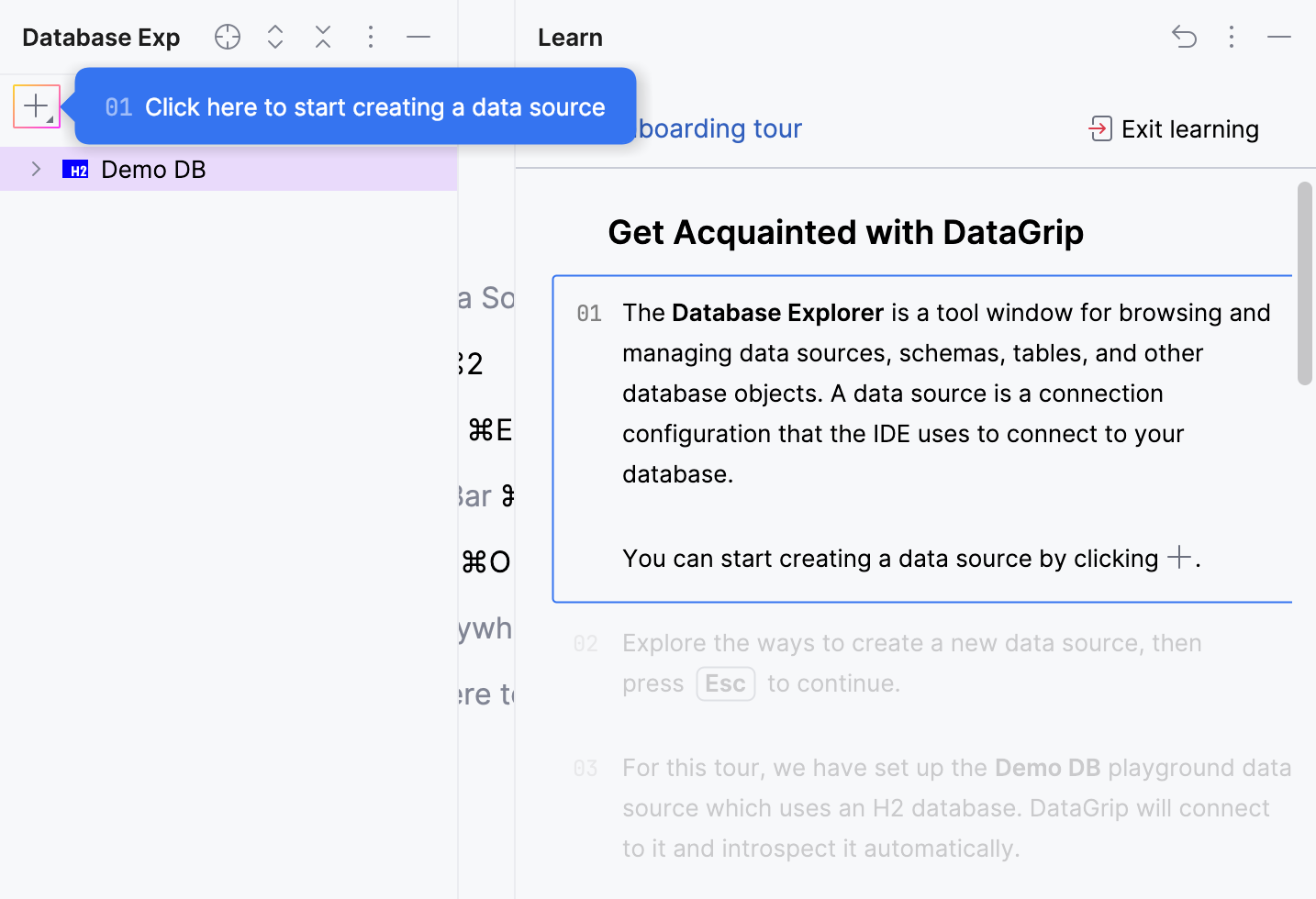
我们推出了一项交互式入门导览,可指引您了解 DataGrip 的核心功能。 内容涵盖 数据库资源管理器 关键操作、 数据源与驱动程序 对话框、 查询执行在 查询控制台、 查看查询结果及其相关操作,以及 提交数据库变更等基础知识。
为便于演示,导览内置了 H2 playground 数据源以及针对 playground 数据库运行的简短 SQL 脚本。
尝试导览,请在主菜单前往 。
CLI略
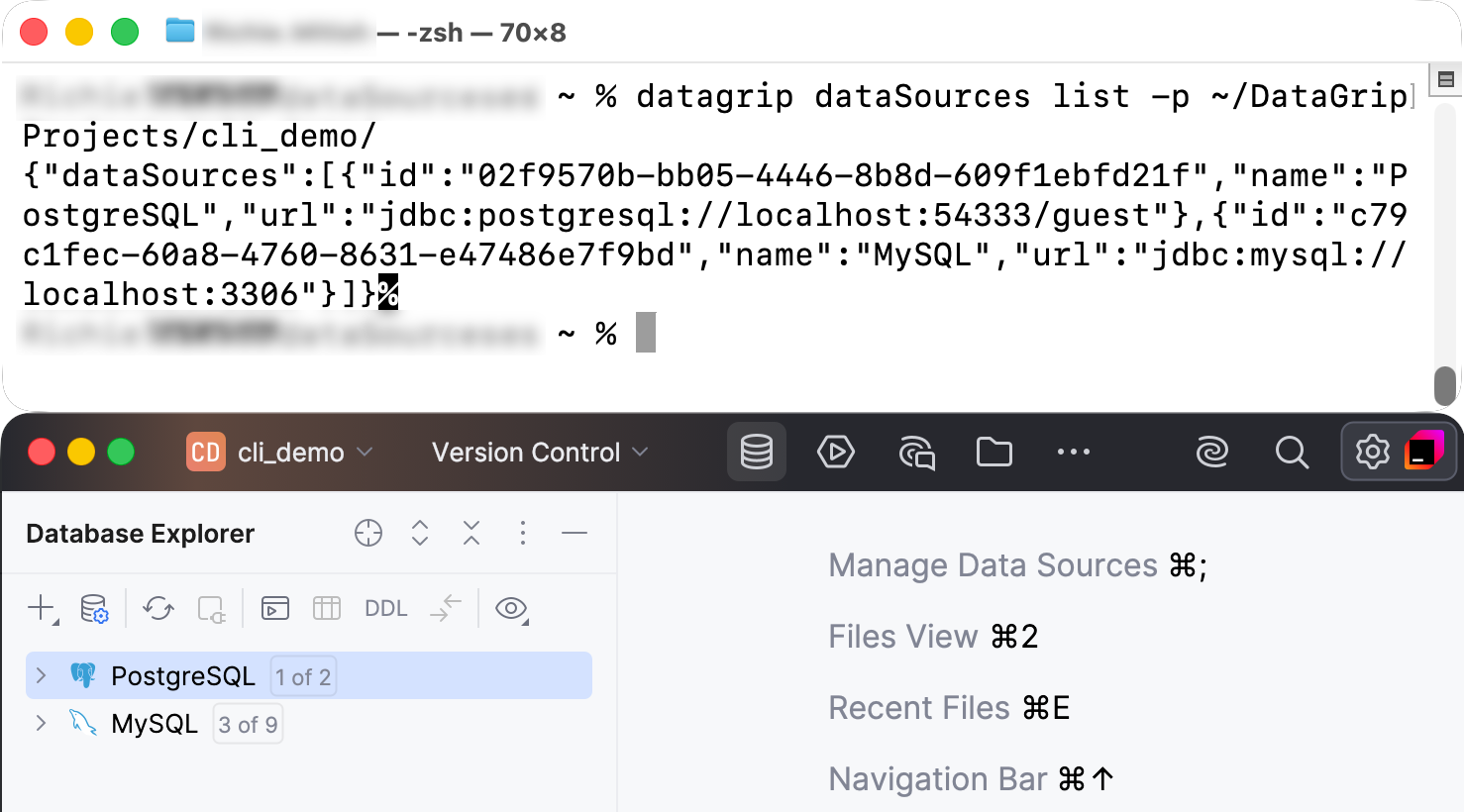
我们引入了 命令行界面命令 ,支持以编程方式管理数据库连接和驱动程序。
- 语法
- datagrip.exe dataSources <command> [options] [arguments]datagrip dataSources <command> [options] [arguments]datagrip.sh dataSources <command> [options] [arguments]
新的 CLI 使用批量处理方式。 无需每个操作运行一条命令,可传递包含多条指令的 JSON 文件。 工具会在单次会话中处理所有指令并以 JSON 返回结果,适合用于 Shell 流水线。
处理数据
数据编辑器中的 SQL 表达式
您现在可以使用 SQL 表达式设置单元格的值,而不限于文字值。
此前在网格中编辑数据时,只能输入静态值或通过上下文菜单将单元格设置为 NULL 或其 DEFAULT 值。 如需用 NOW() 或 gen_random_uuid() 等数据库函数,或执行计算,需手动在控制台编写并执行 UPDATE 语句。
本次更新在数据编辑器中新增了 表达式模式。 编辑单元格时,可右键选择 作为 SQL 表达式编辑 ,或在值编辑器工具栏使用  SQL 表达式模式 启用表达式模式。
输入任意有效 SQL 表达式,DataGrip 将其结果用作新单元格值。 提交更改时,IDE 会直接将表达式插入生成的 UPDATE 或 INSERT 语句,而不会转义为字符串。
现在编辑多个单元格时也可使用 SQL 表达式。
连接性
双会话模式
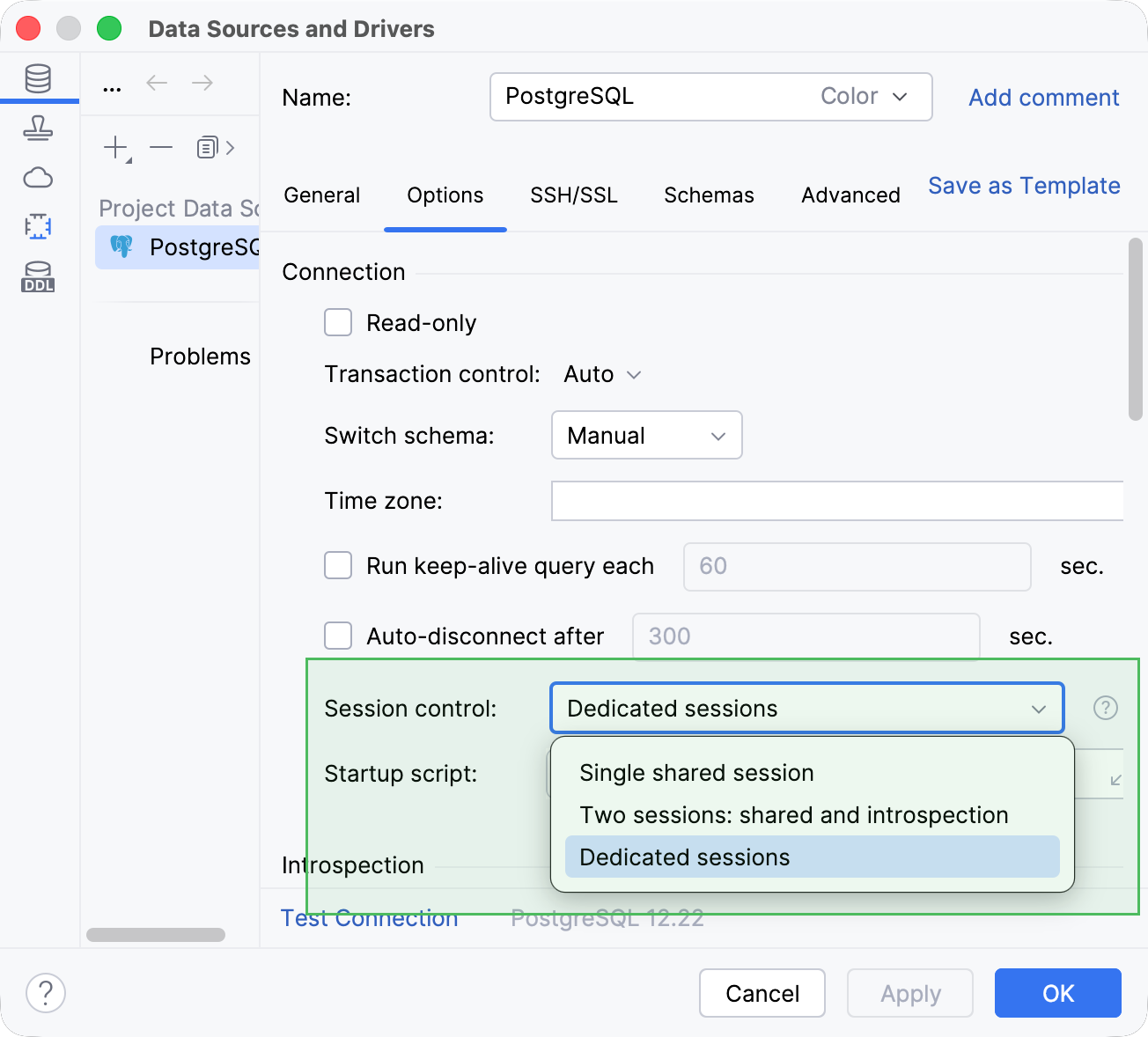
从本版本起,我们针对 会话管理新增了 两个会话: 共享与内省 模式,除现有 单个共享会话 (原 单会话模式) 和 专用会话 (原默认行为) 模式外。
之前有两种独立模式:
默认:每个新客户端,如查询控制台或数据编辑器,都会新建数据库连接。
单会话模式 :每次使用数据源时,仅用一条连接。 可通过选择 单会话模式 复选框启用。
单会话模式适合多客户端共享一条连接的场景。 但这可能造成不便,因为数据库内省也会共用同一会话——即检索元数据的过程。
因此,新模式会创建两条会话:一条用于内省,另一条处理其它操作。
捆绑 JDBC 驱动程序
过去,DataGrip 并未内置 JDBC 驱动程序。 现在,DataGrip 已捆绑下列 JDBC 驱动程序:
Microsoft SQL 服务器 版本 13.2.1
MongoDB 版本 1.21
MySQL ConnectorJ 版本 9.5.0
PostgreSQL 版本 42.7.3
Redis 版本 1.6
如需了解更多 DataGrip JDBC 驱动程序用法,请参阅 JDBC 驱动程序。
Explain Plan 原始格式操作回归
在上一个版本中,我们通过移除 执行计划(原始) 和 Explain Analyse (Raw) 操作,简化了 解释计划 下拉菜单。 此变更影响到需频繁使用这些操作的工作流。 本次发布已根据反馈,在工具栏重新提供这些操作。
我们已在 查询计划 标签页左侧工具栏中新增 原始 按钮。
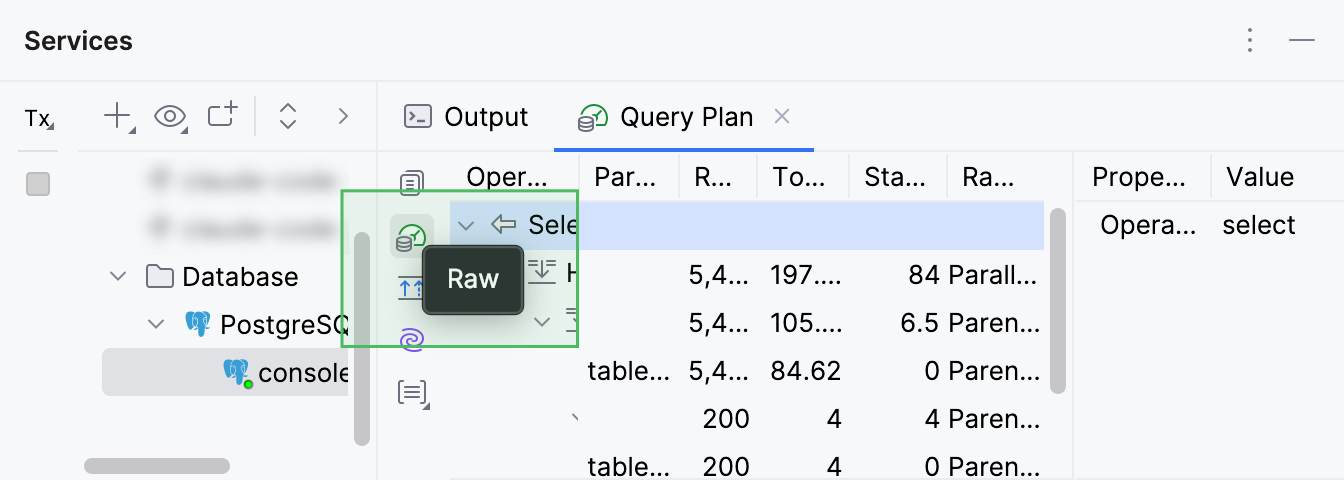
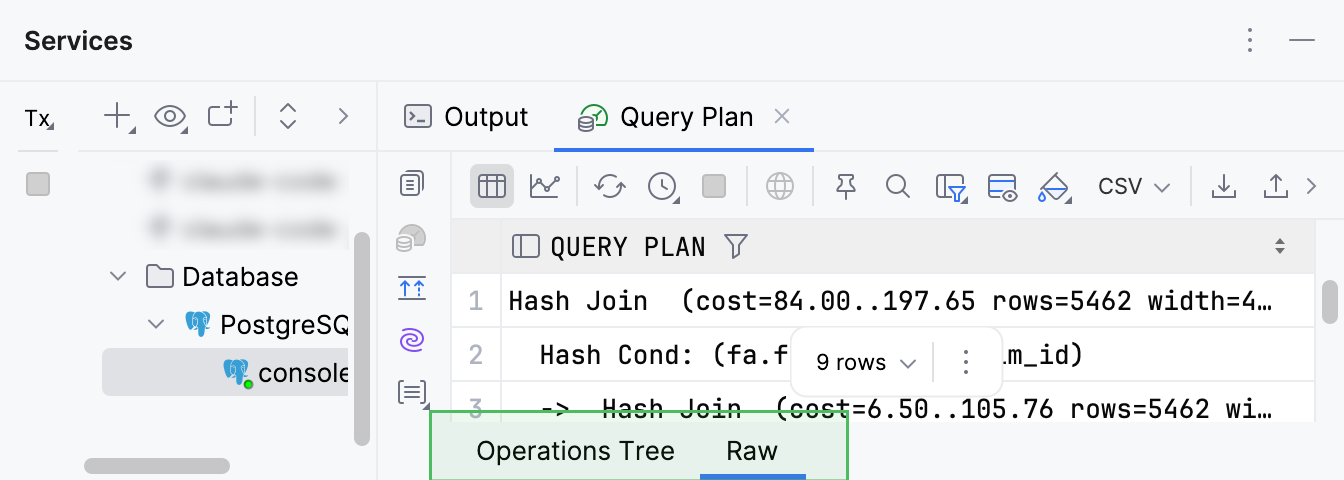
对于 explain plan tree,该按钮将打开 原始 内部标签页中的原始 explain plan。 explain plan tree也依然可在 操作树 内部标签页中使用。
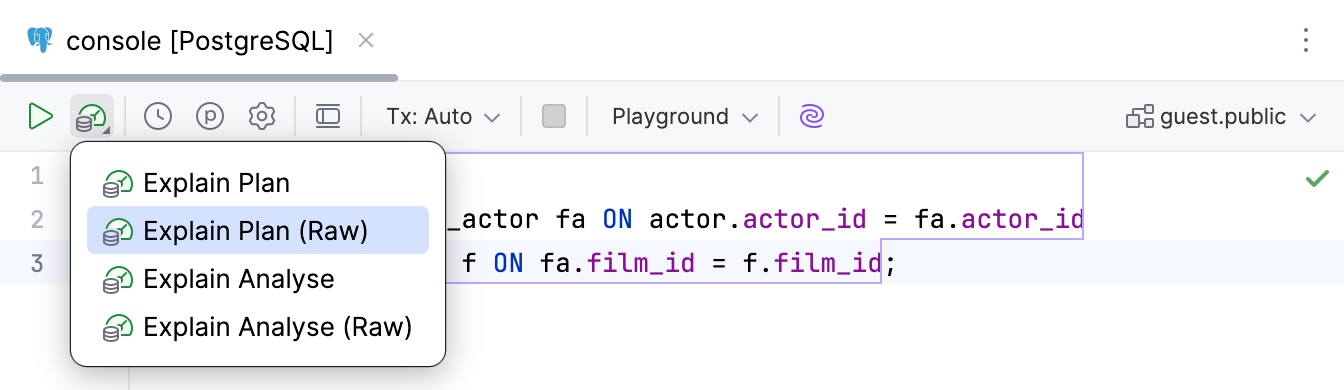
已恢复 执行计划(原始) 与 Explain Analyse (Raw) 操作。 如需将它们加入 解释计划 下拉菜单,请前往 ,选择 解释计划 ,然后点击 Add。 然后从列表中选择所需操作并点击 确定。
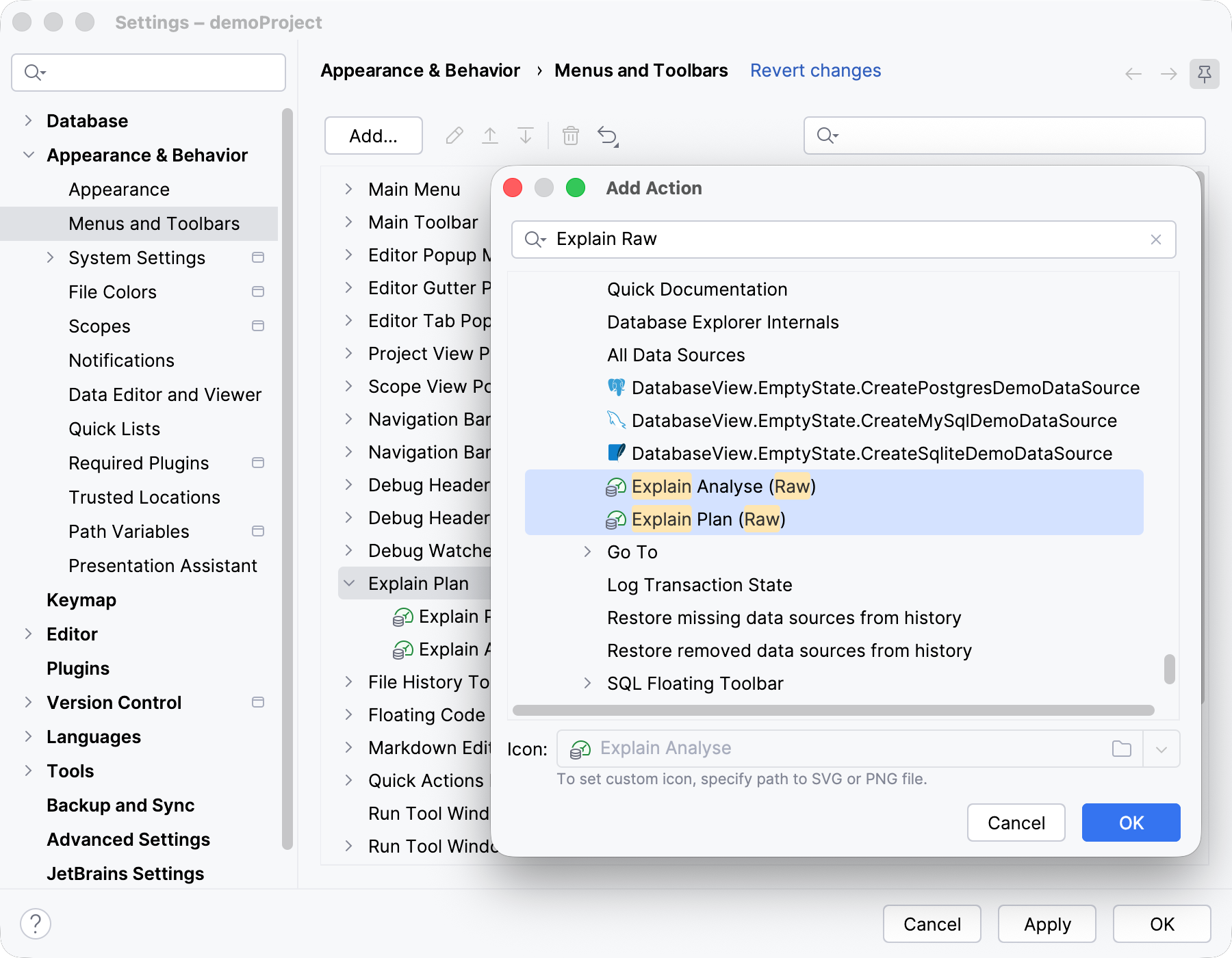
可根据偏好调整操作顺序。 它们将在 解释计划 下拉菜单中显示。
使用 执行计划(原始) 以原始格式打开 explain plan 时,该方案也会在 查询计划 标签页中打开。 此格式下,标签页左侧工具栏为 显示树 按钮,替换了 原始。
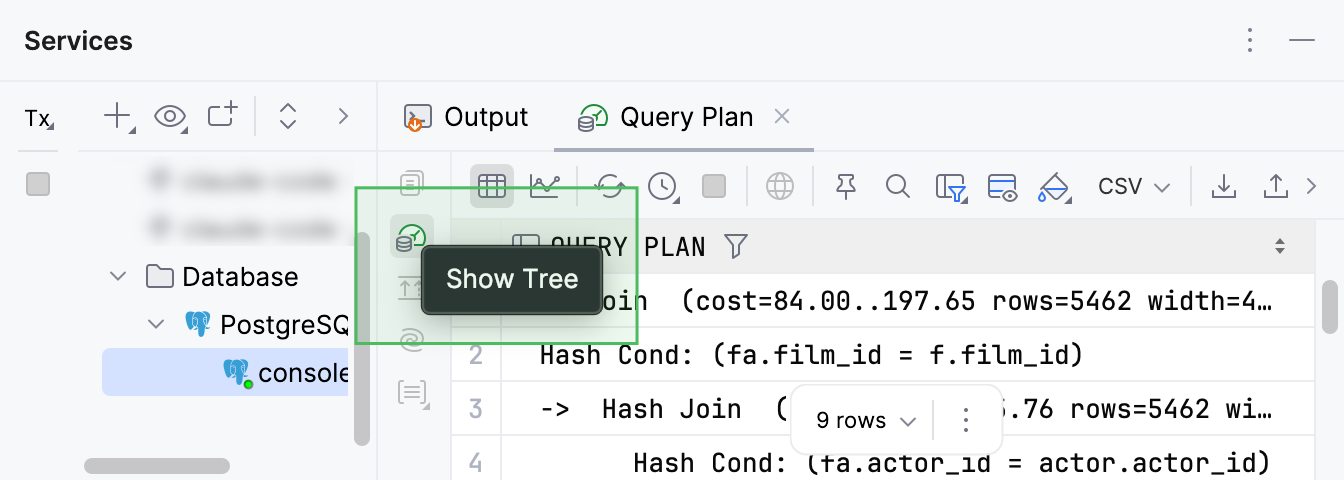
此按钮可打开包含 explain plan tree 的 操作树 内部标签页。 原始方案依然可在 原始 标签中访问。
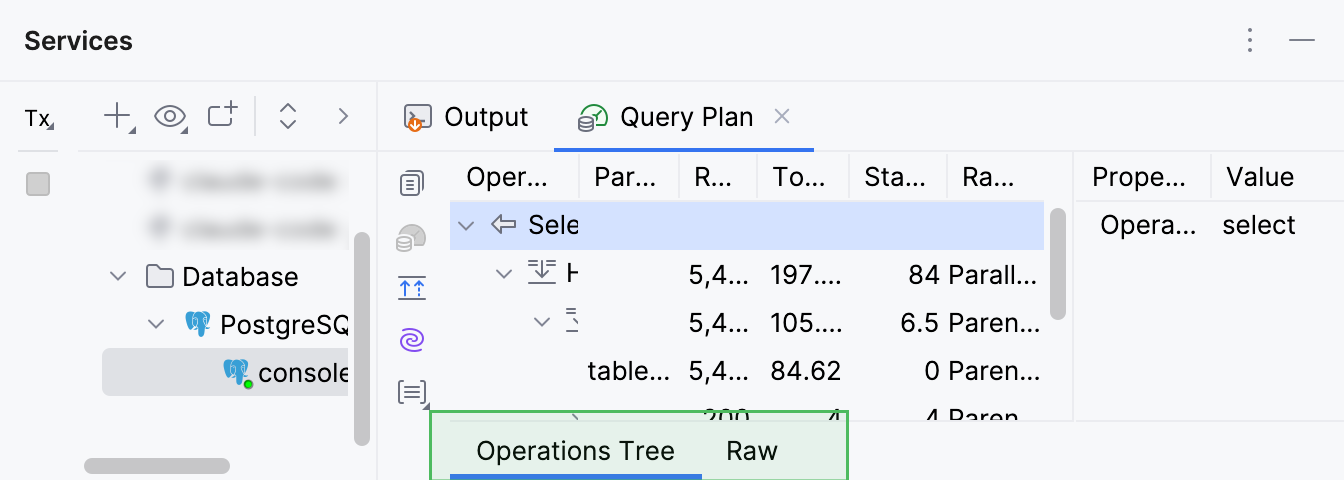
如果在同一查询上使用 解释计划 和 执行计划(原始) 操作,DataGrip会在 查询计划 标签页中并排打开对应的内部标签页。
查询文件和控制台
编辑器标签页标题栏中的自定义查询控制台名称
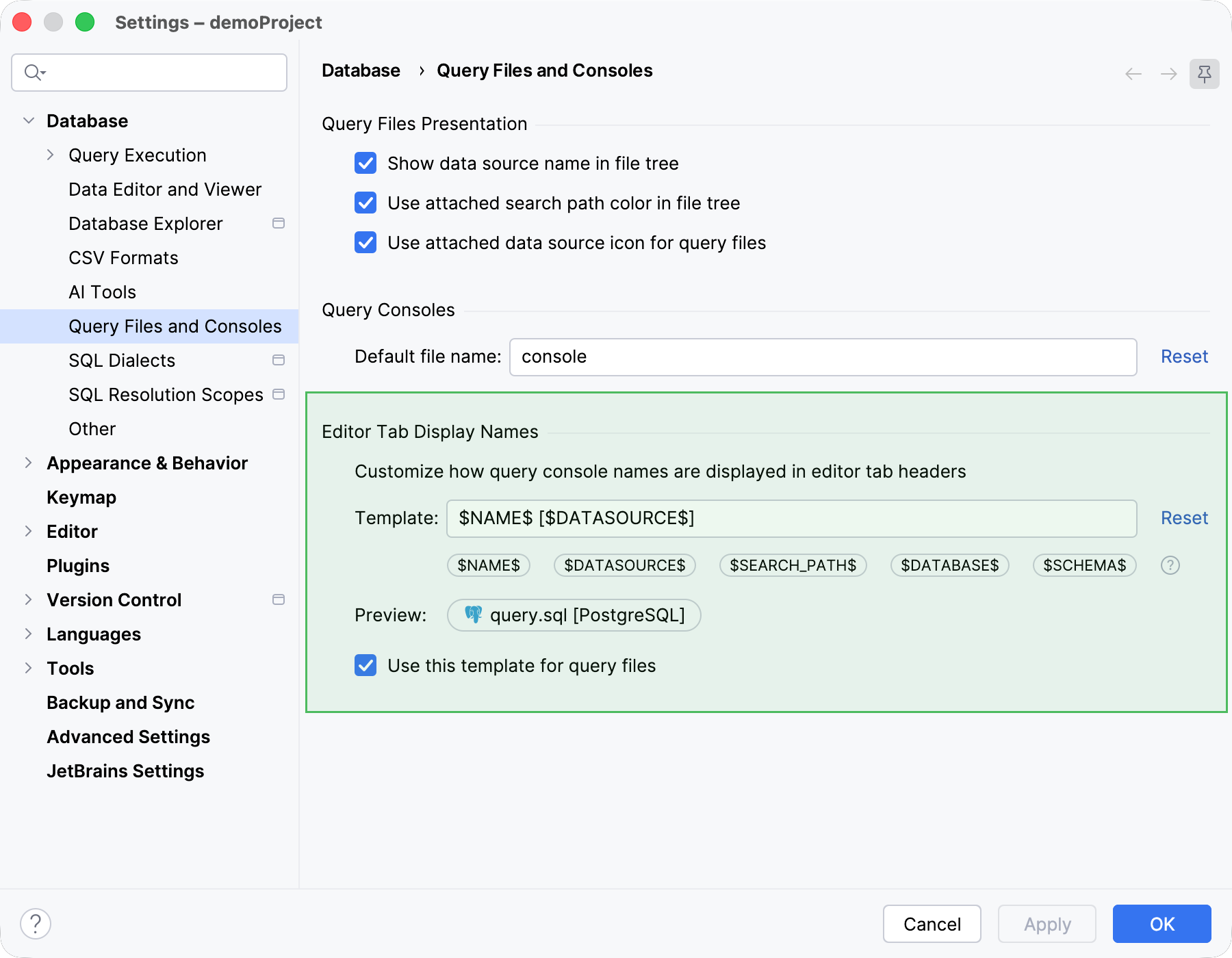
现在可以 自定义查询控制台名称在编辑器标签页标题中的显示方式 ,方便识别已打开文件。 自定义 设置位于 。
过去,只会在文件名旁显示数据源名称。 如今可用变量添加更多细节,如所连数据源、数据库、架构或搜索路径等。 要使用变量,请将文本光标放在想要插入变量的位置的 模板 字段中,然后点击相应的变量按钮。
如果也想将此模板用于查询文件,请选择 将此模板用于查询文件。
代码编辑器
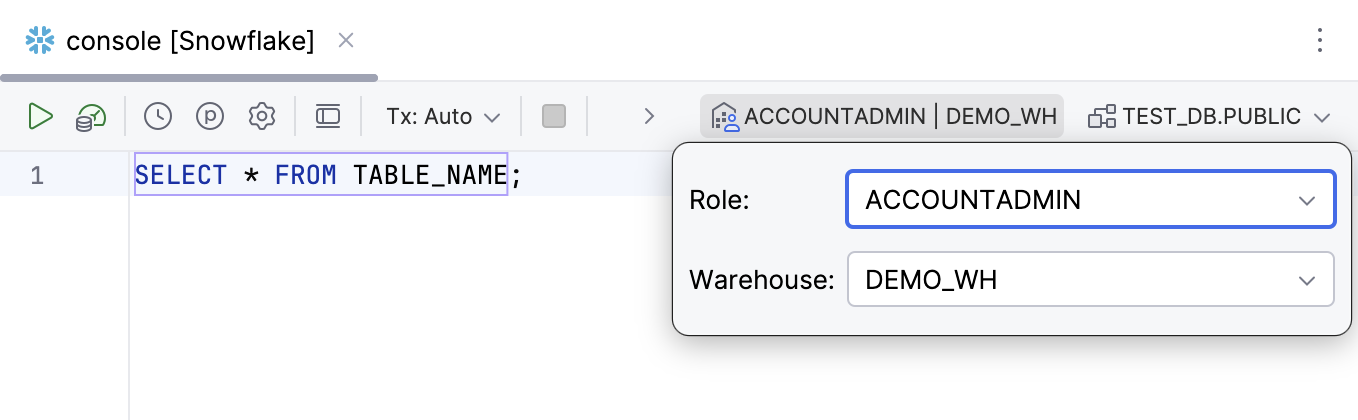
[Snowflake] 角色和仓库下拉菜单
在 Snowflake 中工作时,无需手动执行 SET ROLE 命令或在连接设置中配置即可更改当前会话的权限。
在 查询控制台 工具栏中新增下拉菜单,可立即切换可用角色和仓库。
数据库资源管理器
数据库配色重制
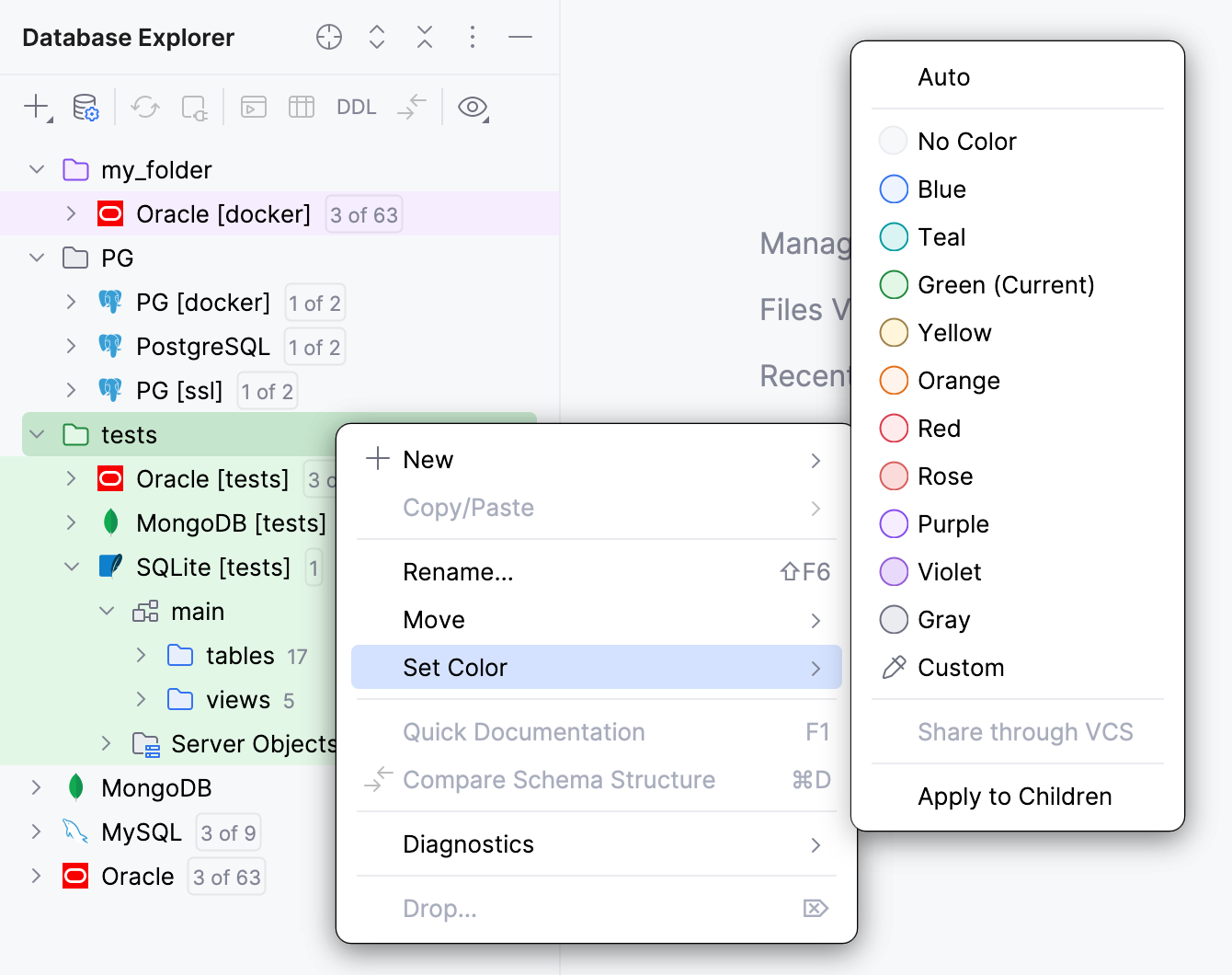
我们已彻底重构了 颜色系统。 更新如下:
UI 已得到改进,现在更加统一。
自定义颜色现在的工作方式有所不同。 之前,固定的
#RRGGBB十六进制代码在所有 IDE 主题中看起来都相同,这意味着它只在浅色或深色主题中显示正常,但不能兼顾二者。 现在,可以设置 色调 ,系统会自动生成不同的色阶。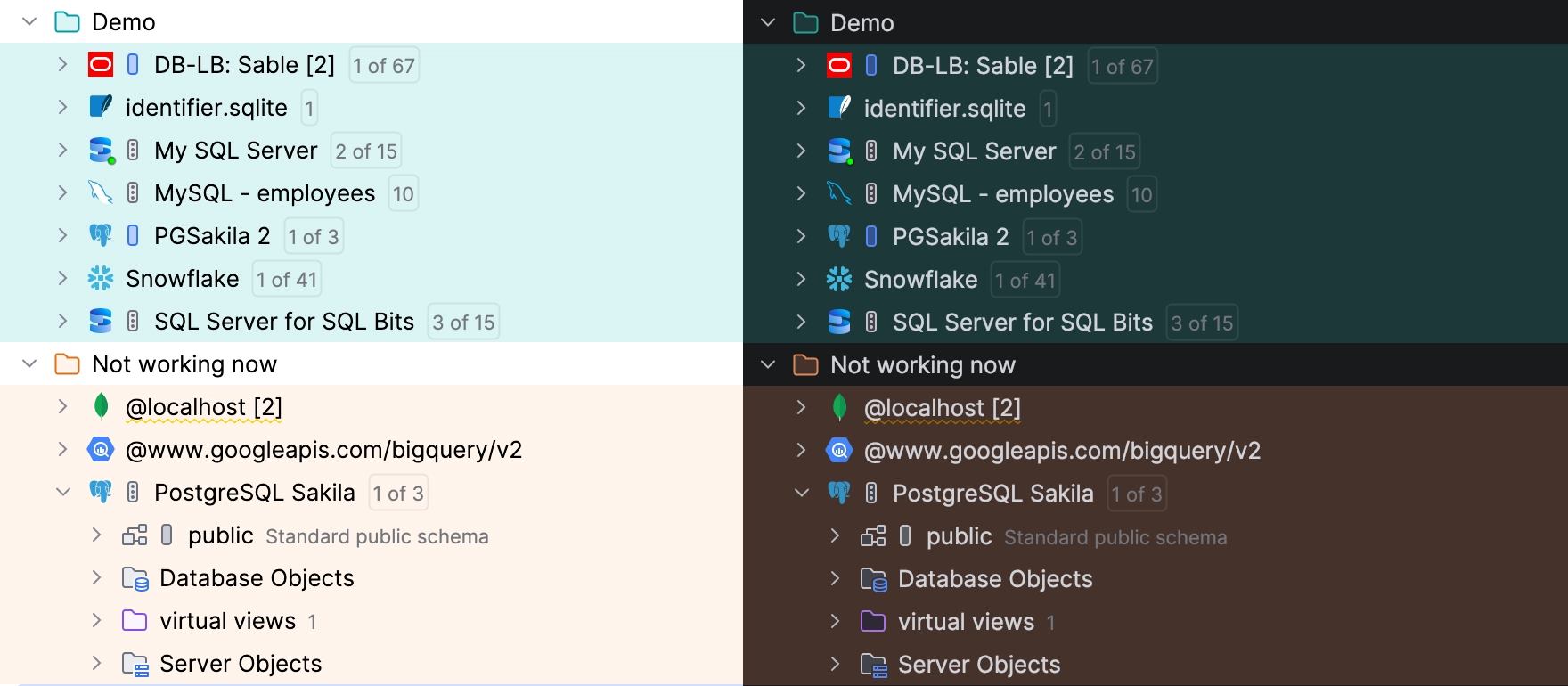
文件夹也支持自定义颜色。
为提升可发现性,子菜单已上移一级。
我们已将 颜色设置从旧弹出对话框移至主 设置 对话框的 下。
文件夹及其内容的删除
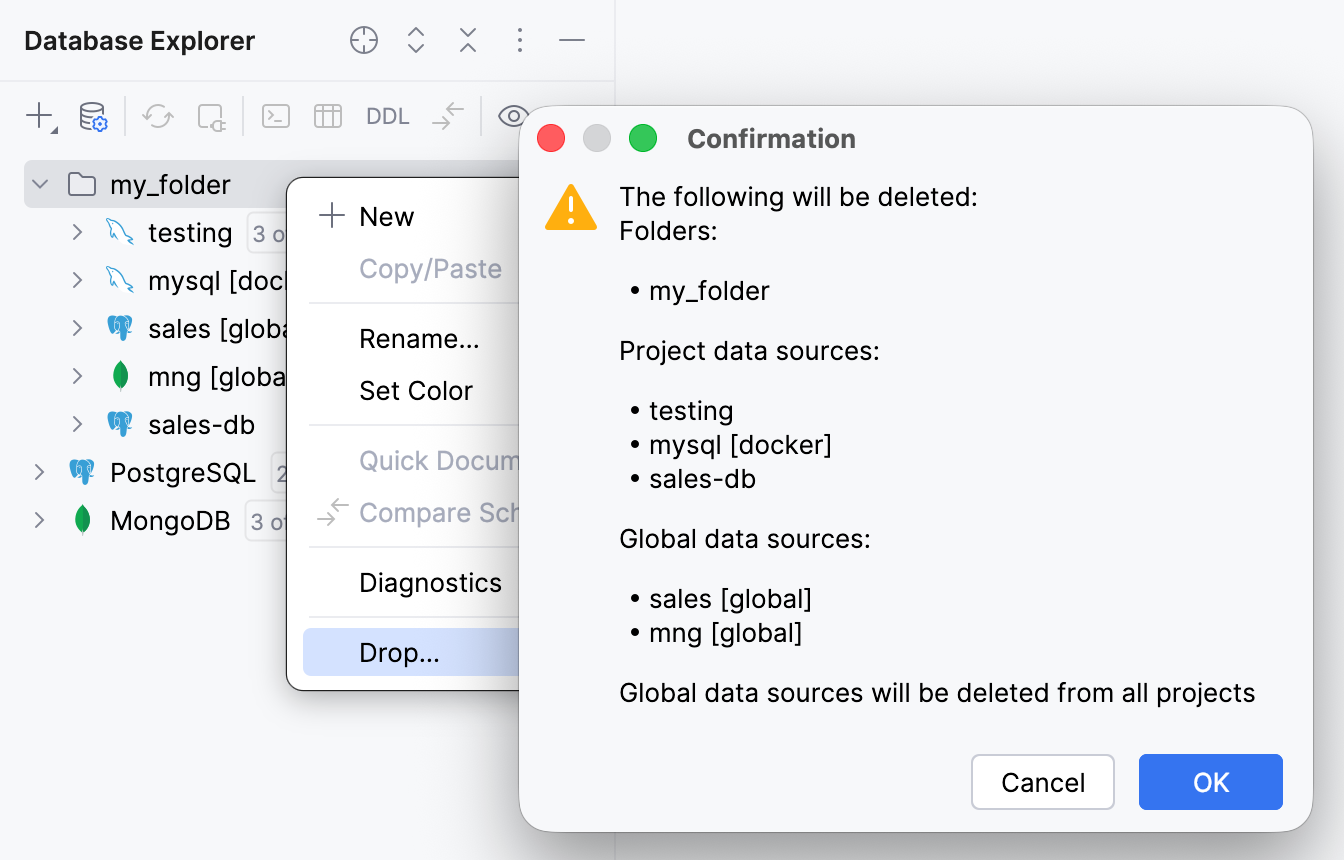
此前,不支持删除非空文件夹。 现在可以删除包含其他文件夹或数据源的文件夹。
删除文件夹前,DataGrip 会请求确认,并显示要删除项目的列表。
ClickHouse 和 Snowflake SQL 的支持改进
ClickHouse SQL 支持新增了以下内容:
查询参数语法。
新增
SYSTEM语句。FIRST子句用于ALTER TABLE ADD COLUMN语句中。
其他增强内容包括:
对
ORDER BY... WITH FILL STEP的支持得到提升。修复与投影索引相关的误报语法错误。
针对Snowflake,我们已增加以下支持:
流操作。
DATABASE ROLE语法。HASH函数,包括HASH(*)。INTERSECT、UNION BY NAME和DISTINCT用于SELECT语句。ALTER USER语句中的对象、会话和用户参数。