重新格式化并重新排列代码
DataGrip 允许您根据当前 代码样式方案或 .editorconfig 文件中指定的要求重新格式化代码。 如果在 .editorconfig 未定义任何内容,则将从项目设置中获取。
您可以重新格式化部分代码、整个文件、一组文件、一个目录和一个模块。 您还可以从重新格式化中排除部分代码或某些文件。
格式化代码片段
在编辑器中选择您要重新格式化的代码片段。
在重新格式化之前,您可以查看应用于所选代码的代码样式设置:按 Alt+Enter 并点击 调整代码样式设置。
在主菜单中,前往 或按下 Ctrl+Alt+L。
重新格式化文件
重新格式化行缩进
您可以根据指定的设置重新格式化行缩进。
在编辑器中,选择必要的代码片段并按 Ctrl+Alt+I。
如果您需要调整缩进设置,请在 设置 对话框(Ctrl+Alt+S )中,转到 。 选择您要更改缩进的语言。
在 制表符和缩进 选项卡上,指定适当的缩进选项,然后点击 确定。
保存时自动重新格式化代码
您可以配置 IDE,在修改文件的代码在更改 保存时自动重新格式化。
按 Ctrl+Alt+S 打开设置,然后选择 。
启用 重新设置代码格式 选项。
此外,您可以配置 IDE 重新格式化代码的方式:
点击 配置作用域… 以指定您要 排除在重新格式化之外的文件名和目录的模式。
从 所有文件类型 列表中选择您要重新格式化代码的文件类型。
如果您的项目在版本控制中,请选择 整个文件 或 已更改行。
如果您选择 已更改行 ,代码重格式化将仅适用于本地更改但尚未提交到存储库的代码行。
在提交时重新格式化代码
如果您的项目在 版本控制下,您可以在提交更改到存储库时自动重新格式化代码。 在这种情况下,仅会重新格式化新增或修改的代码。
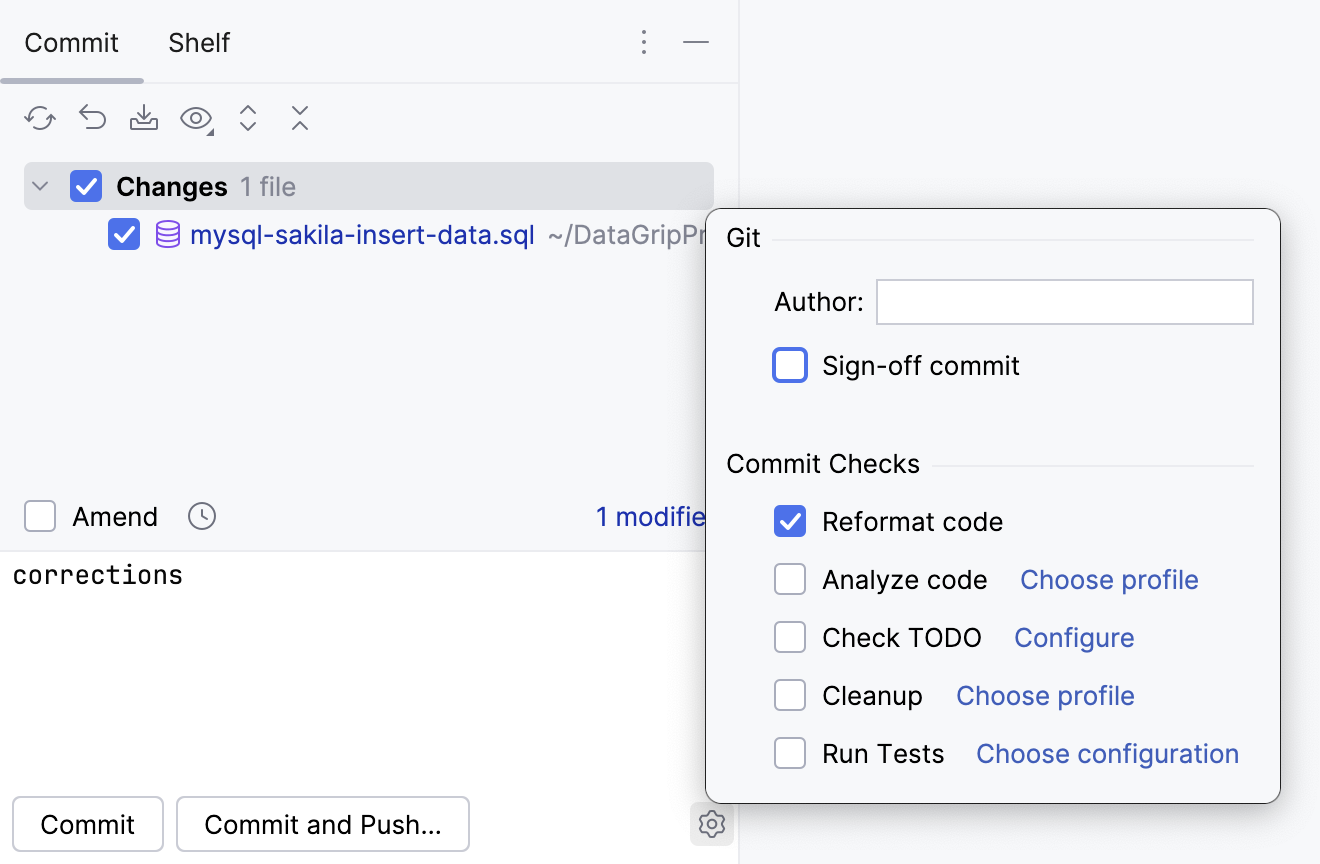
按 Alt+0 打开 Commit 工具窗口,然后点击 显示提交选项
 。
。在 提交检查 菜单下,启用 重新设置代码格式 选项。
启用该选项后,每次提交时,新增或修改的代码都会被重新格式化。
排除文件格式化
您可以排除一组文件和目录的重新格式化以及 导入优化。
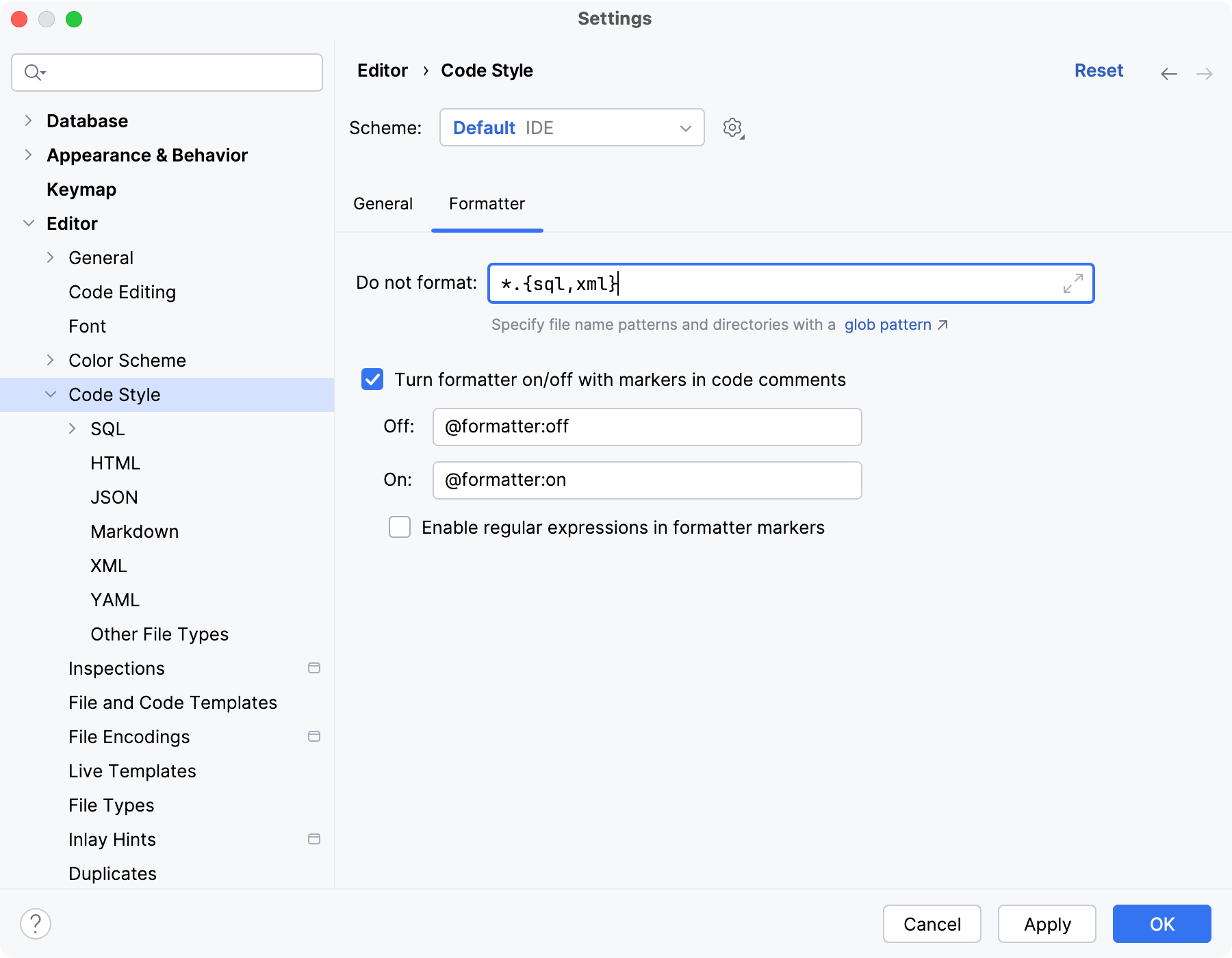
在 设置 对话框(Ctrl+Alt+S )中,转到 。
切换到 格式化器 选项卡,在 不要格式化。},{ 字段中,使用 glob 模式输入您想要排除的文件和目录。
您可以指定用分号
;分隔的几个通配符模式。 如果您点击 ,该字段将展开,每个模式将显示在单独的行上。
应用更改并关闭对话框。
在编辑器中排除代码片段的重格式化
在 设置 对话框(Ctrl+Alt+S )中,转到 。
切换到 格式化器 标签并启用 使用代码注释中的标记开启/关闭格式化程序。, 选项。
在编辑器中,您希望排除的区域开头创建行注释 Ctrl+/ 并输入
@formatter:off。 在该区域的末尾,创建另一行注释并输入@formatter :on。标记之间的代码不会重新格式化。
禁用 SQL 代码重新格式化
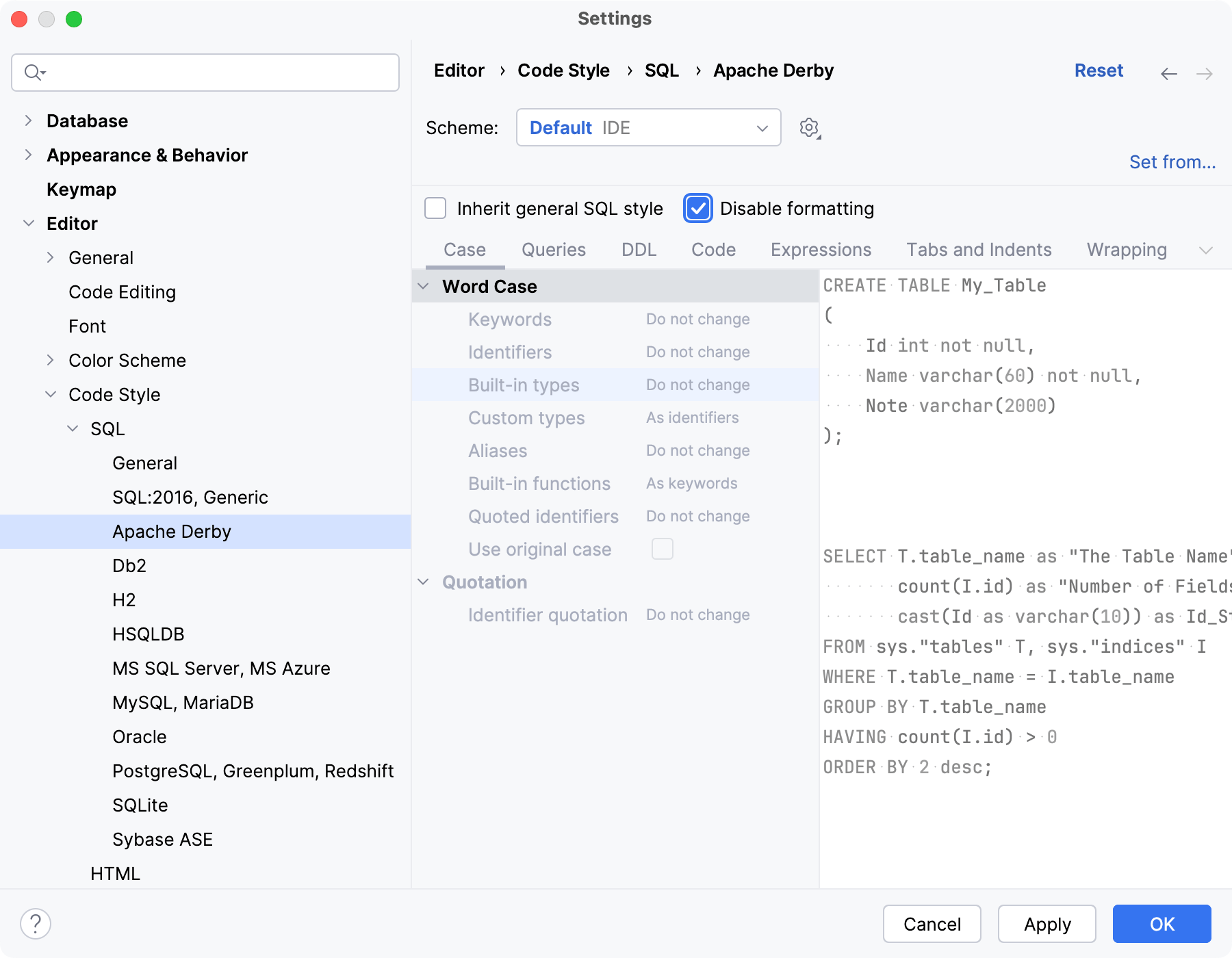
在 设置 对话框(Ctrl+Alt+S )中,转到 。
请选择 禁用格式化 复选框。
如果 禁用格式化 复选框处于非活动状态,请先取消选中 继承通用 SQL 代码 复选框。