项目分析
项目分析允许 DataGrip 启用智能 IDE 功能:代码补全、检查、重构、导航、查找用法和语法高亮显示。
在您打开或克隆新项目、启用或禁用插件以及切换分支后,DataGrip 会触发此过程。 该过程还会在大型外部文件更新后被触发(例如,构建项目时创建或生成多个文件时)。

分析期间,DataGrip 会检查项目中的代码,以创建组成脚本的对象和代码元素的虚拟映射。 该过程的结果是项目文件索引,使 IDE 能够即时提供智能功能,如编码辅助、搜索、导航等。
在分析进行时,智能 IDE 功能可能不可用或部分可用。 尽管如此,您仍然可以使用 DataGrip:可以输入代码、使用 VCS 功能、配置设置以及执行其他与代码无关的操作。
跟踪项目分析进度
在项目分析运行时,您可以在位于 DataGrip 底部的 状态栏跟踪其进度。
如果点击状态栏,则会打开 进程 对话框,您可以在其中找到当前正在进行或排队的进程。
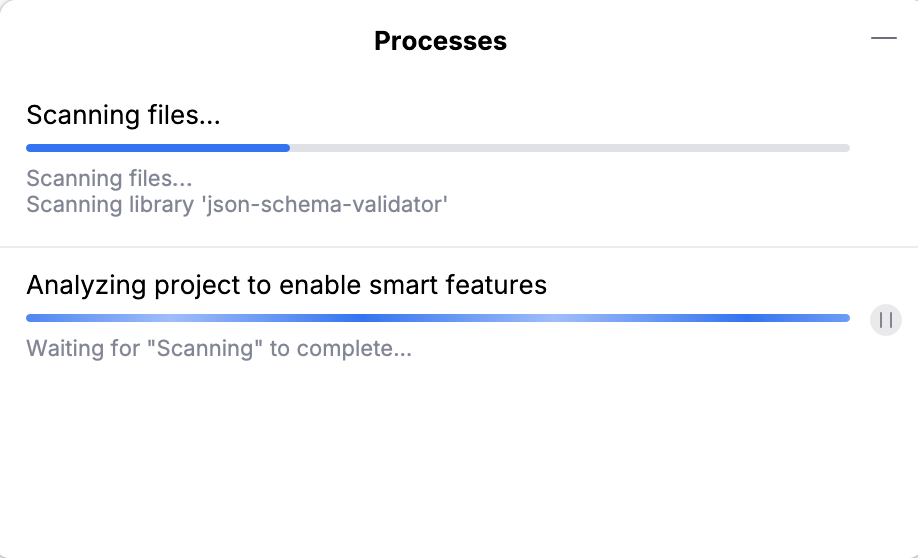
项目分析的主要进程包括:
正在扫描文件 :检查哪些文件需要分析。 此过程无法暂停或取消。
正在分析项目以启用智能功能 :检查并索引文件内容。 该过程可以暂停(并恢复),但不能取消。
您可以在每个进程的进度条下方查看进度状态。 当所有项目分析进程完成后,DataGrip 会清空状态栏。 这表示智能 IDE 功能(如编码辅助和查找用法)已准备好使用。
减少项目分析时间
分析您的项目所需的时间取决于项目大小:项目越复杂,包含的文件越多,IDE 分析所需的时间就越长。 您可以通过 排除文件来减少项目分析时间。
从项目分析中排除文件和文件夹
您可以将文件标记为排除,以加快项目分析进度并提升 IDE 整体性能。 被排除的文件在项目分析期间不会被索引(因此智能 IDE 功能对这些文件不可用),但仍然属于项目的一部分。
有关从项目中分离和排除文件及目录的更多信息,请参阅 管理文件和目录。
从项目分析中排除文件
转到 个文件 工具窗口(Alt+2)。
右键点击文件,然后选择 。
纯文本文件标有
 图标。
图标。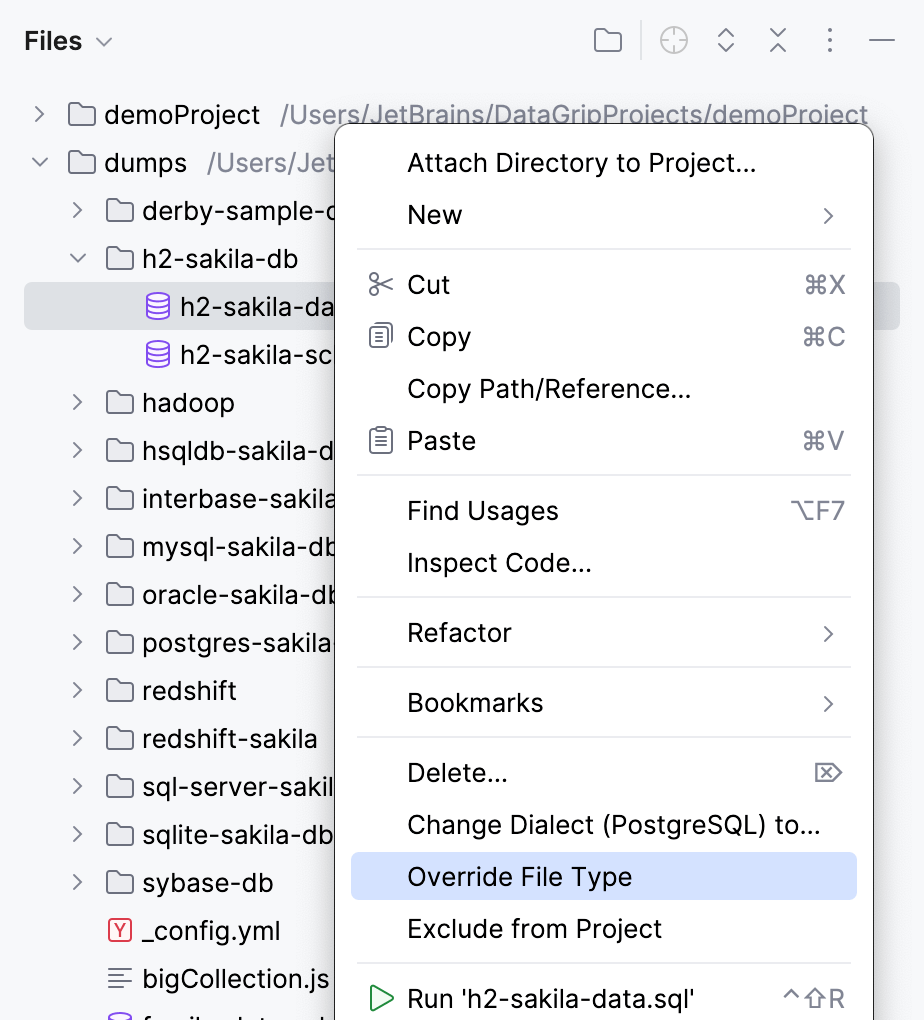
从项目分析中排除文件夹。
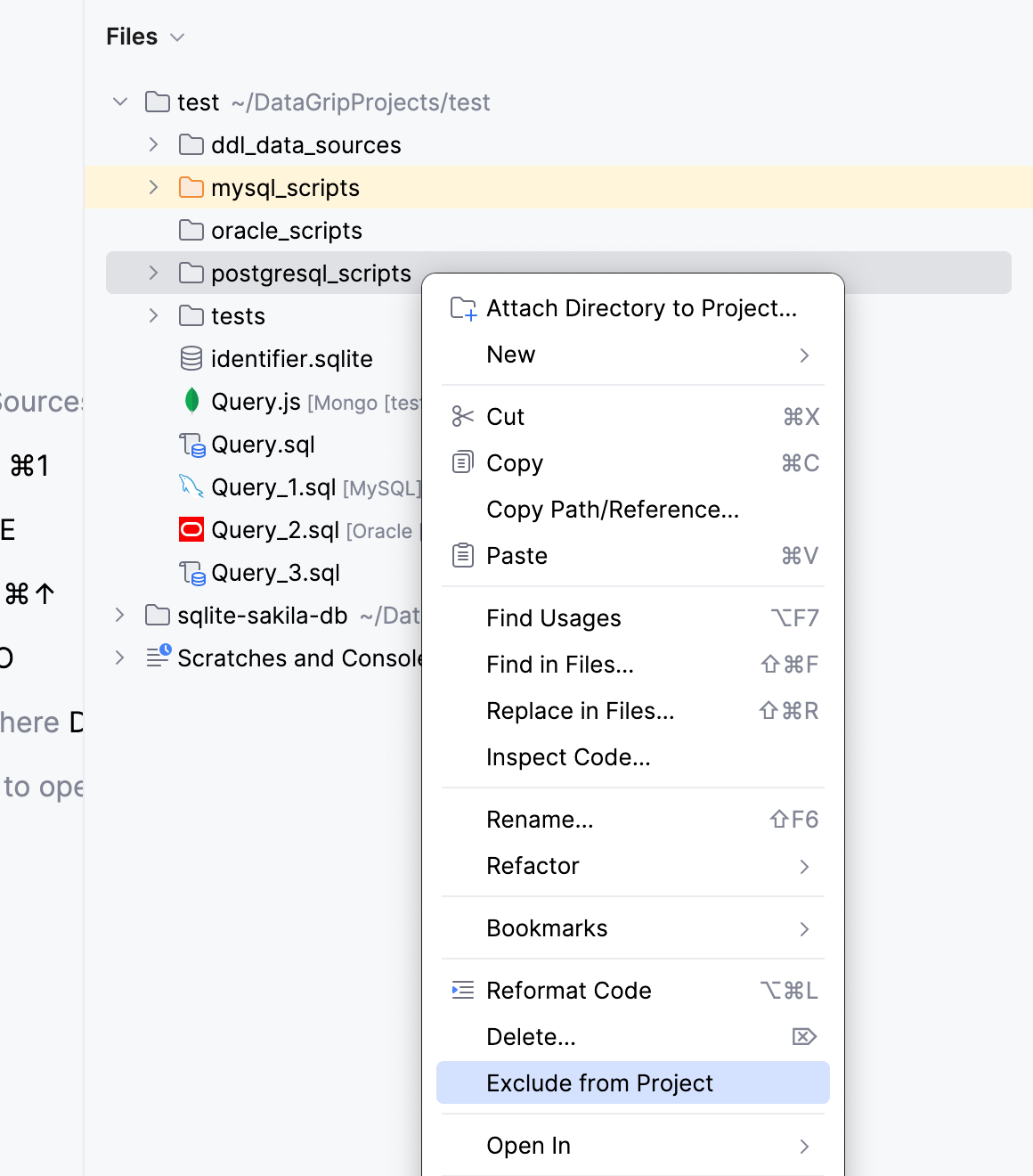
转到 个文件 工具窗口(Alt+2 ),并展开当前项目目录。
右键点击你想从项目中排除的子目录,然后选择 从项目中排除。
排除的文件夹会被标记为
 图标。
图标。