书签
如果您处理大型项目,搜索文件和文件夹可能会很耗时。 对于这种情况,DataGrip 具有书签功能。 您可以为必要的代码行添加书签,以便更容易找到它们。 您还可以为比其他项目项更常用的文件和文件夹添加书签。
您所有的书签都分组在 书签 工具窗口中,您可以通过从主菜单中选择 打开它。 工具窗口还会显示所有 断点 ,这些断点在您将其放置到代码中后会自动添加到专用列表中。
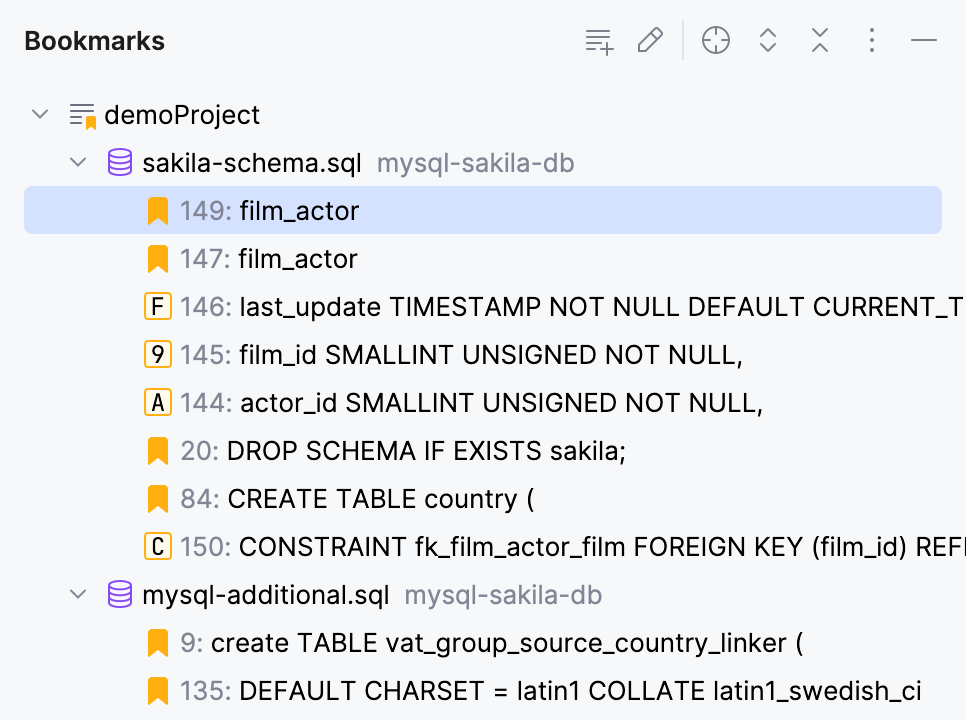
DataGrip 有两种书签:
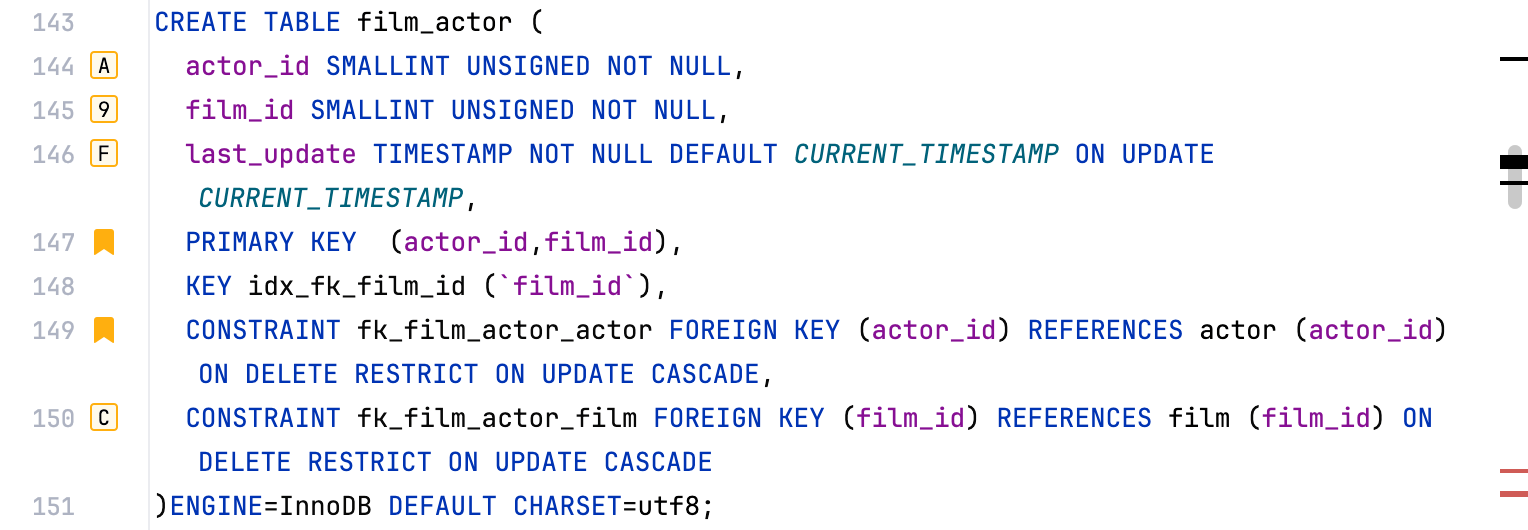
匿名书签没有标识符,并且允许您放置任意数量的书签。 标记了匿名书签的文件和行有一个书签图标。
助记书签允许您创建带有数字(0 到 9)或字母(A 到 Z)的书签。 标有助记符书签的文件和行在框中有相应的字母或数字图标。
添加书签
DataGrip 把您的书签添加到 书签 工具窗口的预定义列表中,该窗口是自动创建的,其名称与项目名称相同。 您可以 创建更多列表并 设置另一个列表为默认。
添加匿名行书签
在编辑器中,将文本光标放在一行代码上,然后按 F11。
或者,右键点击您要添加书签的代码行旁边的边距,然后选择 添加书签。
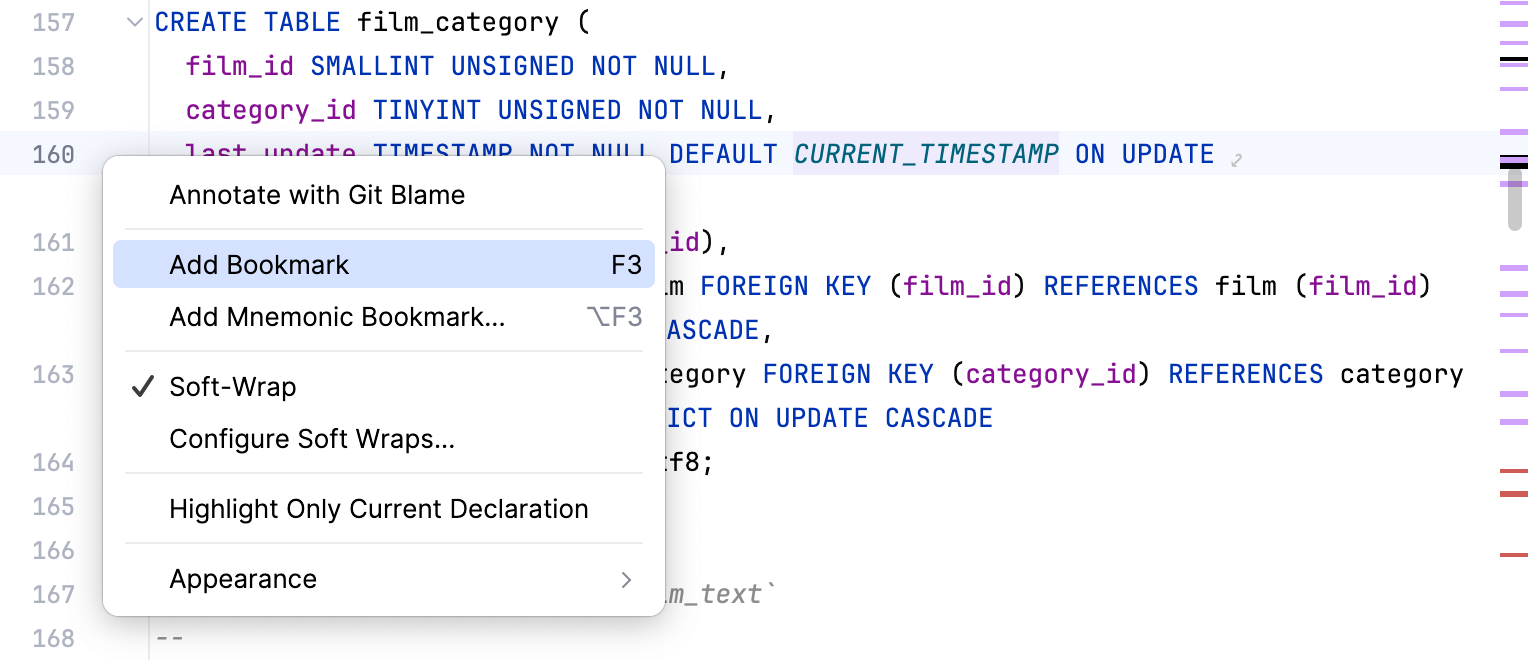
书签图标会出现在带有书签的行旁边的装订区域。

添加记忆行书签
在编辑器中,将文本光标放在一行代码上,然后按 Ctrl+F11。
或者,右键点击您要添加书签的代码行旁边的边距,然后选择 添加速记书签。
在弹出窗口中,选择您想要用作此书签标识符的数字或字母。
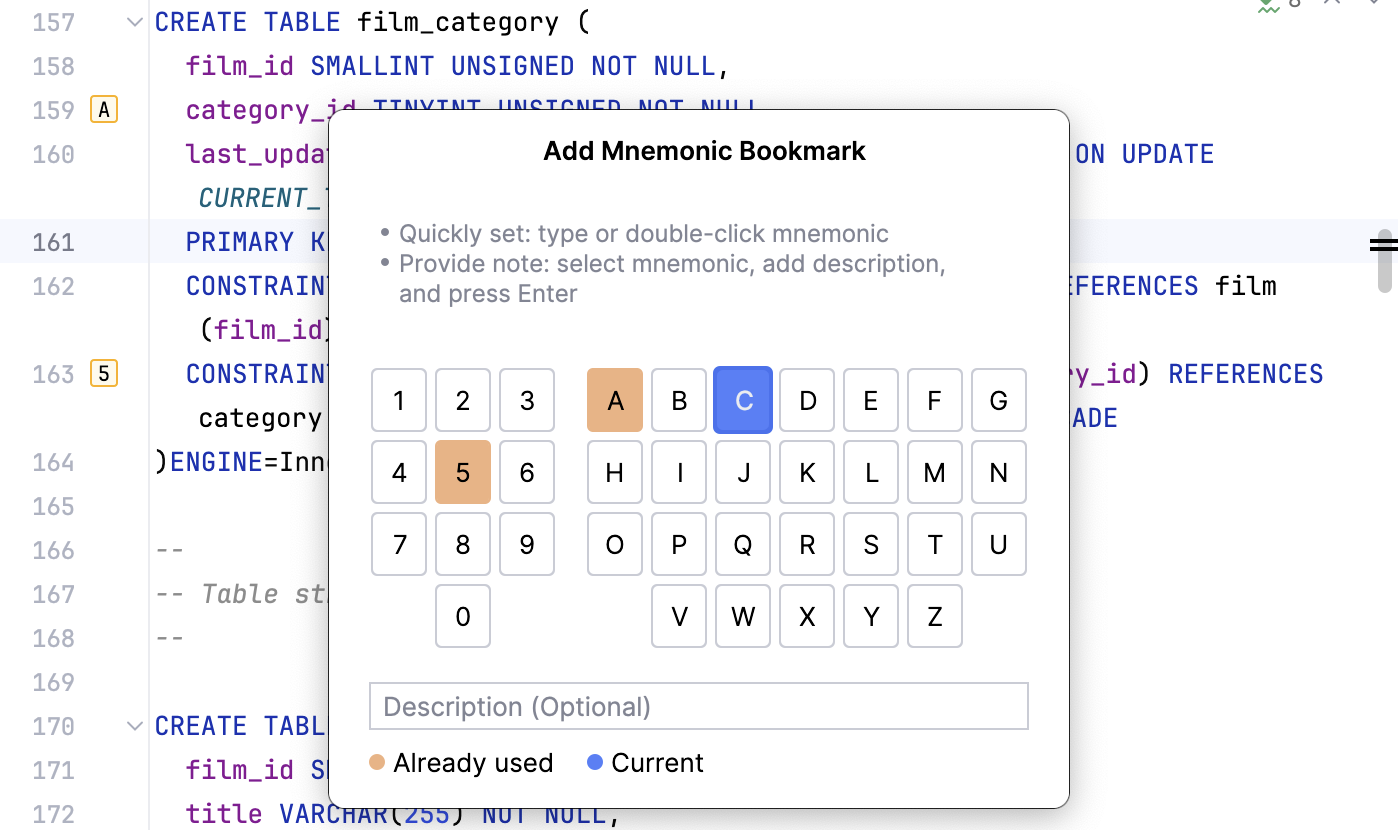
如果所选的助记符已被使用,IDE 会询问您是否希望使用新的书签重写现有的书签。 请选择 不再询问 选项,以静默方式重写助记符。
如果需要,可以为新书签提供描述。
按 Enter 或再次点击所选字母或数字以保存书签。
在带书签的行旁边的外边距中会出现一个带有字母或数字的书签图标。
书签文件和文件夹
在 个文件 工具窗口(Alt+2 )中,右键单击要添加书签的项目,然后选择 (F11 )或 添加速记书签 (Ctrl+F11)。
要为多个项目添加书签,请在工具窗口中选择它们,右键点击其中之一,然后选择 (F11)。
对于助记书签,选择一个您想用作此书签标识符的数字或字母。
按 Enter 或再次点击所选字母或数字以保存书签。
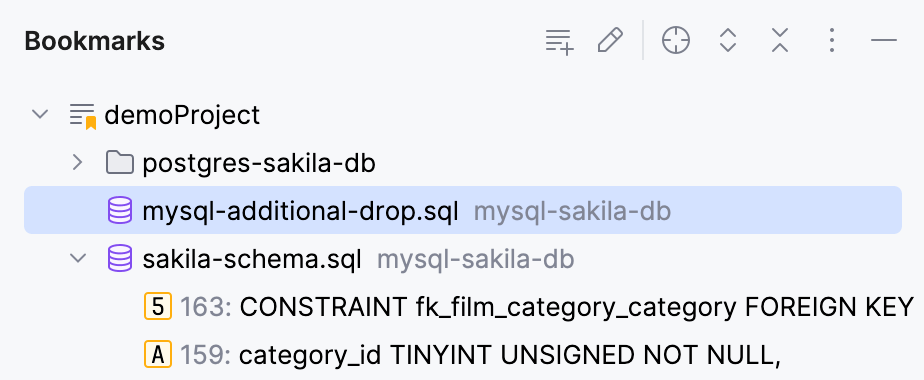
书签编辑器选项卡
您可以逐一从编辑器标签中为文件添加书签。 这些书签将被添加到 默认列表。
右键点击您要书签的文件标签,选择 (F11 )以添加匿名书签,或 添加速记书签 (Ctrl+F11 )以添加带有标识符的书签。
对于助记书签,选择一个您想用作此书签标识符的数字或字母。
按 Enter 或再次点击所选字母或数字以保存书签。
在书签之间导航
跳转到带有数字的助记符书签
按住 Ctrl 并在键盘上按助记数字。
例如,要跳转到带助记符的书签 5 ,请按 Ctrl+5。
使用字母跳转到助记书签
默认情况下,用字母助记符导航到书签的快捷键未分配,但您可以设置自定义快捷键。
按 Ctrl+Alt+S 打开设置,然后选择 。
在快捷键列表中展开 并根据您的喜好配置快捷键。
按下配置的快捷键即可导航到编辑器中的字母书签。
导航行书签
默认情况下,导航行书签的快捷键没有被分配,但您可以设置自定义快捷键。
按 Ctrl+Alt+S 打开设置,然后选择 。
在快捷键列表中,展开 并配置以下快捷键:
下一行书签/上一行书签 来浏览所有行书签。
编辑器中的下一行书签/编辑器中的上一行书签 在打开的文件中导航书签。
弹出窗口中导航行书签
按 Shift+F11 或进入主菜单中的 。
双击书签或使用键盘选择并按下 Enter。
若要使用助记书签,请按下相应的数字或字母。
默认情况下,DataGrip 仅在书签弹出窗口中显示行书签。 您可以配置设置以查看其他书签项(例如,文件或文件夹):按 Ctrl+Alt+S 打开 IDE 设置,选择 高级设置 ,并禁用 仅在弹出窗口中显示行书签 选项。
从列表导航到书签
在主菜单中,转到 打开 书签 工具窗口。
展开所需的书签列表或点击 展开全部 以展开所有列表。
双击列表中的书签以导航到该书签或按下:
Ctrl+Alt+Down ( )跳到下一个书签。
Ctrl+Alt+Up ( )返回之前的书签。
修改书签
重命名书签
书签有简短的描述。 默认情况下,它们包含所在行的代码或它们所放置项目的名称。 如果有必要,您可以为书签添加您自己的简短描述。
按住 Alt 并点击编辑器空白处的书签图标。
您还可以右键单击编辑器边距中的书签图标、 个文件 工具窗口(Alt+2 )中的已加书签项目,或 书签 工具窗口中的书签,然后选择 重命名书签…。
在打开的对话框中,指定一个新的描述并点击 确定。
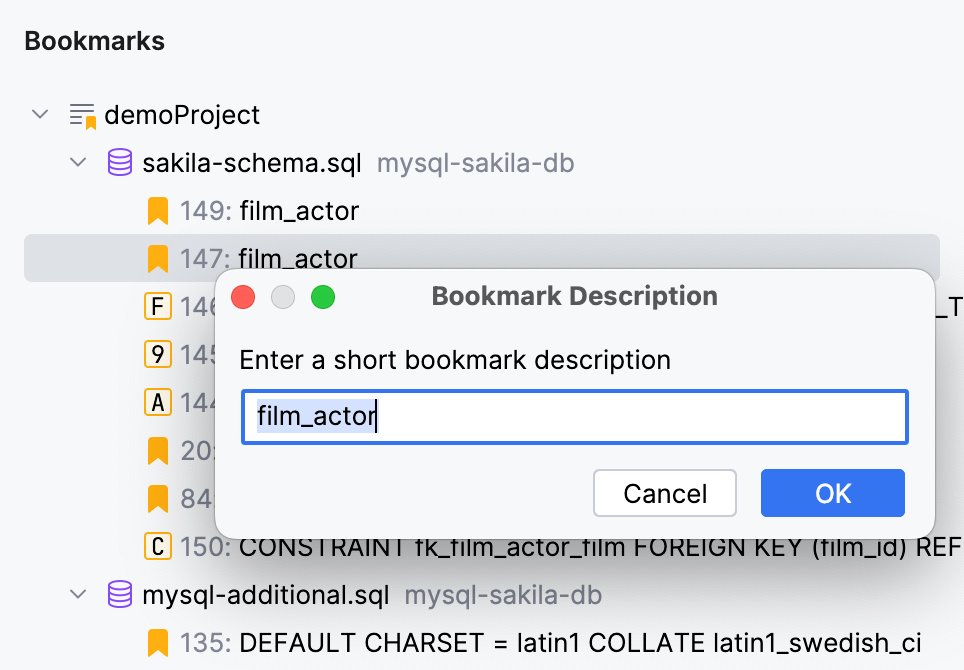
您可以在 书签 工具窗口或编辑器中查看书签的描述:将鼠标悬停在页边的书签图标上以查看包含书签描述的工具提示。
为匿名书签分配助记符
您可以将匿名书签转换为助记书签。
右键单击编辑器边距中的书签图标、 个文件 工具窗口(Alt+2 )中的已加书签项目,或 书签 工具窗口中的书签,然后选择 分配助记符 (或按 Ctrl+F11)。
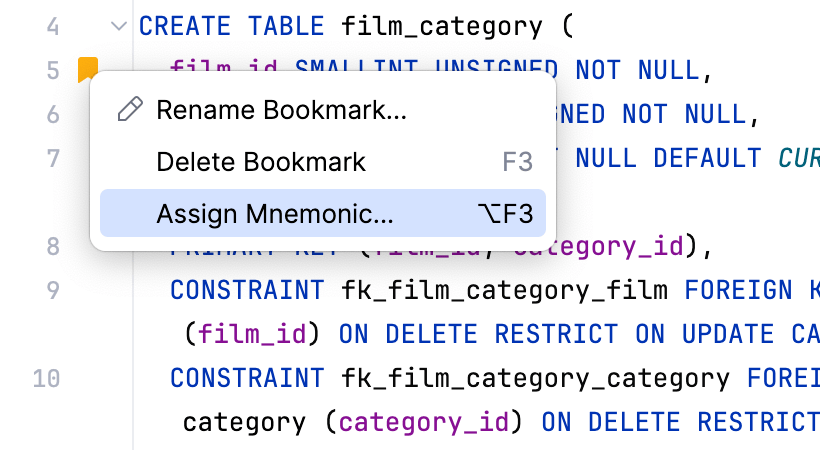
在弹出窗口中,选择您想要用作此书签标识符的数字或字母。
您也可以提供描述。
按 Enter 或再次点击所选字母或数字以保存书签。
更改助记标识符
右键单击编辑器边距中的书签图标、 个文件 工具窗口(Alt+2 )中的已加书签项目,然后选择 更改助记符 (或按 Ctrl+F11)。
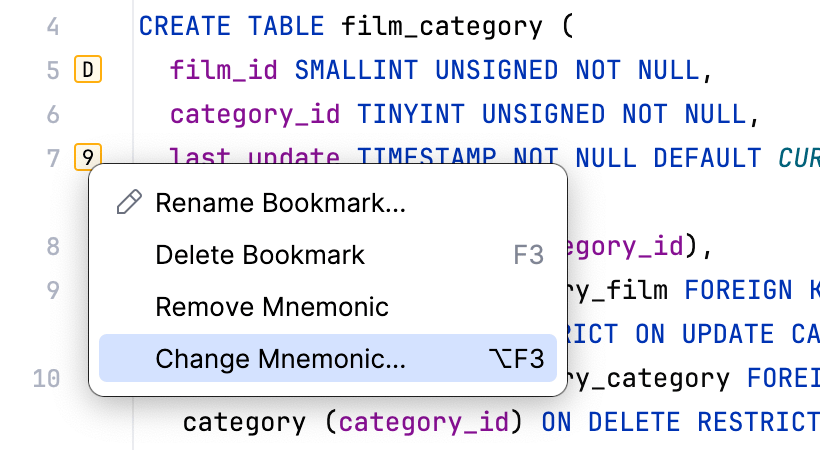
在打开的弹窗中,选择另一个标识符。 如有必要,请更改说明。
按 Enter 或再次点击所选字母或数字以保存书签。
匿名助记书签
您可以将助记书签转换为匿名书签。
右键单击编辑器边距中的书签图标、 个文件 工具窗口(Alt+2 )中的已加书签项目,或 书签 工具窗口中的书签,然后选择 移除助记符。
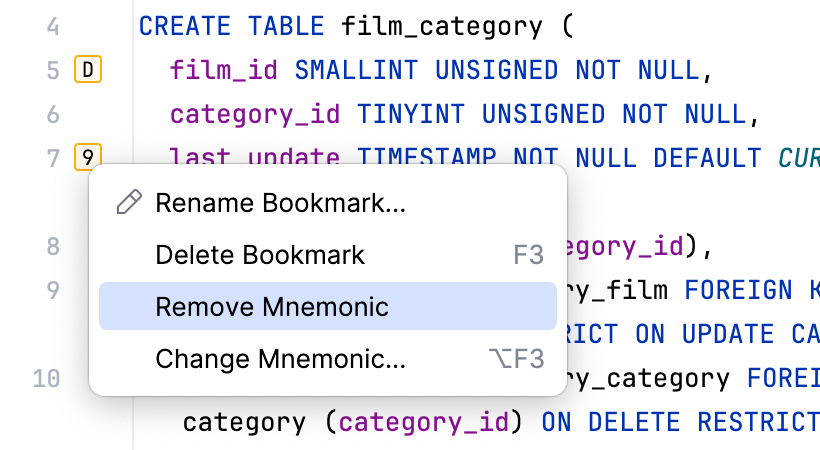
删除书签
要从 书签 工具窗口或边距中删除书签,请右键点击它并选择 删除书签。
要从 个文件 工具窗口(Alt+2 )中删除书签,请右键单击带书签的项目并选择 。
书签列表
有一个与项目同名的预定义空书签列表。 默认情况下,DataGrip 将您的书签添加到那里。 如果有必要,您可以使用另一个列表作为默认列表。 您还可以创建多个列表并在它们之间移动项目。
创建书签列表
在主菜单中,转到 打开 书签 工具窗口。
在工具窗口中,点击
 并在打开的对话框中命名新列表。
如果您希望书签自动添加到此列表,请启用 用作默认列表 选项并点击 创建。
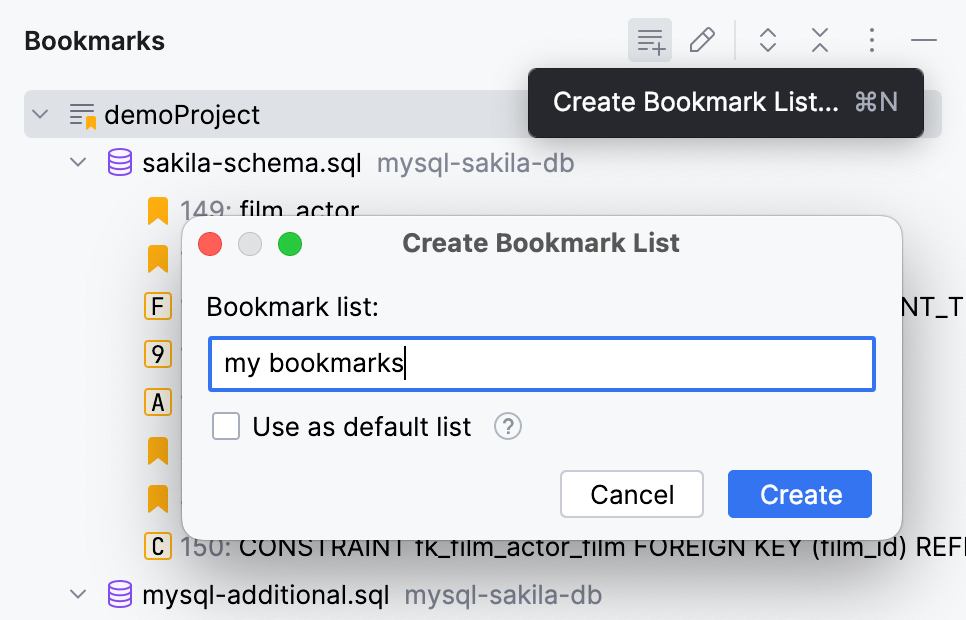
将书签移到另一个列表
转到 打开 书签 工具窗口并将书签拖动到另一个列表。
在 个文件 工具窗口(Alt+2 )中,右键单击带书签的项目并选择 。
整理书签
要在列表中上移或下移书签,请在 书签 工具窗口中右键点击该书签,然后选择 上移 或 下移。
要在工具窗口中按文件分组显示行书签,请点击
 在 书签 工具窗口中,并选择 按文件分组行书签 选项。
更改默认列表
DataGrip 将所有您的书签添加到配置为默认列表的列表中。 如果有必要,您可以使用另一个默认列表作为您的书签。
在主菜单中,转到 打开 书签 工具窗口。
右键点击要用作默认书签列表的列表,然后选择 标记列表为默认。
列表现在位于工具窗口中其他列表的上方,并带有 默认 标签。
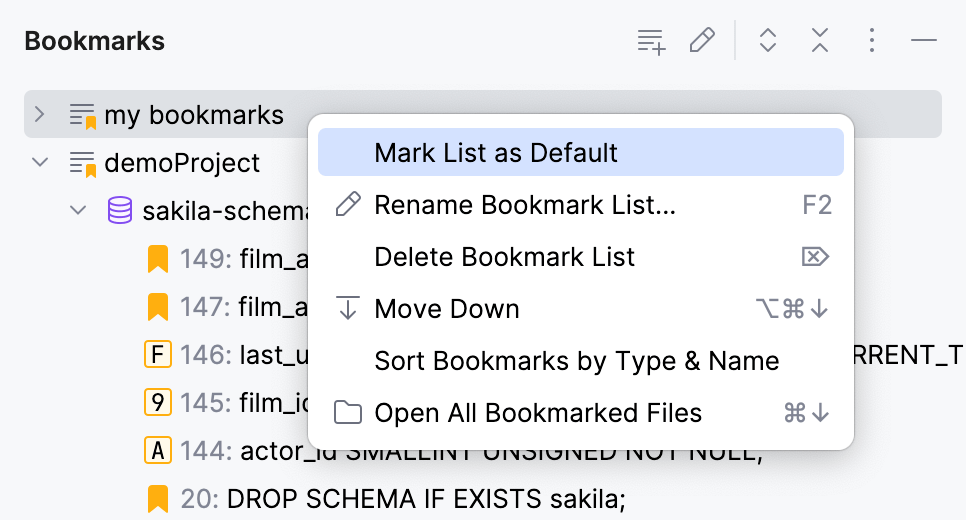
删除书签列表
删除列表后,所有书签都会从代码和项目项中移除。
在主菜单中,转到 打开 书签 工具窗口。
右键点击您想要删除的列表并选择 删除书签列表。
切换分支时保留书签
默认情况下,DataGrip 会为每个 VCS 分支维护独立的书签上下文。 切换分支时,IDE 会恢复为该分支保存的书签,因此每个分支都有自己的一组书签。
如果需要在切换分支时保留相同的书签,请按 Ctrl+Alt+S 打开 IDE 设置,选择 高级设置 ,并禁用 分支切换时恢复书签上下文 选项。 关闭此选项后,DataGrip 在切换分支时会保留书签,即使分支之间文件内容不同也会保留。