发行说明
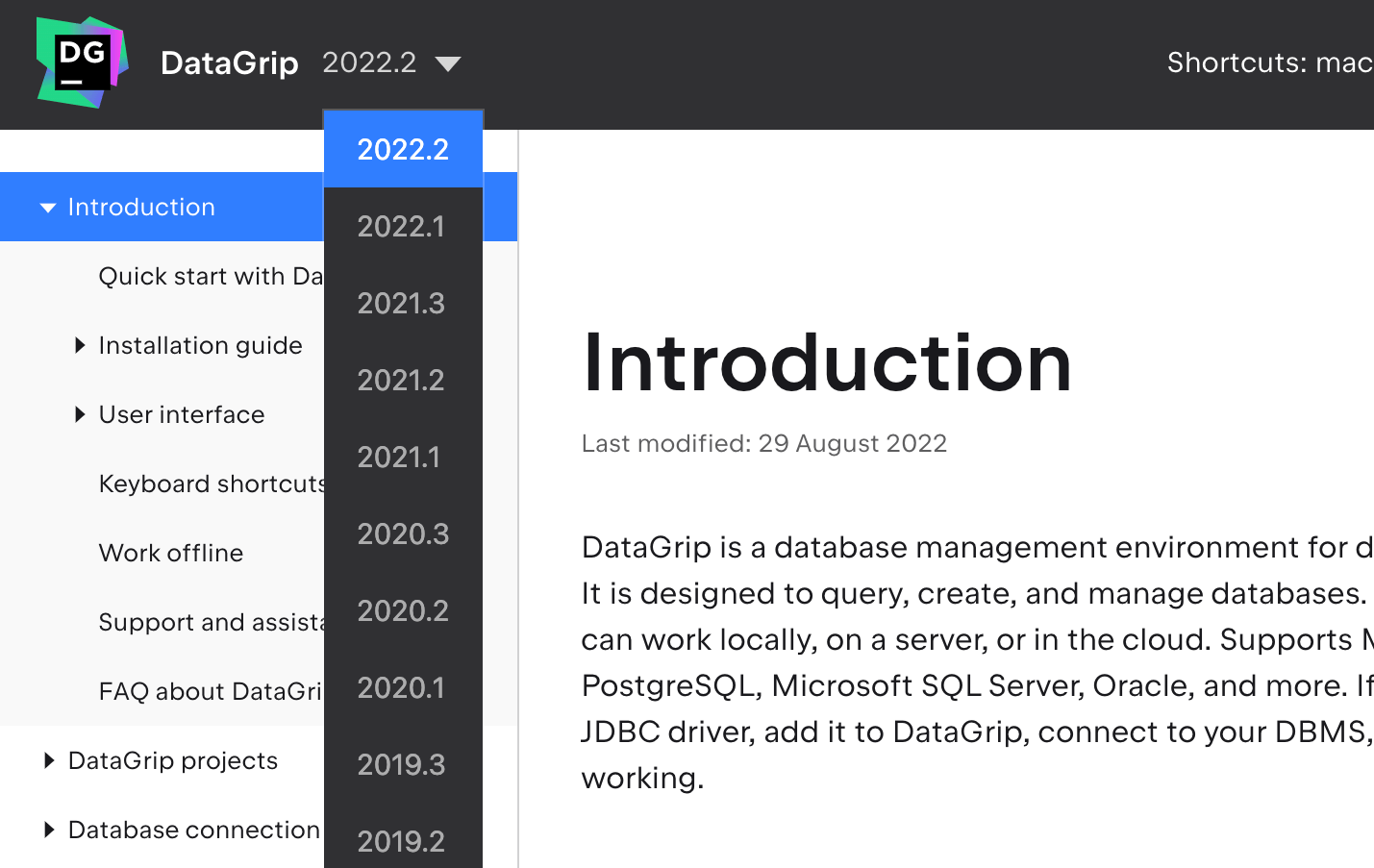
本节列出了当前版本中添加到 DataGrip 的功能。 要查看其他 DataGrip 版本的发行说明,请点击 帮助站点上的版本切换器,并选择您需要的版本。
查询文件和控制台
创建查询文件的新流程
现在可以同时使用 查询文件和 查询控制台进行并排操作。 您可以根据任务和工作流选择使用其中一个或两个。
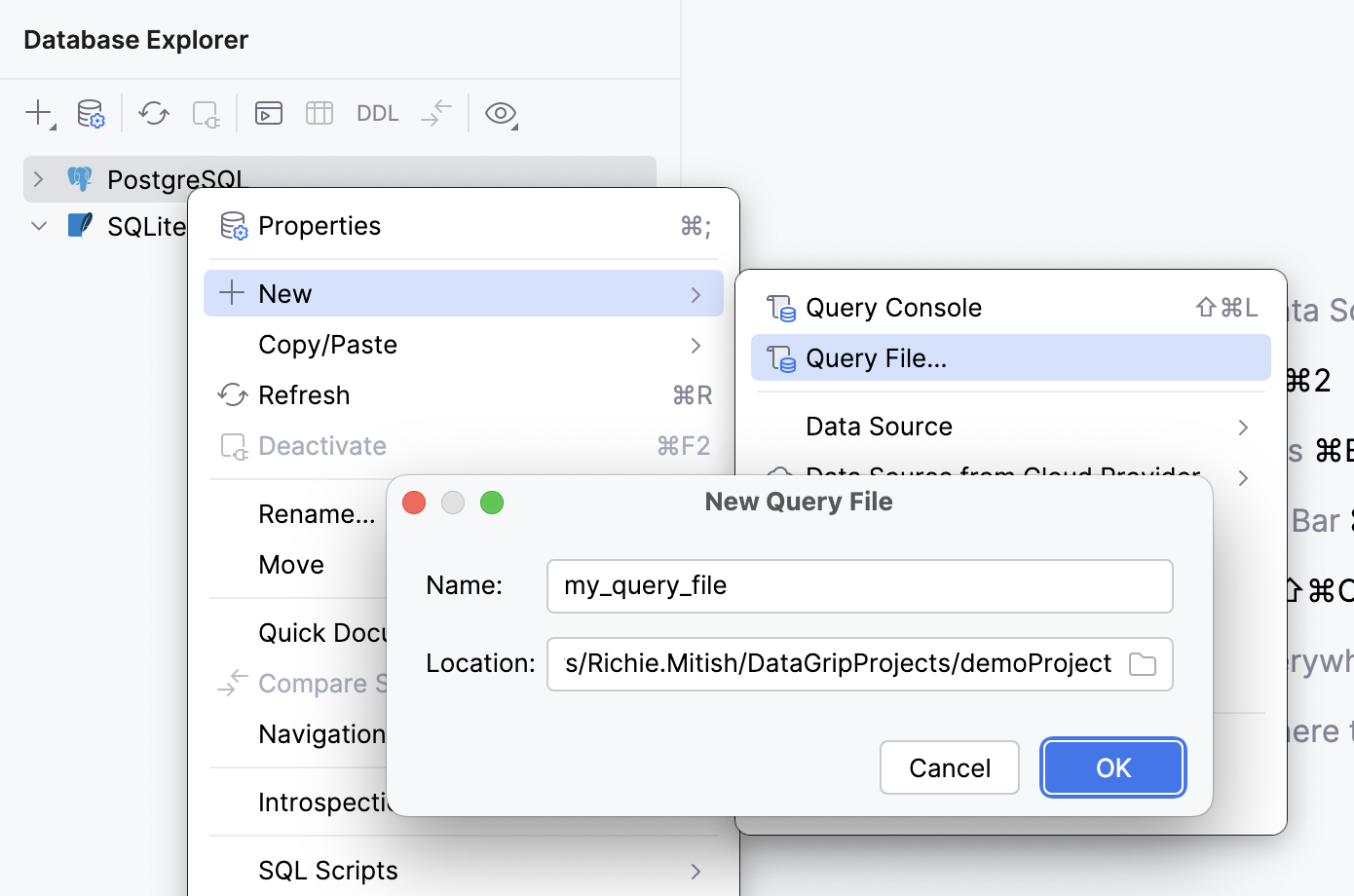
现在,若要创建新查询文件,请右键点击一个数据源并选择 。 然后,在 新建查询文件 中,指定文件名和要存储文件的目录。 如需将文件保存到当前项目并与项目关联,请指定当前项目目录或其子目录。
数据库浏览器中的查询文件夹
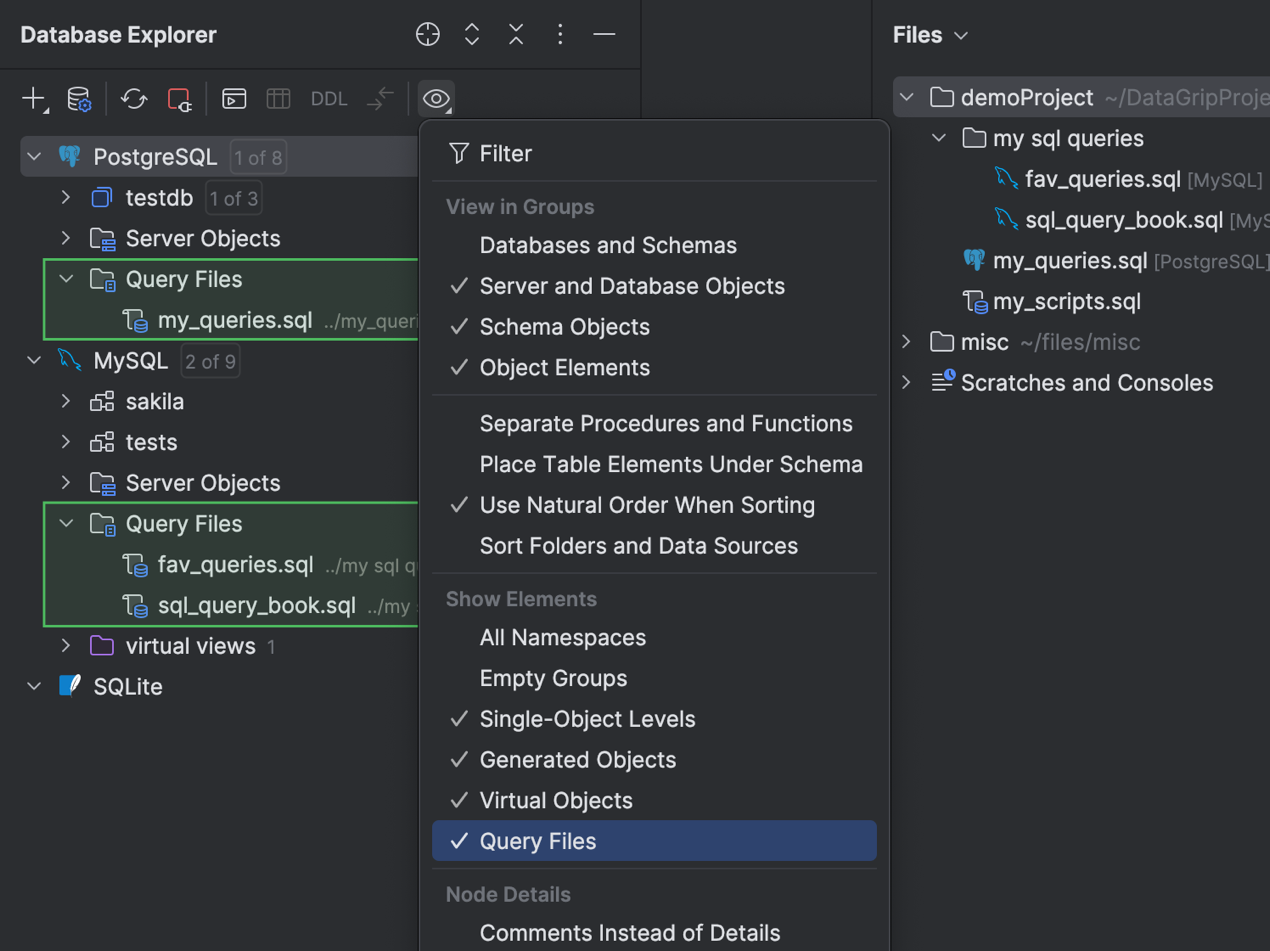
您可以在 数据库资源管理器 中访问查询文件。 我们新增了 查询文件 文件夹,会出现在每个数据源节点下。 要切换此文件夹的可见性,请点击 查看选项 工具窗口工具栏 ,然后选中或取消选中 查询文件 选项。
多种自定义文件显示选项
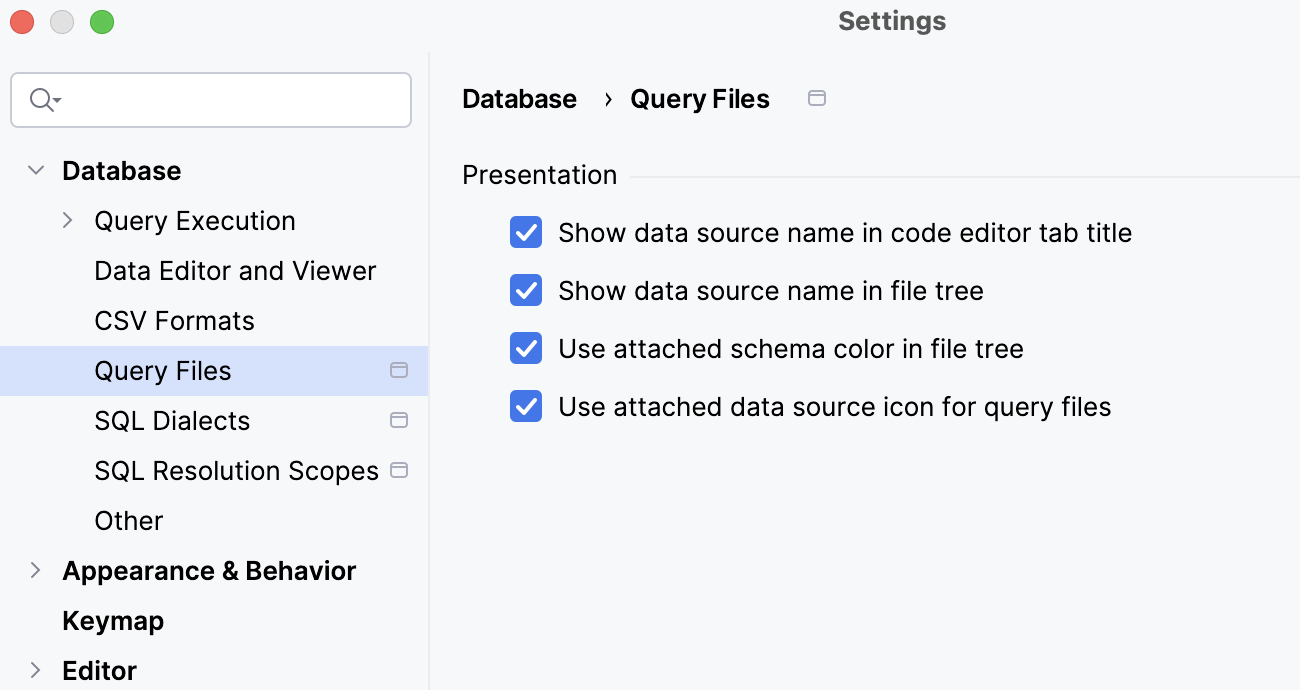
已实现 多项显示设置。 通过这些设置,您可以切换数据源名称显示、应用架构颜色,并用查询文件关联的数据源图标。
人工智能
文件创建时自动关联 SQL 方言和数据源
在 AI 聊天 工具窗口与AI Assistant聊天时,您可以 从代码段创建文件。
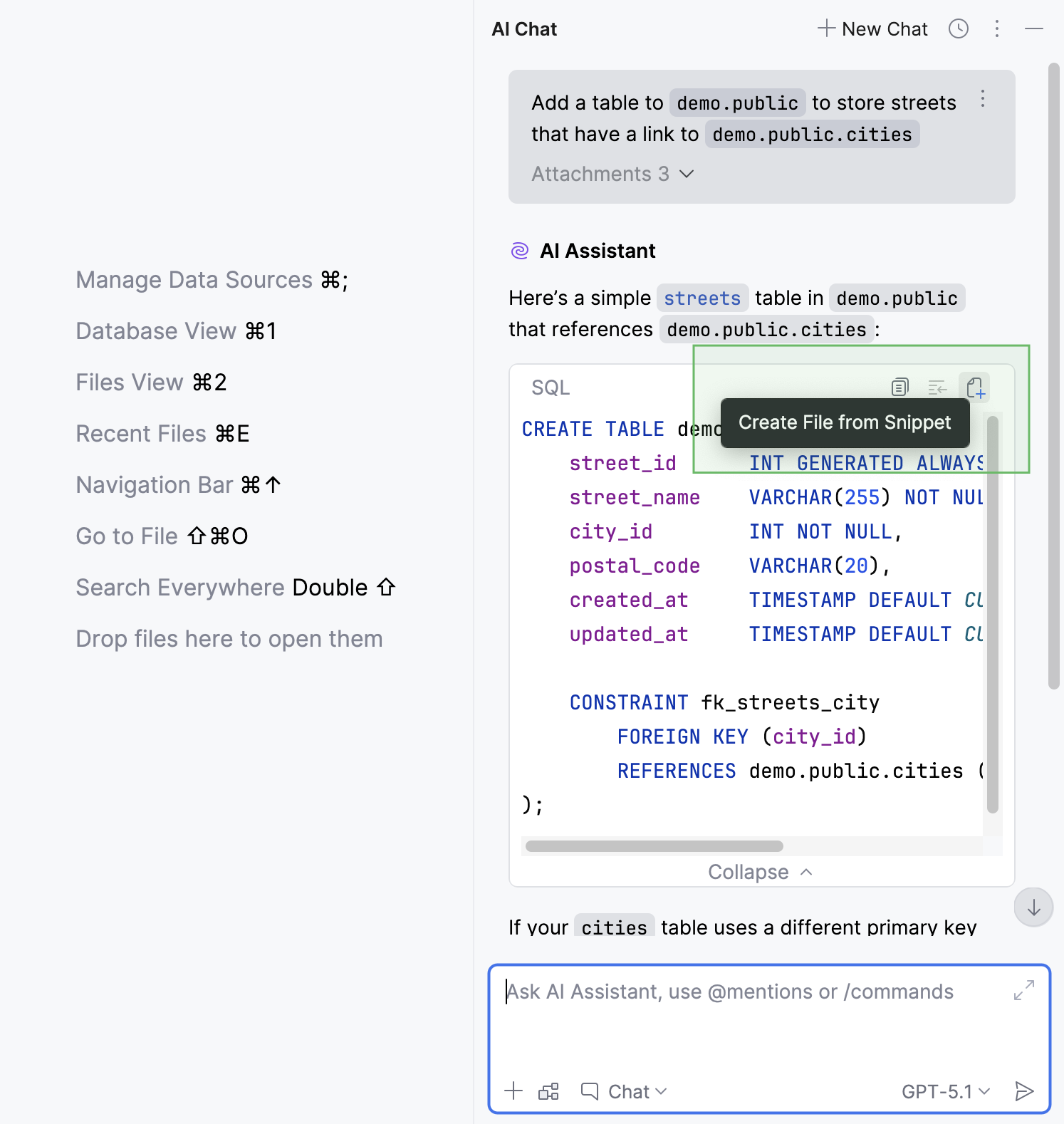
如果聊天中提供了 SQL 方言、数据源或架构等上下文,DataGrip 将自动将其绑定到新文件。 如果您关于带数据源的文件提问,DataGrip 会将相同数据源绑定到新创建的文件。
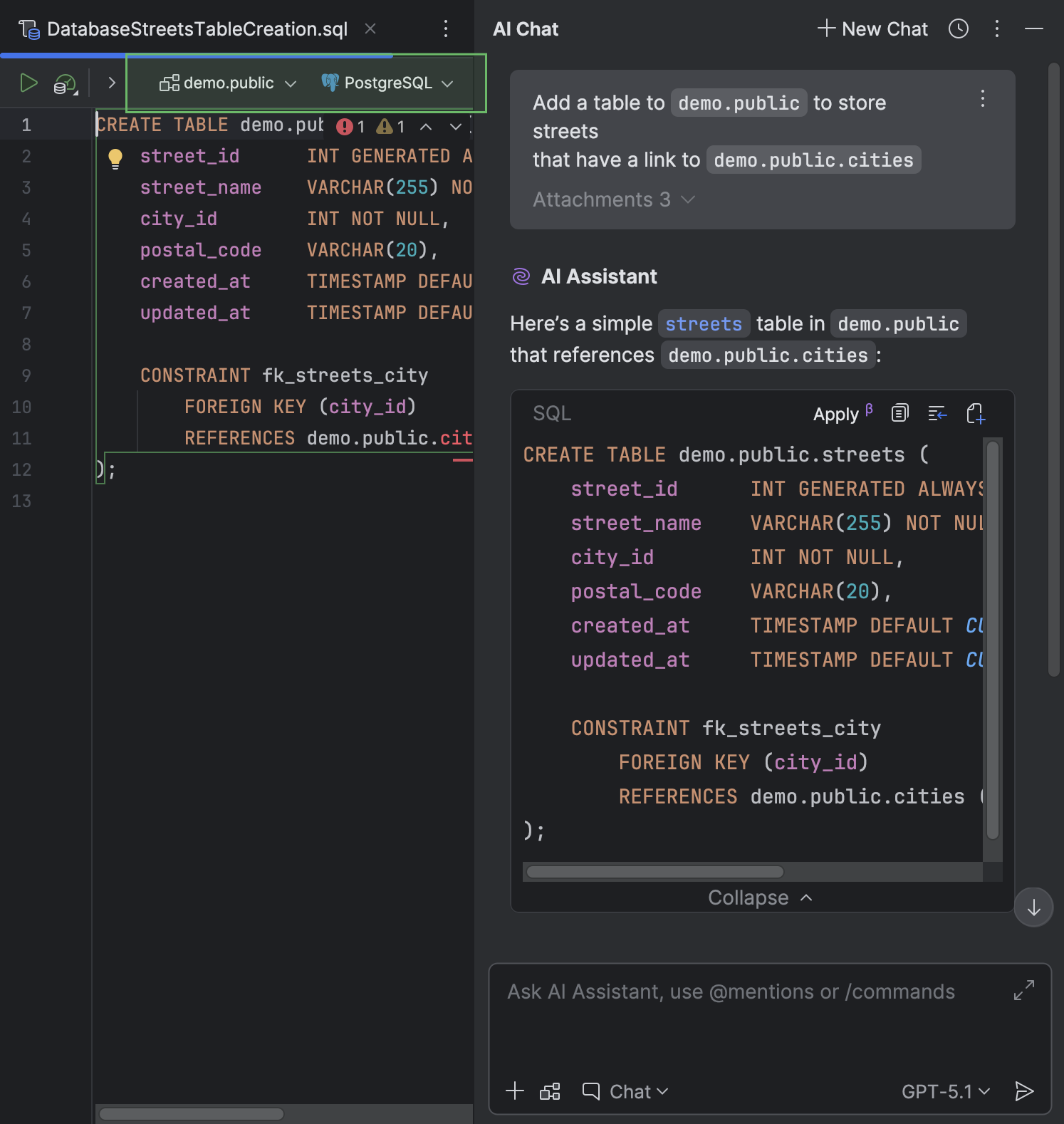
DataGrip 会将创建的文件保存到 当前项目目录中。
AI 代理集成到 AI 聊天中
Claude Agent 和 Codex 现已原生集成到 AI 聊天界面中。 现在更容易根据每个任务获得合适的协助。
关于集成的更多信息,请参阅 JetBrains AI 博客文章: 在 JetBrains IDE 中引入 Claude Agent 和 Codex 现已集成到 JetBrains IDE。
MCP 服务器的数据库专属能力
我们已为 MCP 服务器 扩展了 特定于数据库的功能。 通过此增强,内置 AI 代理和第三方工具可更有结构地操作数据库。
新能力包括:
获取连接配置并进行测试。
列出数据库架构。
检索支持的架构对象类型(如表和视图)并浏览架构对象。
查看最近和当前运行的 SQL 查询。
执行并取消正在运行的 SQL 查询。
预览表数据并以 CSV 格式获取结果集。
为安全起见,默认需要四种类型的用户同意:
架构访问请求。
数据访问请求。
架构修改请求。
数据修改请求。
需要权限时,IDE 会请求您的同意。 您可以在 IDE 设置的 下更改同意偏好。
要确保 AI 代理仅有严格的只读访问权限,请使用权限受限(只读)的数据库用户,并将数据源配置为使用该用户。
当前,Codex 需要手动配置才能与特定数据库工具配合使用。有关配置的更多信息,请参阅 AI Assistant 文档。
连接性
数据源模板
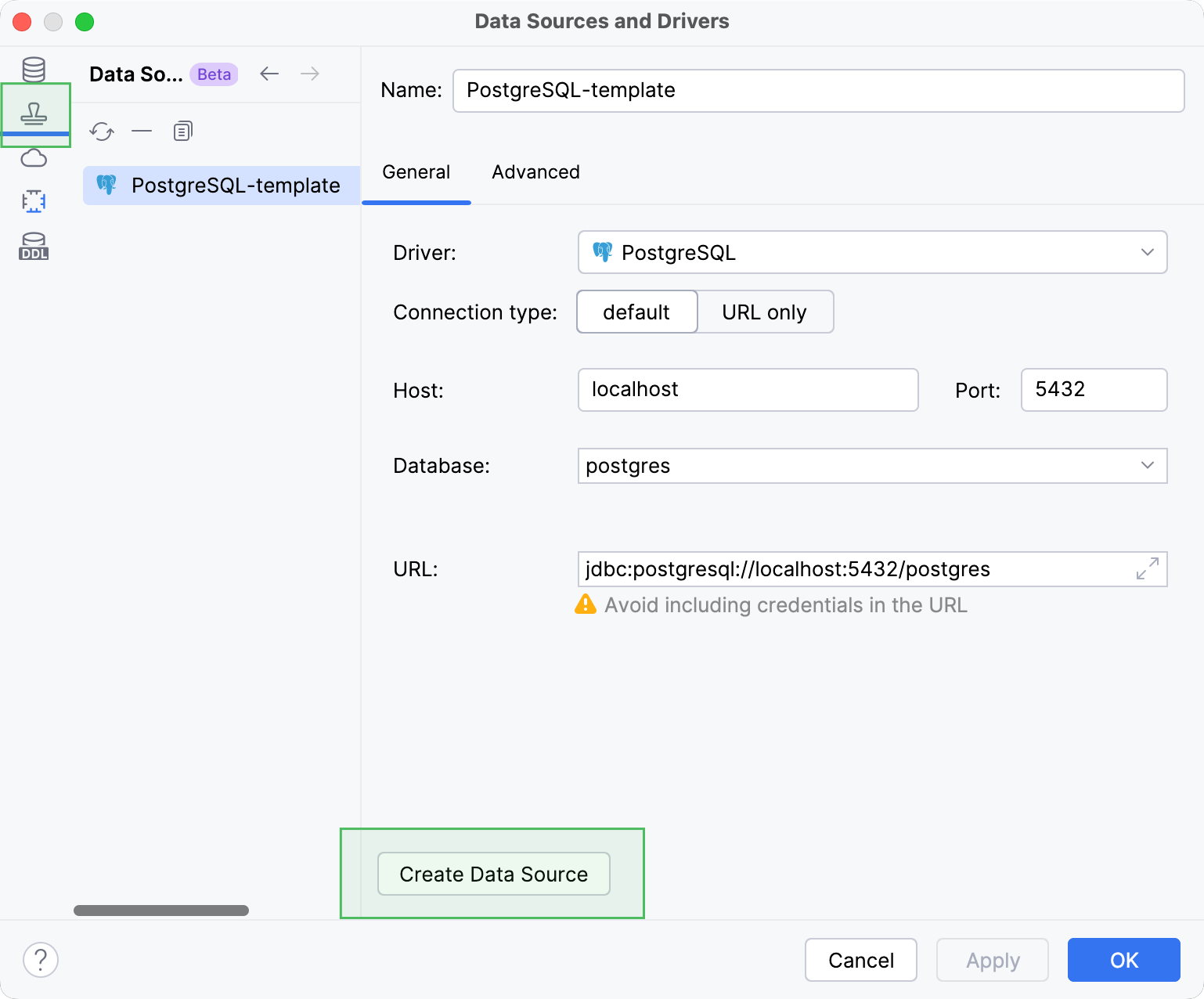
DataGrip 现已支持 将数据源设置作为模板 ,存储在您的 JetBrains 账户中。 通过这种方式存储后,模板将在您登录 JetBrains 账户的所有具备数据库功能的 JetBrains IDE 中可用。 这些模板保存所有数据源设置,但不包含您的数据库凭据。
您可以在 数据源和驱动程序 对话框中创建模板。 在 数据源 页签,选择想要创建模板的数据源,然后点击 另存为模板。
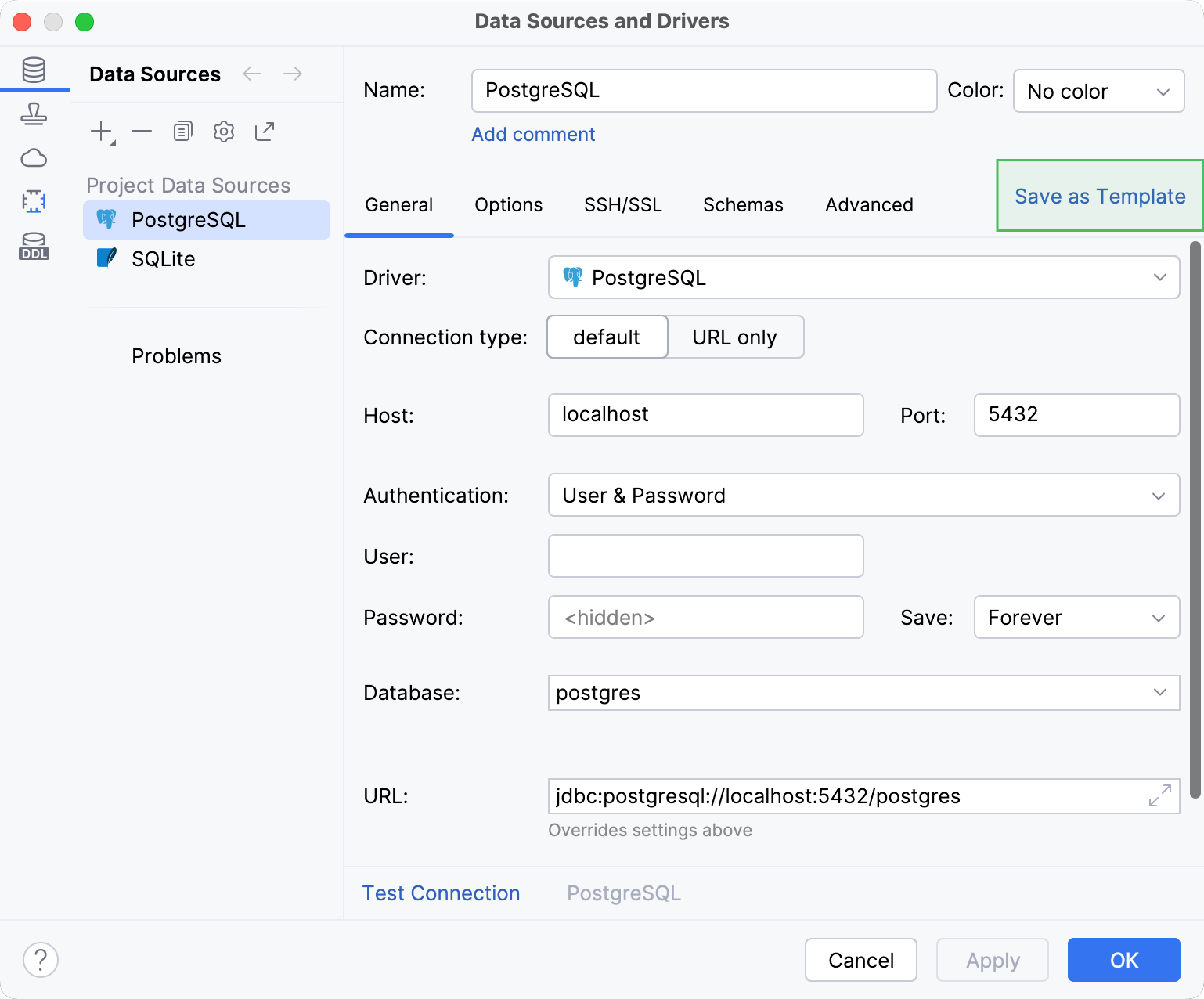
新模板会在 数据源模板 页签中显示。 您可以随时通过 创建数据源 按钮使用该模板新建数据源。
[PostgreSQL] 支持 PostgreSQL 18
DataGrip 现已支持去年发布的 PostgreSQL 18。 全面支持下列关键词和命令等:
OLD和NEW在RETURNING子句中的解析。主键与唯一约束中的
WITHOUT OVERLAPS。外键约束中的
PERIOD。GENERATED ALWAYS AS (...) [STORED | VIRTUAL]用于列。NOT ENFORCED与NOT VALID约束。
数据源和驱动程序对话框的改进
我们对 数据源与驱动程序 对话框(Ctrl+Alt+Shift+S )做出了一些更改。
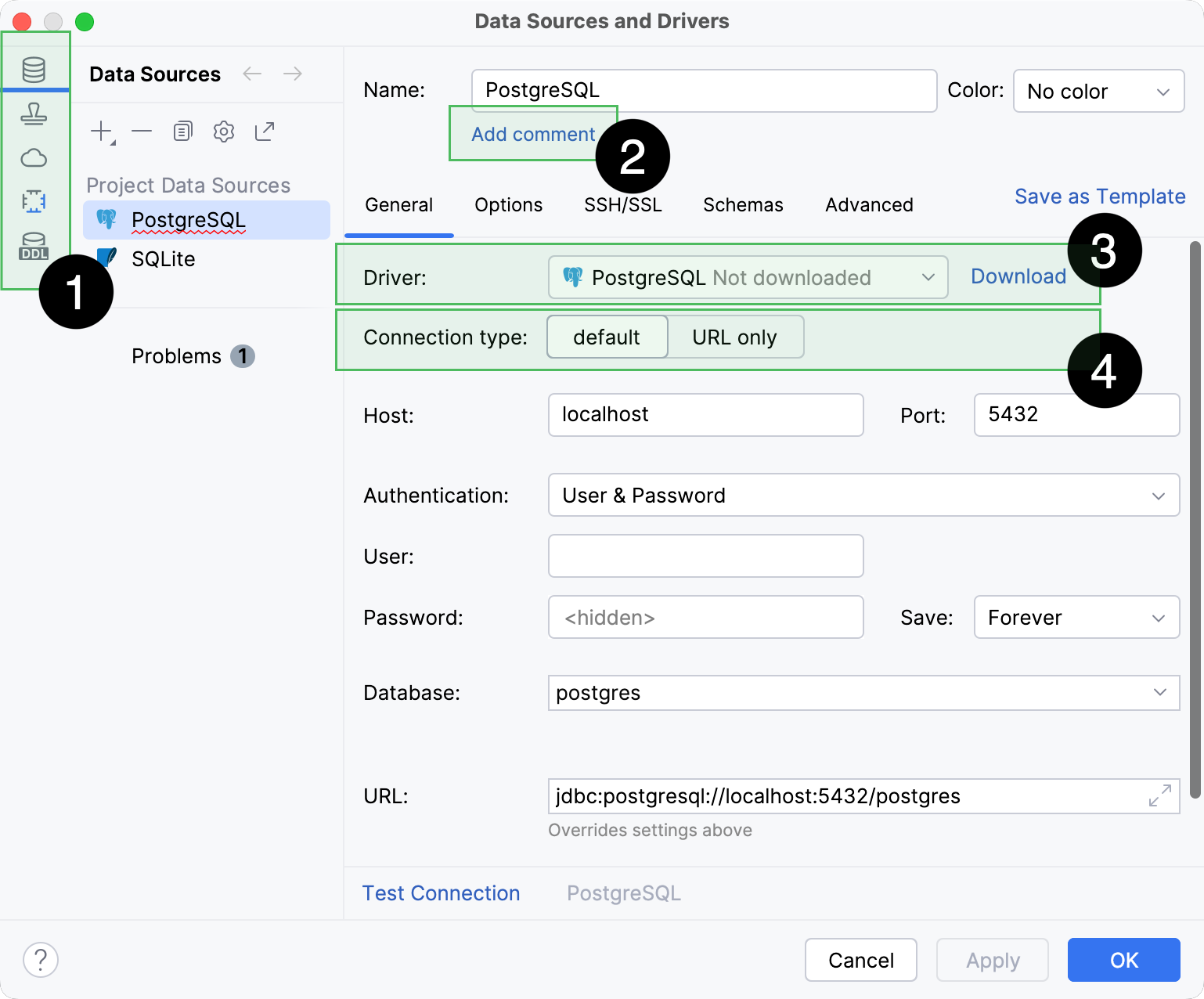
数据源、 云、 驱动程序、 DDL Mappings 区块已成为对话框左侧主要标签页。
若 Comment 字段为空,默认情况下会隐藏。 如需显示,点击 添加评论 ,位于 名称 字段旁。
对于 驱动程序 下拉菜单,如果所选驱动未下载,DataGrip 会显示相关说明。 若需下载驱动,请点击下拉菜单旁的 下载。
连接类型 下拉菜单中的选项现在已作为标签显示。 若某数据源有三种以上连接类型,将以下拉菜单展示。
创建 DDL 映射 操作已被移除。 可以在 DDL Mappings 主标签页上创建 DDL 映射。
解释计划
UI 和 UX 改进
我们对 解释计划 工作流进行了若干更新,使其更易发现、更具信息和易用。 具体改进如下:
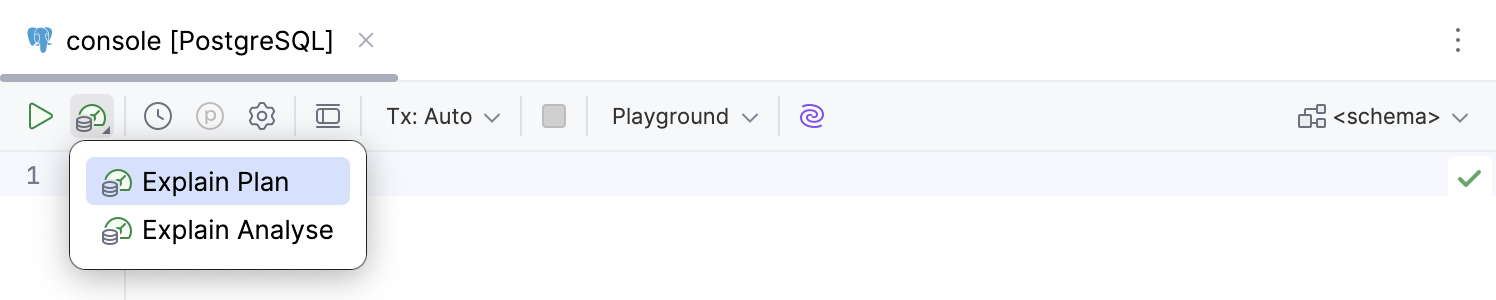
代码编辑器工具栏上 解释计划 下拉列表中的选项数量已减少。 现在仅包含 解释计划 和 解释分析。
在 服务 工具窗口中,显示计划的 查询计划 标签页已与 Output 和 Result 置于同一层级。 它现在也有了新的图标。
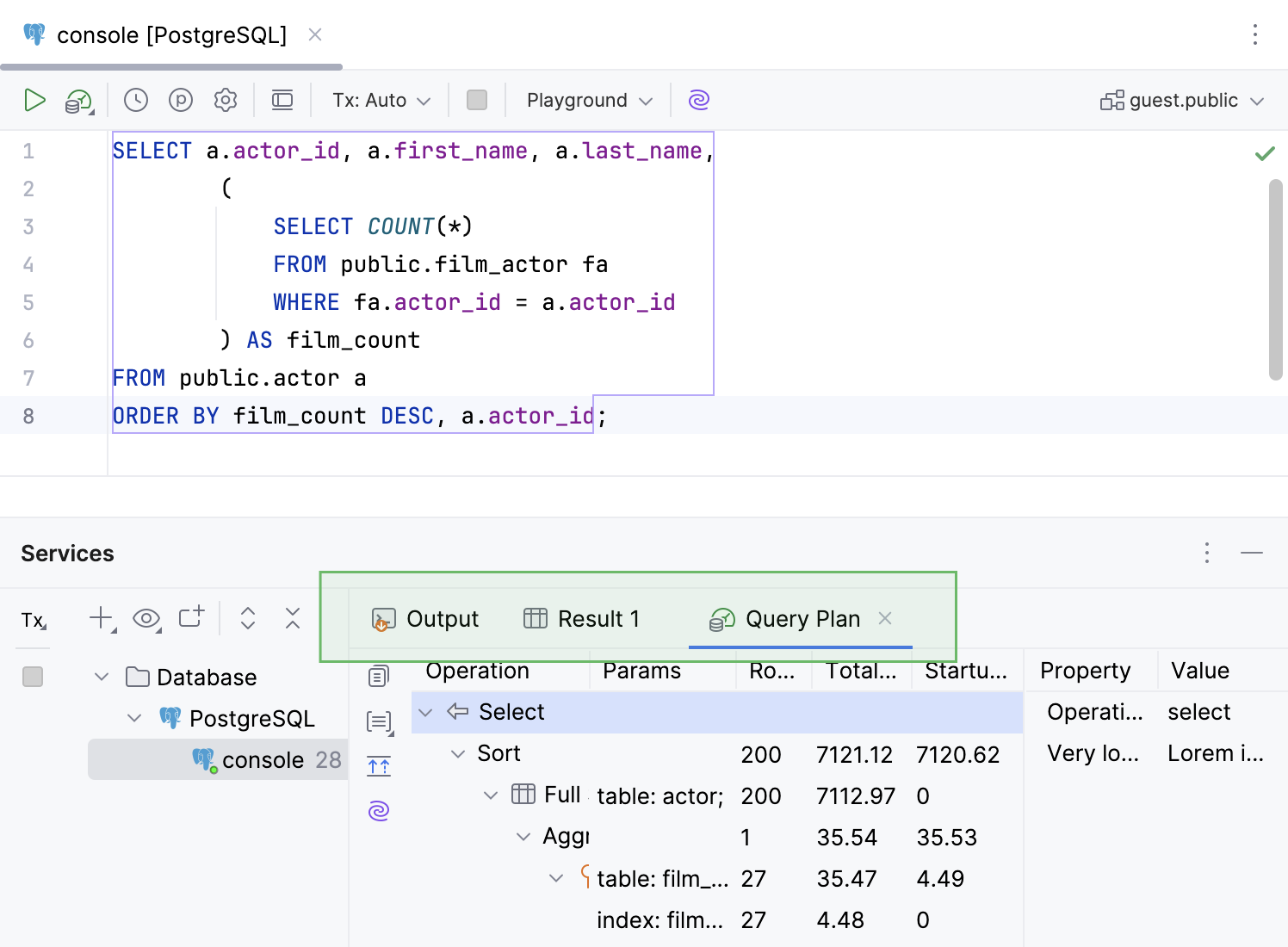
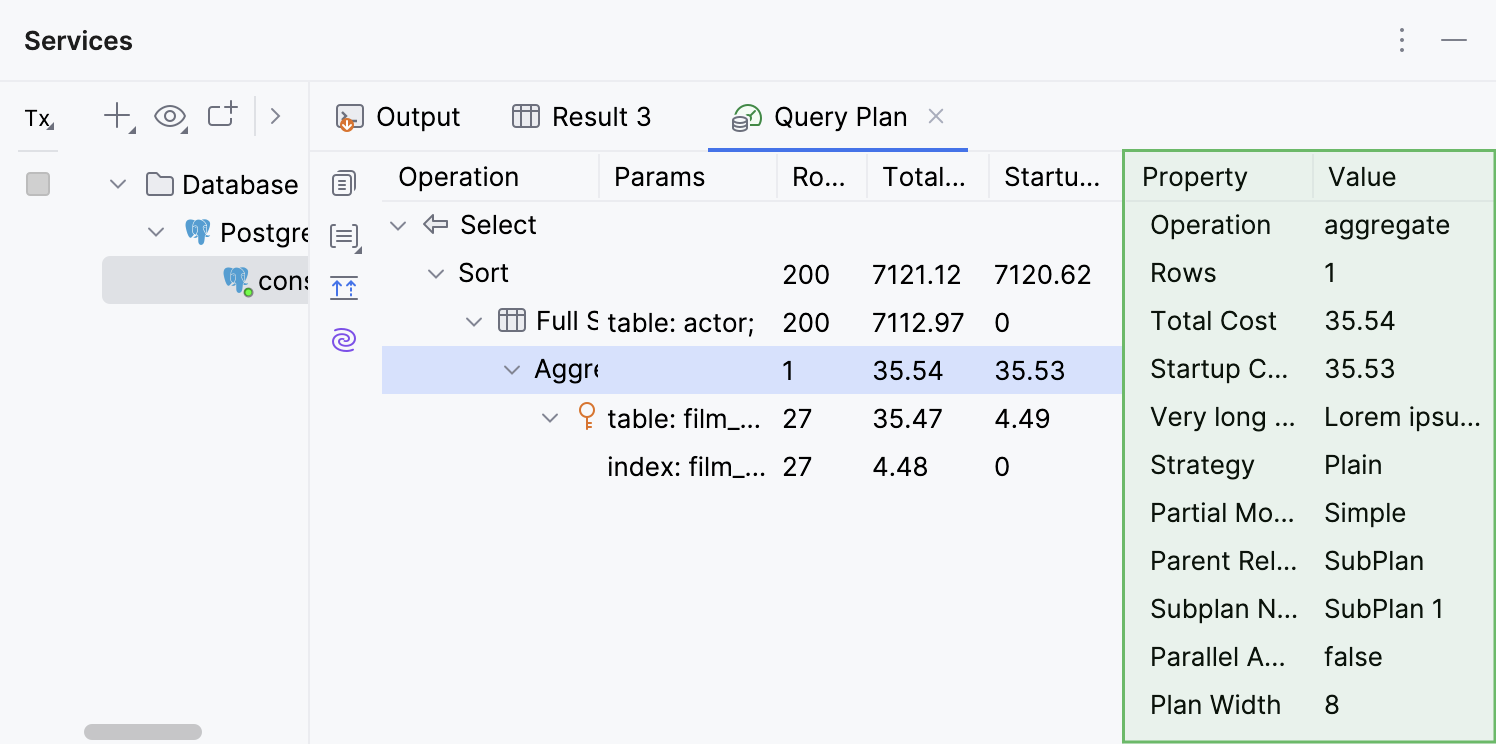
在 查询计划 标签页,现在可在右侧面板单独查看每个计划行的详细信息。
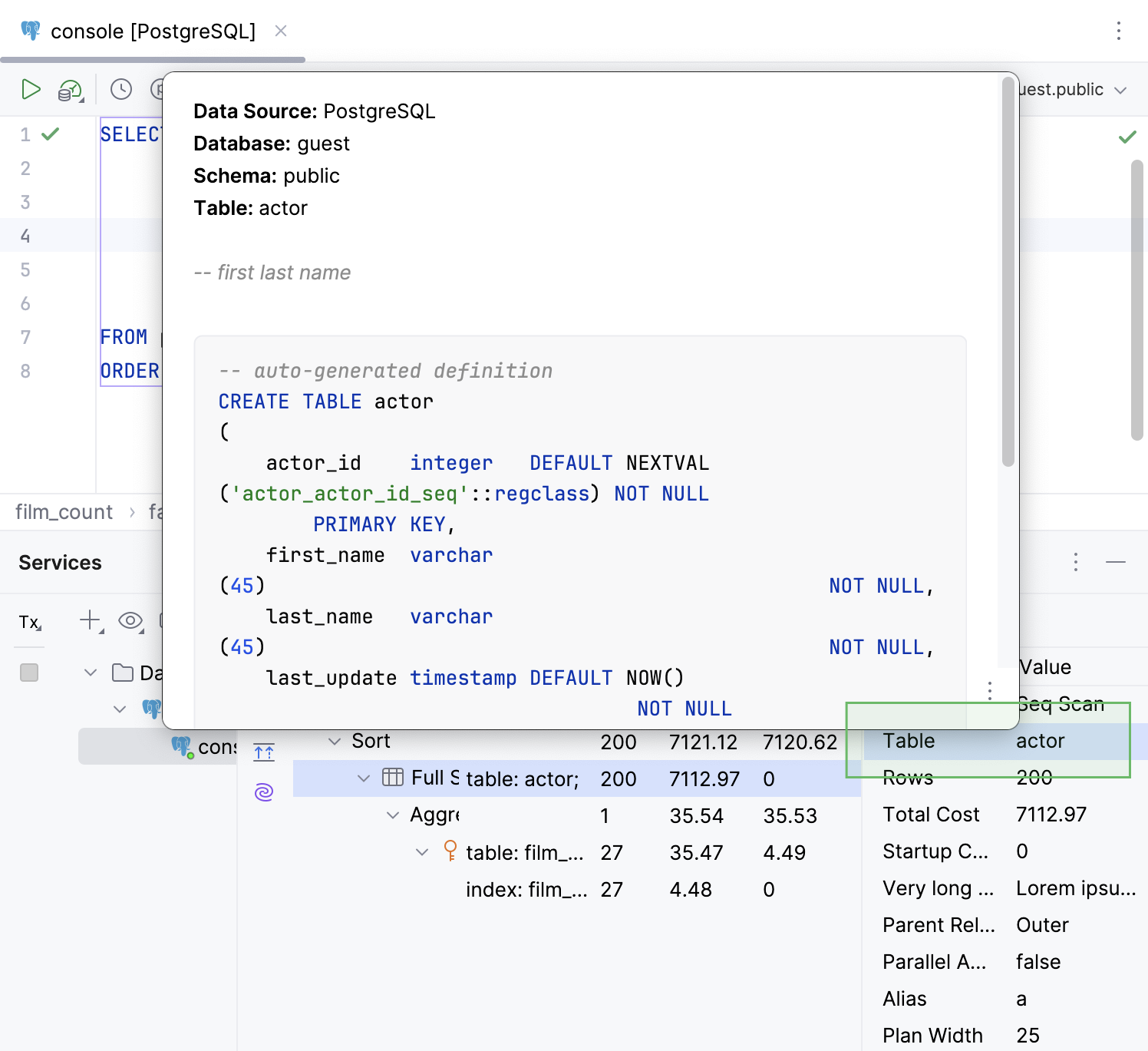
包含表名的单元格上悬停光标时,可弹出 快速文档。
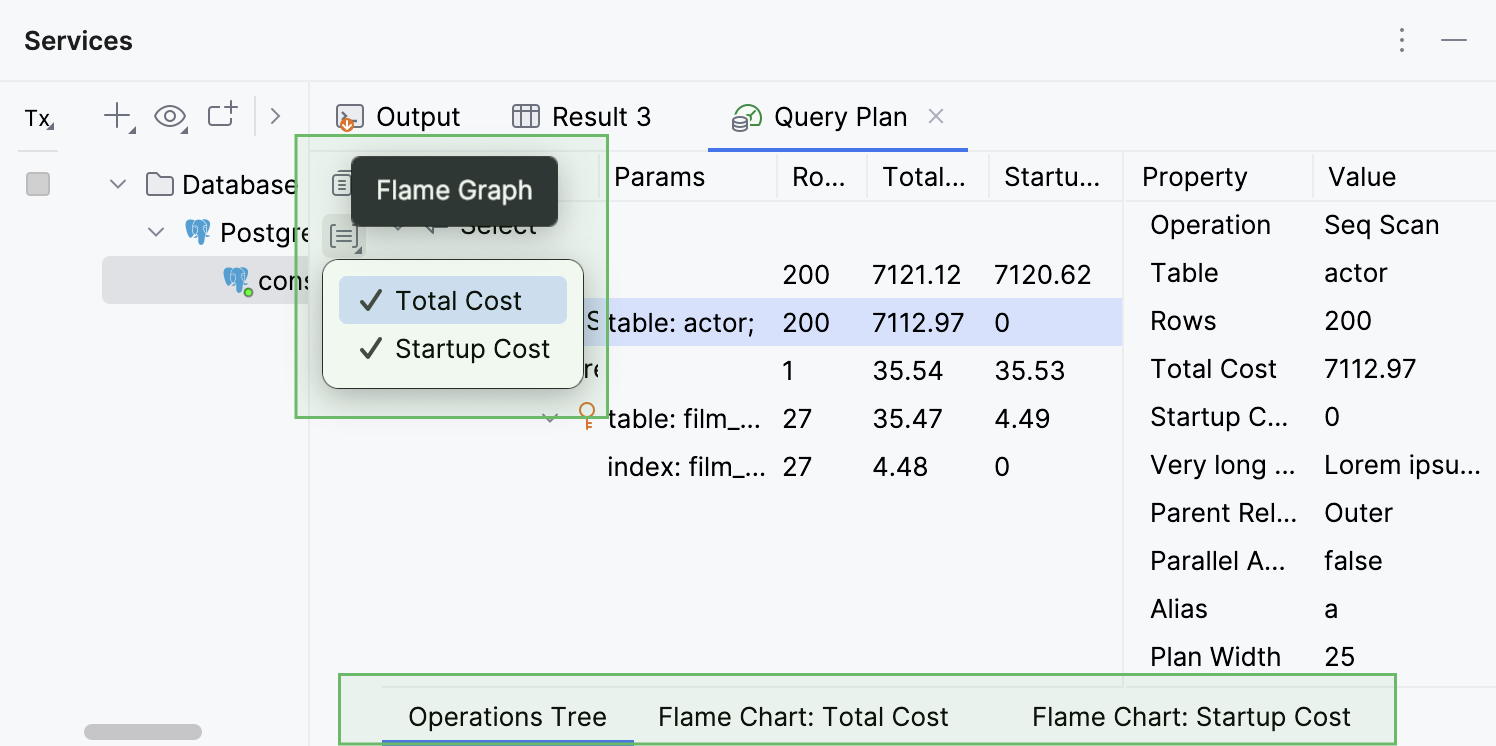
查询计划的不同视图会在独立的内部标签中显示。 这些内部标签可以通过 查询计划 页签底部访问。 它们默认隐藏,仅在打开多个标签时显示。 如需打开 总成本 或 启动成本 标签,请点击左侧工具栏的 火焰图 并选择所需视图。
以本地格式复制查询计划的选项
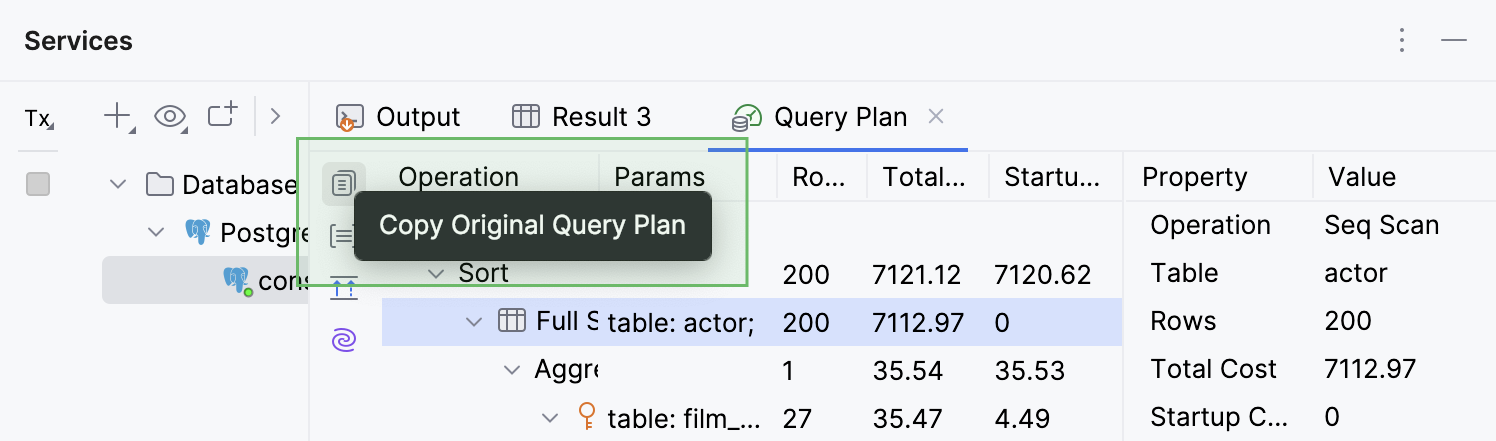
现在,您可以 以数据库原生格式复制查询计划 ,例如 JSON 或 XML。 为此,请点击左侧工具栏顶部的 复制原始查询计划 按钮。 目前支持 PostgreSQL、Amazon Redshift、MySQL、MariaDB、Oracle、Microsoft SQL 服务器 和 Snowflake。
代码编辑器
[Oracle] 禁用后标签引用解析检查的意图操作
对后标签引用进行抑制 选项现在更易找到和使用。 此前该选项仅在 设置 对话框的 下可用。 现在,您可以在意图操作中切换此选项。
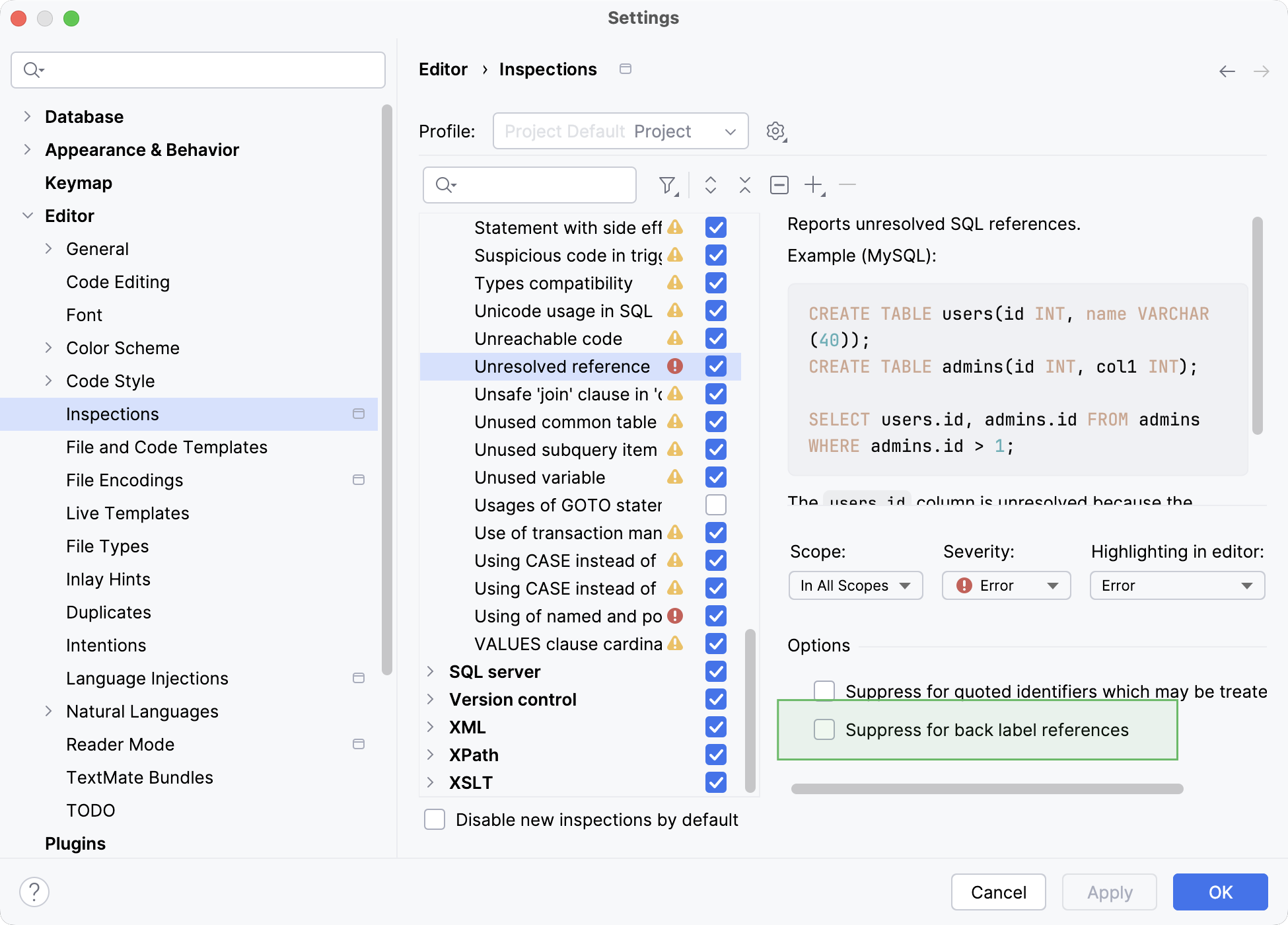
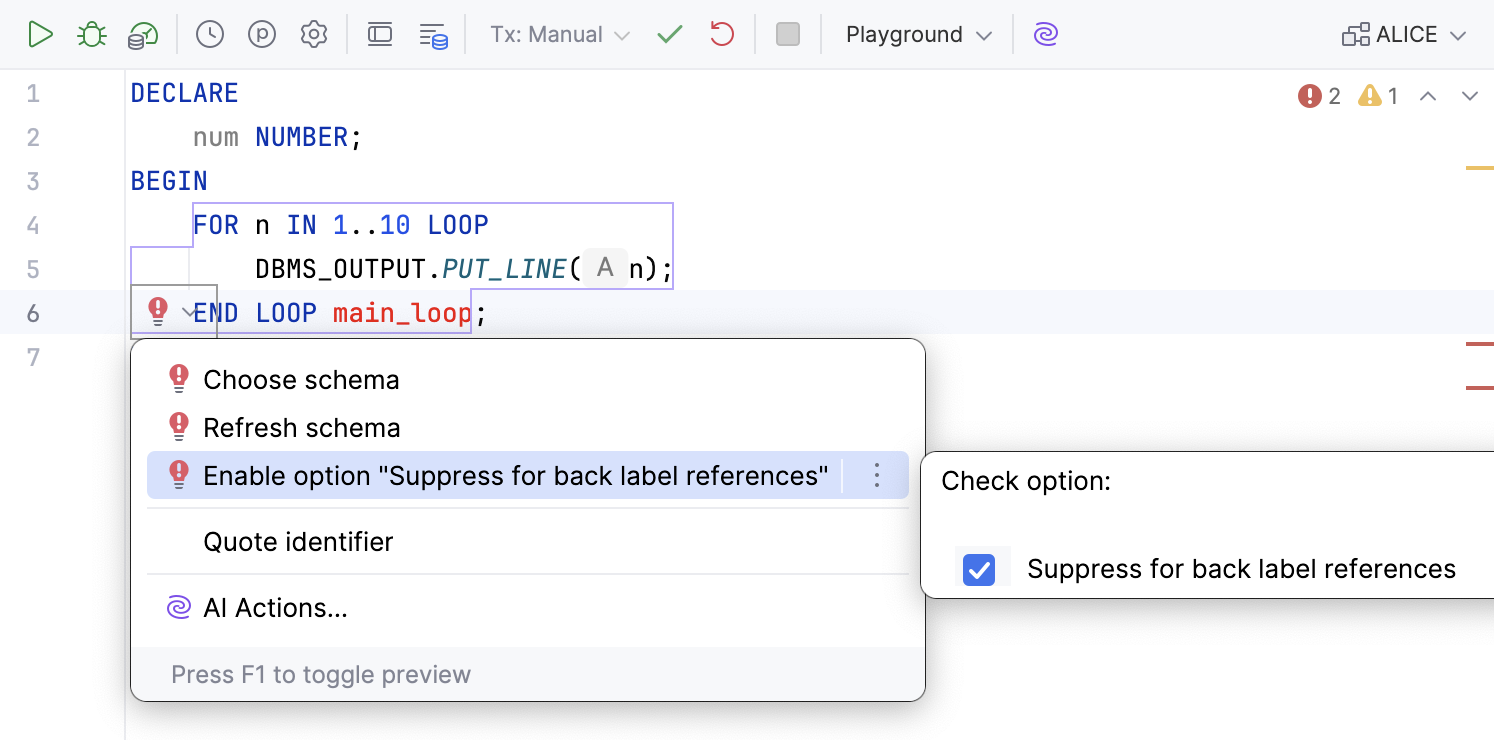
要启用或禁用它,请按 Alt+Enter / Opt+Enter 打开意图操作列表,导航到 启用“对后标签引用进行抑制”选项 ,然后选中或取消选中 对后标签引用进行抑制 复选框。
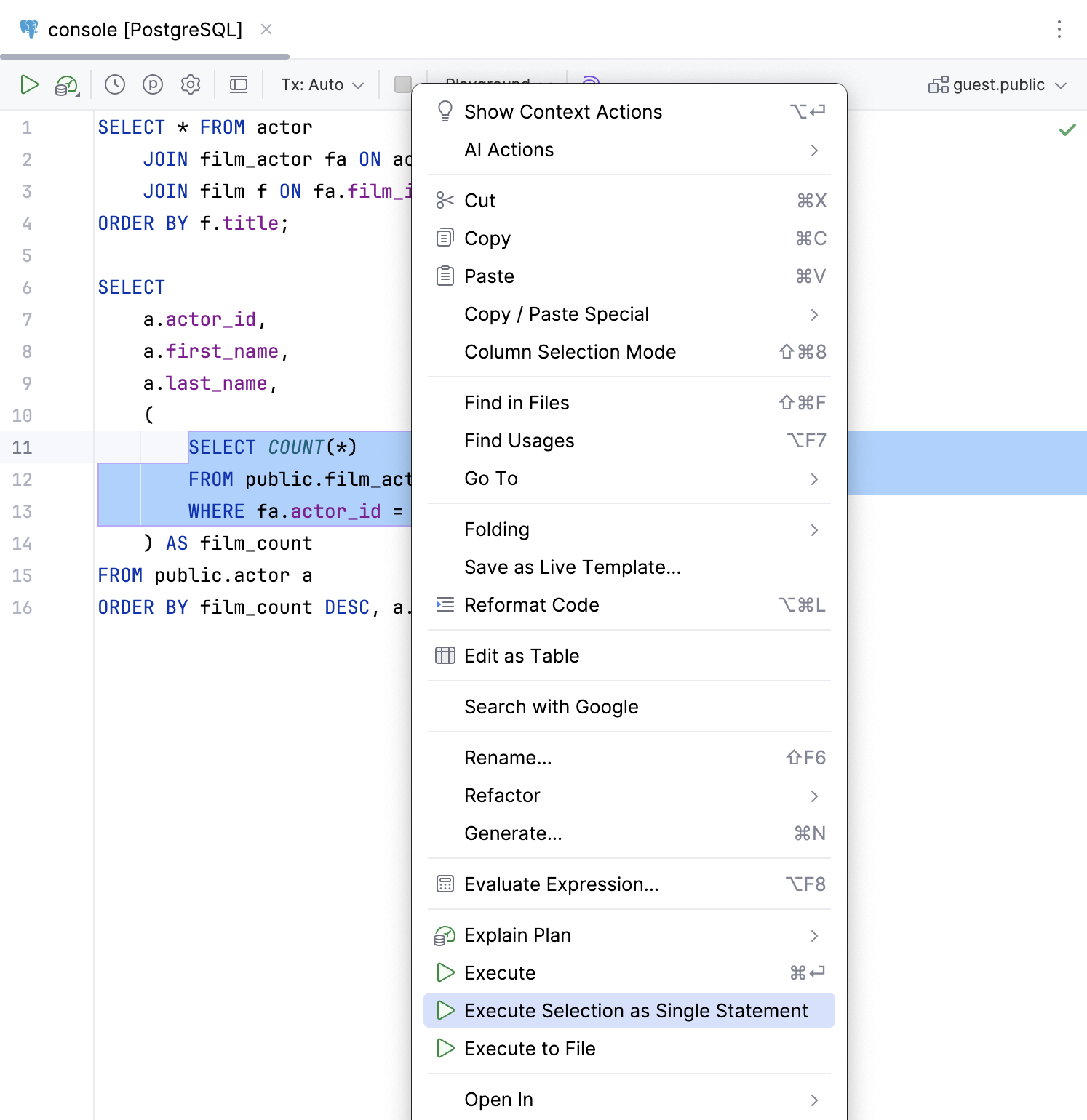
上下文菜单中的“作为单个语句执行所选内容”操作
我们已将 将选择部分作为单个语句执行 操作添加到 代码编辑器的代码选区上下文菜单中。 当您需要执行某段代码且 DataGrip 无法正确解析时,请使用此功能。
编辑器光标移动动画
DataGrip 现在提供两种文本光标移动动画模式: Snappy 和 平滑移动模式(Gliding)。 Snappy 模式由 JetBrains 团队开发。 它确保动画流畅,同时不会让体验变得迟缓或无响应,也不会因过多操作而使界面过载。 在此模式下,文本光标会几乎立即到达应在的位置,并以平滑的动作停止。 效果既迅速又流畅。
平滑移动模式(Gliding) 模式使文本光标移动更加平滑,跳跃也更易于用户用眼睛跟踪。
要启用任意一种动画,请打开 IDE 设置 对话框,导航到 ,选择 使用平滑文本光标移动。 选项,然后选择模式。
处理数据
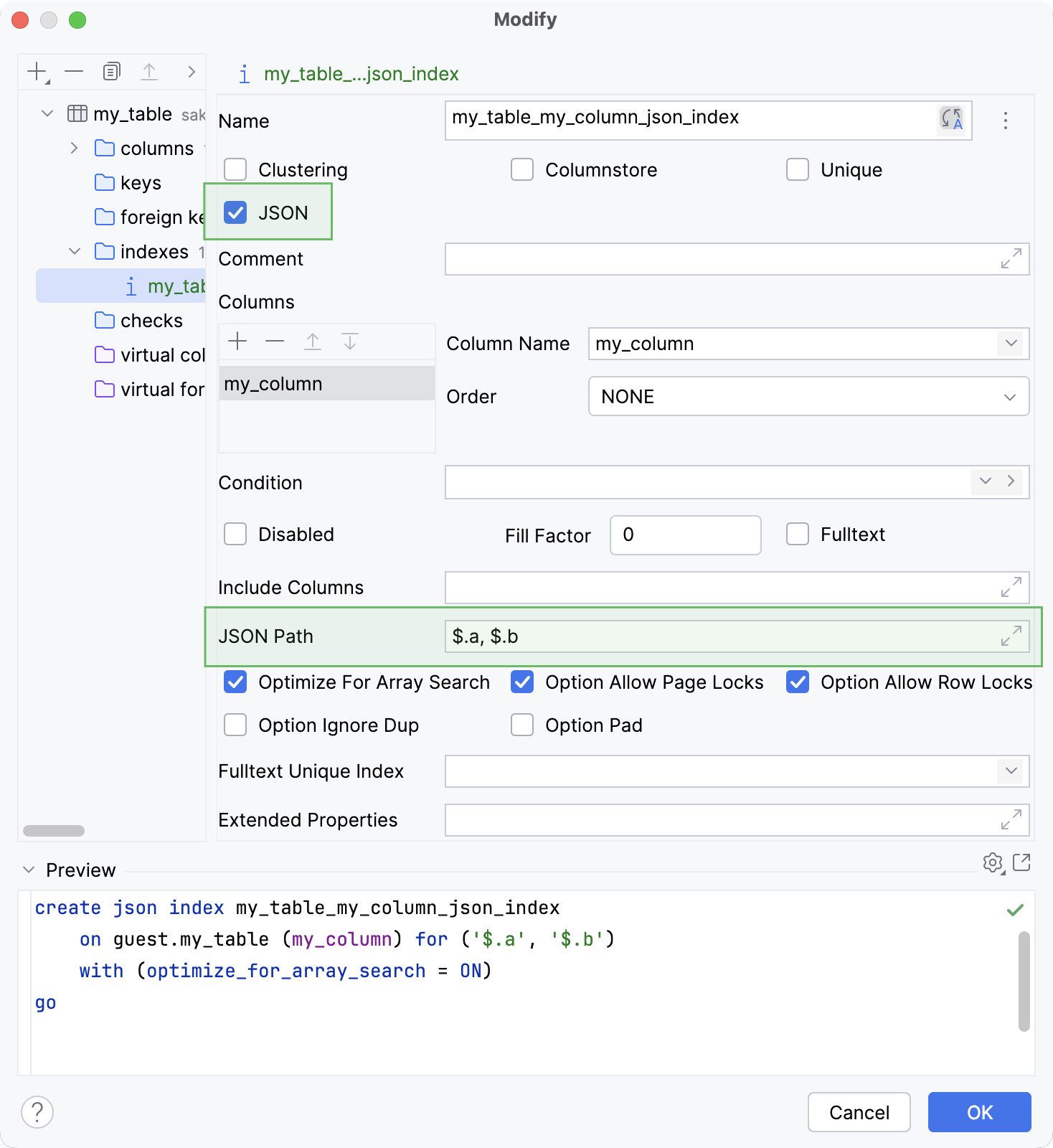
[Microsoft SQL Server] 支持 JSON 索引
DataGrip 现在支持为 Microsoft SQL 服务器 创建和修改 JSON 索引。 您可以在代码生成中使用它们,也可以在 创建 和 修改 对话框中使用这些索引。
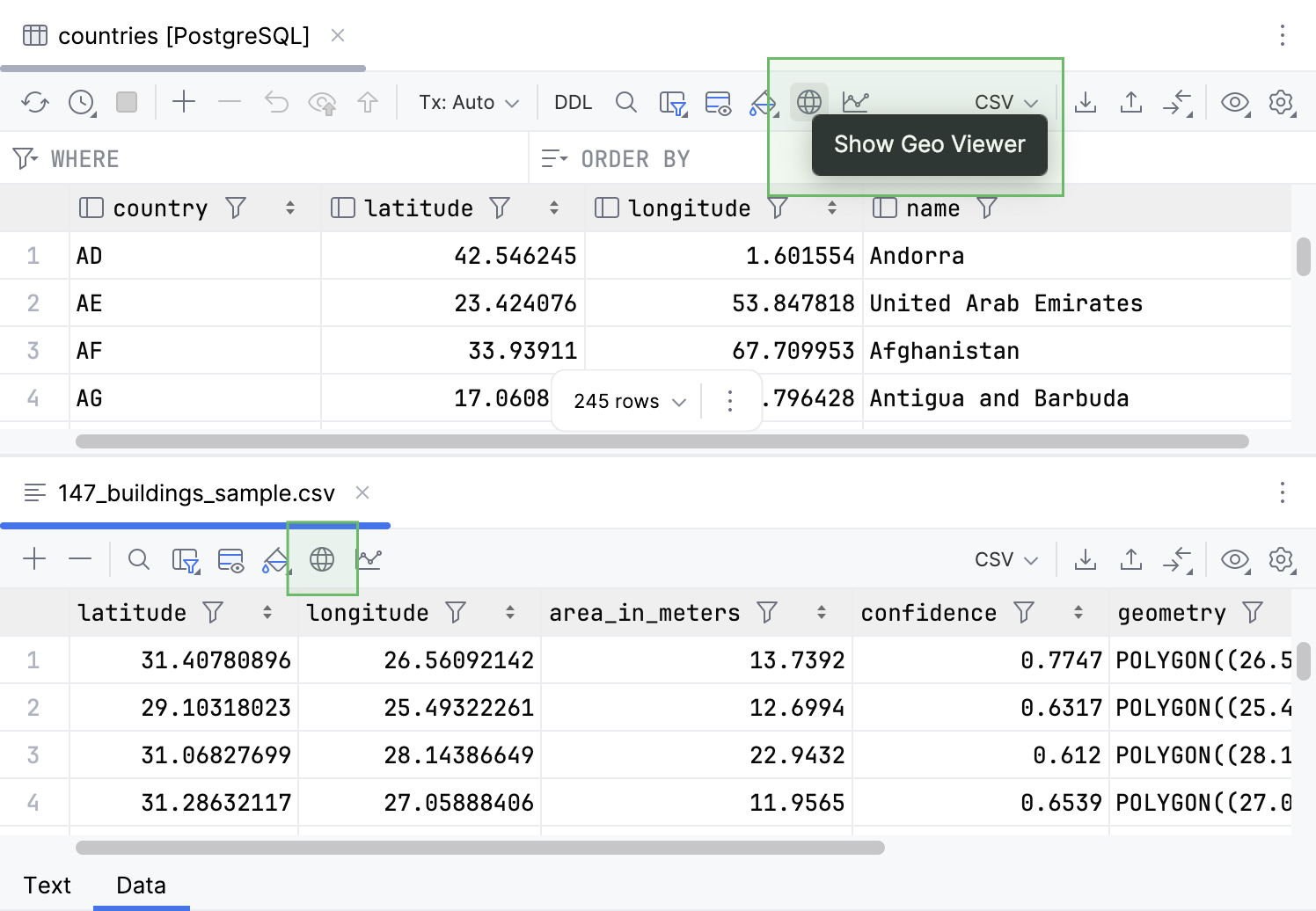
工具栏上的 Geo Viewer 按钮
为提升易发现性,我们已将 显示地理查看器 按钮移动到了 数据编辑器工具栏。
文件操作
删除的文件默认进入回收站
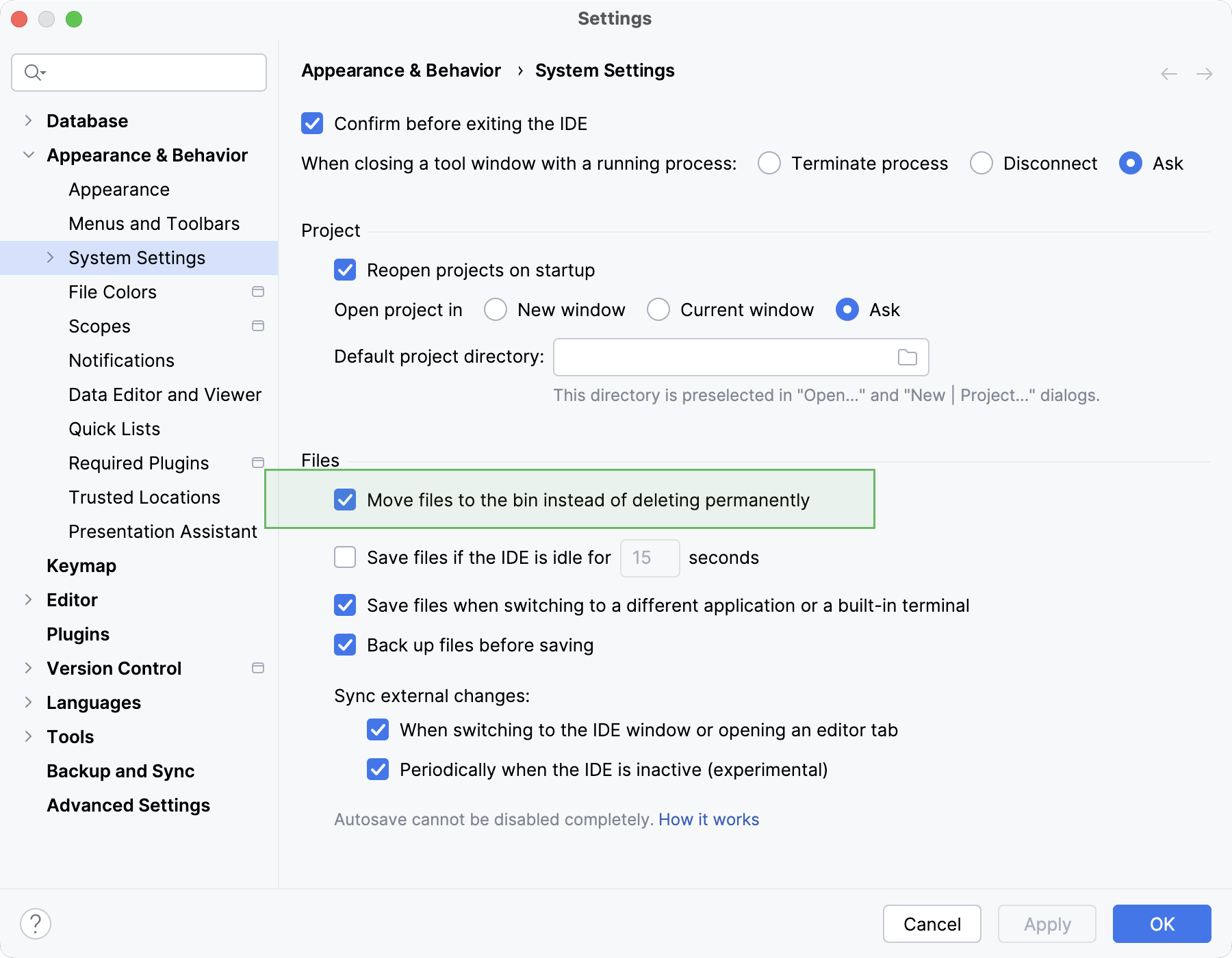
之前,当调用 删除 操作时,DataGrip 会永久删除文件,而不是移至回收站。 现在,实现了一个新设置,使文件被移动到回收站。 该设置为 将文件移至回收站而不是永久删除 ,并默认启用。
您可以在 中更改此设置。