发行说明
本节列出了当前版本中添加到 DataGrip 的功能。 要查看其他 DataGrip 版本的发行说明,请点击 帮助站点上的版本切换器,并选择您需要的版本。
查询控制台变为查询文件
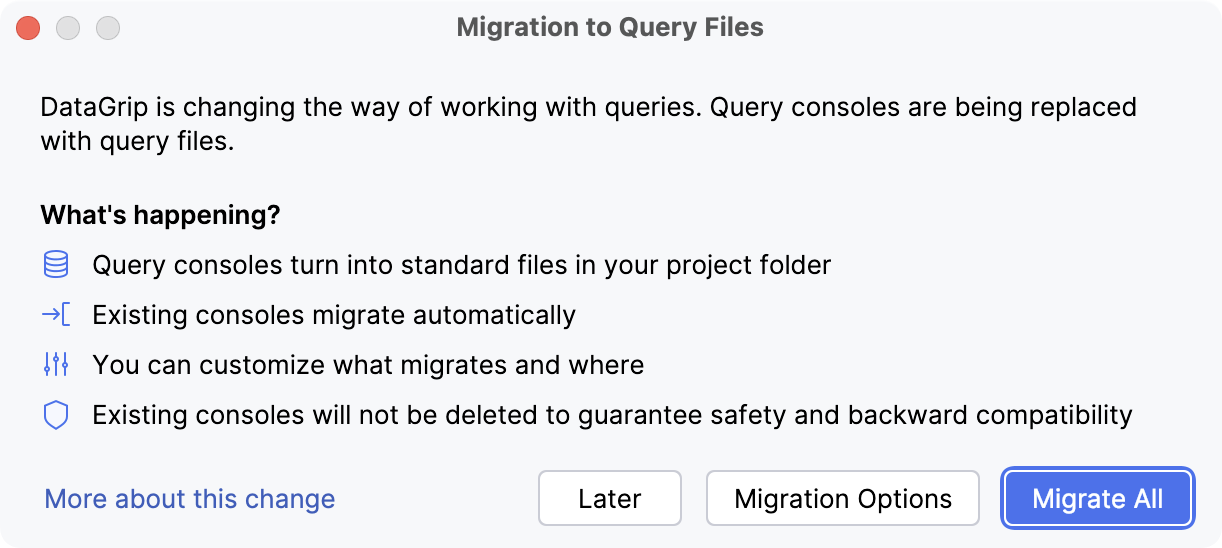
从 2025.3 版本开始,DataGrip 将不再使用 查询控制台 这一术语。 从现在起,将由 查询文件 取而代之。 控制台本质上一直都是文件,现已在 UI 中得到体现。 如今,工作流程更简单、更易发现且更一致。
现在的工作方式:
当您打开一个没有 查询文件 的 DataGrip 项目时,会出现迁移对话框。
迁移选项 :打开迁移自定义对话框,您可以在其中配置迁移设置。
全部迁移 :启动自动迁移。
默认情况下,查询文件 将迁移到位于当前项目目录中的 查询 目录。
- 语法
%HOMEPATH%\<product>Projects\<project_name>\queries
- 示例
C:\Users\JohnS\DataGripProjects\my_project\queries
- 语法
~/<product>Projects/<project_name>/queries
- 示例
~/DataGripProjects/my_project/queries
- 语法
~/<product>Projects/<project_name>/queries
- 示例
~/DataGripProjects/my_project/queries
迁移后您创建的 查询文件 也会存储在此目录中。 在 IDE 中,您可以在 个文件 工具窗口中访问它们。
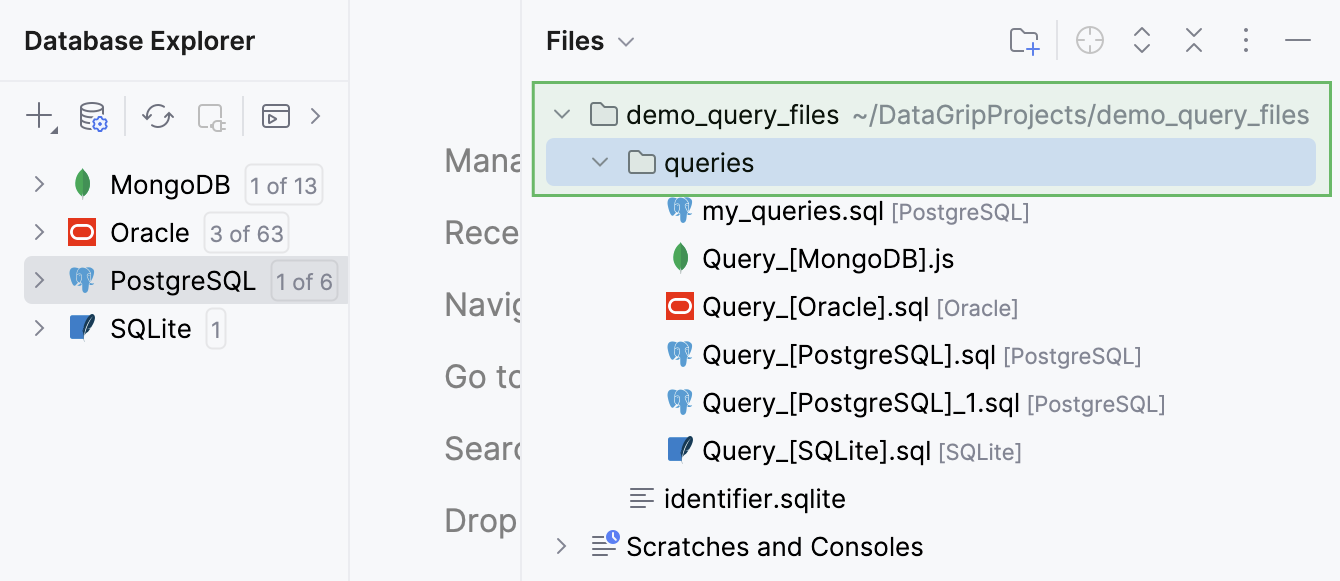
要更改存储路径,请在 IDE 设置对话框中转到 ,并在 查询文件目录 字段中设置目录。
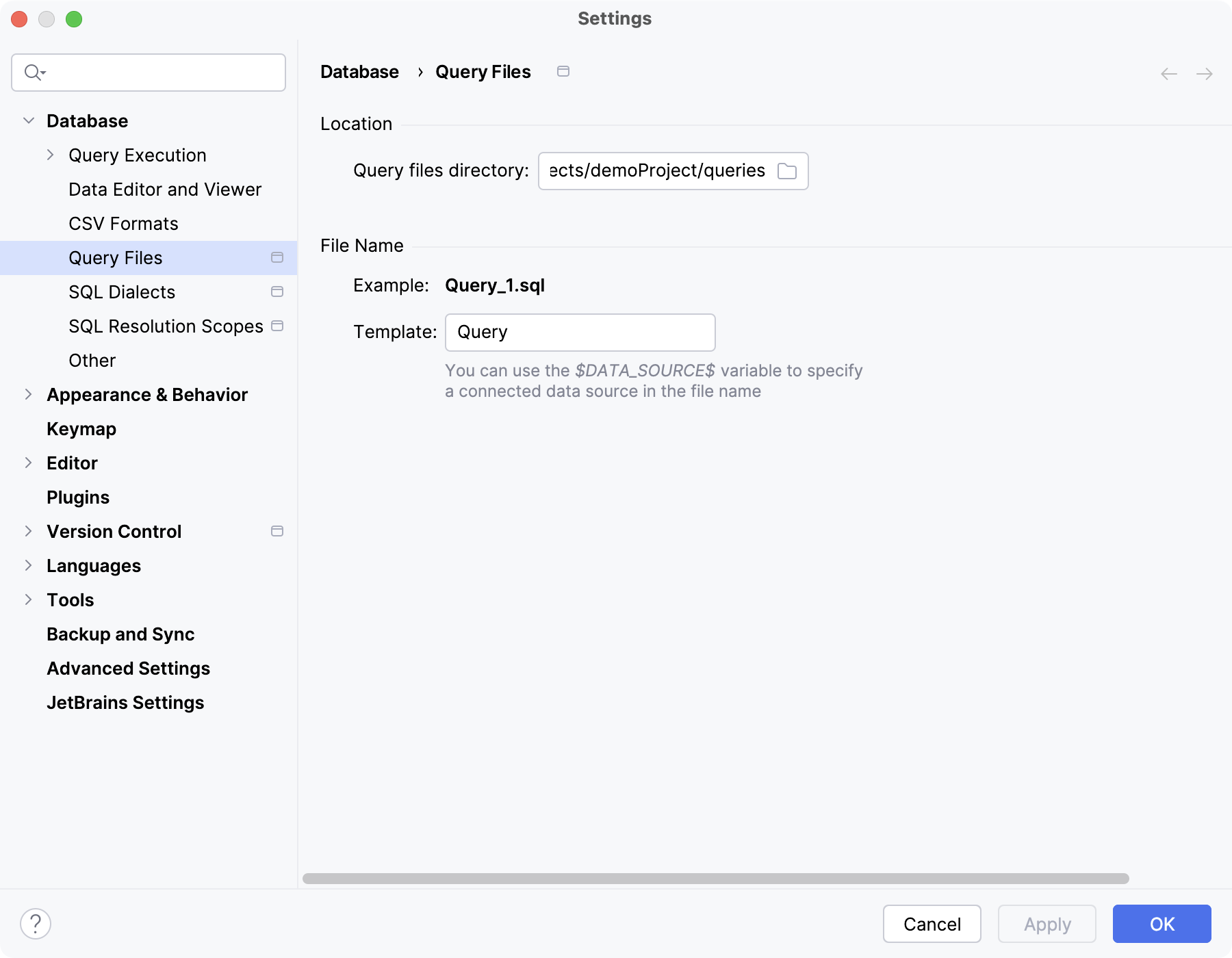
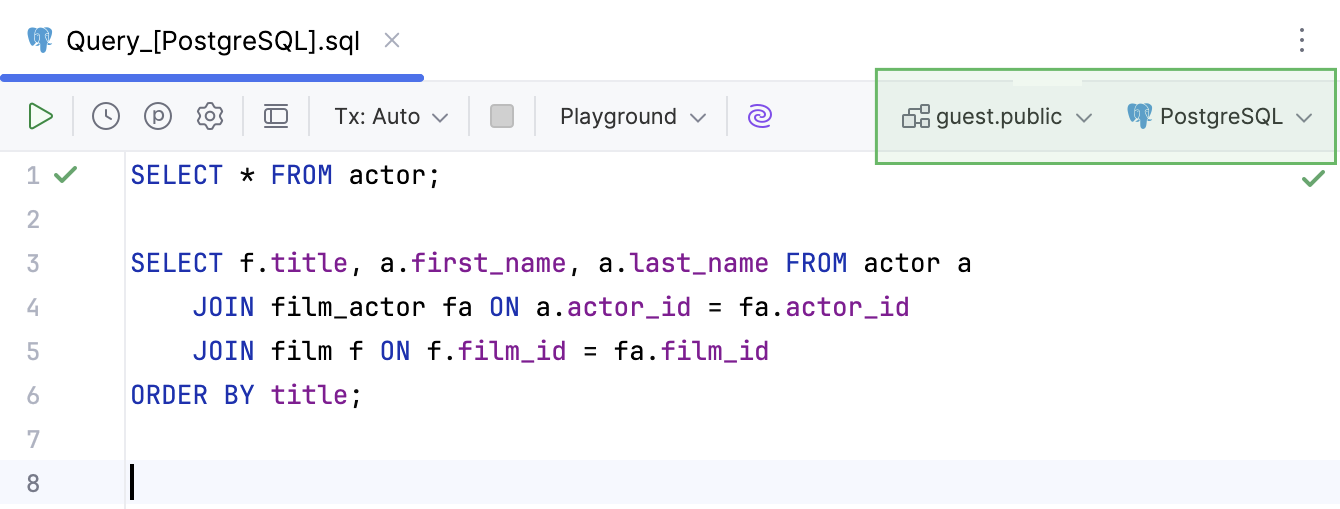
要为某个数据源创建新的 查询文件,请右键点击该数据源或其任一对象 数据库资源管理器 ,然后选择 。 新文件将命名为 查询_[$DATA_SOURCE$].sql 。 命名模式可在 中自定义。
对于 查询文件,您可以使用工具栏上的架构与数据源列表更改其 SQL 方言和数据源。
在 数据库资源管理器 工具栏上点击
 跳转到查询文件 ,并将鼠标悬停在 全部 上,即可找到与当前数据源关联的所有 查询文件。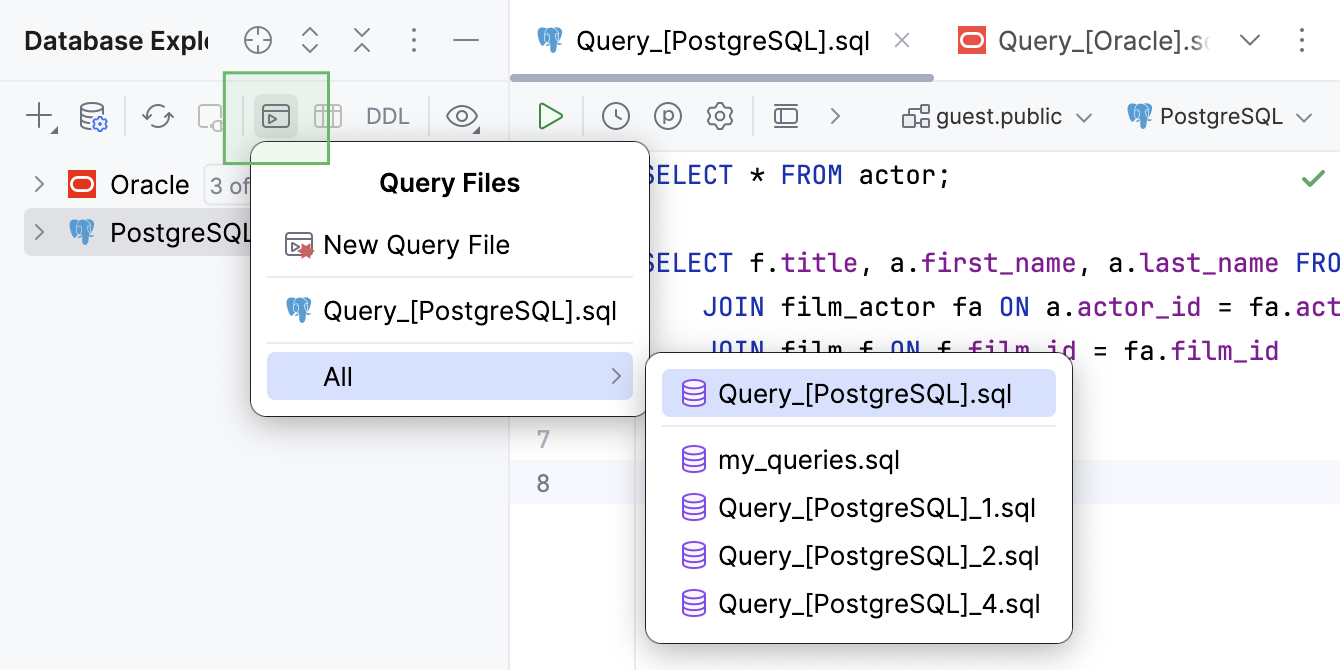
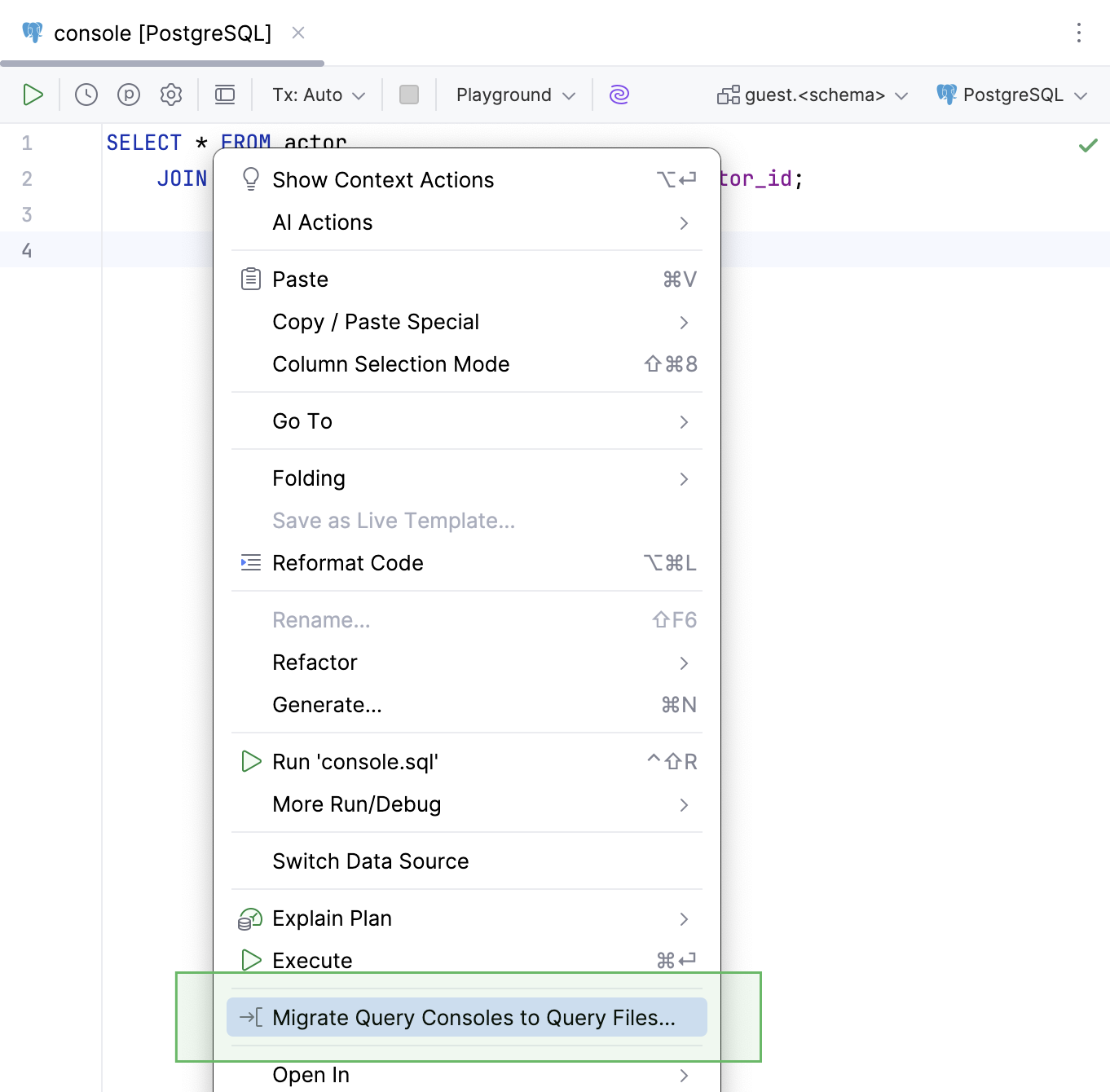
使用 将查询控制台迁移到查询文件 上下文菜单操作可随时访问 迁移到查询文件 对话框。 例如,如果您起初选择不迁移控制台,或者当时只转换了其中一部分、现在需要迁移其余部分,您都可以使用此操作。 该操作在项目中剩余的任何查询控制台中均可用。
重新设计的数据库资源管理器中的文件夹
我们重新设计了用于 数据库资源管理器 的文件夹。 以前,它们是虚拟的,不会存储在任何位置。 由于这些文件夹本质上是分组而不是目录,因此其配置信息现在存储在 .idea/db-forest-config.xml 中。 您可以将该配置文件添加到 VCS 中,与您的同事共享,也可以选择忽略。 您已有的任何文件夹都将自动转换为新配置。
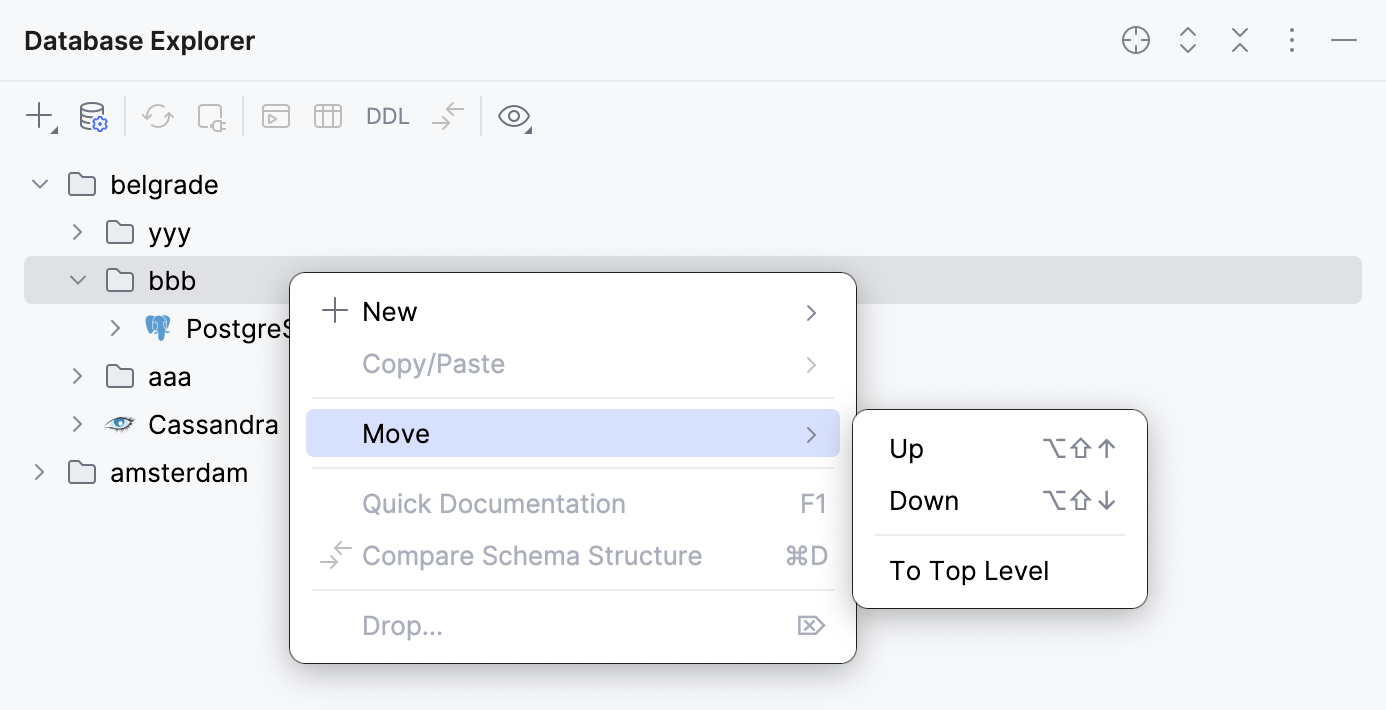
在树状结构中,您可以根据自己的需求任意排列文件夹顺序,因为它们不是按字母顺序排序的。 要执行此操作,请使用 移动 上下文菜单操作组或相应的快捷键。
要在最高级别创建新文件夹,请点击工具栏上的 新建 ,然后选择 文件夹。 要创建新子文件夹,在相关文件夹的上下文菜单中选择 。 文件夹名称不被视为标识符,因此在同一文件夹中可以存在两个同名文件夹。
有关树状结构的更多信息,请参阅 数据库资源管理器 主题。
解释计划
查询文件工具栏按钮
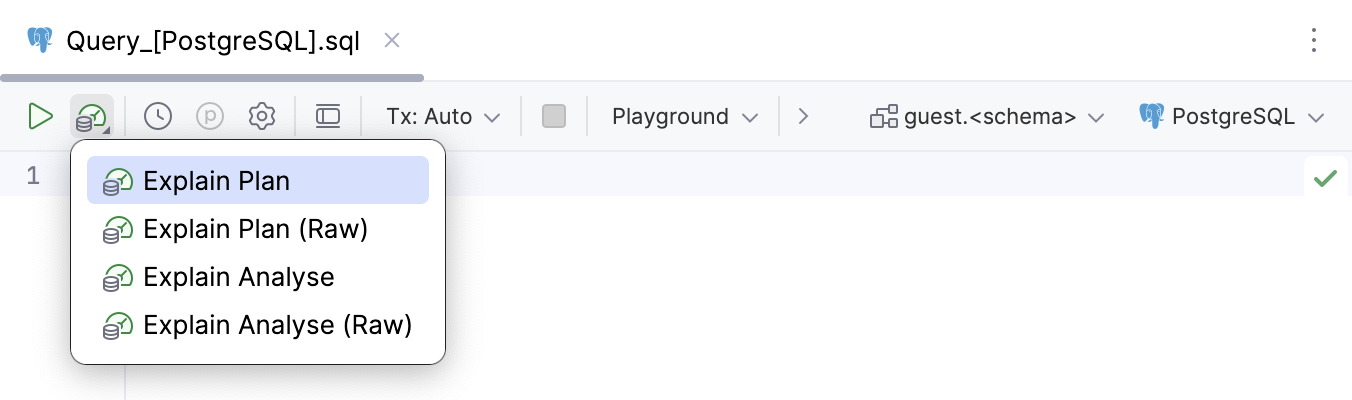
Explain Plan 操作 现在更易访问。 在 查询文件 工具栏上点击  Explain Plan 可打开包含这些操作的菜单。
[AI 助手] 查询计划说明
要使用此功能,请安装并启用 AI Assistant 插件。
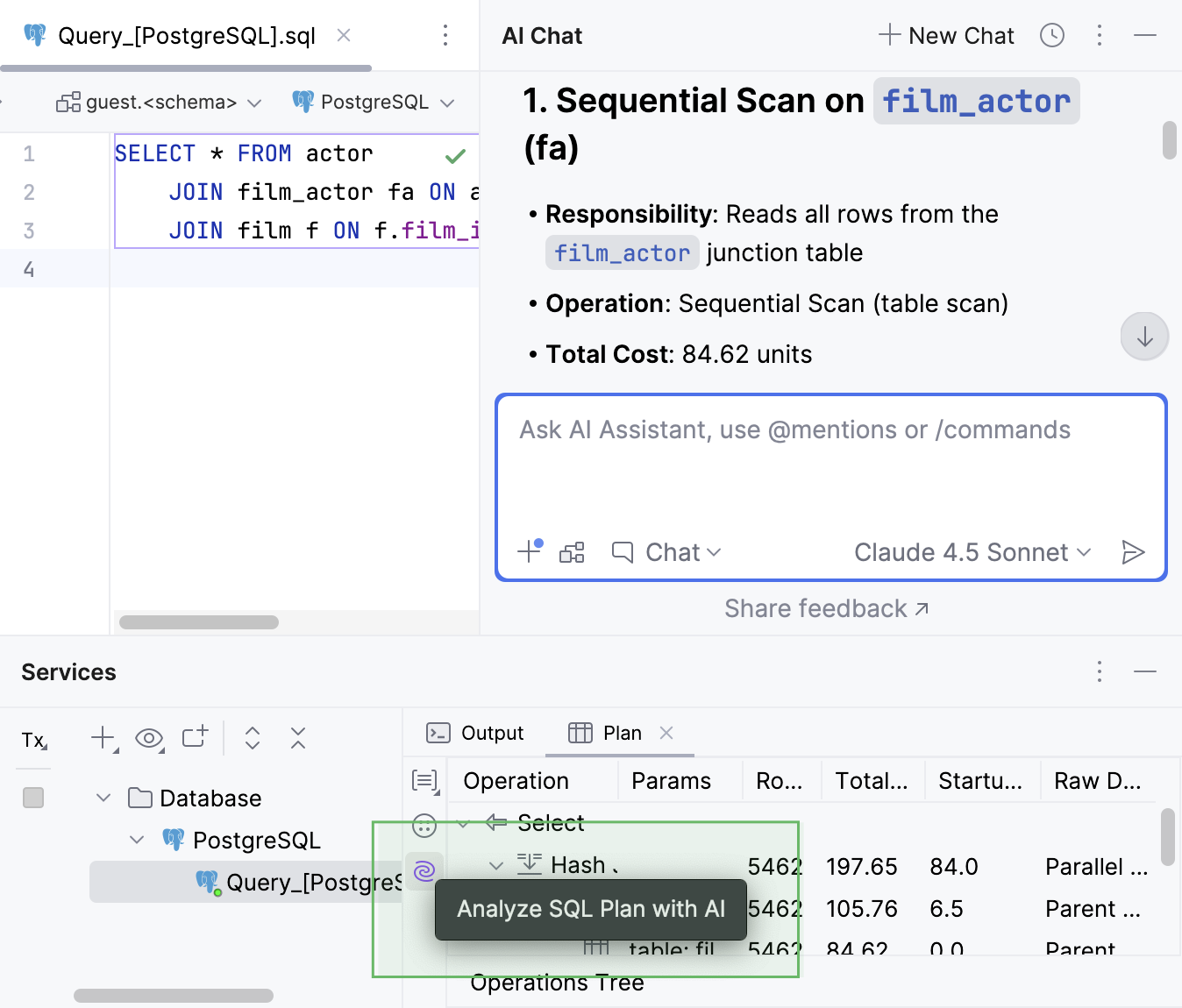
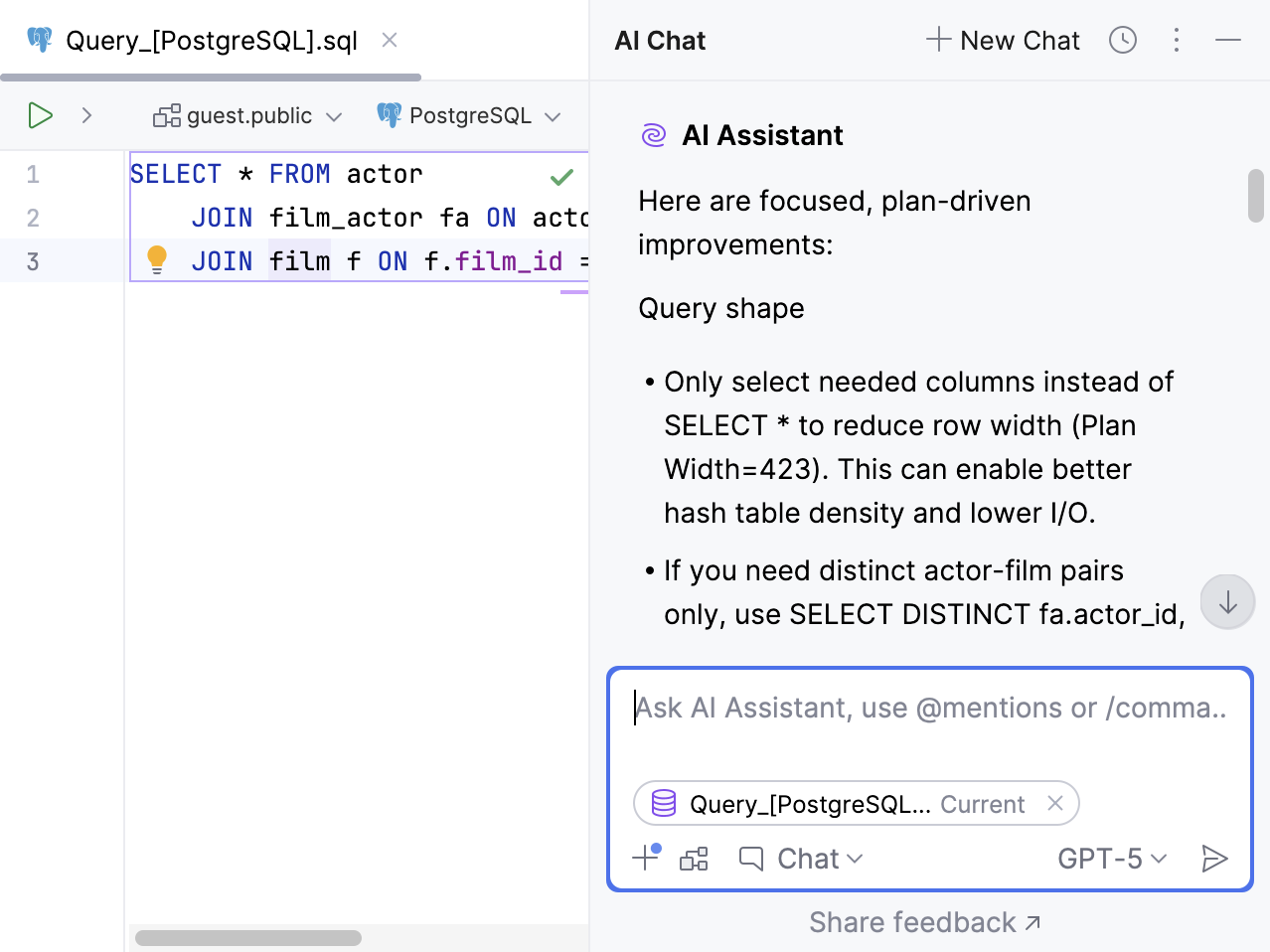
您可以请我们的 AI Assistant 解释您的查询计划。 为此,右键点击您的查询并转到 或 。 该计划将显示在 计划 工具窗口的 服务 选项卡中。 在该选项卡的左侧工具栏中,点击 使用 AI 分析 SQL 计划。 随后,AI Assistant 会在聊天中提供说明,您可以在其中就该计划提出任何其他问题。
[AI 助手] 查询优化
要使用此功能,请安装并启用 AI Assistant 插件。
现在,AI Assistant 可以优化您的查询,以获得更好的性能与效率。 其方式包括:
自动检测低效之处,例如多余的
JOIN子句、缺失索引或次优的执行计划。提供可执行的建议,或自动重写查询以提升性能。
利用 解释计划 的输出进行更深入的分析与诊断。
此功能可能需要 附加数据库架构 ,以便给出恰当的说明。
要让 AI Assistant 优化您的查询,右键点击该查询并选择 。
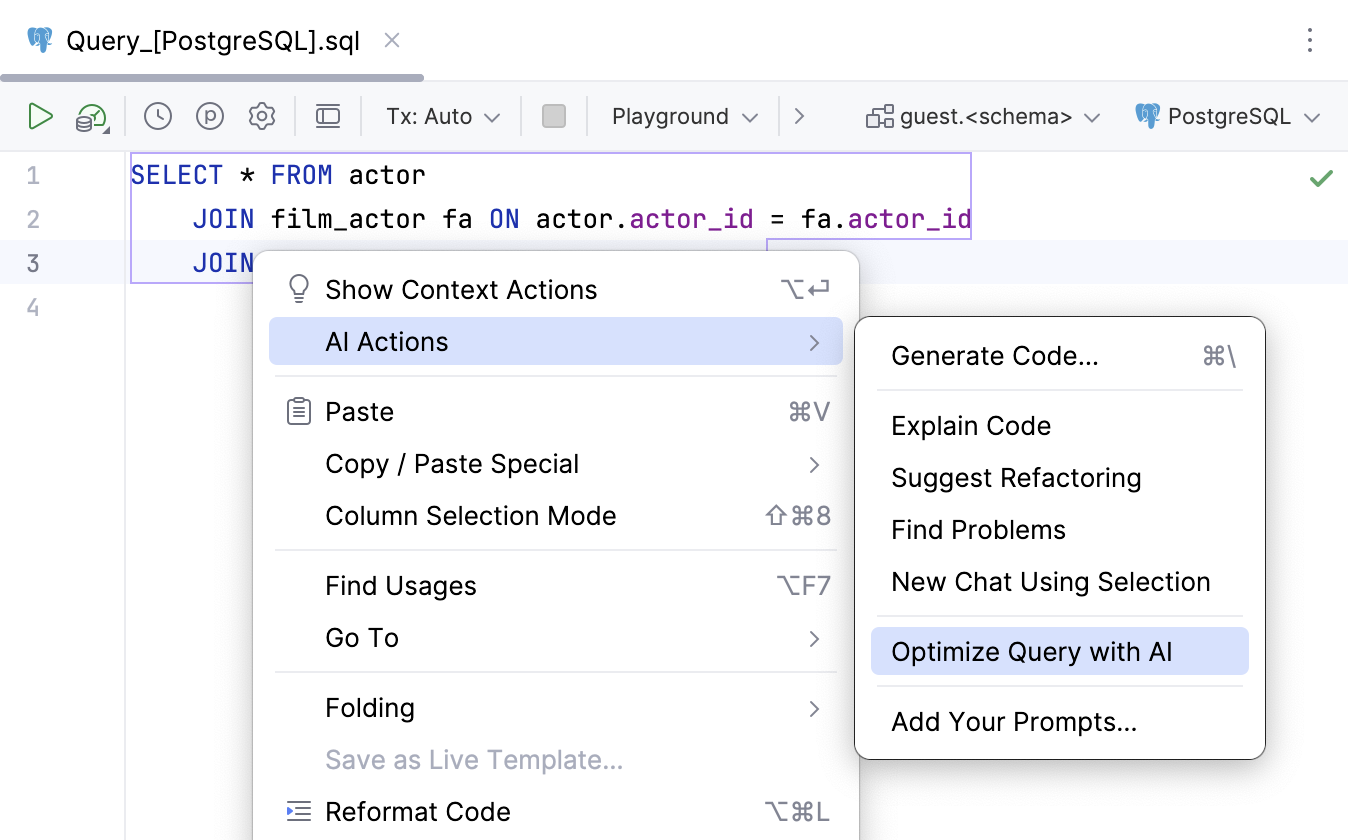
随后,AI Assistant 会在聊天中向您提供建议列表,您可以在其中继续提出任何问题。
连接性
云提供商支持
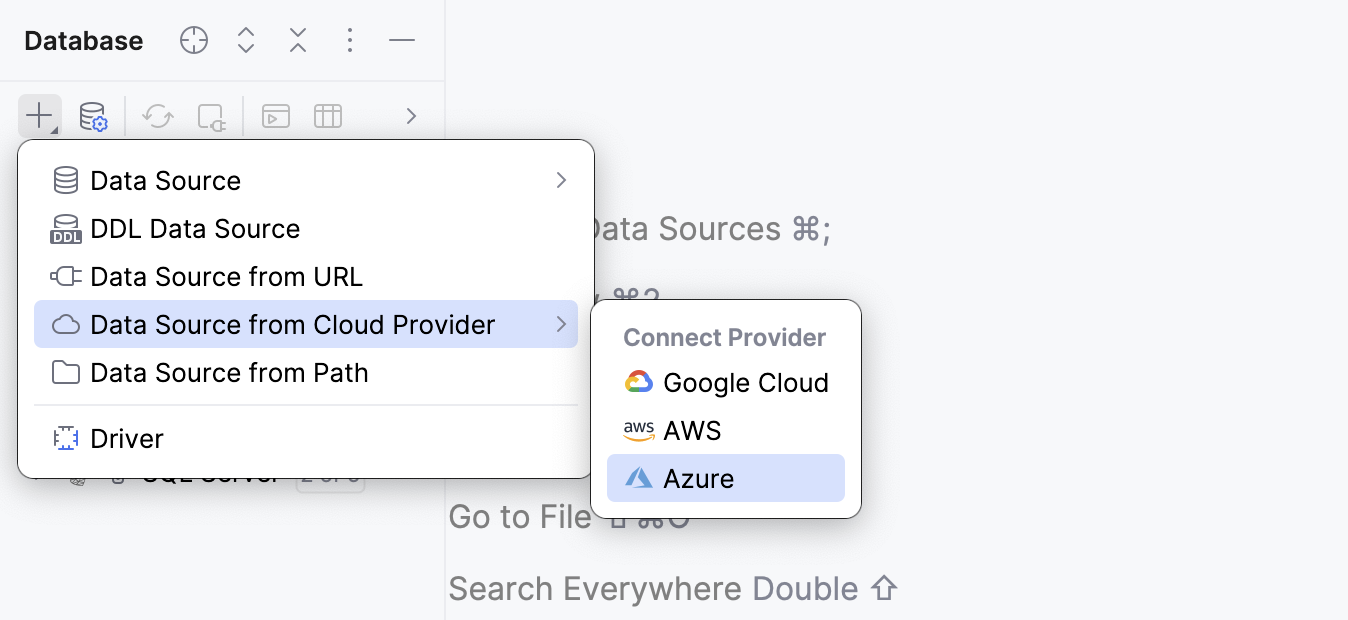
DataGrip 现已 支持云数据库提供商! 您可以将云帐户连接到 IDE,浏览其中的数据库列表,并选择要连接的数据库。 DataGrip 将创建一个新的数据源,并填写所有连接详细信息。
支持的云如下:
Azure (目前,Azure 支持需要安装 Azure 云资源管理器 插件)
要连接到您的云帐户,请转到 ,然后选择要连接的云。
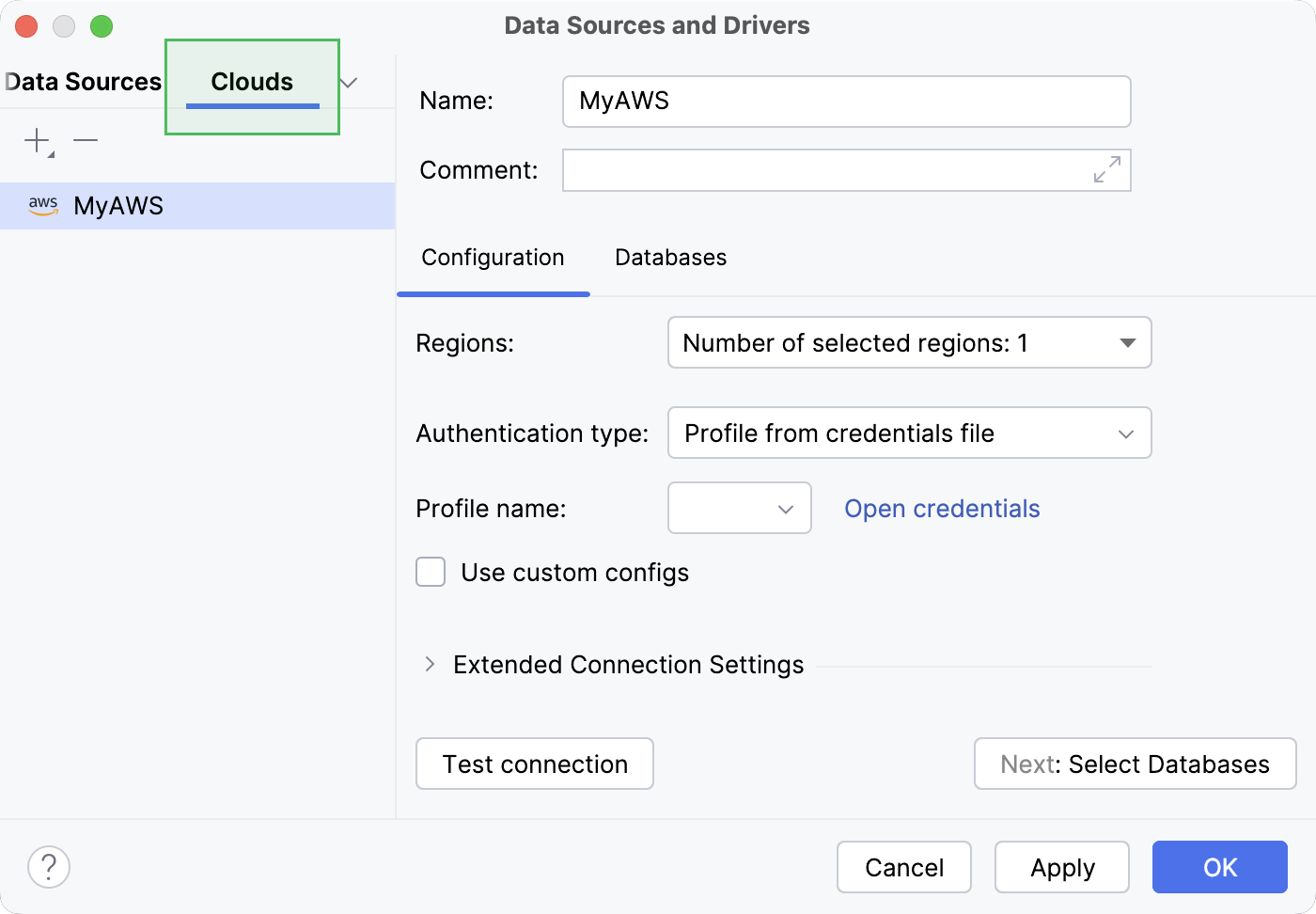
连接到 IDE 的所有云帐户都会显示在 数据源和驱动程序 对话框 的 云 选项卡中。
[Amazon Redshift] 内省级别
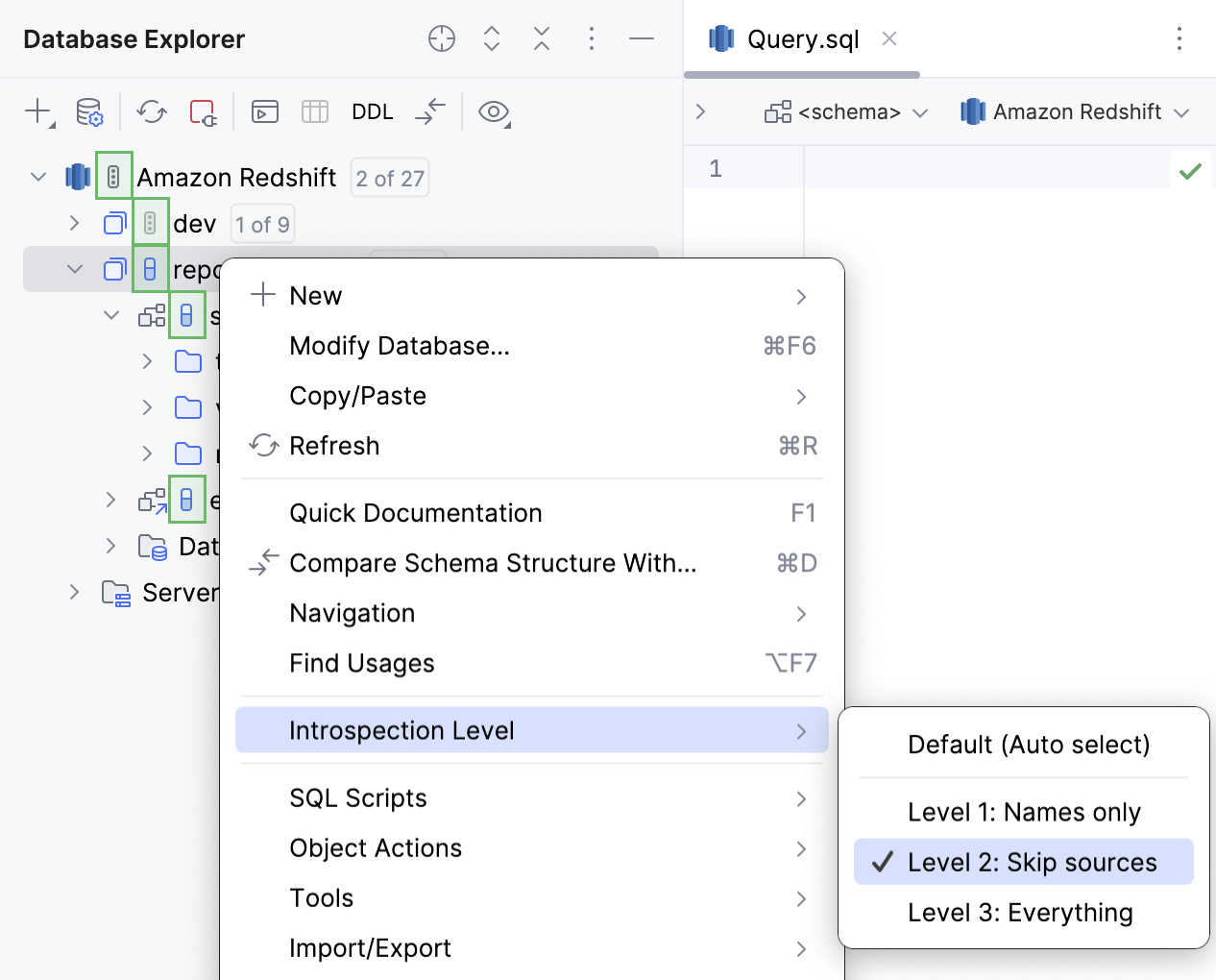
现在, Amazon Redshift 数据库支持内省级别。 DataGrip 现在会根据数据库大小自动调整这些数据库所加载的元数据量。 这意味着在处理大型数据库时,您无需等待所有元数据加载完成即可开始使用。
有关按级别自省的更多信息,请参阅 内省级别 主题。
代码编辑器
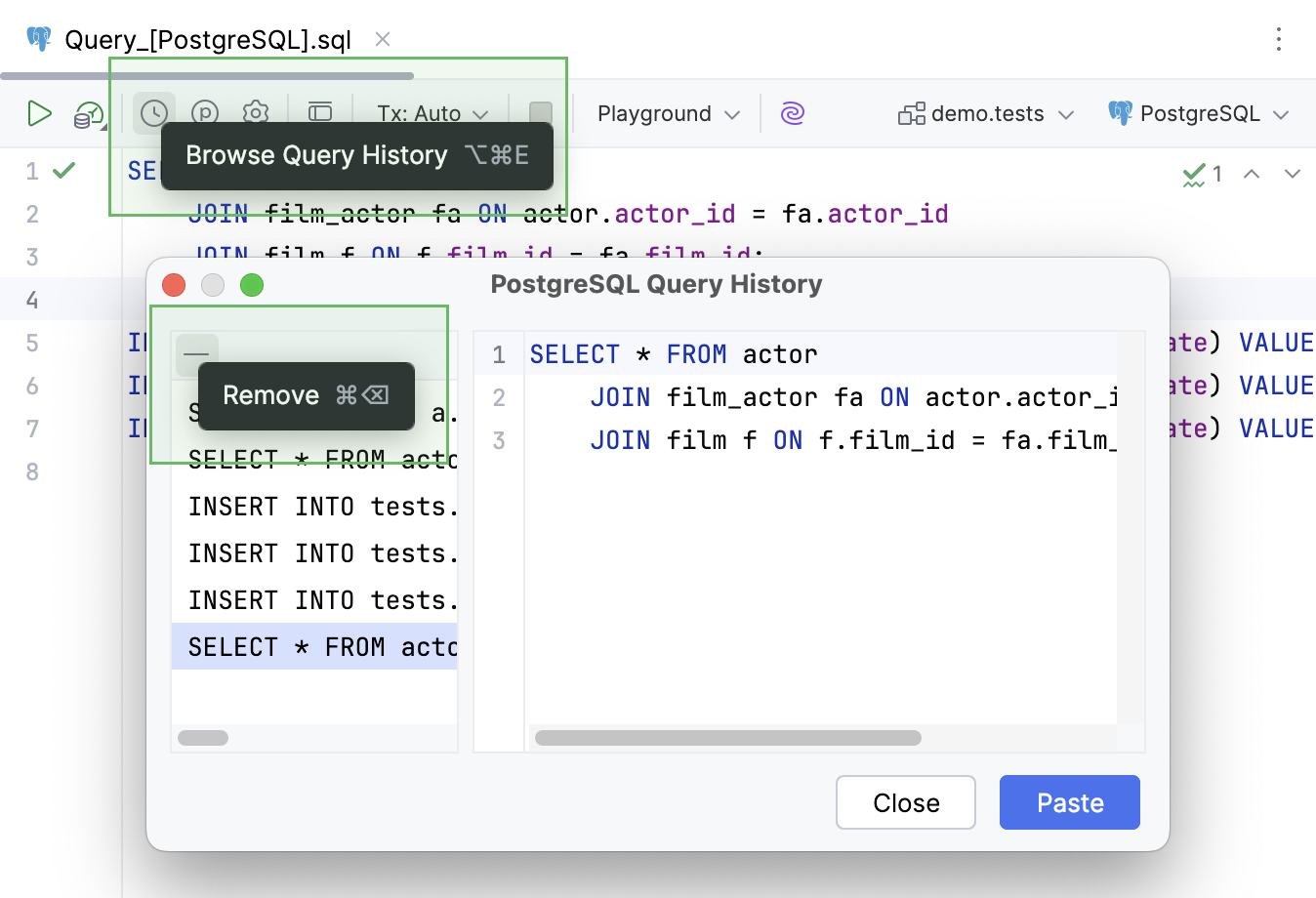
从“浏览查询历史记录”中移除历史记录的操作
现在,您可以删除 DataGrip 在 查询历史 对话框中存储并显示的查询历史记录。 为此,请点击查询文件工具栏上的 浏览查询历史 打开该对话框。 然后,从已执行的查询列表中选择要删除的记录并点击 移除。
[Snowflake] 支持类
Snowflake 数据库功能现已支持 类 ,包括以下内容:
内置类和方法以及类实例的自省。
对类实例的 DDL 语句、相关
SHOW语句以及用于方法调用的foo!bar()语法进行解析。对类、类实例及方法的引用进行解析。
获取方法调用的参数信息和签名检查。
处理数据
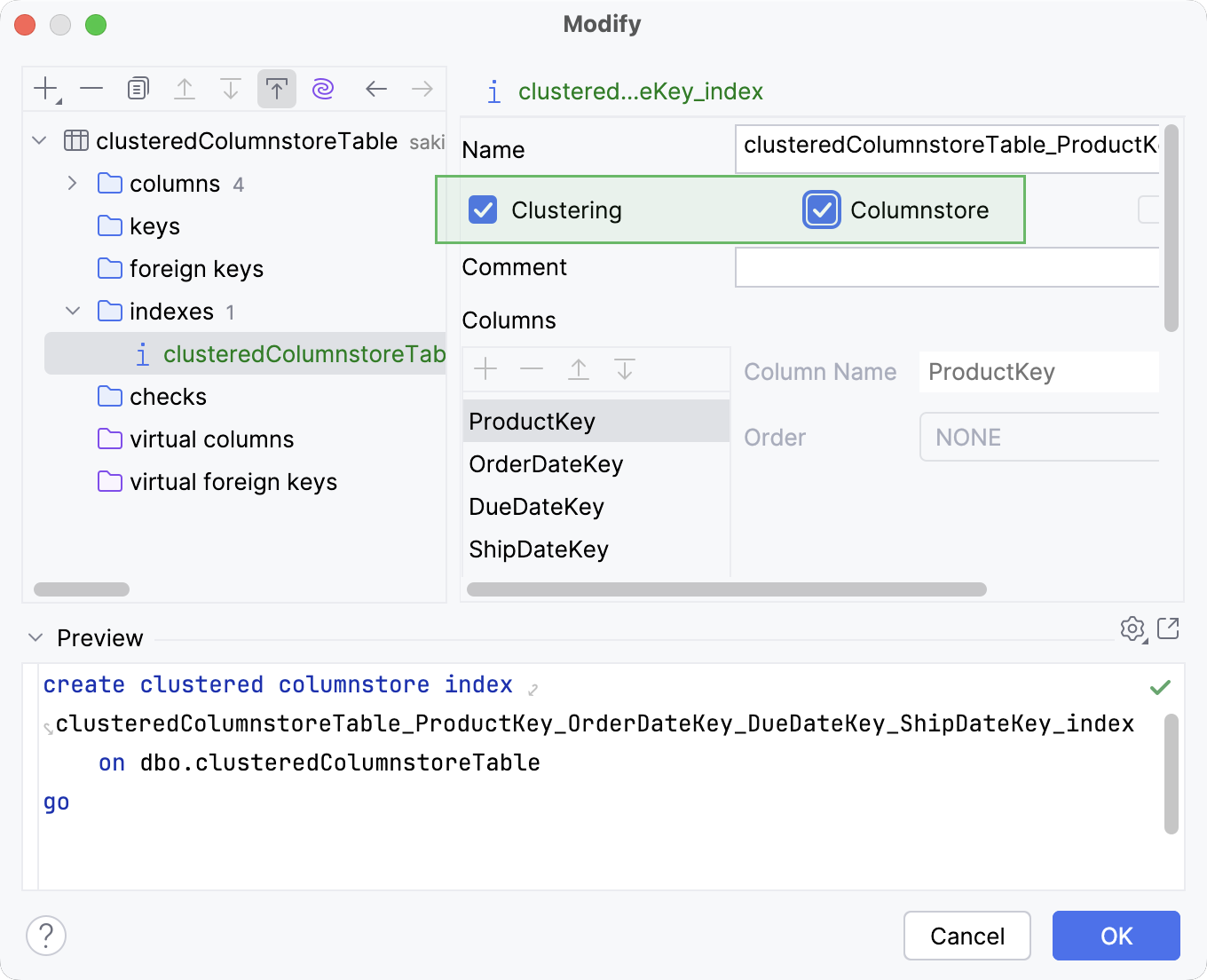
[Microsoft SQL Server 支持聚集与非聚集列存储索引
现在,DataGrip 支持为 Microsoft SQL 服务器 创建和修改聚集与非聚集列存储索引。 您可以在代码生成中使用它们,并在 创建 和 修改 对话框中使用这些索引。
[Microsoft SQL Server] 支持 VECTOR 和 JSON 数据类型
我们还增加了对 Microsoft SQL 服务器 2025 年初引入的 VECTOR 和 JSON 数据类型的支持。 这些数据类型现在可在代码补全建议中使用,并有适当高亮,您还可以在 创建 和 修改 对话框 中使用它们。
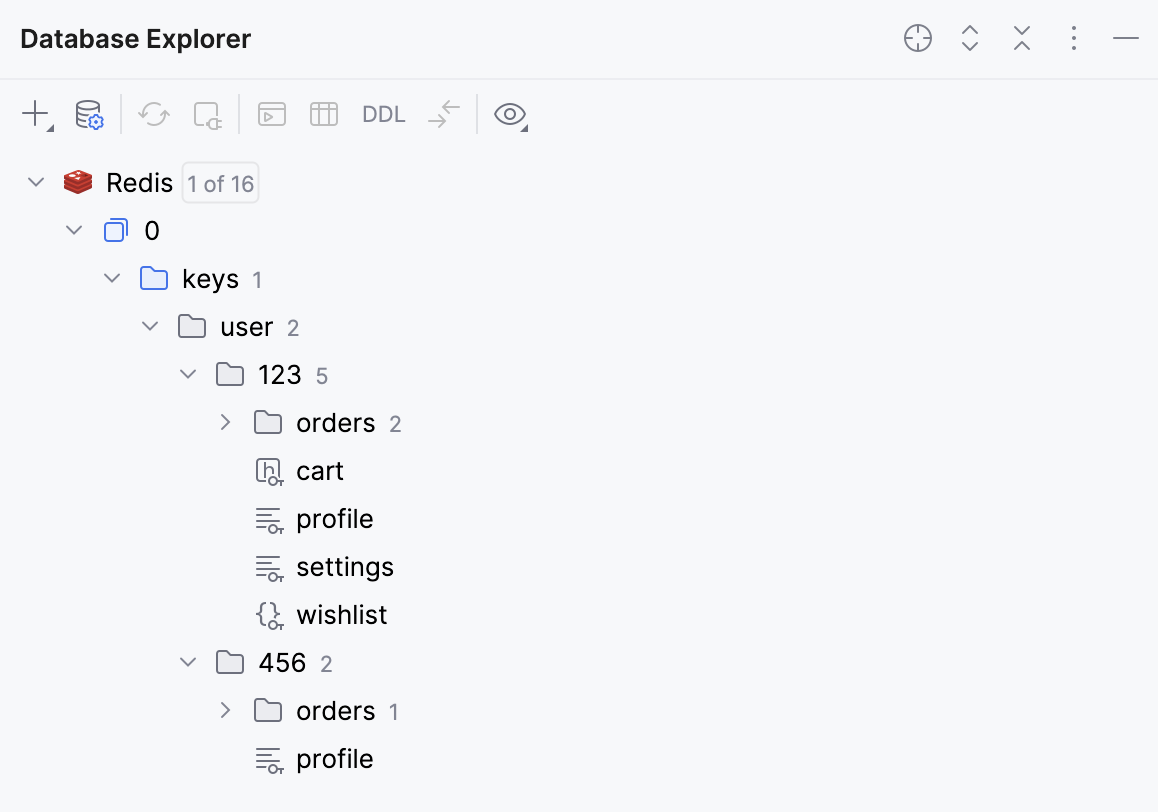
[Redis] 同一组中的不同类型键
我们已添加对分层 Redis 键的支持。 您可以指定分隔符,例如 :: 或 : ,键将在 数据库资源管理器 中以目录结构显示。 对于名称类似 user::<segment_01>::<segment_02> 的键,视图如下所示:
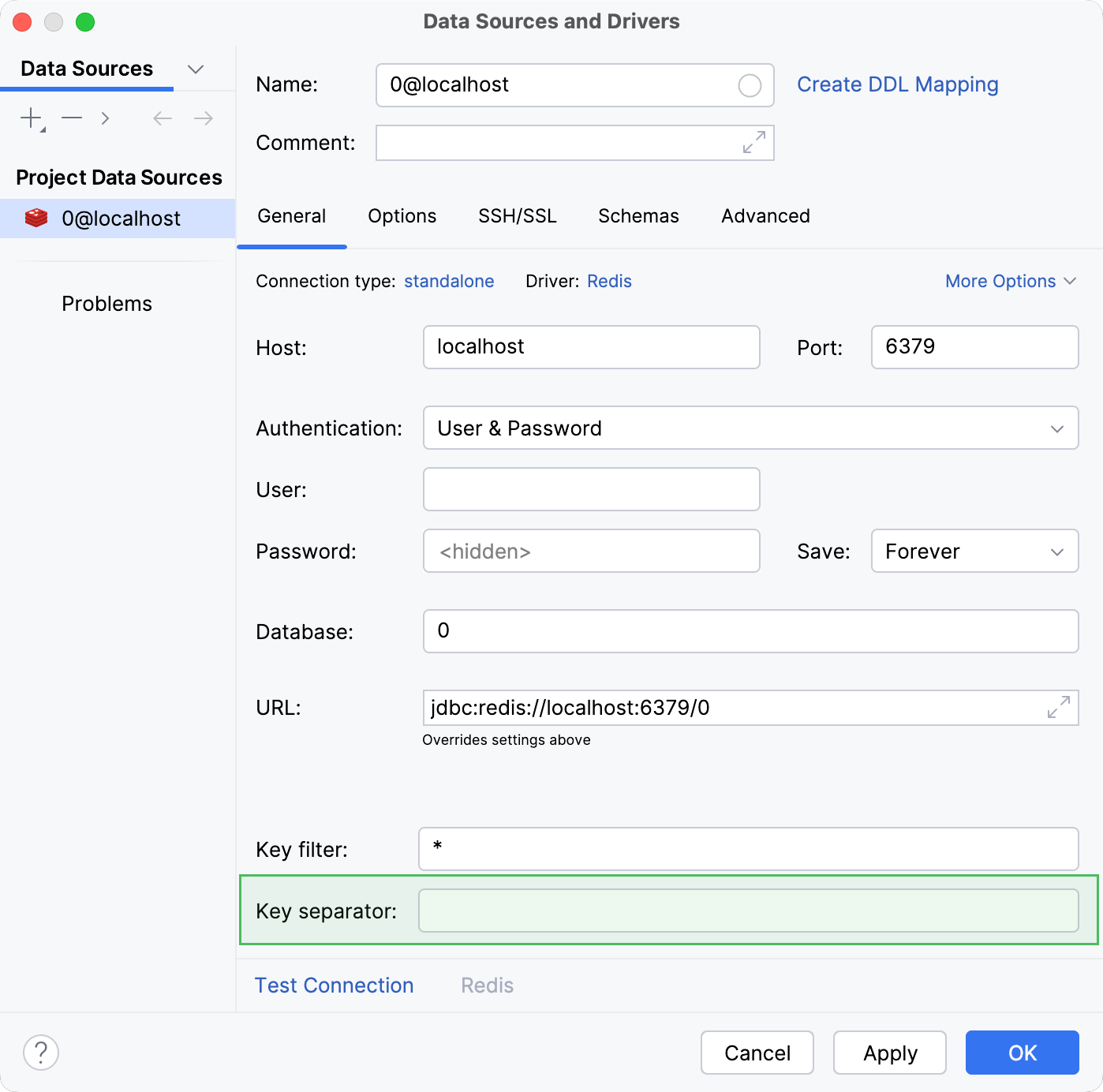
要启用此视图,请在 数据源和驱动程序 对话框 的 通用 选项卡上指定键分隔符。
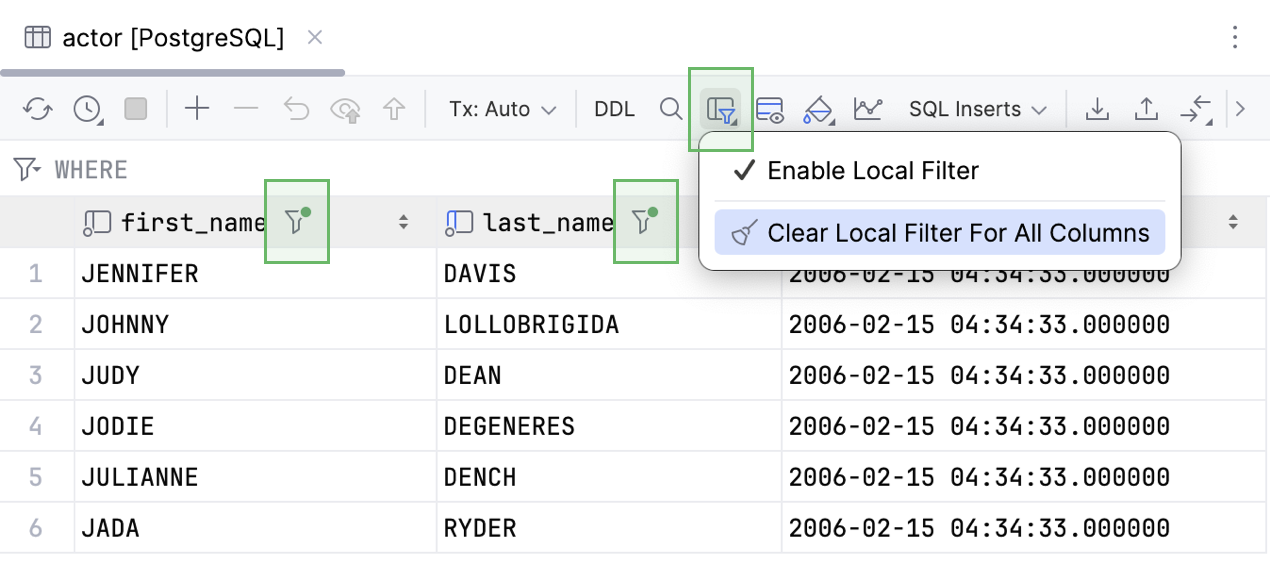
用于清除网格中所有本地筛选器的工具栏操作
我们在数据编辑器工具栏中添加了清除本地筛选器的操作。 现在,您可以点击 表结果本地筛选器 并选择 清除所有列的本地筛选器 来清除网格中所有列的本地筛选器。
UI 和 UX 改进
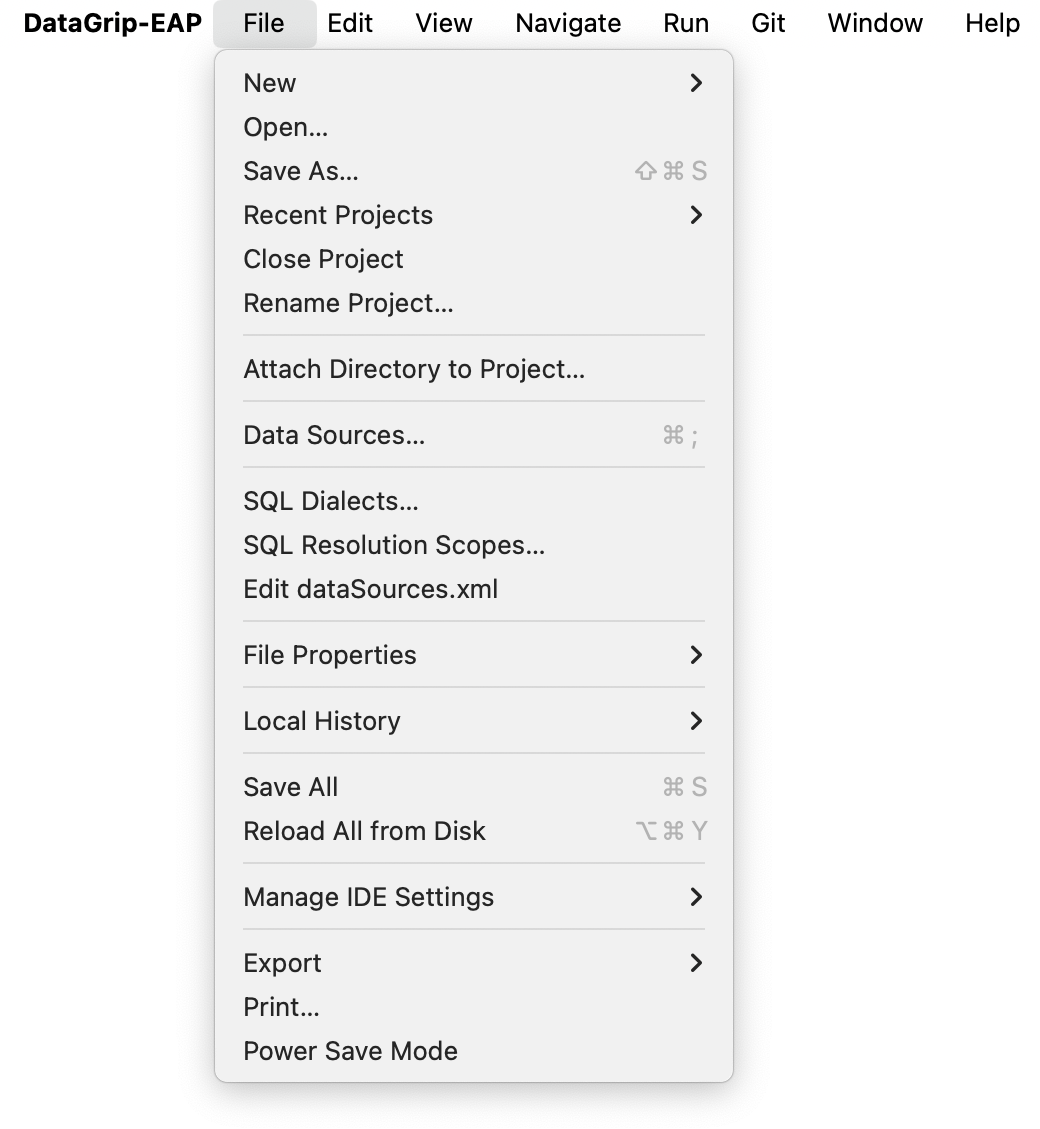
主菜单重新设计
我们通过清理部分杂项内容,仅保留最常用的操作(如 重新格式化代码、 最近更改、 跳转到查询文件 和 显示查询历史记录 )对主菜单进行了重构和优化。 现在更容易找到并执行您最常用的操作。