在 Docker 容器中运行数据库
安装 Docker 插件
此功能依赖于 Docker 插件,您需要安装并启用它。
按 Ctrl+Alt+S 打开设置,然后选择 。
打开 Marketplace 选项卡,找到 Docker 插件,然后点击 安装 (如果提示,请重启 IDE)。
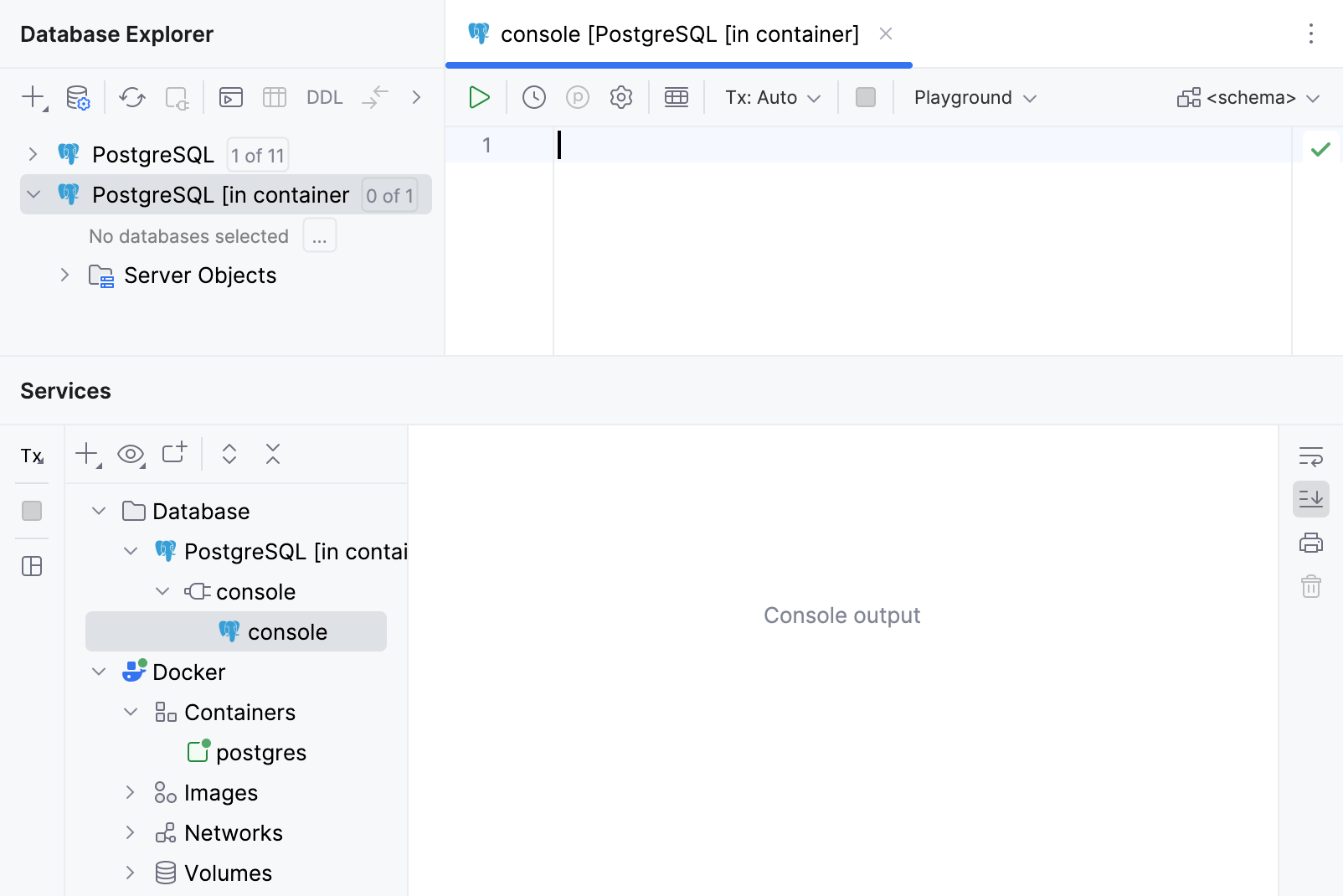
您可以使用 Docker 在容器中运行数据库。 本教程描述了如何运行带有 PostgreSQL 服务器的 Docker 容器并使用 DataGrip 连接到它。
步骤 1。 拉取 PostgreSQL 服务器镜像
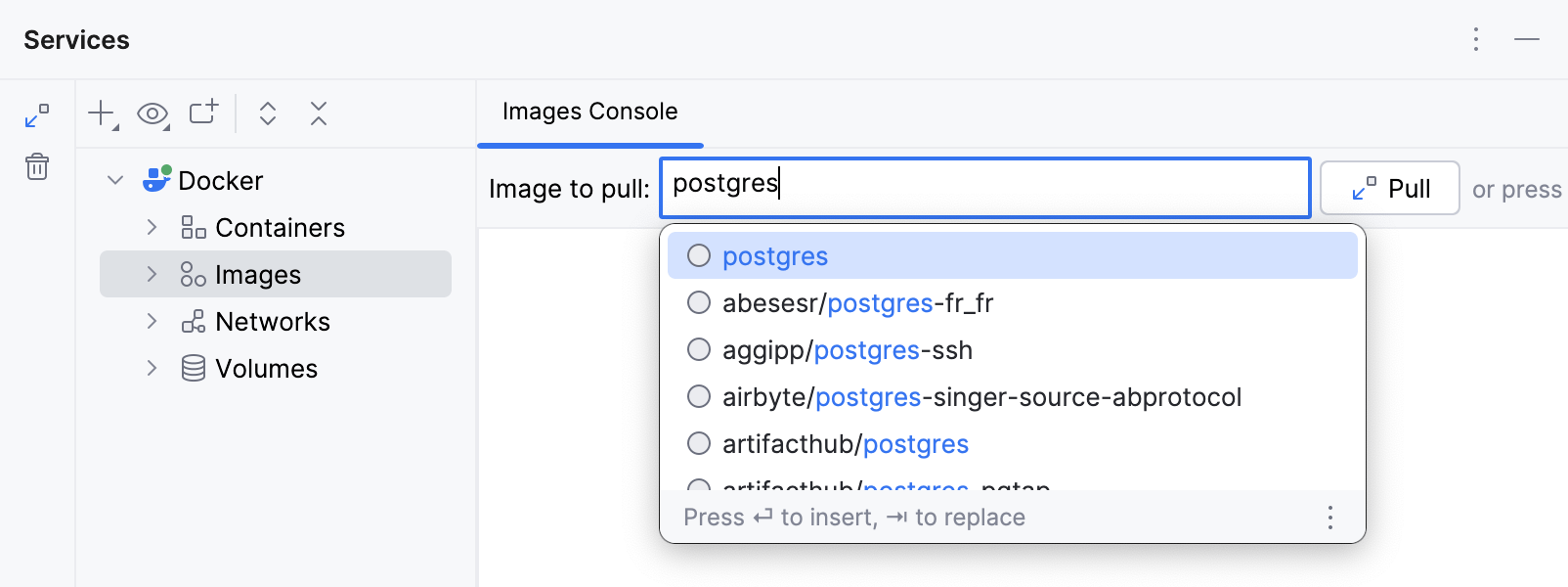
在 服务 工具窗口中,展开您的 Docker 连接并选择 镜像 节点。
在 要拉取的镜像 字段中,开始输入
postgres并选择所需的镜像存储库。 例如,选择postgres来提取默认postgres:latest图像。按 Ctrl+Enter 并等待 Docker 拉取镜像。
步骤 2。 从 PostgreSQL 服务器镜像运行容器
展开 镜像 节点,选择 PostgreSQL 服务器图像,然后单击
 创建容器。
创建容器。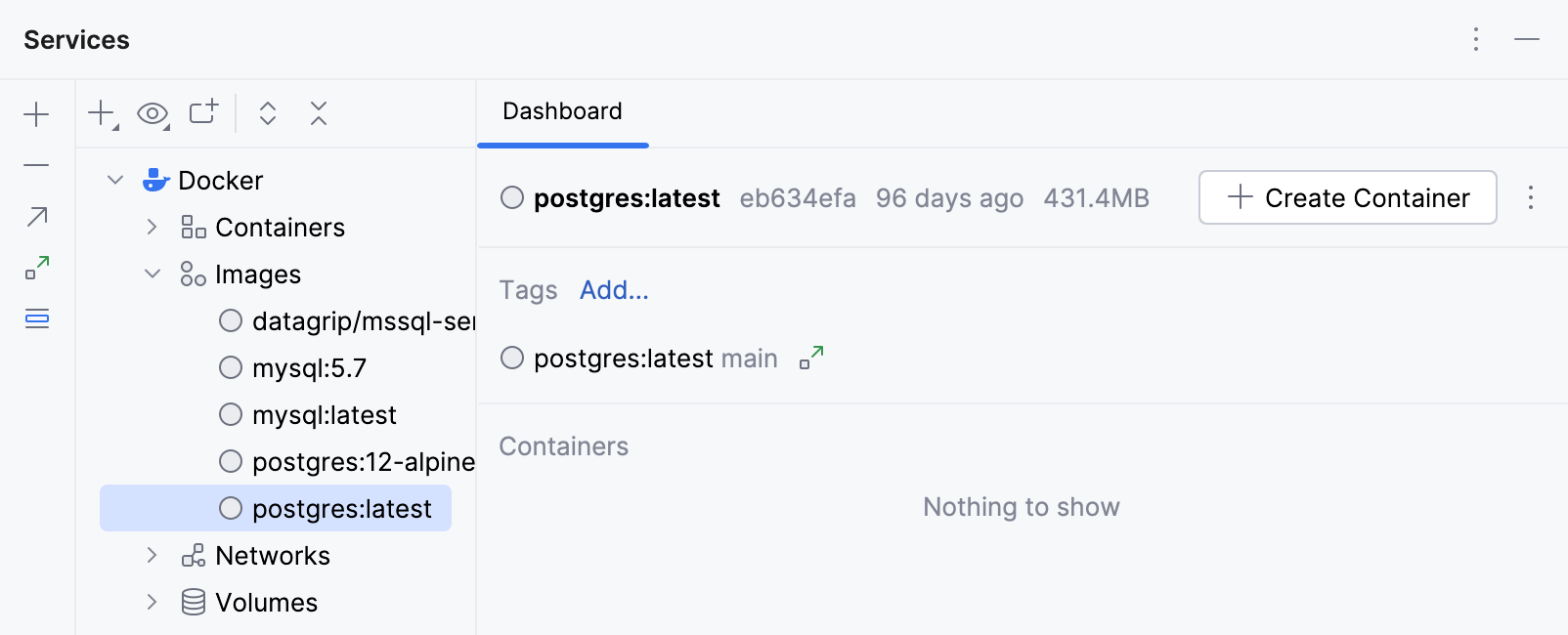
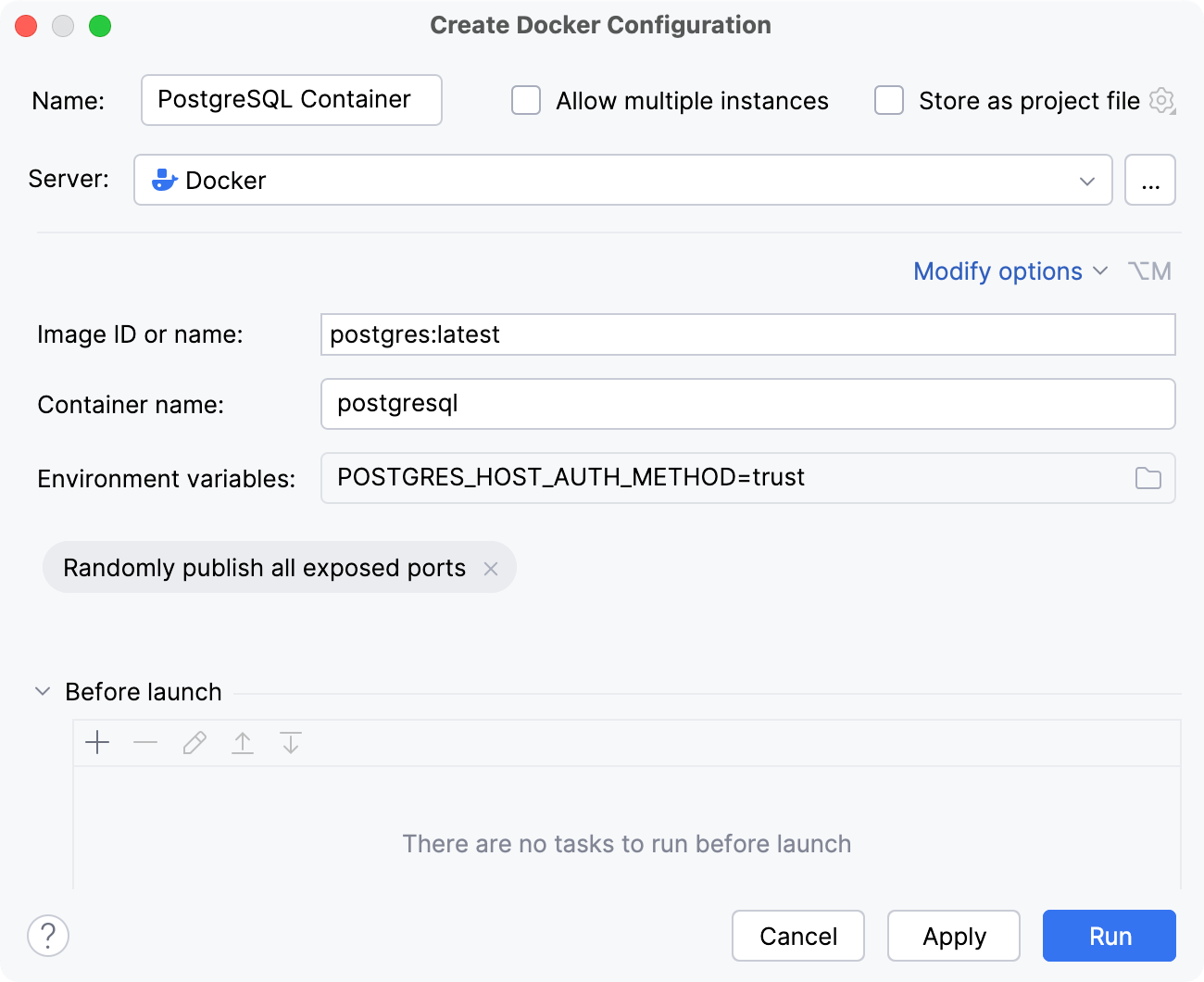
在 创建Docker 配置 对话框中,执行以下操作:
点击 修改选项(M) 并选择 随机发布所有暴露端口 将所有暴露的容器端口发布到主机接口。 为了实现更安全的设置,您当然需要定义特定的端口绑定。 但是,在本教程中,我们假设您的本地机器足够安全,没有重要的内容。
点击 修改选项(M) ,选择 环境变量 ,并配置用于定义PostgreSQL服务器的身份验证设置的环境变量。 本教程中,我们可以使用 Trust Authentication。 请注意,这将使任何能够连接到 PostgreSQL 服务器的人都能够使用他们选择的任何用户名访问数据库。 在 环境变量 字段中,点击
 并添加值为
并添加值为 trust的POSTGRES_HOST_AUTH_METHOD变量。有关身份验证的更多信息,请参阅 官方 PostgreSQL Docker Hub 镜像页面。
您可以选择为配置和容器指定自定义名称。
步骤 3。 连接到 PostgreSQL 服务器
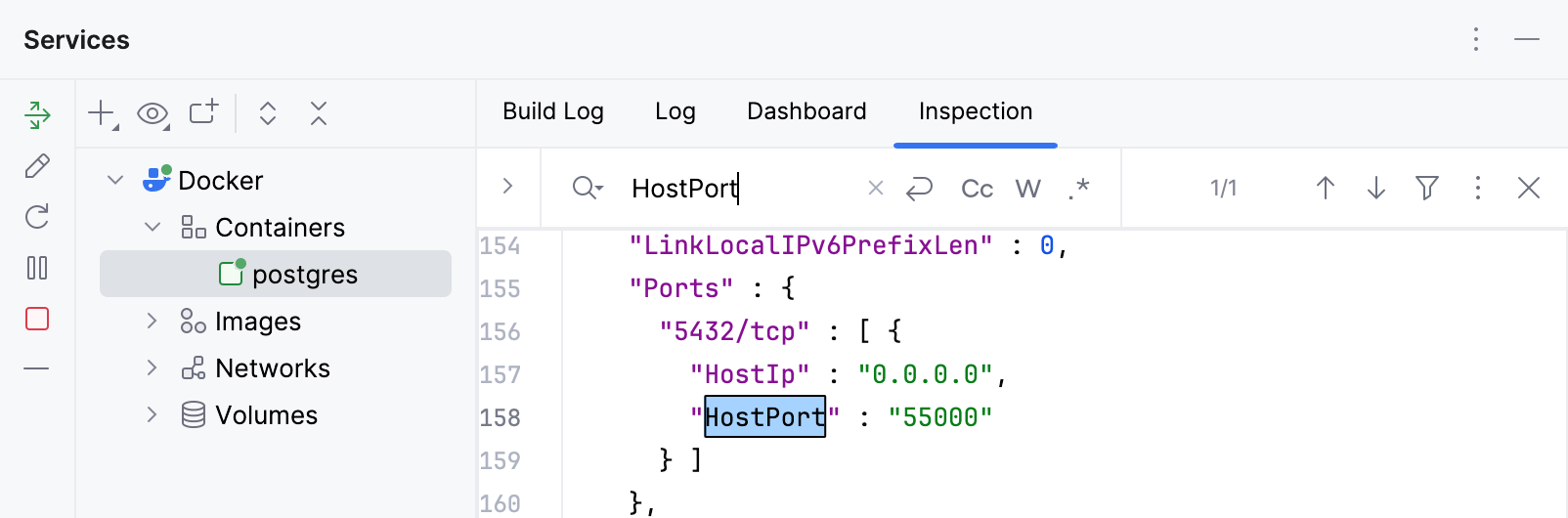
Docker 会自动将容器内的默认 PostgreSQL 服务器端口 5432 映射到 临时端口范围 (通常从 32768 到 61000)内的主机端口。 本教程假设使用了端口 55000。 要检查实际映射是什么,请右键点击 服务 工具窗口下 容器 节点中的 PostgreSQL 容器,点击 检查 ,然后在 检查 输出中找到 HostPort 字段的值。
通过以下任一方式打开数据源属性:
请导航至 。
在 数据库资源管理器 (⌘ 1 )工具栏上,单击
 数据源。
数据源。请按 Ctrl+Alt+Shift+S.
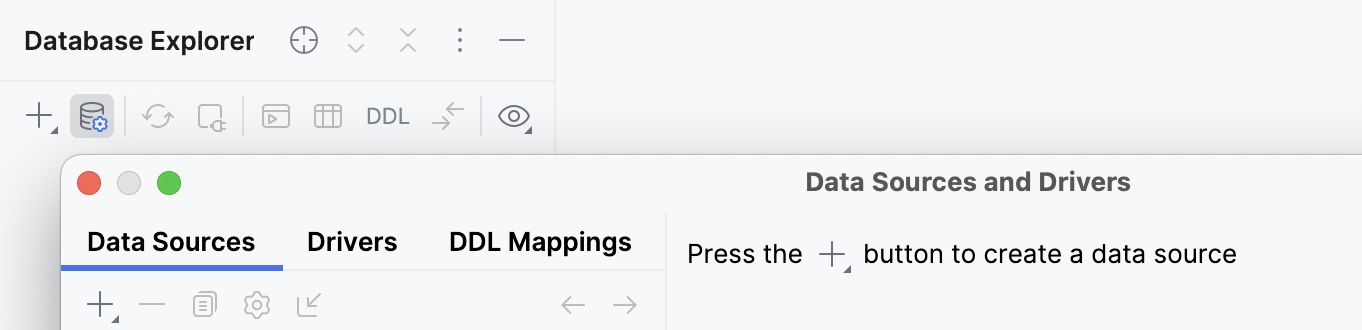
在 数据源和驱动程序 对话框中,点击 Add 图标 (
),然后选择 PostgreSQL。请检查连接设置区域底部是否有一个 下载缺失的驱动程序文件 链接。 点击此链接下载与数据库交互所需的驱动程序。 如需直接下载链接,请参阅 JetBrains JDBC drivers页面。

下载的 JDBC 驱动程序的位置是 DataGrip 配置目录。
您还可以使用自己的数据库驱动程序,而不是提供的驱动程序。 有关使用驱动程序连接到数据库的更多信息,请参阅 将用户驱动程序添加到现有连接。
如果没有 下载缺失的驱动程序文件 链接,那么您已经拥有了所需的驱动程序。
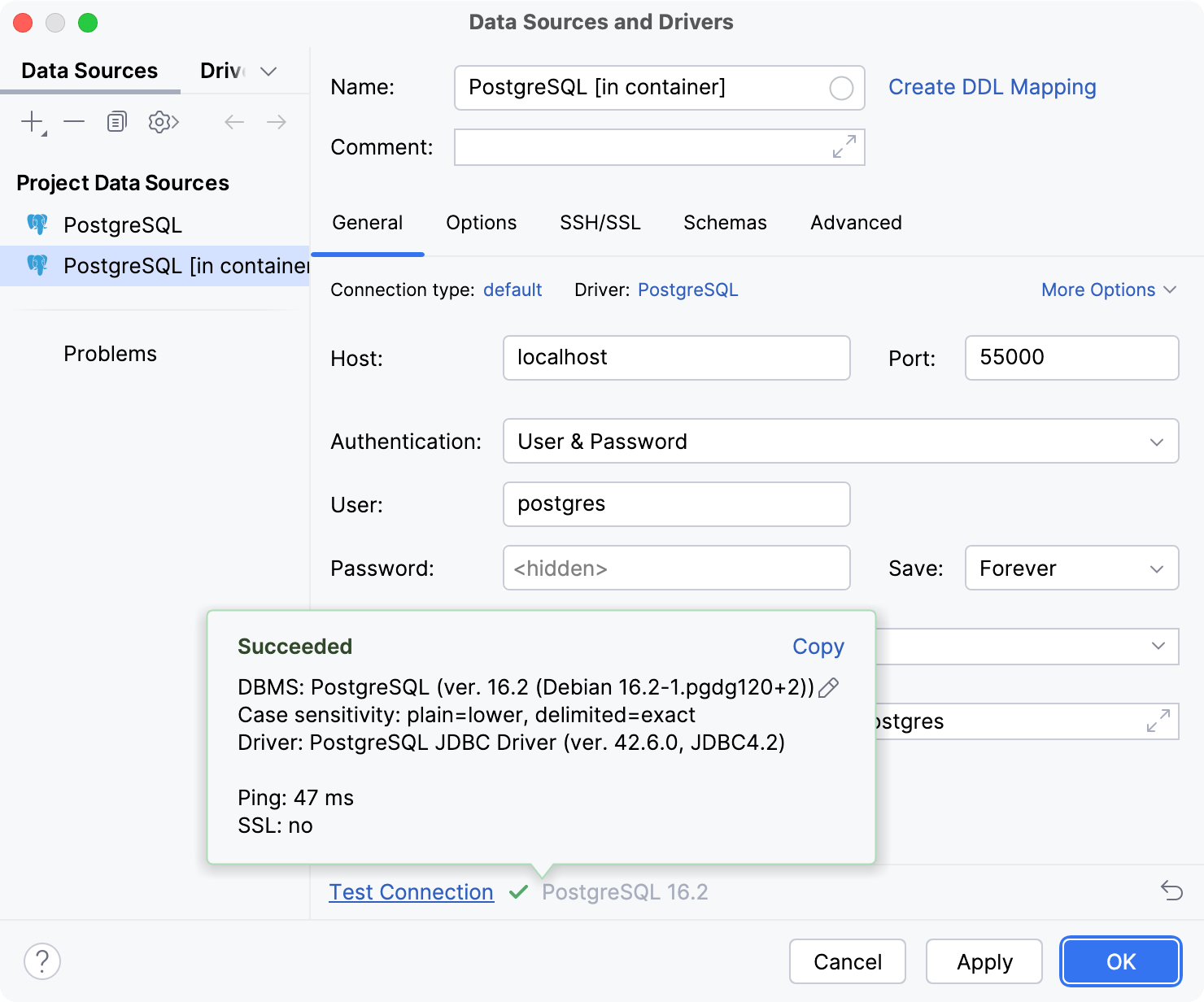
请将主机名设置为
本地主机,端口号设置为55000(或映射到的任意主机端口),默认数据库和用户为postgres。 我们使用了trust身份验证来运行 PostgreSQL 服务器,因此不需要密码。确保可以使用提供的详细信息建立数据库连接。 为此,请单击连接详细信息部分底部的 测试连接 链接。

如果您遇到任何连接问题,请参考 无法连接到数据库 页面。
(可选)默认情况下,仅默认数据库和架构会被内省并可供使用。 如果您还想使用其他数据库和架构,请在 架构 选项卡中选择它们以进行内省。

请点击 确定 以创建数据源。
步骤 4。 使用您的数据库
一旦数据库在容器中运行,您就可以开始使用它。
有关在 DataGrip 中操作数据库对象的更多信息,请参阅 数据库对象。
要编写并运行查询,请通过单击数据源并按下 F4 打开默认的 查询控制台。
要查看和编辑数据库对象的数据,请双击该对象以打开 数据编辑器和查看器。
要了解有关在 DataGrip 中导入和运行转储文件的信息,请参阅 Import 和 导入 SQL 转储文件。