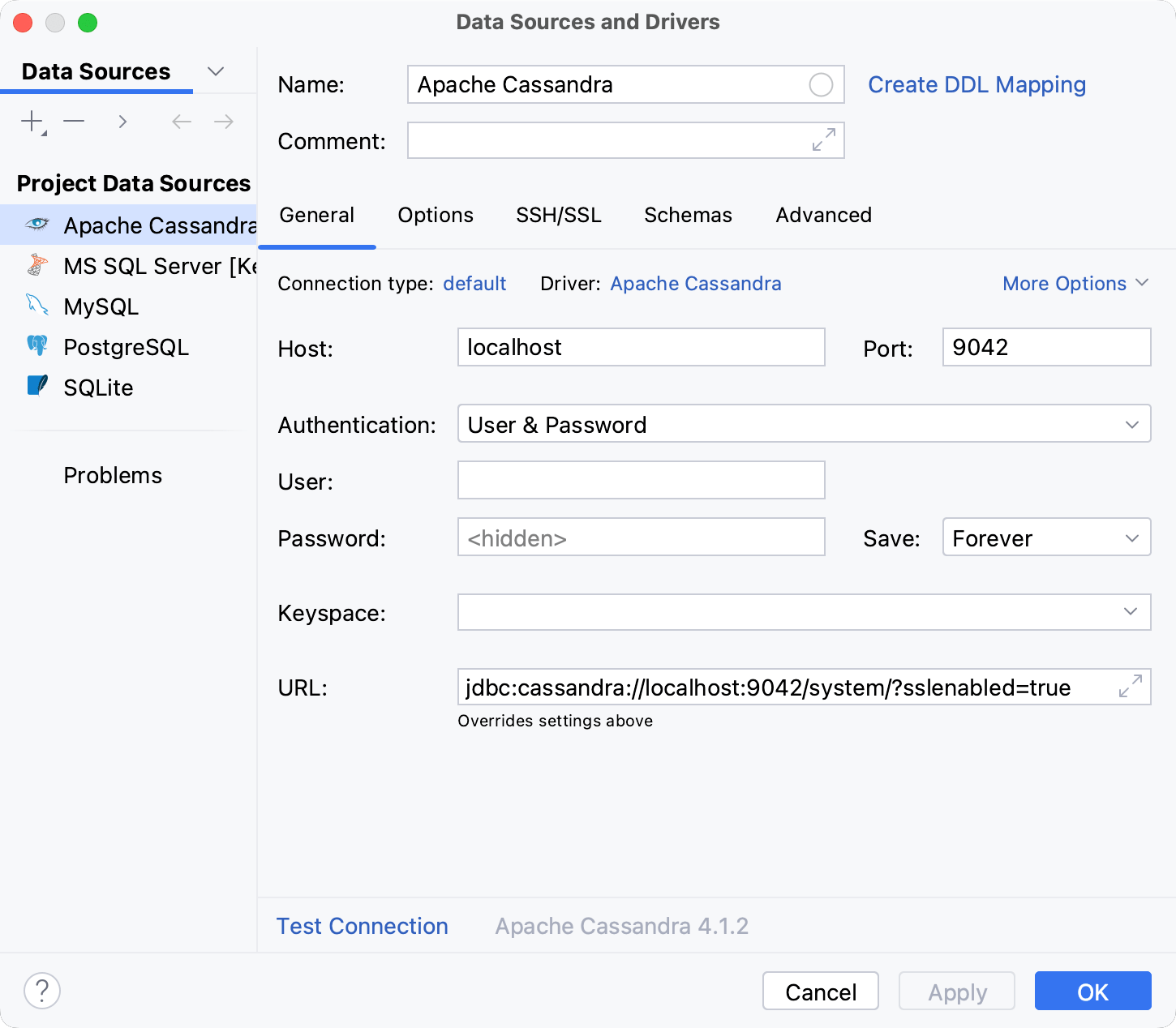
创建 Apache Cassandra 数据源并启用 SSL
步骤 1。 创建 Apache Cassandra 数据源
要连接到数据库,请创建一个数据源以存储您的连接详细信息。
选择您要创建的数据源。 您可以通过以下一种方式完成此操作:
在主菜单中,前往 并选择 Apache Cassandra。
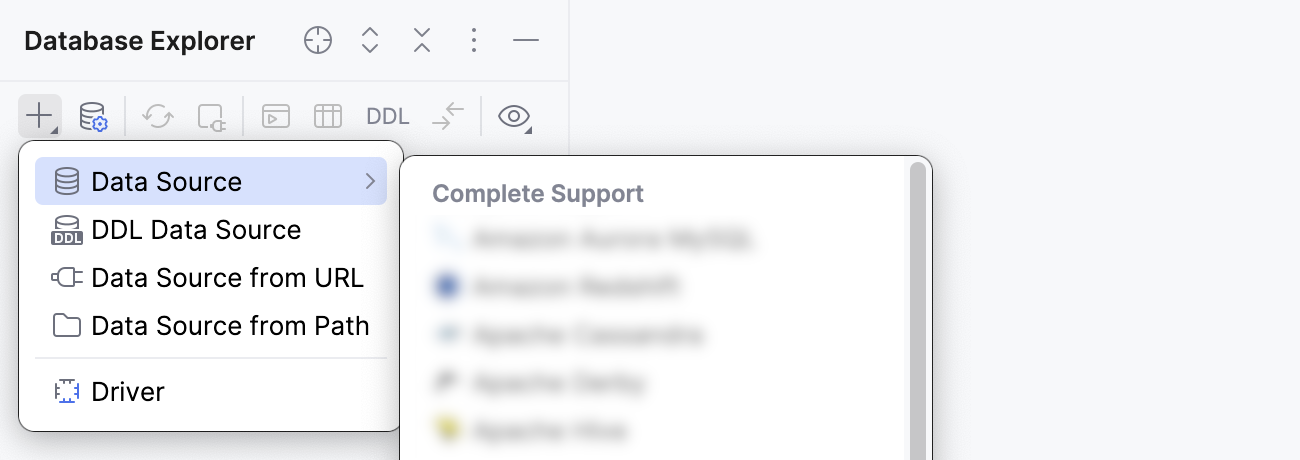
在 数据库资源管理器 (⌘ 1 )中,单击工具栏上的
 新建。 导航到 数据源 并选择 Apache Cassandra。
请检查连接设置区域底部是否有一个 下载缺失的驱动程序文件 链接。 点击此链接下载与数据库交互所需的驱动程序。 如需直接下载链接,请参阅 JetBrains JDBC drivers页面。

下载的 JDBC 驱动程序的位置是 DataGrip 配置目录。
您还可以使用自己的数据库驱动程序,而不是提供的驱动程序。 有关使用驱动程序连接到数据库的更多信息,请参阅 将用户驱动程序添加到现有连接。
如果没有 下载缺失的驱动程序文件 链接,那么您已经拥有了所需的驱动程序。
在 主机、 键空间、 User、 密码 和 端口 字段中,指定连接详细信息。
步骤 2。 验证 JDBC 驱动程序版本
请验证您使用的是版本 1.3 或更高版本的 JDBC 驱动程序。
通过以下任一方式打开数据源属性:
请导航至 。
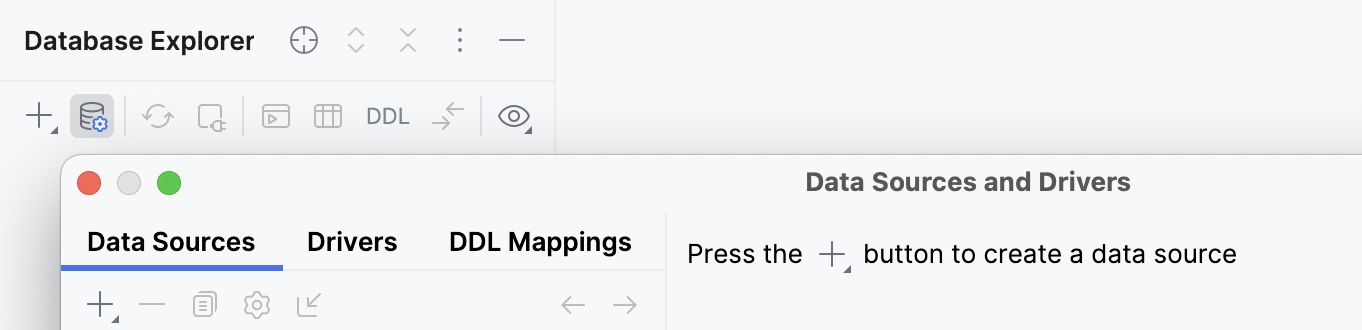
在 数据库资源管理器 (⌘ 1 )工具栏上,单击
 数据源。
数据源。请按 Ctrl+Alt+Shift+S.
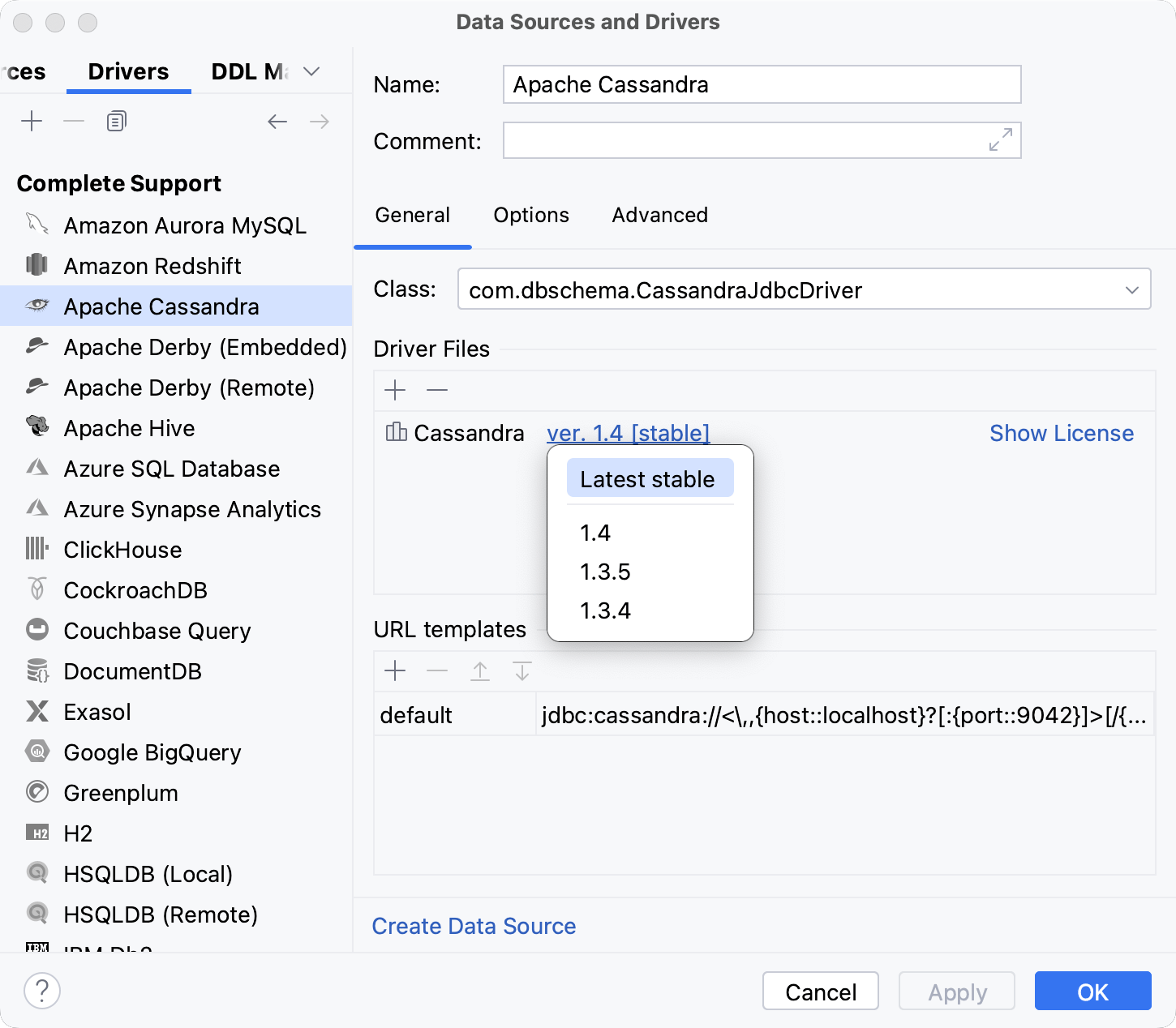
在 驱动程序 选项卡中,选择 Apache Cassandra。
在 驱动文件 窗格中,点击 版本 <version_number> 并选择
Latest或1.3。
步骤 3。 设置 VM 选项
通过以下任一方式打开数据源属性:
请导航至 。
在 数据库资源管理器 (⌘ 1 )工具栏上,单击
数据源。请按 Ctrl+Alt+Shift+S.
在 驱动程序 选项卡中,选择 Apache Cassandra。
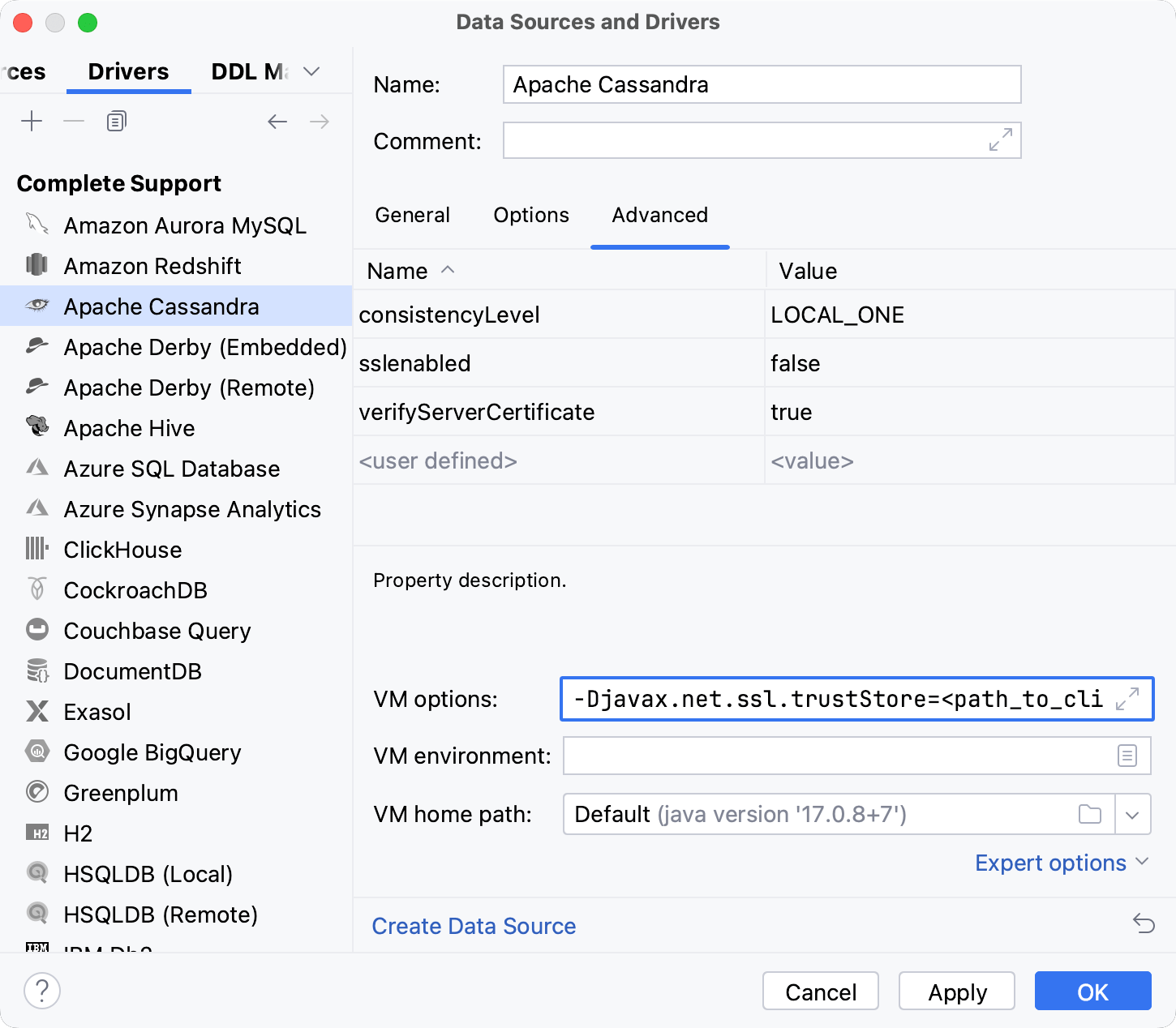
在驱动程序设置中,点击 高级 选项卡。
在 VM 选项 字段中,指定身份验证选项。
服务器身份验证 :您的客户端验证服务器是否正确且可信。 信任库必须包含服务器的公钥或用于签署服务器密钥的 CA 证书。
-Djavax.net.ssl.trustStore=<path_to_client_truststore> -Djavax.net.ssl.trustStorePassword=<truststore_password>客户端认证 :服务器验证尝试连接到服务器的客户端。
-Djavax.net.ssl.keyStore=<path_to_client_keystore> -Djavax.net.ssl.keyStorePassword=<keystore_password>
步骤 4。 在 JDBC URL 中添加 sslenabled 选项
在 JDBC URL 中添加
sslenabled=true选项。 例如, jdbc:cassandra://localhost:9042/?sslenabled=true 。确保可以使用提供的详细信息建立数据库连接。 为此,请单击连接详细信息部分底部的 测试连接 链接。

如果您遇到任何连接问题,请参考 无法连接到数据库 页面。
(可选)默认情况下,仅默认的 keyspace 会被内省并可供使用。 如果您还想使用其他 keyspace,请在 架构 选项卡中选择它们进行内省。

请点击 确定 以创建数据源。
在 数据库资源管理器 (⌘ 1 )中找到您的新数据源。