Doxygen 文档
Doxygen 风格的注释可以分布在源代码中,并用于生成各种格式的完整文档。
CLion 将 Doxygen 的信息包含在 快速文档 弹出窗口 Ctrl+Q 中:
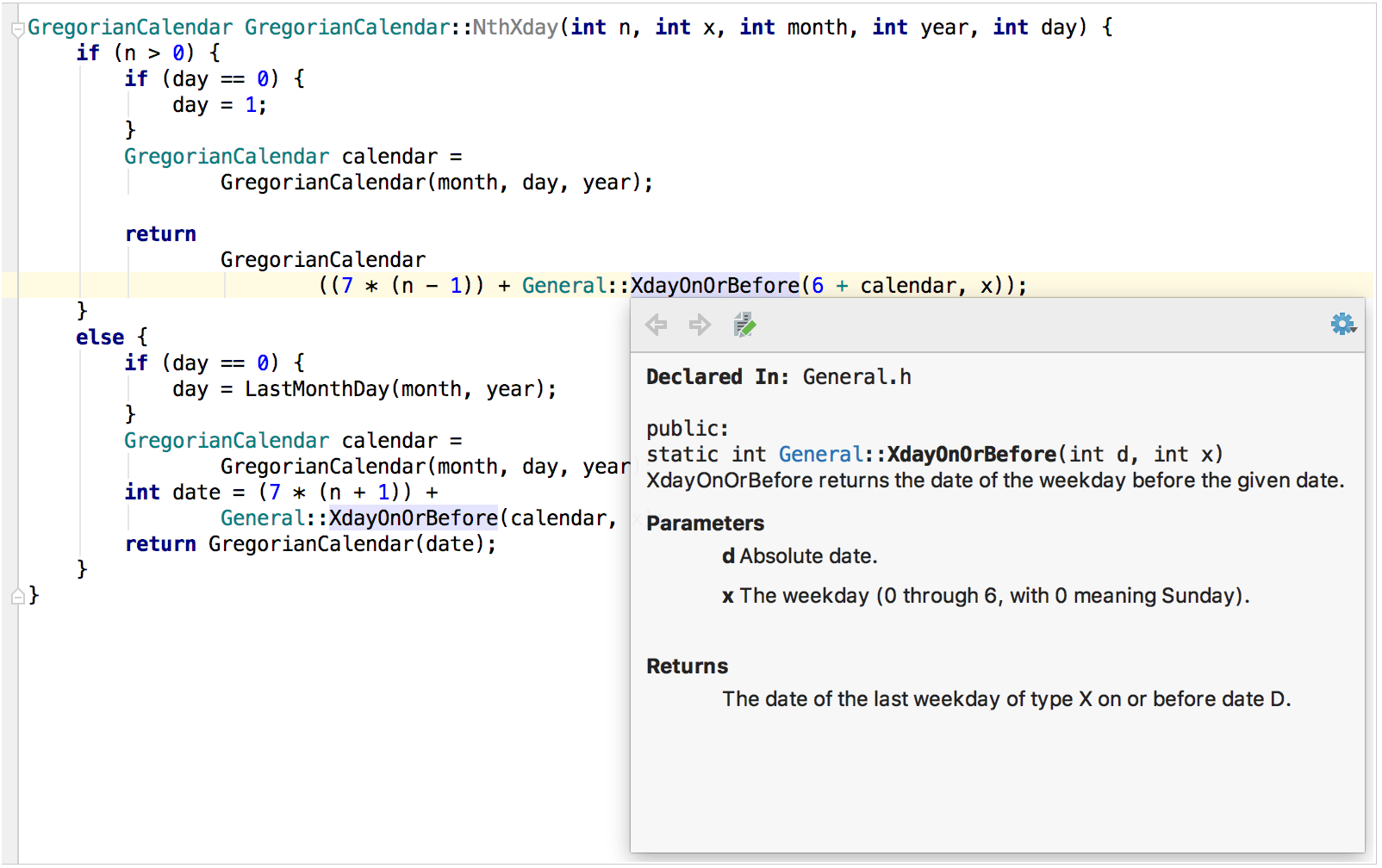
查看 Doxygen 文档
Doxygen 风格的信息被包含在 快速文档 弹出窗口中,除了类型信息之外。 要调用文档弹出窗口:
将插入符号放在所需的符号或 Doxygen 注释的
@param命令上。请按 Ctrl+Q.
或者,当选中复选框 悬停时显示快速文档 () 时,您只需将鼠标指针移动到所需的符号上。
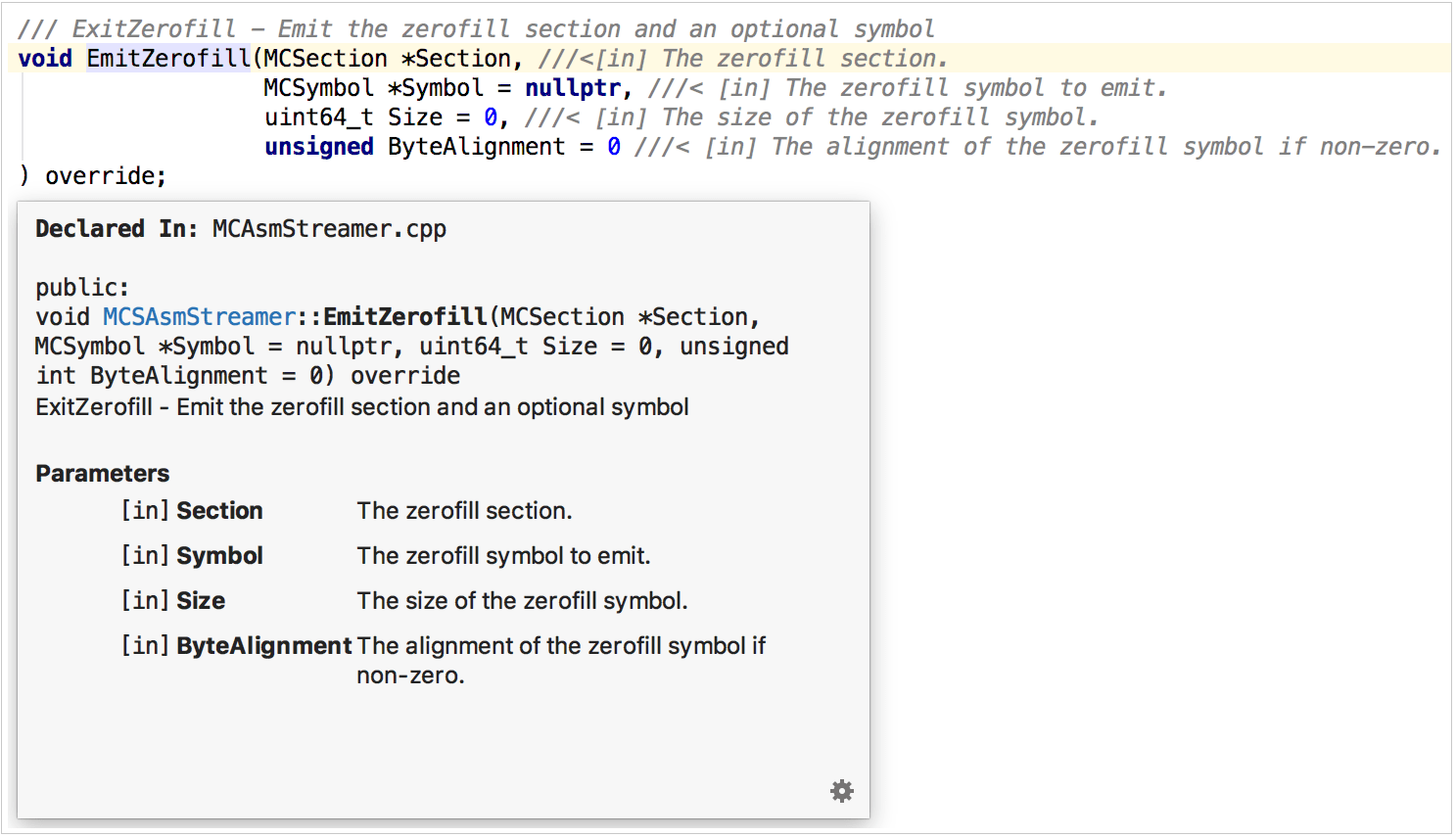
如果函数参数与函数描述分开记录,CLion 将合并所有注释,并向您显示完整的函数签名文档(与 Doxygen 生成输出时的方式相同):
创建 Doxygen 注释
从头开始创建 Doxygen 注释:
输入以下符号之一:
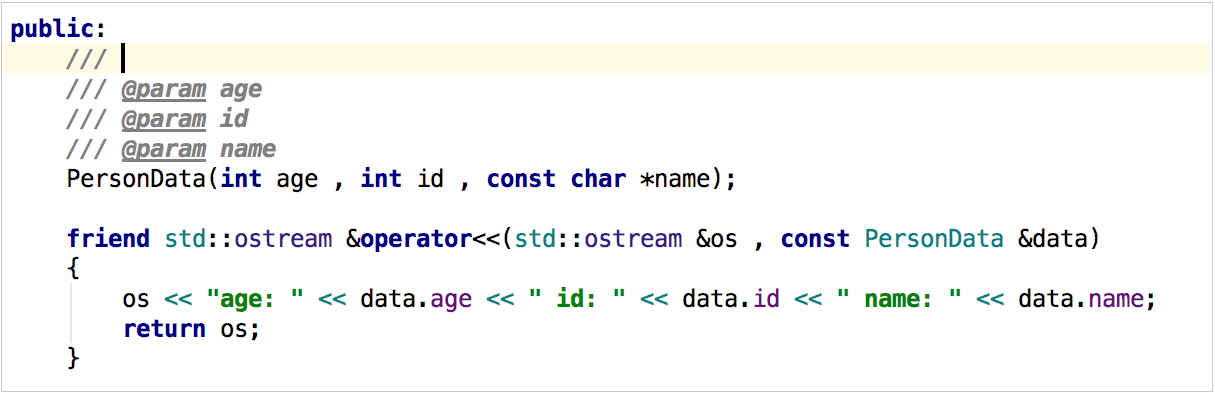
///、//!、/**或/*!,然后按下 Enter。您将获得一个用于填写文档文本的模板:
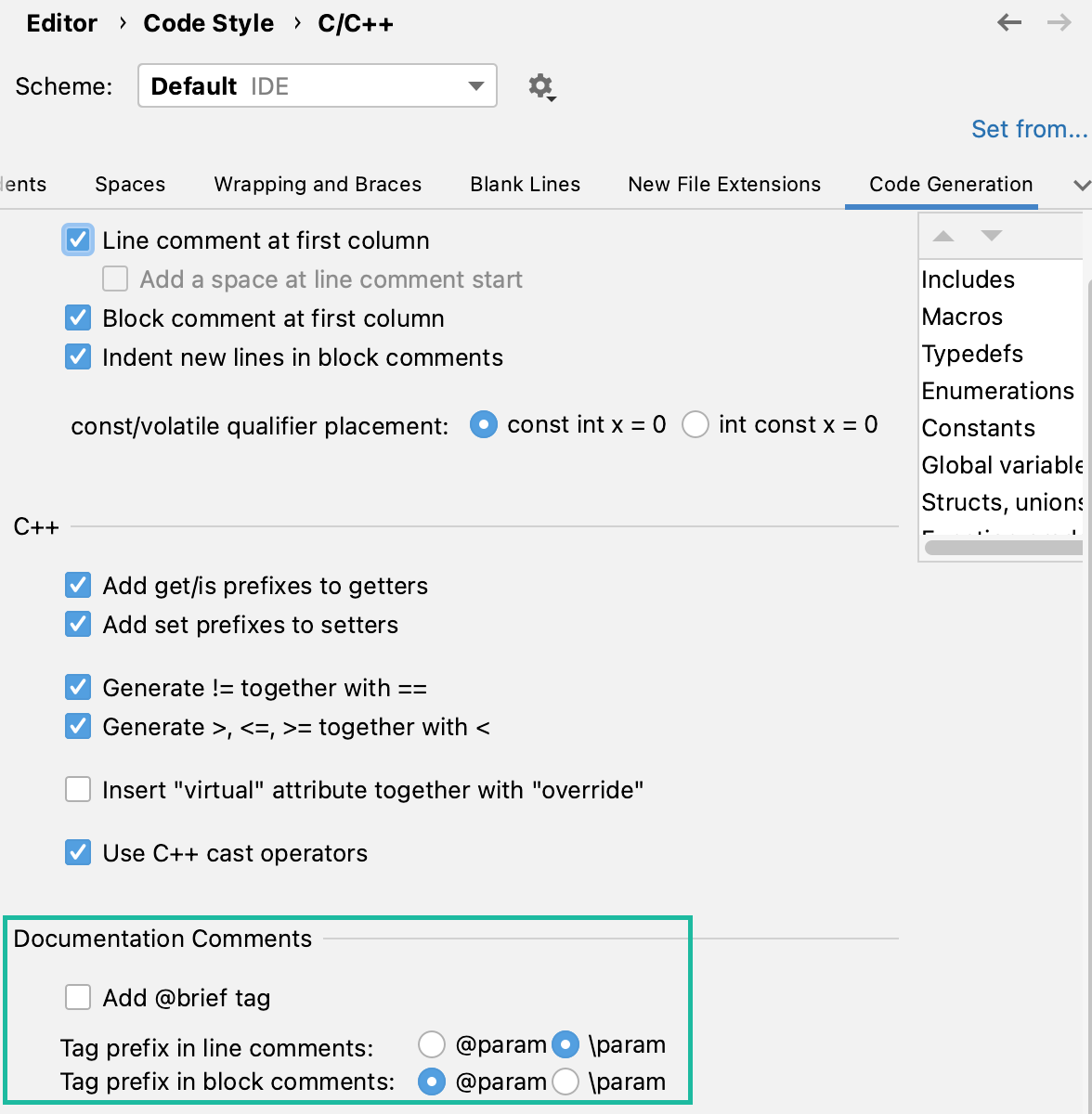
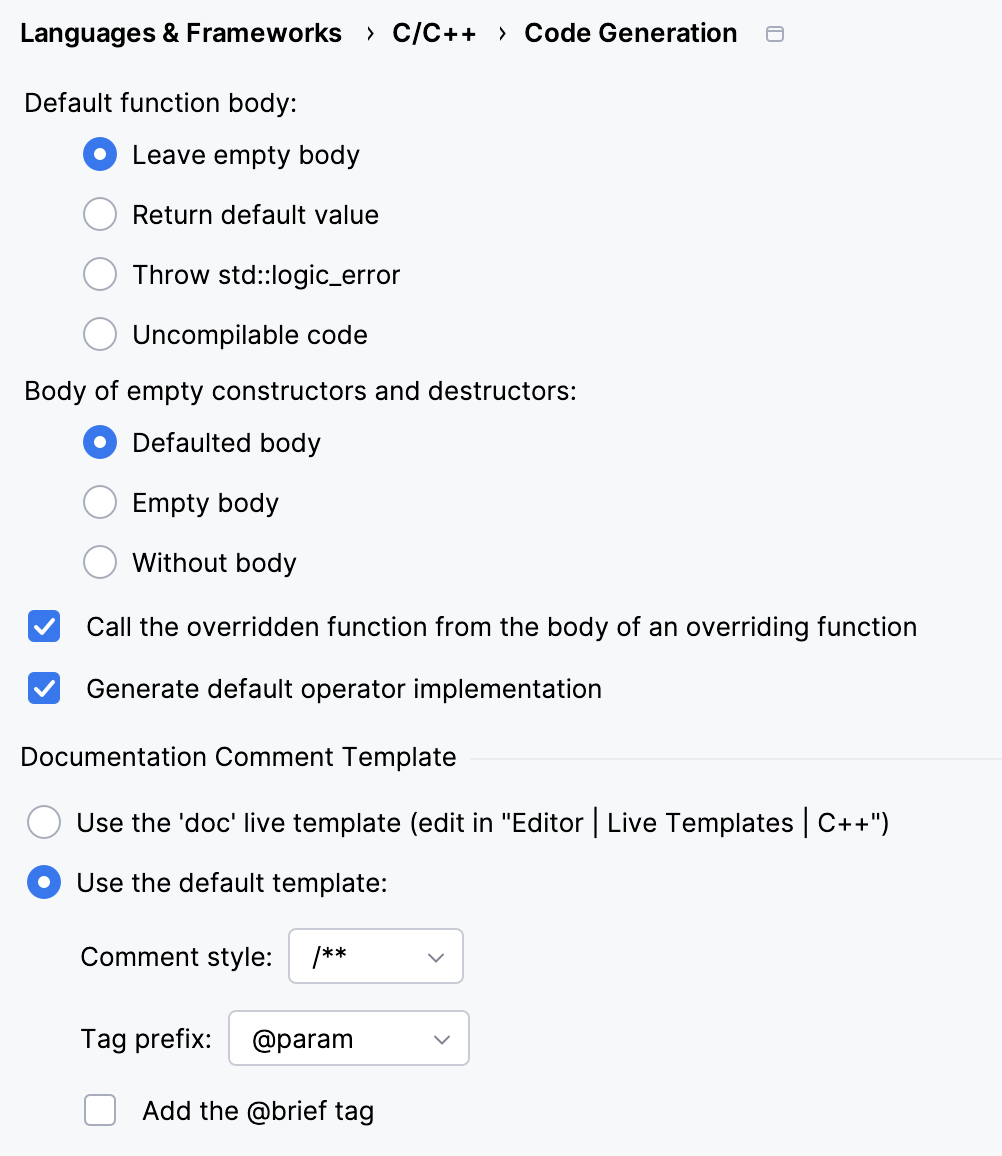
要更改前缀类型或添加 @brief 标签:
在 CLion Classic 中,转到 。
在 CLion 语言引擎 中,转到 。
打开 代码生成 选项卡并向下滚动到 文档注释 部分:
向下滚动到 文档注释模板 部分:
可靠的重命名
在重命名函数或其参数时,需要相应更新 Doxygen 注释。 在 重命名 重构 Shift+F6 的情况下,CLion 会更新 Doxygen 注释以及其他引用。
之前:

之后:

输入辅助
CLion 的 自动完成 功能提供了对 Doxygen 命令 的基本输入辅助:

请注意,并非所有命令都可用于自动完成。 此处您可以找到当前不支持的命令列表。
Doxygen 注释的渲染视图
使用 CLion,Doxygen 注释可以以更易于阅读的格式显示。 在此 渲染视图 模式下,项目按其标签分组显示,而标签本身被省略。
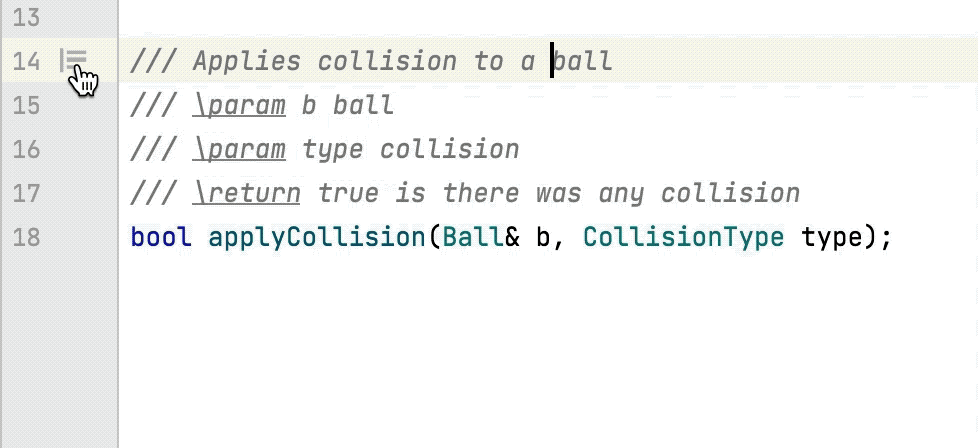
请注意渲染视图的限制:
无法打开引用的网页。
仅当 EOL 块注释位于行首时才会被渲染。
切换并配置渲染视图
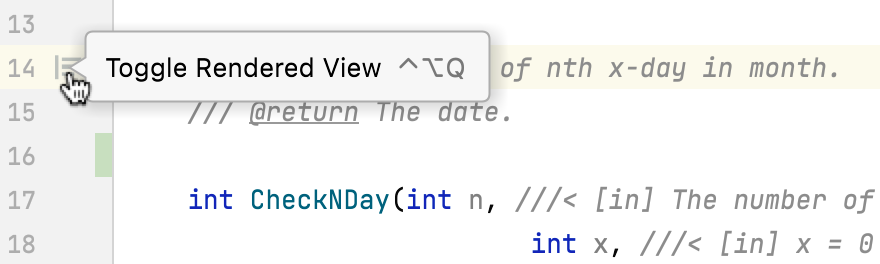
进入 渲染视图模式,请将鼠标悬停在评论上并点击
 或按下 Ctrl+Alt+Q。 图标变成
  。
。
要退出 渲染视图 模式,请点击边栏中的
,或从 Doxygen 注释的上下文菜单中选择 切换渲染视图 ,或按下 Ctrl+Alt+Q。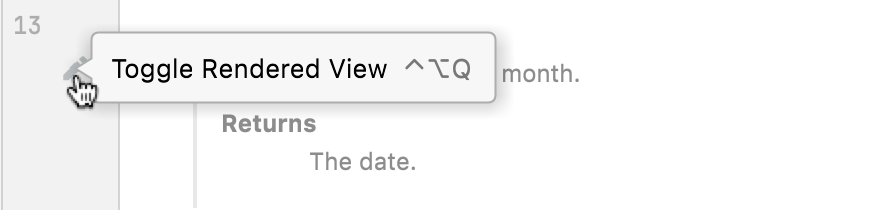
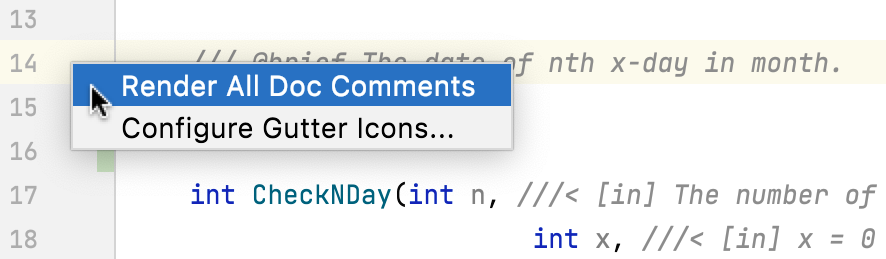
要为当前文件中的所有 Doxygen 注释启用 渲染视图 模式,请从边栏的上下文菜单中选择 渲染全部文档注释。
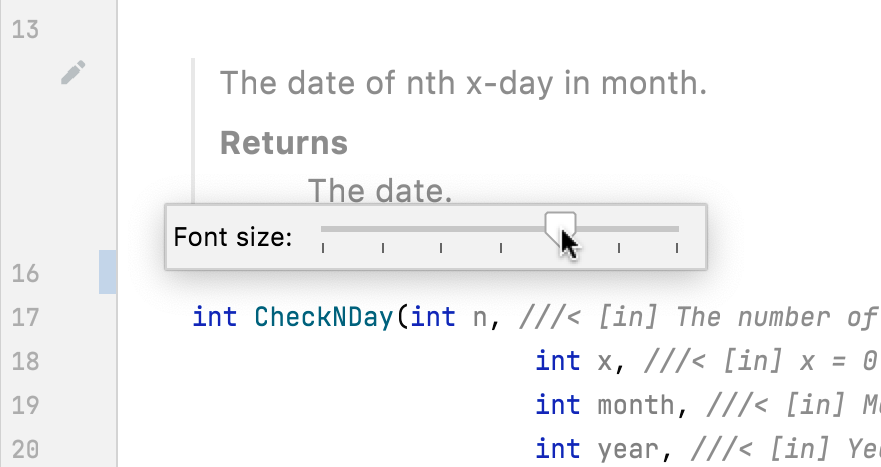
如有必要,请从上下文菜单中选择 调整字体大小 ,并使用滑块更改字体大小。
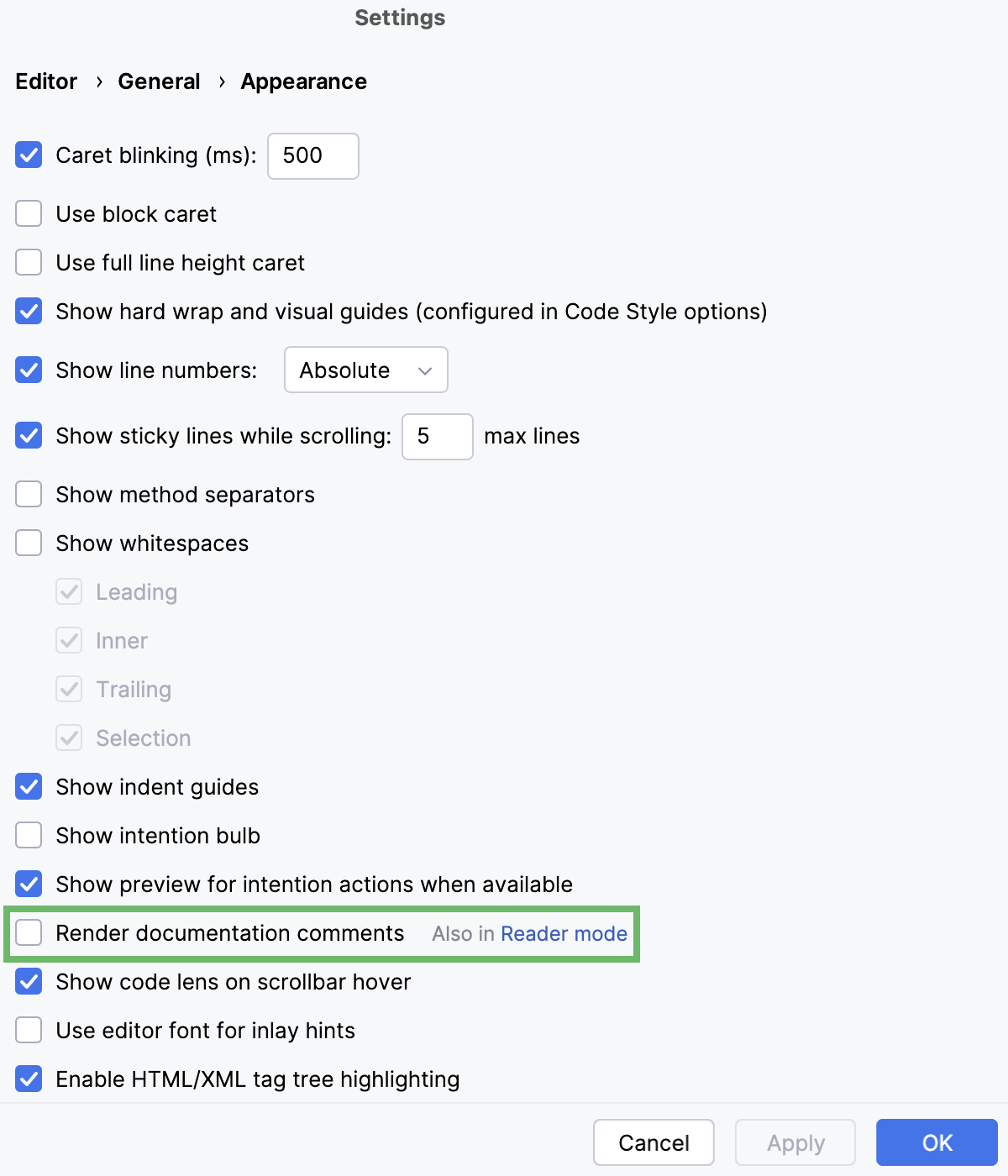
要默认显示所有渲染的 Doxygen 注释,请打开 设置 对话框(Ctrl+Alt+S ),转到 ,并选中 渲染文档注释 复选框。
要隐藏 Rendered View 槽图标,请从槽的上下文菜单中选择 配置装订区域图标… ,然后在打开的 页面上取消选择 文档注释就地渲染 复选框。
Doxygen 注释颜色
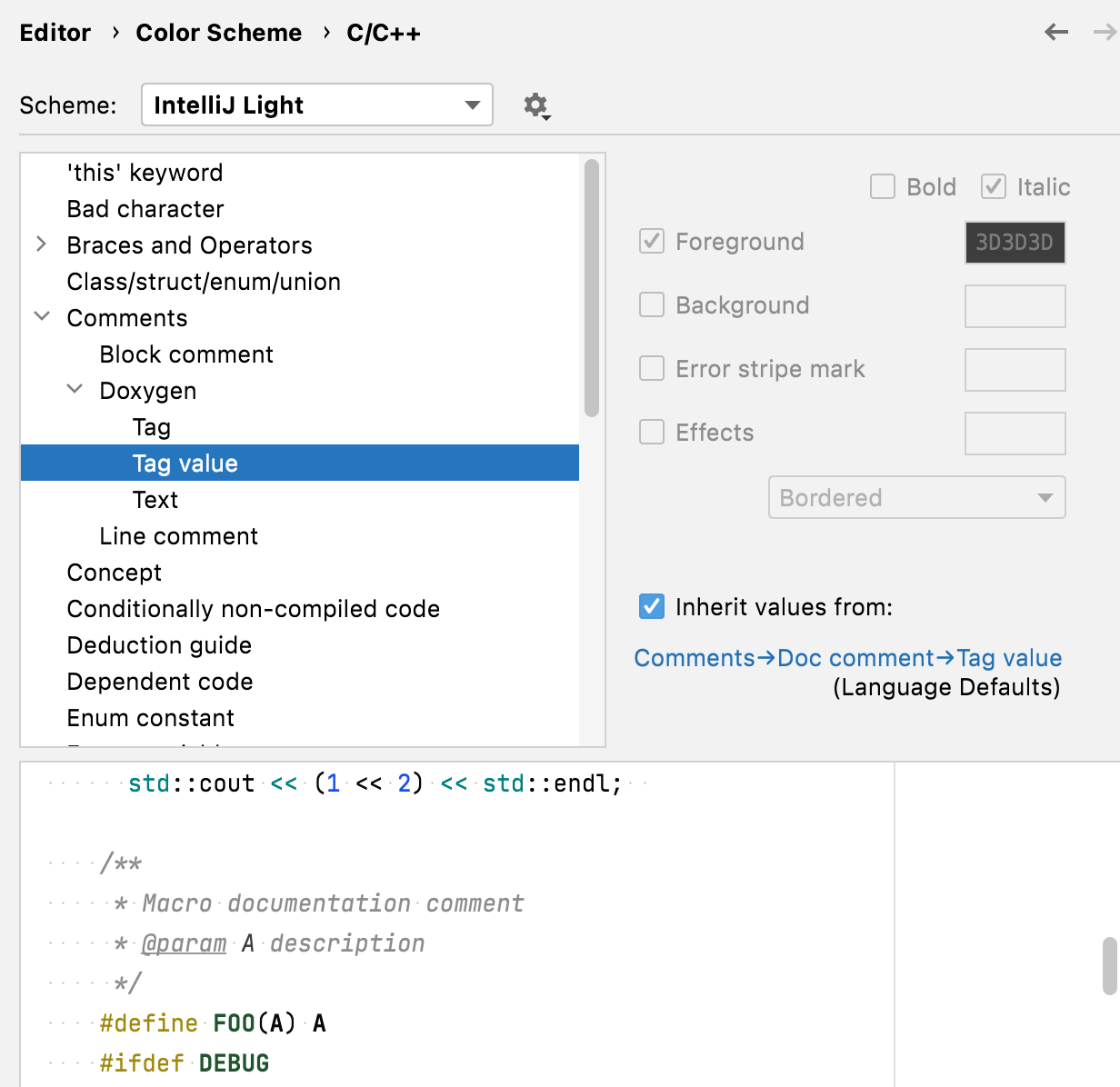
要配置 Doxygen 注释中使用的颜色,请转到 并打开 节点: