监视点
监视点(有时称为 数据断点 )在您需要关注特定变量及其在程序执行过程中的行为时非常有用。 每当您的程序访问正在监视的断点时,CLion 将暂停执行或记录到控制台。
设置监视点
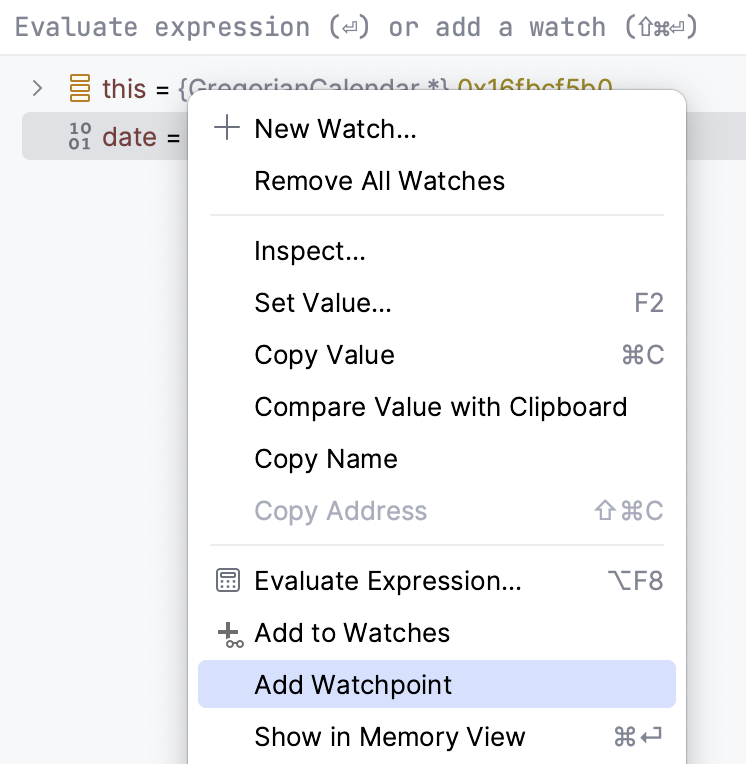
选择一个变量或表达式,右键点击并选择 添加监视点:
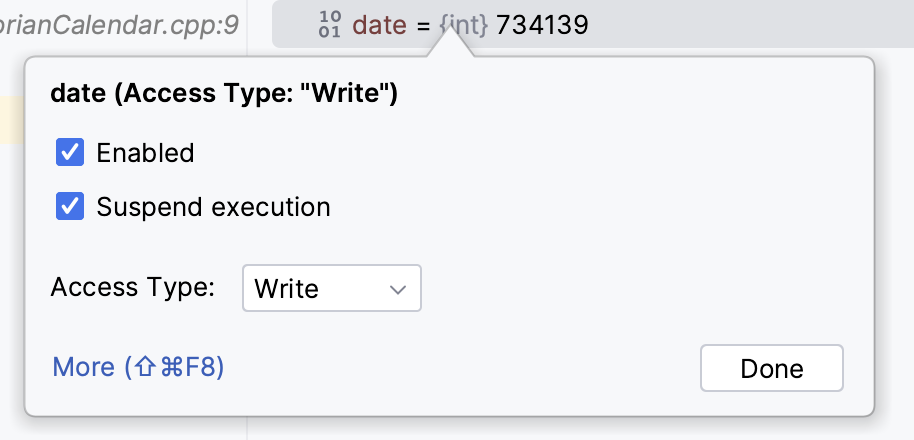
在弹出窗口中配置监视点:
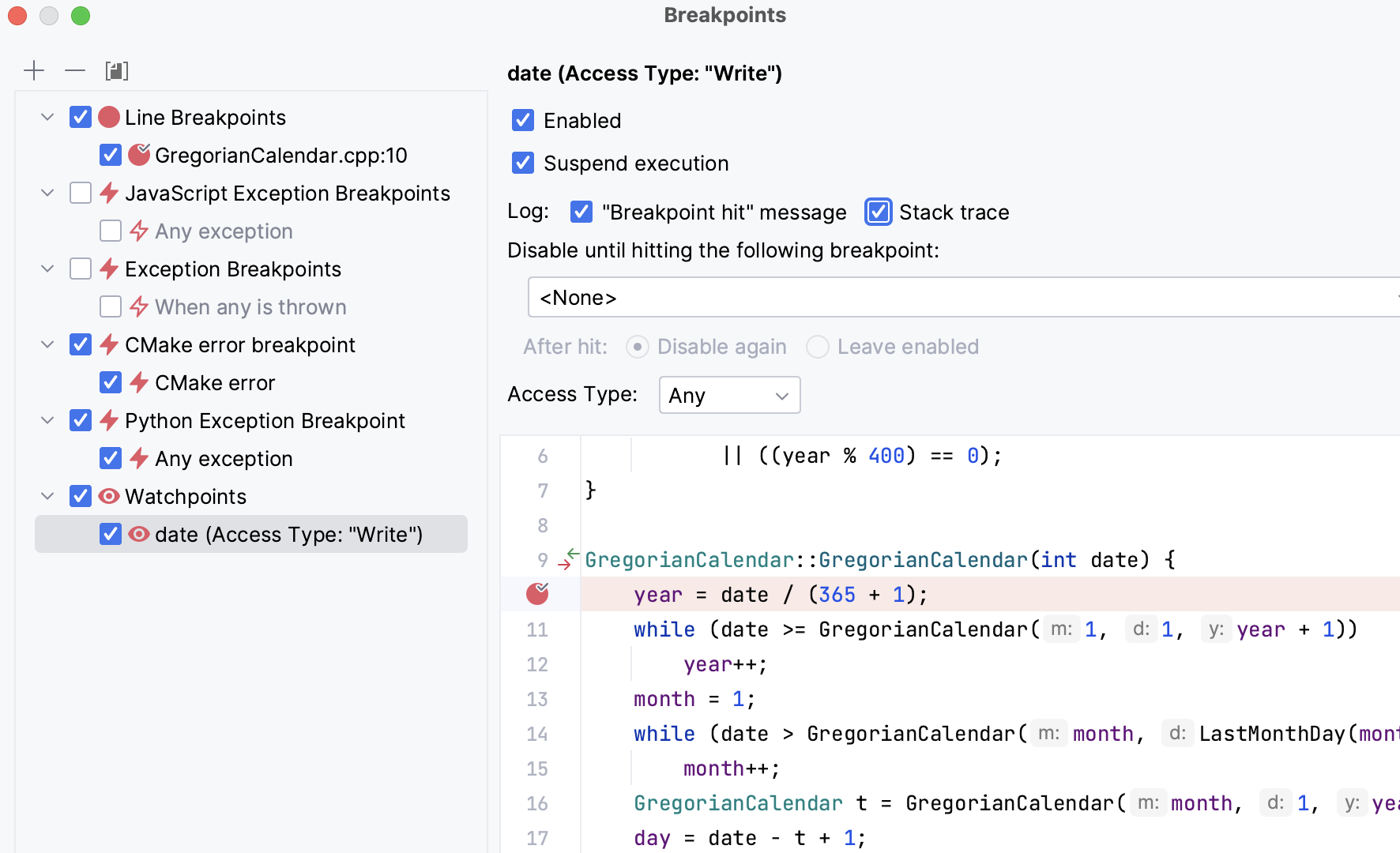
要访问其他属性,请点击 更多 Ctrl+Shift+F8 或从主菜单中选择 :
选项
描述
已启用
选中或清除此复选框以启用或禁用监视点。
挂起执行
如果选择此选项,程序的执行将在 访问类型 字段中指定的事件处停止。 如果清除此复选框,程序不会在监视点命中时停止,但任何相关的操作(例如日志记录)仍会执行。
日志
选中这些复选框以将 断点命中消息或监视点的 堆栈跟踪记录到控制台。 如果您希望在不停止程序执行的情况下分析变量的变化,这将非常有用。
禁用直到命中以下断点
此选项会禁用当前监视点,直到遇到其他断点。
访问类型
选择将触发监视点的访问类型:读取、写入或任意。
在调试中使用监视点
设置并配置监视点后,您可以继续调试以监控对所选变量的访问。 如果启用了暂停功能,程序将在监视点命中时停止,CLion 会突出显示相应的代码行。 如果还启用了记录到控制台功能,输出将显示在 控制台 选项卡中:
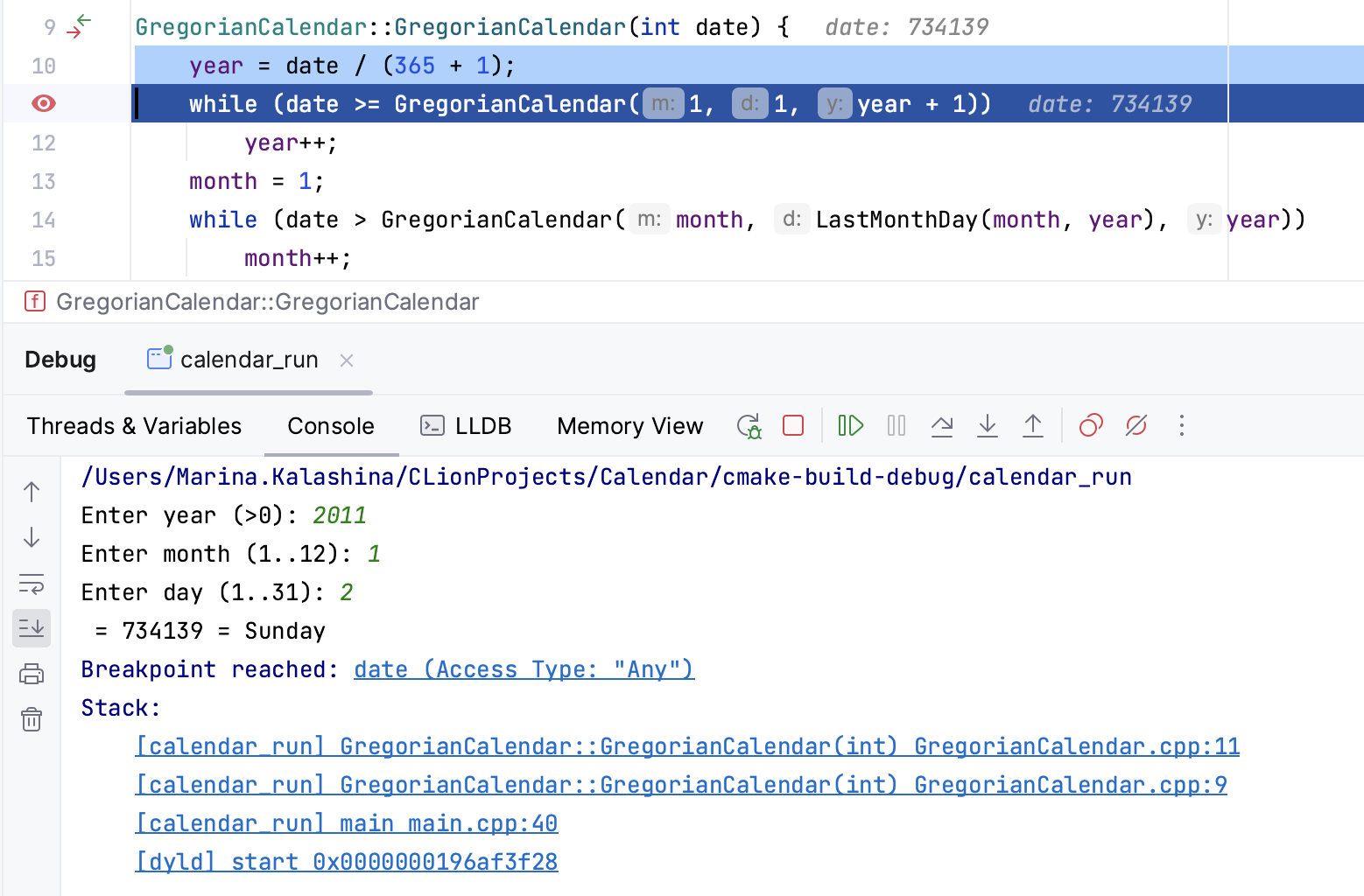
监视点的图标与常规断点的图标不同(上面有一个“眼睛”)。 将鼠标悬停在其上以查看包含当前监视点命中详细信息的弹出消息:
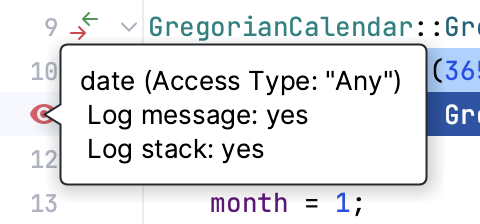
现在,您已将变量行为与程序流程的其余部分隔离开来。 您可以移除监视点并使用 单步执行技术,或创建更多断点以分析问题的实际原因。
2026年 7月 15日