运行 SSH 终端
您可以直接从 CLion 启动一个 SSH Session。 通过在专用的 SSH 终端中运行命令,您可以通过 SSH 隧道访问远程 Web 服务器上的数据,主要用于上传和下载文件。
设置 SSH 终端
确保在 目标环境中有可用的 SSH 服务器:一个远程 Web 服务器。
在 目标环境上的 SSH 服务器注册一个帐户,并根据服务器策略生成一对 SSH 密钥或密码。
指定 目标环境并指定与其建立连接的设置:
在 设置 对话框 (Ctrl+Alt+S) 中,前往 。
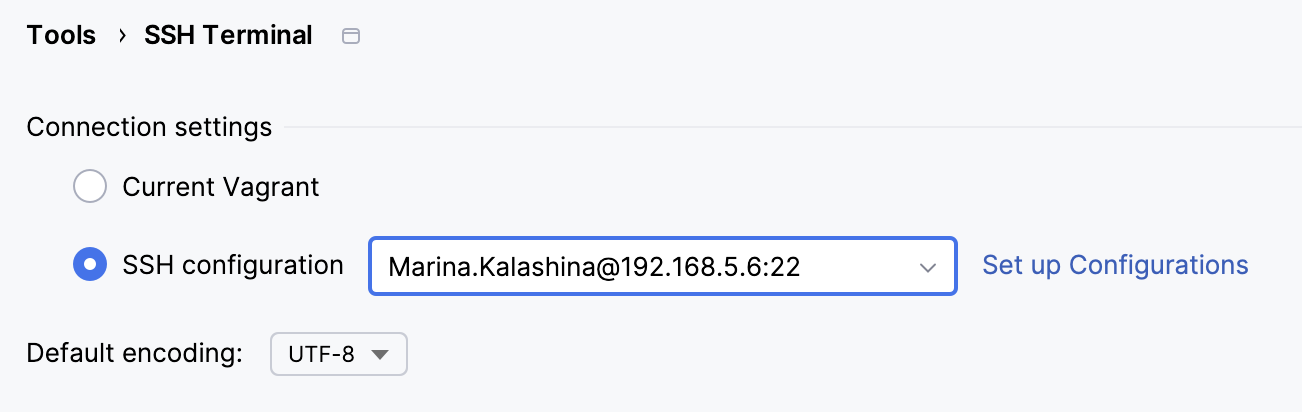
在 连接设置 区域,指定 目标环境:
SSH 配置 :选择此选项,以便在通过某个 SSH configurations可访问的本地或远程 Web 服务器上执行 SSH Terminal 中的命令。
每次运行时选择 SSH 配置 :如果选择此选项,您每次从主菜单中选择 时,都必须从弹出窗口中选择所需的配置。
如果您想要的 SSH 配置未出现在列表中,请点击 设置配置 链接,并在 SSH Configurations页面中定义一个。
从 默认编码 列表中选择要在 SSH 终端中使用的编码。
启动 SSH 终端
在主菜单中,进入 . 或者,调用 帮助 | 查找操作 Ctrl+Shift+A 对话框,搜索 start ssh.. ,并选择 启动 SSH 会话。
根据在 页面的 设置 对话框(Ctrl+Alt+S )中定义的连接设置,可能会出现以下行为类型:
如果选择了 SSH 配置 选项,SSH 终端将会对通过列表中选择的 SSH configuration访问的服务器上的数据进行控制。 如需了解更多信息,请参阅 创建 SSH 配置。
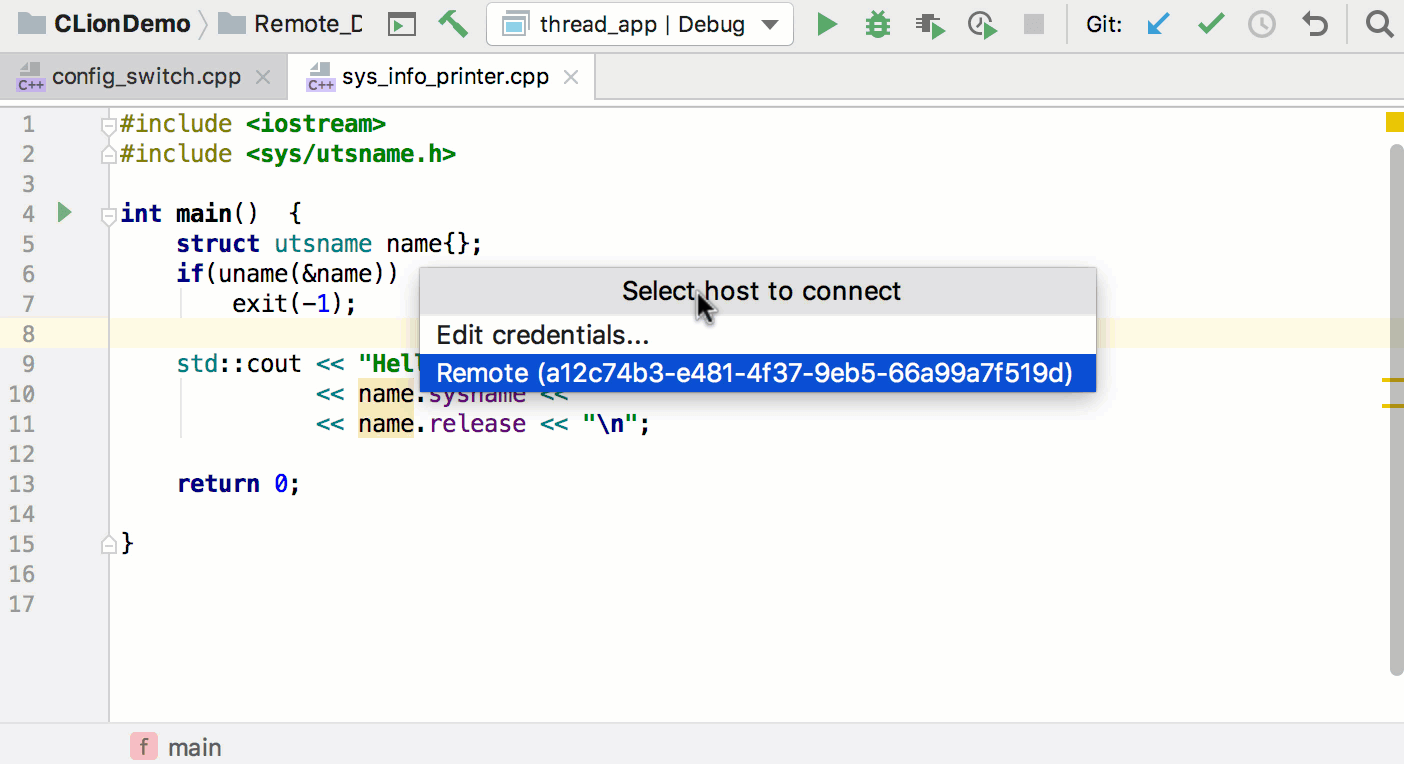
如果已选择 每次运行时选择 SSH 配置 选项,CLion 将显示一个列表以选择所需的 SSH 配置。
如果在 CLion 中尚未设置 Vagrant 虚拟机或 SSH 连接,则会打开一个 SSH 会话 对话框,提示您 创建 SSH 配置。
查看 SSH 日志
CLion 中的 SSH 连接通过 OpenSSH 运行,后者在客户端和服务器上都保留了全面的日志。 具体位置取决于您的操作系统。
例如,在基于 Fedora 的 Linux 发行版中,您应该能够通过运行 journalctl -u ssh 来查看日志。